Impostazioni
Clicca su Impostazioni nell'angolo in basso a sinistra per aprire il menu delle impostazioni.

Conto 
Proprietà 
Le seguenti impostazioni sono disponibili nella sezione Proprietà:
- Numero del conto – il numero del conto di trading (solo visualizzazione).
- Valuta – la valuta del conto di trading attivo. Questa impostazione può essere modificata solo per un conto di trading che non ha mai effettuato operazioni.
- Leva – la leva consentita per il conto di trading attivo.
- Tipo di conto – il modello di contabilità delle posizioni del conto di trading attivo. Le opzioni disponibili includono Hedging, Netting e altri.
- Nome del conto – nome del conto di trading attivo a scopo di etichettatura.
- Tipo di stop-out – l'impostazione di protezione del margine del conto di trading. I tipi di stop-out disponibili sono Fair e Smart.
Suggerimento
Il tipo di stop-out applicato al tuo conto e il suo valore vengono visualizzati nella barra del saldo nella parte inferiore di Vista trading.

Nota
Puoi modificare le proprietà del conto solo quando tutte le posizioni aperte sono chiuse. Inoltre, la disponibilità delle opzioni può dipendere dal tuo broker.
Avvisi e-mail 
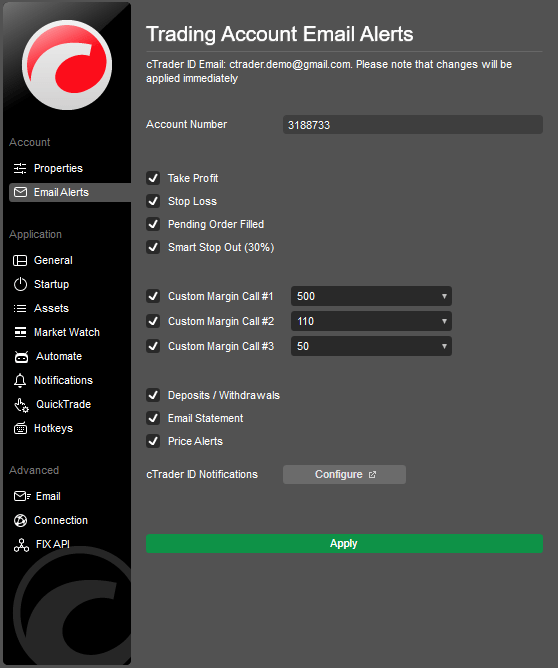
Seleziona gli elementi desiderati dalla sezione Avvisi email per abilitare le notifiche email per gli eventi corrispondenti:
- Take profit – ogni volta che una posizione raggiunge il livello di take profit.
- Stop loss – ogni volta che una posizione raggiunge il livello di stop loss.
- Ordine in sospeso eseguito – ogni volta che un ordine in sospeso viene eseguito.
- Smart stop-out – ogni volta che il margine scende al di sotto del livello di stop-out.
- Richieste di margine personalizzate – ogni volta che viene attivata una delle tre richieste di margine impostate manualmente.
- Depositi/prelievi – ogni volta che si verifica un trasferimento di fondi sul conto.
- Estratti conto tramite email – estratti conto del conto di trading.
- Avvisi sul prezzo – invia una notifica email quando vengono raggiunti gli avvisi sul prezzo.
Nota
Queste impostazioni si applicheranno solo al conto di trading corrente.
Tieni presente che ogni richiesta di margine personalizzata viene attivata una sola volta, quindi si disattiva automaticamente.
Applicazione 
Generale 
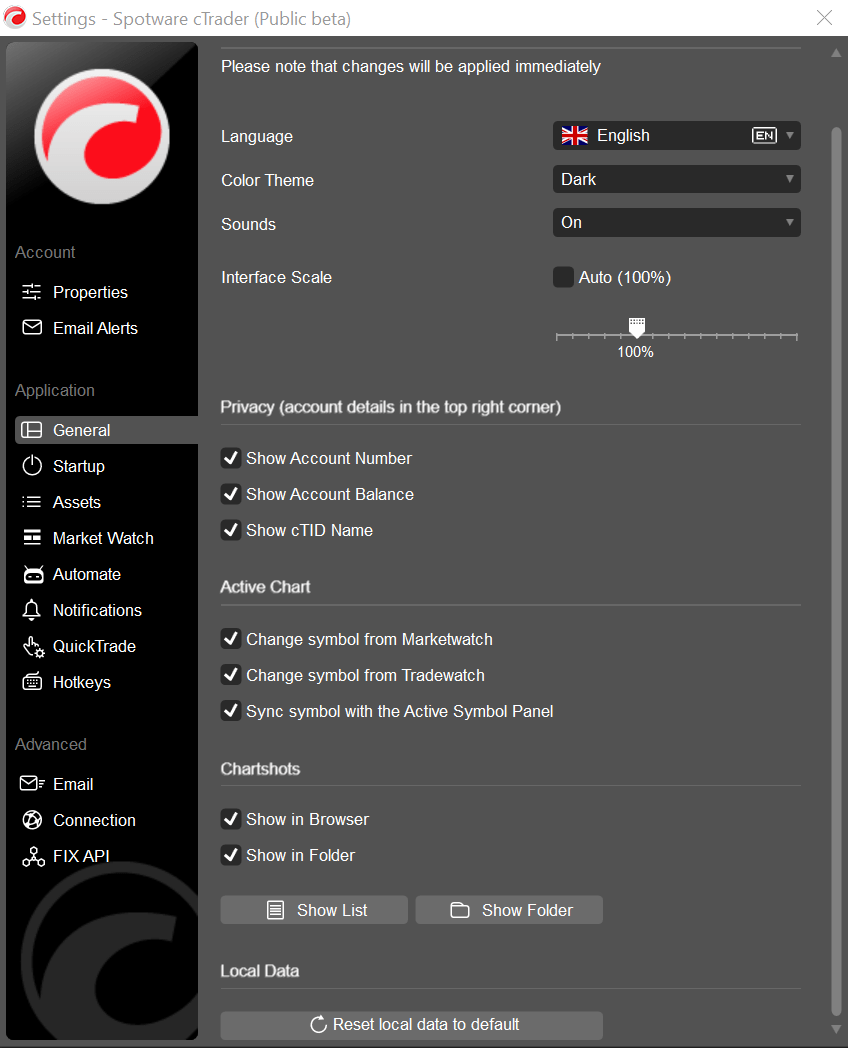
Le impostazioni generali dell'applicazione cTrader consentono di configurare:
- Lingua – seleziona la lingua dell'interfaccia desiderata dal menu a tendina, quindi clicca su OK nel pop-up per applicare le modifiche.
- Colore tema – seleziona il tema colore dell'interfaccia scuro o chiaro.
- Suoni – abilita o disabilita i suoni dell'applicazione (abilitati per impostazione predefinita).
- Scala dell'interfaccia – usa il cursore per modificare la scala dell'interfaccia utente, oppure seleziona Auto per applicare automaticamente la scala al 100%.
Privacy (tutte abilitate per impostazione predefinita)
- Mostra numero del conto – deseleziona la casella di controllo per nascondere il numero del conto di trading.
- Mostra saldo del conto – deseleziona la casella di controllo per nascondere il saldo.
- Mostra nome cTID – deseleziona la casella di controllo per nascondere il cTID.
Grafico attivo
- Cambia simbolo dalla Vista mercati – seleziona per modificare il simbolo del grafico attivo dalla Vista mercati.
- Cambia simbolo dalla Vista trading – seleziona per modificare il simbolo del grafico attivo dalla Vista trading.
- Sincronizza simbolo con il Pannello del simbolo attivo – seleziona per sincronizzare il simbolo del grafico attivo con il Pannello del simbolo attivo.
Chartshot
- Mostra nel browser – seleziona per aprire automaticamente i Chartshot in una nuova scheda del browser.
- Mostra nella cartella – seleziona per scaricare automaticamente i Chartshot e visualizzarli in una cartella sul tuo computer locale.
- Mostra elenco – clicca per visualizzare tutti i Chartshot precedentemente acquisiti nel tuo browser.
- Mostra cartella – clicca per visualizzare tutti i Chartshot scaricati nella cartella.
- Dati locali – clicca su Ripristina impostazioni predefinite per ripristinare tutte le impostazioni ai valori predefiniti.
Nota
Le impostazioni generali sono specifiche per workspace, il che significa che i workspace salvati in cTrader Windows non si applicano a cTrader Web e viceversa.
Avvio 
Ogni volta che esegui cTrader Windows, l'applicazione utilizza il tuo profilo delle impostazioni, che memorizza le seguenti informazioni:
- Token di autorizzazione (il cTID che usi per accedere).
- L'ultimo conto di trading selezionato.
- L'ultimo workspace selezionato – include le impostazioni del grafico, i parametri di Quick Trade, il tema dei colori, il layout, le impostazioni di lingua e suono, le impostazioni di visualizzazione degli asset, le impostazioni dell'elenco dei simboli e le impostazioni delle notifiche in-app.
- cBot e indicatori in cTrader Algo – tutti i cBot e gli indicatori in esecuzione sui tuoi grafici vengono salvati fino al successivo avvio di cTrader Windows.
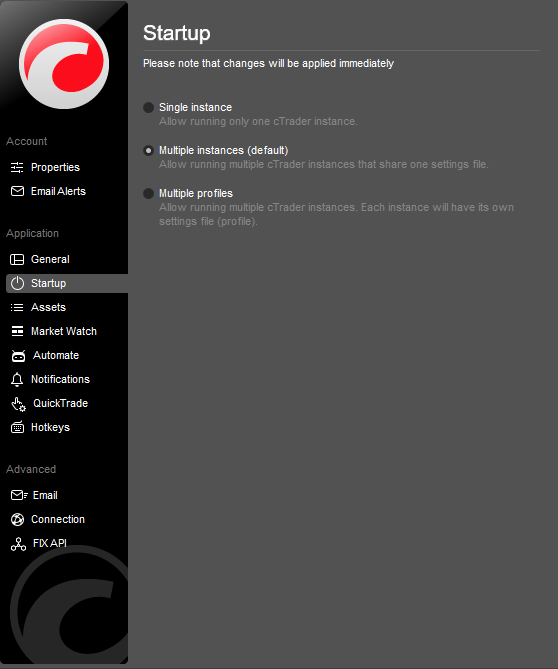
Le impostazioni di Avvio consentono di selezionare come l'applicazione utilizzerà il tuo profilo delle impostazioni quando esegui più di un'istanza di cTrader Windows.
-
Istanza singola – consente di eseguire un'unica istanza di cTrader Windows alla volta. Questa modalità non consente di eseguire due o più istanze contemporaneamente, il che significa che viene utilizzato un solo profilo delle impostazioni. Usa questa modalità se non prevedi di eseguire più di un'istanza per evitare conflitti nelle impostazioni.
-
Istanze multiple (predefinita) – consente di eseguire diverse istanze di cTrader Windows che condividono un unico profilo delle impostazioni. Puoi aprire più istanze e regolare impostazioni diverse in ciascuna; tuttavia, ogni volta che chiudi un'istanza, il suo profilo delle impostazioni sovrascriverà il profilo delle impostazioni principale dell'applicazione. La prossima volta che avvii cTrader Windows, si aprirà con il profilo salvato dall'ultima istanza chiusa.
-
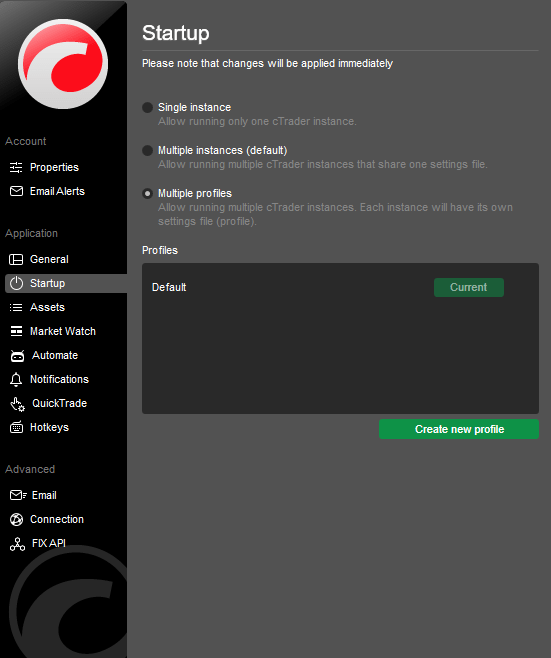
Profili multipli – consente di eseguire più istanze di cTrader Windows contemporaneamente, ciascuna con il proprio profilo delle impostazioni. Ogni istanza utilizza il proprio token di autorizzazione e tutte le altre impostazioni salvate, consentendoti di accedere con diversi cTID, fare trading da conti diversi e operare senza conflitti tra le istanze. Utilizza questa modalità se hai bisogno di eseguire più istanze con profili di impostazioni separati.
Per impostare la modalità di avvio con profili multipli, seleziona Profili multipli e clicca Crea nuovo profilo.
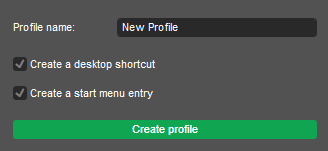
Nel pop-up Nuovo profilo di avvio, specifica il nuovo Nome profilo, scegli se creare un collegamento sul desktop o una voce nel menu di avvio (o entrambi), quindi clicca Crea profilo.
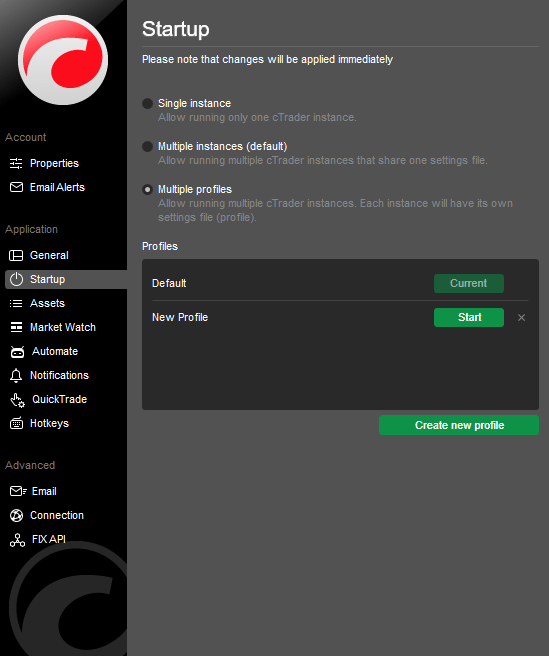
Ora il tuo nuovo profilo di avvio è stato creato e puoi avviare una nuova istanza di cTrader Windows cliccando Avvia accanto ad esso dall'elenco Profili.
In alternativa, avvia la tua nuova istanza di cTrader dal collegamento sul desktop.

Oppure puoi avviarla dalla voce nel menu di avvio.

Nota
La modalità di avvio non può essere modificata mentre due o più istanze di cTrader sono in esecuzione in modalità profili multipli. Quando modifichi la modalità di avvio, le nuove impostazioni si applicano automaticamente e immediatamente.
Asset 
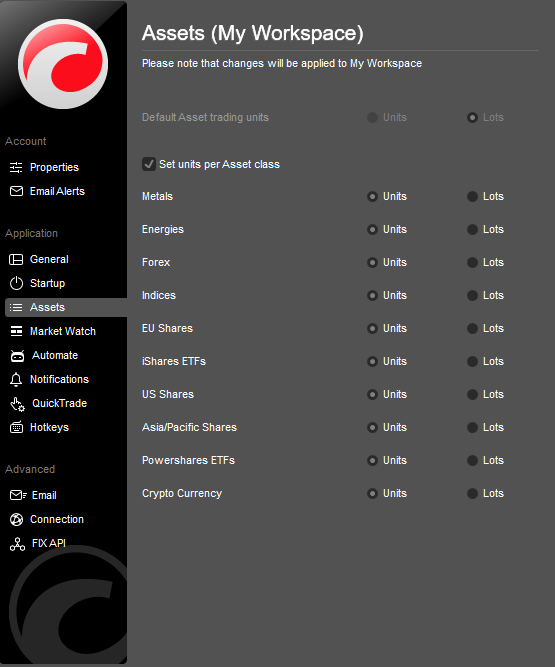
Imposta le unità di trading predefinite dell'asset (unità o lotti). Per configurare le unità di trading separatamente per diverse classi di asset, seleziona la casella di controllo Imposta prezzo unitario per classe di asset.
Nota
Le unità di trading sono specifiche dello spazio di lavoro. Se cambi lo spazio di lavoro, le impostazioni delle unità di trading torneranno ai valori predefiniti.
Vista mercati 
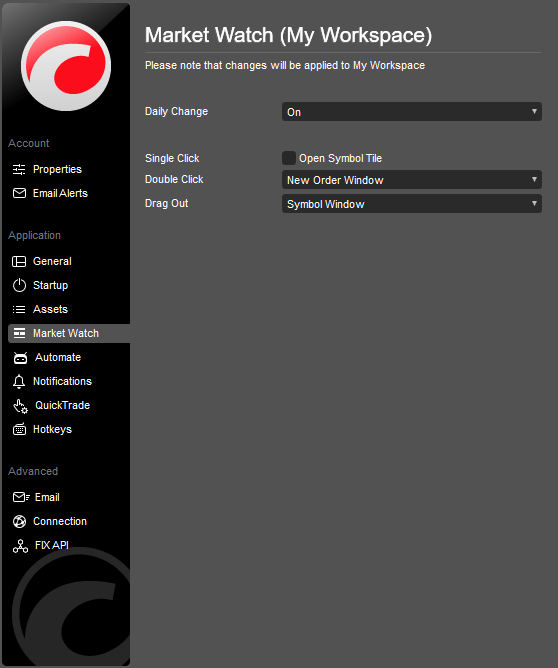
Le impostazioni Vista mercati consentono di abilitare o disabilitare la Variazione giornaliera e il Clic singolo in Vista mercati.
- Variazione giornaliera – mostra la differenza tra il prezzo di chiusura del giorno precedente del simbolo e il prezzo di apertura del giorno corrente direttamente nell'elenco Simboli.
- Clic singolo – seleziona per applicare un'azione di doppio clic per il riquadro del simbolo con DoM o Active Symbol Panel.
- Doppio clic – seleziona per applicare un'azione di doppio clic per la finestra del nuovo ordine, nuovo grafico, nuovo grafico separato o per disabilitare il doppio clic.
- Tipo DoM predefinito – seleziona il tipo DoM predefinito standard, prezzo o VWAP.
Nota
Le impostazioni di Vista mercati sono specifiche dello spazio di lavoro.
Algo 
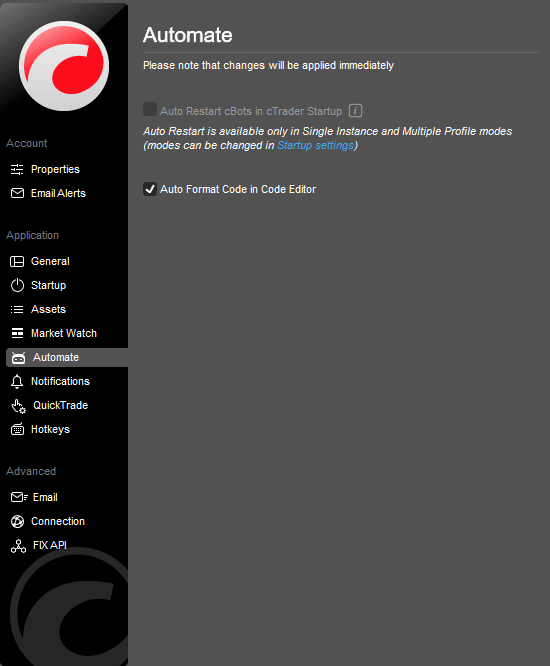
La sezione delle impostazioni Algo consente di abilitare la funzione Formattazione automatica del codice nell'editor di codice dei cBot (robot di trading) di cTrader Algo. Consulta la sezione Algo di cTrader per maggiori informazioni.
Notifiche 
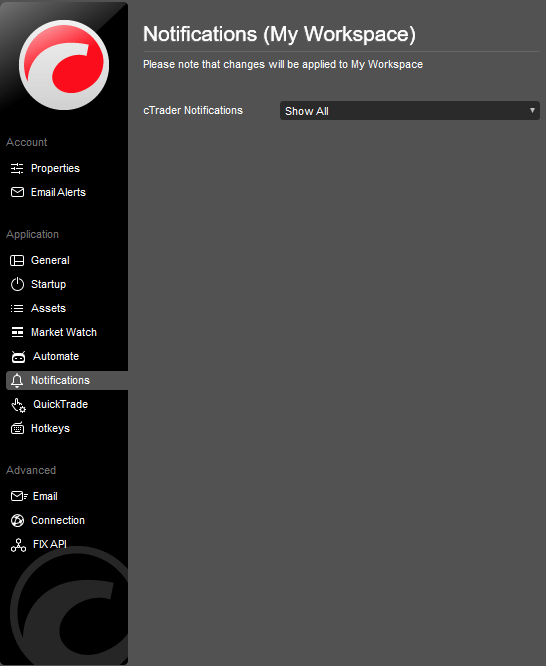
Le impostazioni delle notifiche consentono di abilitare o disabilitare tutte le notifiche pop-up degli eventi nell'app. Per impostazione predefinita, tutte le notifiche sono abilitate, ma puoi scegliere di mostrare solo le notifiche di errore, le ultime notifiche o disabilitare tutte le notifiche.
Quick Trade 
Quick Trade è una modalità di trading veloce che consente di creare ordini, aggiungere volume o invertire posizioni aperte con un clic direttamente da Vista mercati o dal grafico del simbolo. È un processo in un solo passaggio senza conferma richiesta ed è progettato per un trading più veloce. Clicca o fai doppio clic (a seconda delle tue impostazioni) su un pulsante Acquista o Vendi nel grafico o in Vista mercati, oppure utilizza i pulsanti nella scheda Posizioni nel pannello Vista trading, per inviare l'ordine o la richiesta corrispondente.
Per impostazione predefinita, Quick Trade invia ordini di mercato con un singolo clic. Puoi configurare questo nelle impostazioni di Quick Trade selezionando clic singolo o doppio clic per impostare la modalità, o disabilitato per disattivare Quick Trade.
Seleziona Chiudi tutte le posizioni senza mostrare un avviso o Annulla tutti gli ordini senza mostrare un avviso se desideri eseguire azioni di chiusura di massa o annullamento di massa senza un pop-up di conferma aggiuntivo.
Gli ordini di mercato, stop e limite sono disponibili in modalità Quick Trade. Nella sezione Impostazioni tipo di ordine, seleziona la scheda pertinente e configura le impostazioni di stop loss e take profit separatamente per ciascun tipo di ordine.
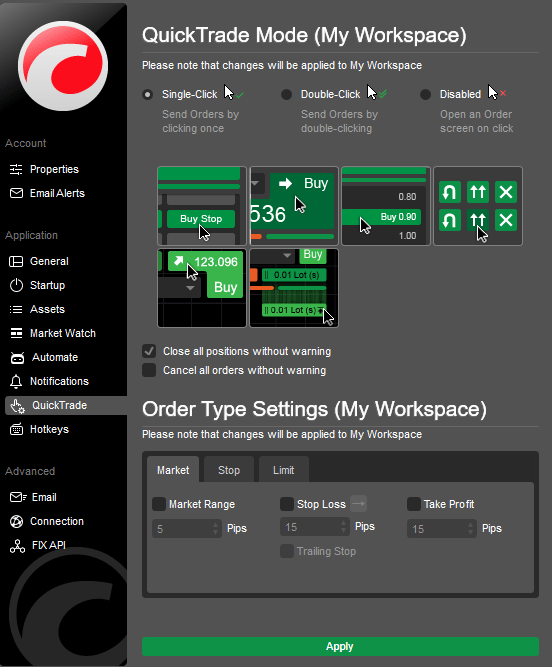
Puoi anche restringere o ampliare l'intervallo di mercato per gli ordini di mercato, modificare il trigger dell'ordine stop e utilizzare lo stop loss trailing per tutti i tipi di ordine.
Nota
Puoi creare ordini stop e limite direttamente nei grafici facendo clic con il pulsante destro del mouse e selezionando la voce corrispondente dal sottomenu, con il prezzo determinato dal punto in cui fai clic. Prima di utilizzare Quick Trade per la prima volta, devi leggere e accettare i suoi termini e condizioni. La modalità Quick Trade è specifica per l'area di lavoro, consentendoti di mantenere diverse impostazioni di Quick Trade per diverse aree di lavoro.
Al termine, fai clic su Applica per salvare le modifiche.
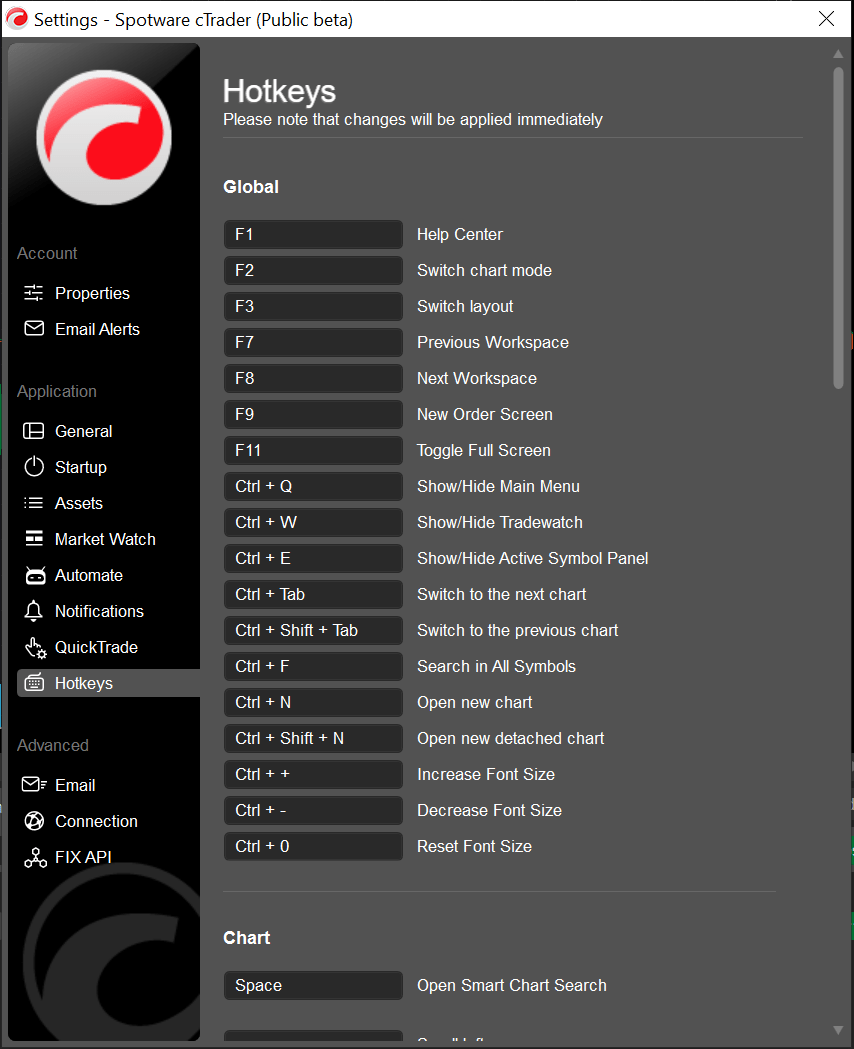
Tasti di scelta rapida 
Seleziona Tasti di scelta rapida per visualizzare tutte le scorciatoie da tastiera disponibili nell'app. I tasti di scelta rapida possono migliorare significativamente la velocità e il comfort del trading.
Nota
Non puoi personalizzare i tasti di scelta rapida nella versione web di cTrader.
Avanzate 
Email 
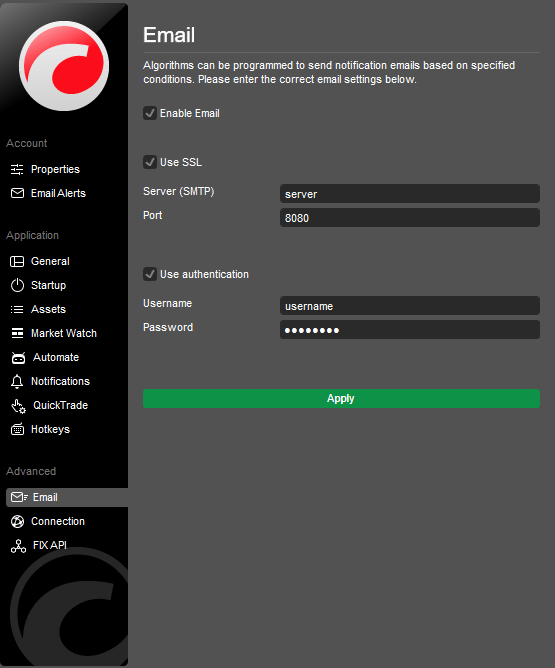
Le impostazioni email avanzate consentono di programmare algoritmi per inviare email in base a condizioni specifiche. Seleziona la casella di controllo Abilita email per attivare le impostazioni email avanzate, quindi inserisci quanto segue:
- Usa SSL – seleziona se intendi utilizzare SSL.
- Server (SMTP) – inserisci il nome del server (obbligatorio).
- Porta – inserisci il numero di porta se richiesto.
- Usa autenticazione – seleziona se desideri impostare le credenziali di autenticazione. Inserisci il Nome utente e la Password desiderati nei rispettivi campi.
Al termine clicca Applica.
Connessione 
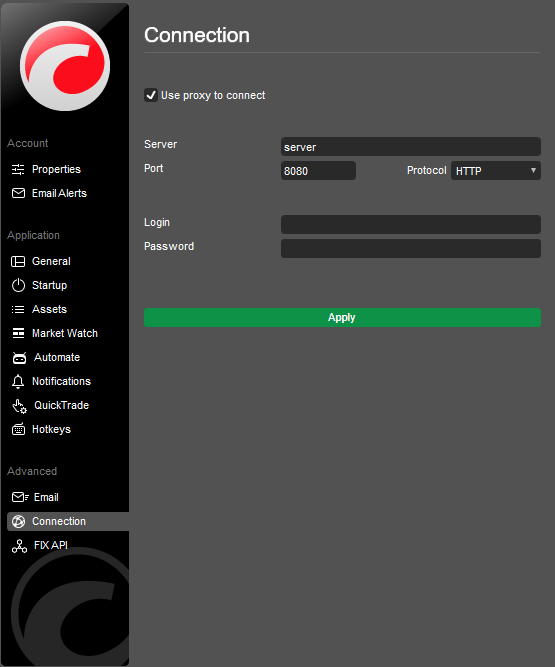
Le impostazioni Connessione consentono di configurare un server proxy. Seleziona Connettiti tramite server proxy per abilitare le impostazioni di connessione proxy.
- Server – inserisci il nome del server (obbligatorio).
- Porta – inserisci la porta.
- Protocollo – seleziona il protocollo dal menu a discesa.
- Login – inserisci il login.
- Password – inserisci la password.
Al termine clicca Applica.
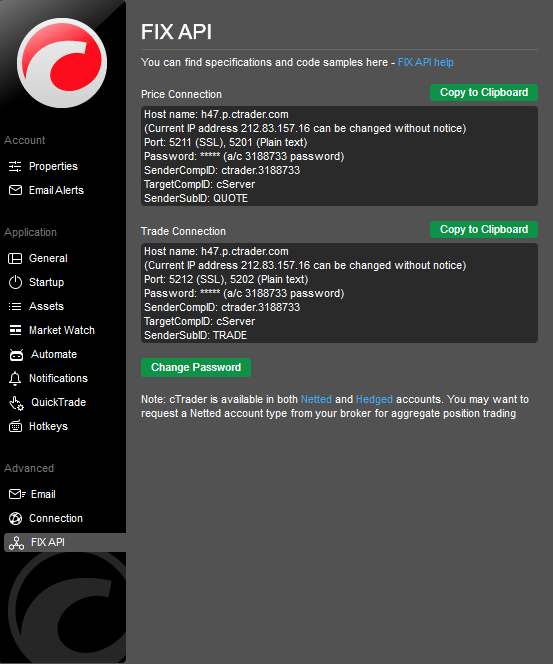
FIX API 
FIX API è un protocollo di connessione standard del settore per lo scambio di informazioni ad alta velocità ed efficiente. Consente ai trader di creare i propri sistemi di trading e algoritmi che prendono decisioni basate su informazioni ricevute da più fonti.
Nella sezione delle impostazioni FIX API di cTrader, puoi accedere a un collegamento diretto alla pagina di assistenza FIX API di cTrader e copiare le credenziali di connessione API per connettere il tuo algoritmo alla rete.