Vista trading
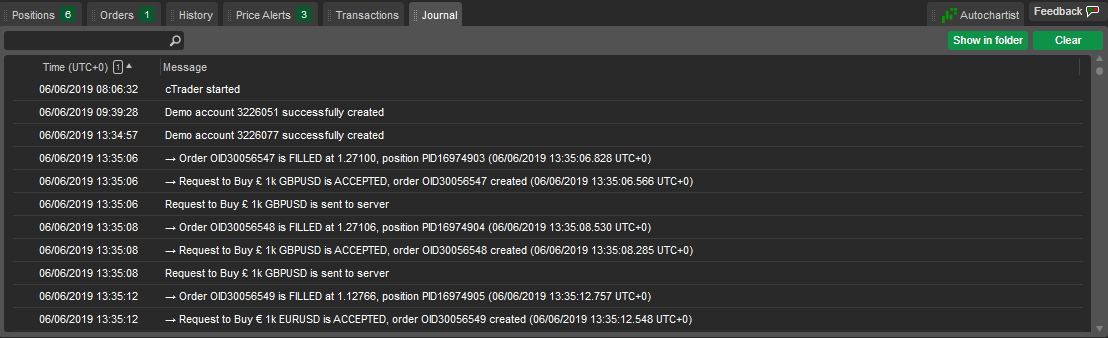
Il pannello Vista trading si trova nella parte inferiore di cTrader e contiene tutti gli strumenti necessari per entrare o uscire dalle operazioni, visualizzare e gestire posizioni, deal e transazioni.
- La scheda Posizioni consente di gestire tutte le posizioni attualmente aperte.
- La scheda Ordini consente di modificare o chiudere gli ordini in sospeso.
- La scheda Cronologia elenca tutte le posizioni chiuse e gli ordini correlati.
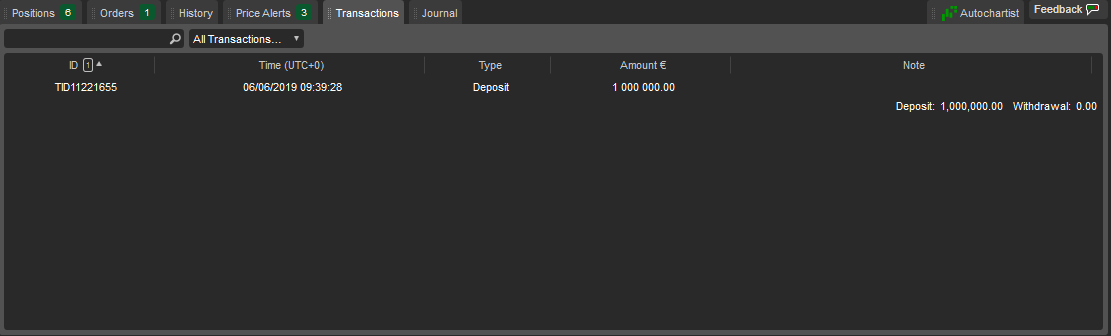
- La scheda Transazioni consente di tracciare tutti i depositi e i prelievi del conto di trading corrente.
- La barra Saldo in basso contiene i parametri correnti del conto di trading come profitto o perdita netti e lordi, saldo, margine e altro.
Nota
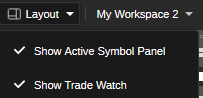
Se Vista trading è nascosta, puoi abilitarla nei layout. Clicca sull'icona Layout nella Barra degli strumenti del grafico e seleziona Mostra Vista trading dal menu a discesa.
Tutti gli elementi nelle schede sono ordinati per data per impostazione predefinita. Clicca sul titolo della colonna pertinente per ordinare in base a un altro parametro.
Non tutte le colonne sono visibili per impostazione predefinita. Fai clic con il pulsante destro del mouse su qualsiasi titolo di colonna per aggiungere o rimuovere colonne, ripristinare le impostazioni predefinite o trascinare le colonne per riorganizzarle.
Saldo 
Sulla barra Saldo, nella parte inferiore del pannello Vista trading, i seguenti parametri del conto vengono visualizzati in tempo reale: saldo, capitale netto, margine, margine disponibile, livello di margine, stop out smart nonché profitto e perdita lordi e netti. Puoi visualizzare i valori nella valuta del conto o nella valuta indicativa di USD. Clicca sulla barra Saldo per espanderla e passare dalla valuta del conto alla valuta indicativa. Passa il mouse su qualsiasi parametro per vedere come viene calcolato il valore.

Fai clic con il pulsante destro del mouse sulla barra Saldo per espandere il seguente menu.
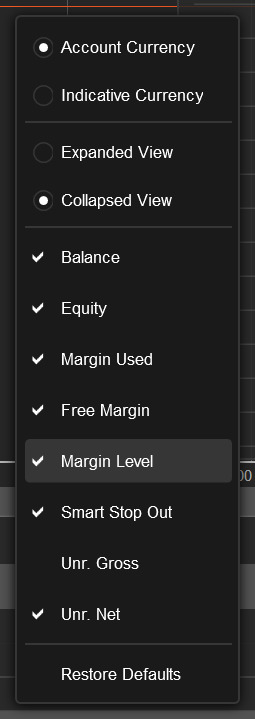
Qui hai l'opzione di scegliere i valori visibili, espandere o comprimere la barra nonché scegliere di vedere i valori nella valuta del conto o nella valuta indicativa.
Nota
La barra Saldo non viene visualizzata nella scheda Transazioni.
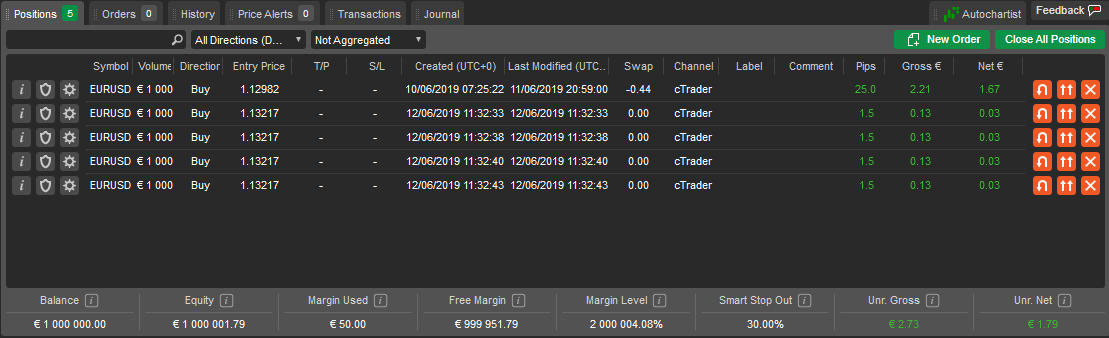
Posizioni 
Tutte le posizioni aperte sono disponibili nella scheda Posizioni.
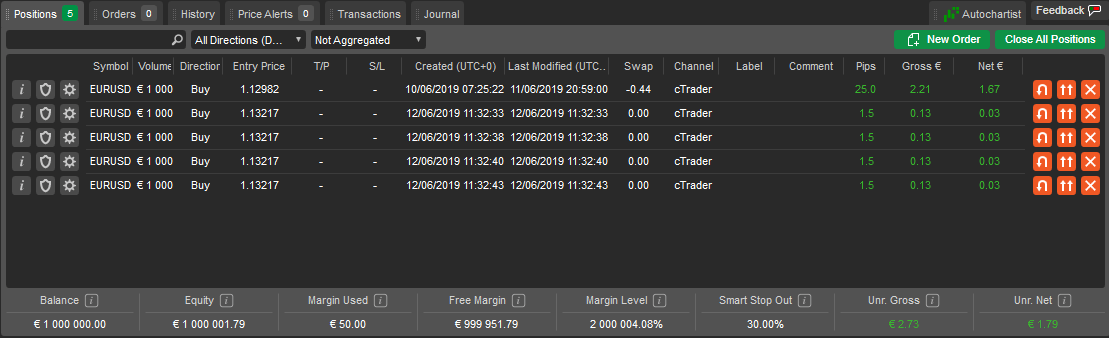
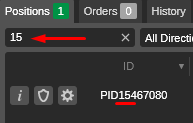
La tabella Posizioni mostra tutte le informazioni di base su ciascuna posizione, inclusi volume, commissioni e profitto e perdita lordi e netti, ed è ordinata per data per impostazione predefinita. Clicca sulla rispettiva colonna nel pannello per ordinare le posizioni per simbolo, direzione, volume, prezzo o data. Per filtrare le posizioni in base a qualsiasi parametro, digita il valore o parte di esso nella Casella di ricerca sopra l'elenco.
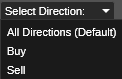
Per filtrare le posizioni in base alla loro direzione (acquisto o vendita), clicca su Seleziona direzioni e seleziona la direzione dal menu a discesa.
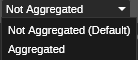
Per raggruppare tutte le posizioni dello stesso simbolo e direzione, clicca sul menu a discesa Aggregato. Ciò semplifica la visualizzazione del profitto o della perdita totale di un gruppo di simboli o la chiusura dei gruppi con un solo clic.
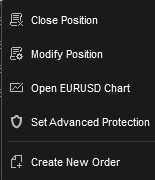
Fai clic con il pulsante destro del mouse su una posizione per espandere il menu aggiuntivo della posizione per ulteriori azioni:
- Chiudi posizione – per chiudere immediatamente la posizione.
- Modifica posizione – per aprire il menu Modifica posizione.
- Apri grafico – per aprire il grafico del simbolo della posizione corrente.
- Imposta protezione avanzata – per procedere al menu Take profit avanzato e Stop loss avanzato.
- Crea nuova posizione – per aprire il menu Nuovo ordine.
Informazioni sulla posizione 
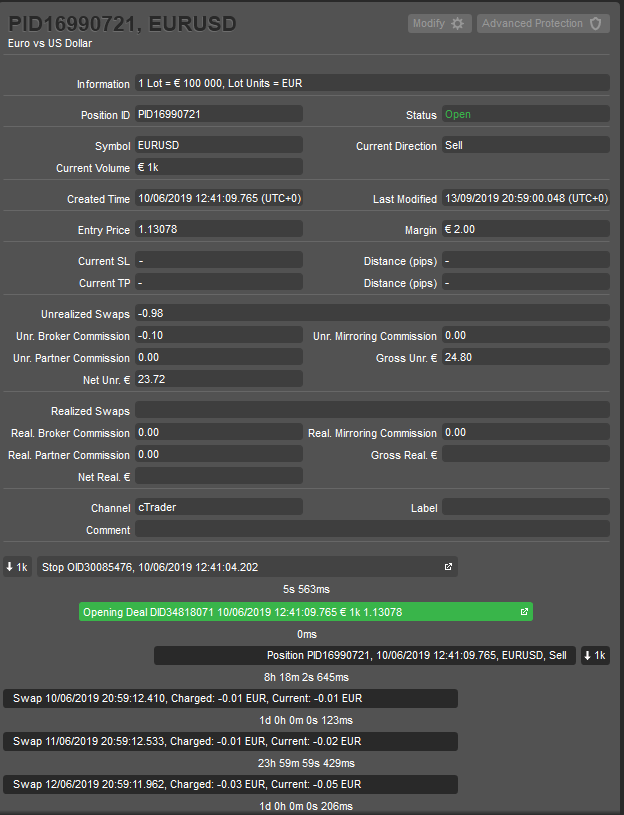
Clicca sull'icona Informazioni accanto alla posizione desiderata per aprire le informazioni dettagliate sulla posizione in una nuova finestra.
Sono disponibili le seguenti informazioni sulla posizione:
- Informazioni – il valore del lotto dell'asset di trading e le unità del lotto.
- Simbolo – lo strumento finanziario.
- Margine – il margine richiesto da questa posizione.
- ID posizione – l'ID univoco della posizione.
- Stato – lo stato attuale della posizione (aperta o chiusa).
- Quantità attuale – il numero attuale di lotti in trading.
- Direzione attuale – la direzione attuale della posizione (acquisto o vendita).
- Ora di creazione – l'ora esatta in cui è stata creata la posizione.
- Ora ultima modifica – la data e l'ora esatte dell'ultima modifica della posizione.
- Prezzo di entrata – VWAP (prezzo medio ponderato in base al volume) delle operazioni eseguite per creare questa posizione.
- SL attuale – lo stop loss attuale.
- TP attuale – il take profit attuale.
- Distanza (pip) – la distanza attuale da SL o TP dal prezzo di mercato.
- Swap non realizzati – swap da guadagnare o pagare alla chiusura o all'inversione della posizione.
- Commissione Commissione del broker – commissione non realizzata che verrà addebitata dal tuo broker.
- Commissione Commissione di copia – commissione del fornitore di strategie di cTrader Copy da addebitare.
- Commissione Commissione IB – la commissione dell'introducing broker non realizzata.
- Netto non real. – il profitto o la perdita netto attuale inclusi swap e commissioni.
- Lordo non real. – il profitto o la perdita lordo attuale esclusi swap e commissioni.
- Swap realizzati – swap già pagati.
- Comm. Commissione del broker – commissione del broker addebitata.
- Comm. Commissione di copia – commissione del fornitore di strategie addebitata (cTrader Copy).
- Comm. Commissione IB – la commissione dell'introducing broker realizzata.
- Realizzato netto – profitti e perdite netti realizzati per questa posizione (swap e commissioni inclusi).
- Realizzato lordo – profitti e perdite lordi realizzati per questa posizione (a esclusione di swap e commissioni).
- Etichetta – etichetta aggiunta da cBot.
- Commento – commenti dell'utente.
Cronologia della posizione 
Una Cronologia della posizione viene visualizzata nella parte inferiore del pannello Informazioni sulla posizione.
Qui puoi visualizzare tutti gli eventi relativi alla posizione in ordine cronologico, inclusi ordini, operazioni e aggiornamenti di stato man mano che ogni ordine e operazione viene elaborato, swap e commissioni addebitati e trigger di stop loss e take profit raggiunti o modificati.
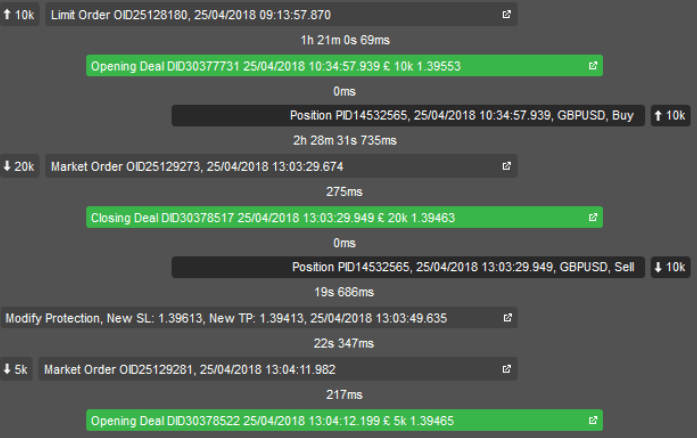
Fai clic sull'elemento desiderato per aprire il rispettivo pannello con tutte le informazioni su un ordine o un'operazione.
Protezione avanzata della posizione 
Fai clic sull'icona Impostazioni protezione avanzata accanto alla posizione desiderata per impostare lo stop loss avanzato e il take profit avanzato per la posizione.
Take profit avanzato
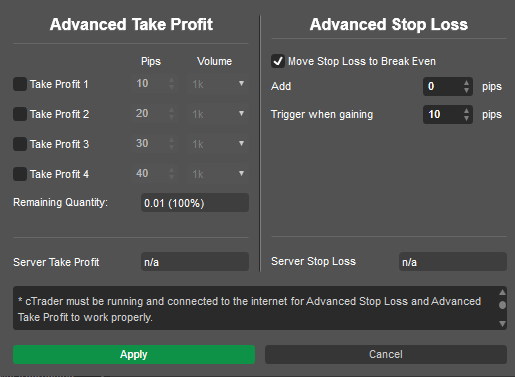
La funzionalità Take profit avanzato consente agli utenti di chiudere automaticamente parte di una posizione quando viene raggiunto un livello di profitto specificato. Gli utenti possono controllare quanto volume viene chiuso dopo un certo numero di pip di profitto.
Esempio
Supponiamo che ci sia una posizione di 50.000 acquista EURUSD con un prezzo di entrata di 1,17096. Se il tasso EURUSD si muove a nostro favore, secondo le impostazioni nell'immagine sopra, 10.000 si chiuderanno a 1,1720, 20.000 a 1,17246, 10.000 a 1,17396 e 10.000 EURUSD (20% del volume iniziale) rimarranno da chiudere manualmente.
Per abilitare il take profit avanzato, seleziona le caselle Take profit desiderate e specifica il numero di pip e la quantità. Al termine, fai clic su Applica per salvare le modifiche.
Take profit avanzato
L'opzione Sposta stop loss sul break-even modifica le impostazioni regolari dello stop loss quando viene attivata.
Mentre la funzionalità trailing stop loss riaggiusta il livello di stop loss ogni volta che il prezzo si muove di almeno un pip a tuo favore, lo stop loss avanzato fornisce un controllo più preciso sui movimenti dello stop loss. Fai clic sulla casella di controllo Sposta stop loss al break even per abilitare la funzione.
Regola il parametro Attiva quando guadagni per specificare quando lo stop loss si sposta sul punto di break-even (prezzo di entrata), ad esempio, solo se il prezzo di mercato si muove di 12 pip a tuo favore.
Nota
Le funzioni Sposta stop loss al break even e Take profit avanzato funzionano solo quando cTrader è in esecuzione e online.
I campi Take profit server e Stop loss server visualizzano i livelli di stop loss e take profit che rimangono attivi anche se la tua app cTrader è chiusa o disconnessa. Fai clic su Applica per abilitare la protezione avanzata. Una volta creati, i livelli di take profit avanzato (ATP1, ATP2, ecc.) possono essere regolati direttamente nel rispettivo grafico del simbolo.
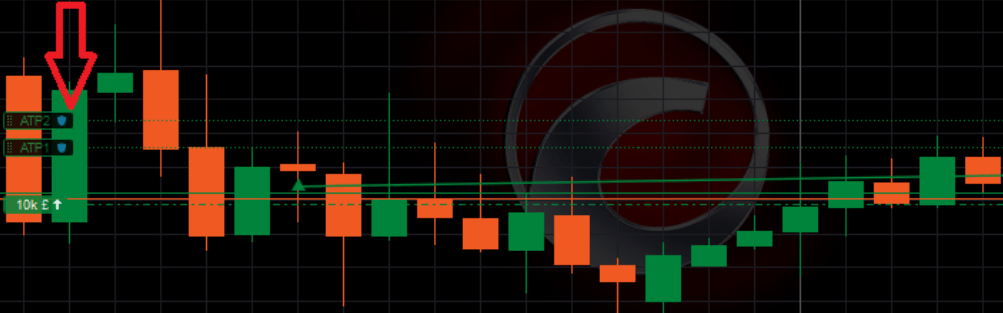
Nota
Se il trailing stop loss era attivo prima di abilitare Sposta stop loss sul break-even, continuerà ad ancorarsi dopo l'attivazione della protezione avanzata. Quando è impostata almeno una protezione avanzata, il pulsante Protezione avanzata è evidenziato e quando tutte le condizioni di take profit e spostamento sul break-even vengono attivate, il pulsante non è più evidenziato.
Modifica posizione 
Puoi modificare una posizione aperta cambiando il numero di lotti di trading, cambiando direzione, ecc.
Per accedere al menu Modifica posizione, fai doppio clic sulla posizione desiderata nella scheda Posizioni del pannello Vista trading (oppure fai clic destro su di essa e seleziona Modifica posizione).
In alternativa, fai clic sull'icona Modifica posizione accanto alla posizione desiderata o fai doppio clic sulla posizione desiderata nel grafico del simbolo.
Le seguenti opzioni della posizione possono essere modificate:
- Volume – modifica il volume degli asset negoziati. Se impostato su un volume inferiore, verrà chiusa solo una parte della posizione aperta. Se impostato su un volume maggiore, questo volume verrà aggiunto alla posizione.
- Direzione – seleziona la direzione acquista o vendi dal menu a discesa.
- Stop loss – imposta la protezione stop loss.
- Take profit – imposta la protezione take profit.
- Trailing stop loss – seleziona per abilitare il trailing stop loss. Il trailing stop è uno stop loss che si aggiorna automaticamente ogni volta che il prezzo della posizione si muove a tuo favore. Questo è uno strumento utile se inizialmente hai sottovalutato il mercato. Il trailing stop loss non si riaggiusta mai se il mercato si muove contro di te.
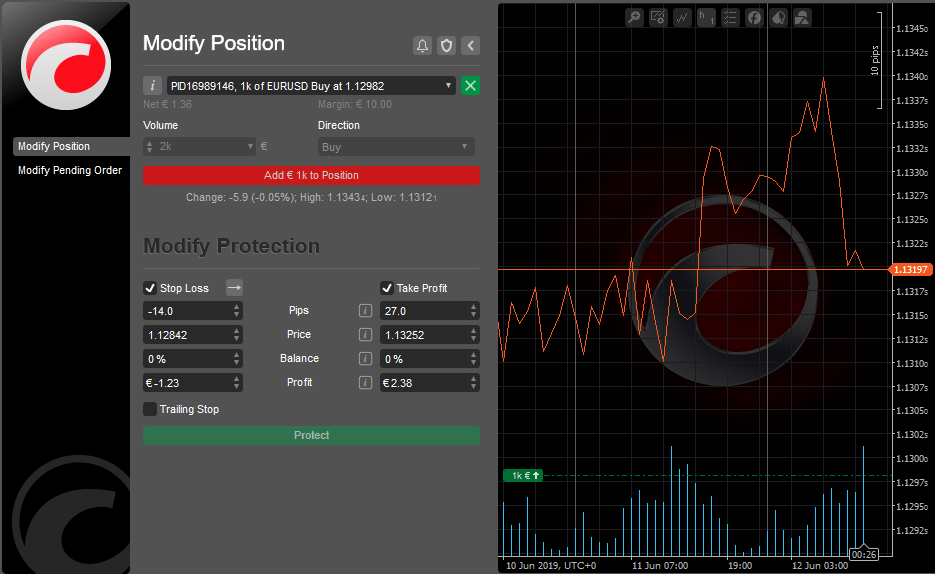
Nota
Il trailing stop loss funziona anche quando la tua app cTrader è chiusa o disconnessa. Non puoi impostare stop loss o take profit mentre modifichi il volume della posizione; modifica prima il volume, quindi applica stop loss e take profit.
Fai clic sul pulsante Avviso sul prezzo per impostare un nuovo avviso sul prezzo. Fai clic sull'icona Impostazioni protezione avanzata per impostare le opzioni di protezione avanzata.
Usa il pulsante Comprimi/espandi per comprimere/espandere il grafico a destra. Fai clic sull'icona Informazioni sul simbolo per aprire i dettagli completi del simbolo.
Inverti e raddoppia posizione 
Per invertire una posizione fai clic sul pulsante Inverti posizione accanto alla posizione desiderata nella scheda Posizioni in Vista trading. Invertire una posizione significa cambiarne la direzione (acquista o vendi).
Nota
Gli swap vengono addebitati immediatamente e si applicano quindi nuovi swap. Quando inverti una posizione, devi riapplicare il tuo stop loss e take profit e dovrai riattraversare lo spread di apertura.
Per raddoppiare una posizione (aumentarne il volume del doppio), fai clic sul pulsante Raddoppia posizione accanto alla posizione desiderata. Quando raddoppi una posizione, anche le commissioni raddoppieranno.
Fai clic sul pulsante Chiudi posizione per chiudere la posizione.
Esempio
Supponiamo di aprire una posizione long EURUSD con un prezzo di entrata di 1,1800 e di impostare un trailing stop loss a 10 pip (1,1790). Se il prezzo EURUSD sale a 1,1830, lo stop loss si sposta automaticamente a 1,1820 (10 pip sotto il prezzo di mercato). Se il prezzo inizia poi a scendere, la posizione si chiude automaticamente con 20 pip di profitto, anche quando cTrader è chiuso.
Ordini 
Tutti gli ordini in sospeso sono elencati nella scheda Ordini di Vista trading. Qui puoi gestire, modificare e annullare gli ordini in sospeso. Quando un ordine viene eseguito, diventa una posizione e scompare dalla scheda Ordini.
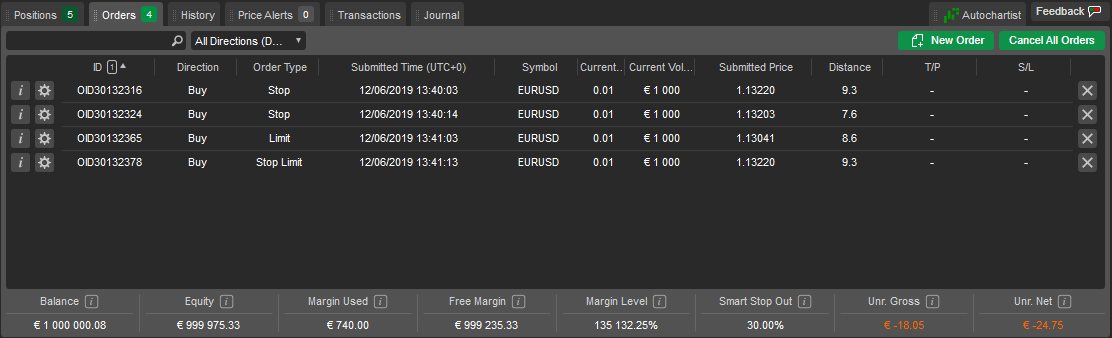
Puoi filtrare gli ordini per ID, direzione, tipo, simbolo o volume scambiato digitando il valore o parte di esso nella Casella di ricerca sopra l'elenco degli ordini. Fai clic destro su qualsiasi titolo di colonna per aggiungere colonne che non sono visualizzate per impostazione predefinita. Per informazioni dettagliate sulla gestione degli ordini, consulta la sezione Ordini.
Storia 
La scheda Storico contiene lo storico completo di tutte le operazioni che hanno eseguito o tentato di eseguire i tuoi ordini.
Mentre ogni posizione chiusa è rappresentata da una singola operazione nell'elenco, puoi accedere a tutte le operazioni, posizioni e ordini associati facendo doppio clic su un'operazione o facendo clic sul pulsante Informazioni accanto ad essa. Il profitto e la perdita totali realizzati del conto corrente vengono visualizzati in basso a destra nella scheda Cronologia. Per informazioni dettagliate sulle operazioni, consulta la sezione Posizioni e operazioni.
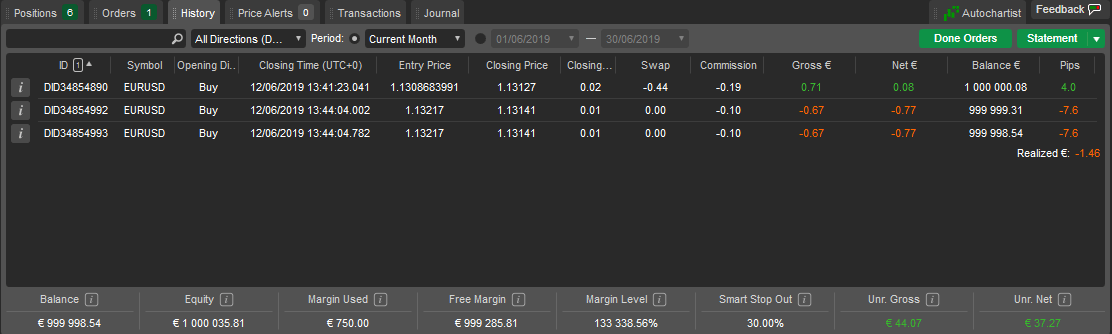
Per filtrare le operazioni per qualsiasi parametro, digita il valore o parte di esso nella Casella di ricerca sopra l'elenco, oppure usa i campi sopra per filtrare per periodi standard o personalizzati. L'elemento Tutta la cronologia è disabilitato nell'elenco a discesa Periodo per impostazione predefinita; per abilitarlo, vai su Impostazioni, seleziona Generale e spunta Consenti tutta la cronologia. Fai clic sul pulsante Ordini completati per aprire l'elenco di tutti gli ordini mai creati, inclusi gli ordini di stop loss e take profit.
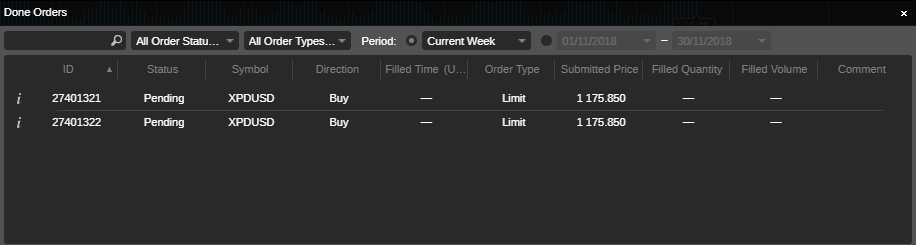
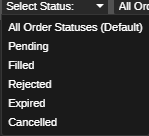
Puoi filtrare gli ordini in base al loro stato (In sospeso, Eseguito, Rifiutato, Scaduto o Annullato).
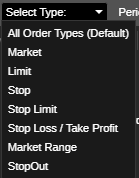
Inoltre, puoi filtrare gli ordini nell'elenco in base al loro tipo (Market, Limit, Stop, Stop limit, Stop loss/take profit, Intervallo di mercato, StopOut).
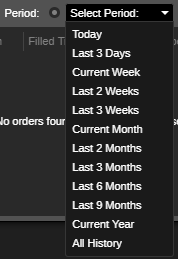
Seleziona un periodo per visualizzare solo gli ordini all'interno di quel periodo, oppure imposta date esatte per visualizzare gli ordini all'interno di quelle date.
Fai clic sul pulsante Estratto conto per aprire l'estratto conto HTML in una nuova scheda. Puoi cliccare su Salva nella pagina Estratto conto per salvarlo localmente come foglio di calcolo Excel in formato .csv.
Avvisi sul prezzo 
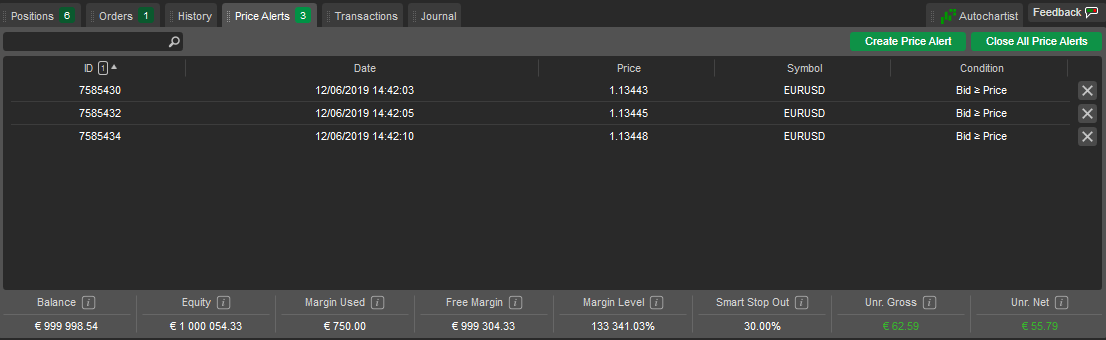
Tutti gli avvisi sul prezzo impostati per il conto di trading sono elencati nella scheda Avvisi sul prezzo di Vista trading. Puoi rimuovere l'avviso sul prezzo desiderato facendo clic sul pulsante x accanto ad esso.
Fai clic su Crea avviso sul prezzo per accedere al menu Creazione e gestione degli avvisi sul prezzo.
Fai clic su Chiudi tutti gli avvisi sul prezzo per chiudere tutti gli avvisi sul prezzo nell'elenco contemporaneamente.
Transazioni 
Tutte le transazioni del conto di trading corrente sono elencate con dettagli nella scheda Transazioni del pannello Vista trading. Filtra le transazioni utilizzando il menu a discesa Prelievo/Deposito o digitando il valore, o parte di esso, nella Casella di ricerca. Usa i pulsanti Deposita e Preleva per le rispettive azioni.
Registro 
La scheda Registro contiene un log di tutti gli eventi del conto di trading, con la data e l'ora esatte per ciascuno. Fai clic destro su un messaggio per copiarlo, rimuoverlo o rimuovere tutta la cronologia.