Trading dal grafico
cTrader ti consente di creare ordini, avvisi sul prezzo, modificare posizioni aperte e impostare o modificare le protezioni stop-loss e take-profit direttamente sul grafico.
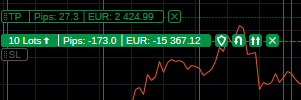
Quick Trade 
Per entrare in un'operazione in modalità Quick Trade direttamente dal grafico, passa il mouse sui pulsanti Quick Trade Vendi o Acquista nella parte superiore del grafico. Il Selettore del volume apparirà automaticamente tra di essi.
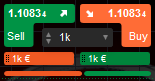
Regola il volume dell'operazione con i selettori digitando il valore desiderato o selezionando il valore dal menu a tendina e clicca sui pulsanti Acquista o Vendi (o fai doppio clic, a seconda delle tue impostazioni Quick Trade) per inviare un ordine.
L'ordine verrà inviato immediatamente e la rispettiva notifica apparirà in alto a destra se le notifiche sono abilitate.
Nota
A seconda delle impostazioni di Quick Trade, cTrader invierà un ordine o farà apparire il menu Crea ordine.
Trascina la casella dell'ordine limite/stop di acquisto a destra (o la casella dell'ordine limite/stop di vendita a sinistra) per piazzare un ordine limite o stop.
La tabella seguente mostra come le posizioni degli ordini si relazionano allo spread:
| Posizione relativa allo spread | Tipo di ordine |
|---|---|
| Sotto e tra lo spread | Ordini limite di acquisto |
| Sopra lo spread | Ordini stop di acquisto |
| Sopra e tra lo spread | Ordini limite di vendita |
| Sotto lo spread | Ordini stop di vendita |
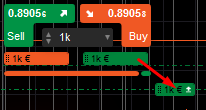
Gli ordini in sospeso verranno visualizzati sul grafico esattamente al livello di prezzo in cui li hai piazzati. Puoi trascinarli per modificare gli ordini direttamente nel grafico.
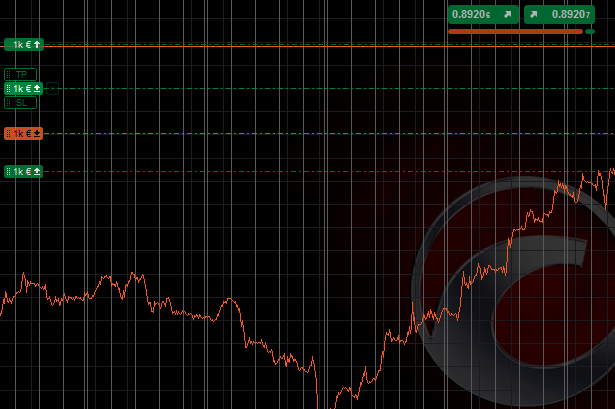
Consulta la sezione Impostazioni dell'applicazione per maggiori dettagli su come funziona Quick Trade.
Ordini 
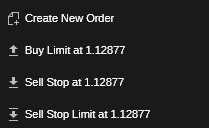
In alternativa, per creare ordini direttamente dal grafico, fai clic destro sul livello di prezzo desiderato e seleziona Piazza nuovo ordine per aprire il menu Nuovo ordine. Puoi anche selezionare Limite di vendita/acquisto, Stop di vendita/acquisto o Stop limit di acquisto/vendita per creare il rispettivo ordine direttamente al livello di prezzo desiderato.
Nota
Le linee del prezzo bid e ask si muovono su e giù con ogni tick del prezzo spot corrente.
Pertanto, a seconda di dove crei un ordine (sopra il prezzo bid o sotto il prezzo ask), cTrader suggerirà automaticamente la direzione dell'ordine: limite di acquisto, stop di vendita e stop limit di vendita sotto il prezzo ask, oppure limite di vendita, stop di acquisto e stop limit di acquisto sopra il prezzo bid.
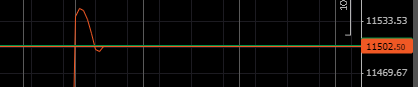
Il nuovo badge dell'ordine apparirà sul grafico. Contiene il numero di lotti negoziati, i pip, il profitto o la perdita netti della posizione attuale, nonché i pulsanti di gestione e protezione. Passa il mouse sul badge dell'ordine per vedere le sue informazioni dettagliate.
Per modificare i tuoi ordini o protezioni:
- Modifica il tuo ordine: Trascinalo lungo l'asse dei prezzi o fai doppio clic per aprire il menu Modifica ordine.
- Modifica le protezioni stop-loss o take-profit: Trascina il rispettivo badge sotto o sopra il badge dell'ordine.

Avvisi sul prezzo 
Per impostare gli avvisi sul prezzo direttamente dal grafico, fai clic destro sul livello di prezzo desiderato e seleziona l'avviso sul prezzo desiderato al prezzo bid o ask.
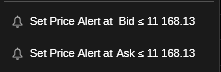
La linea dell'avviso sul prezzo apparirà automaticamente sul grafico. Trascina il badge dell'avviso sul prezzo per modificare l'avviso sul prezzo o usa il pulsante x per annullarlo.

Posizioni 
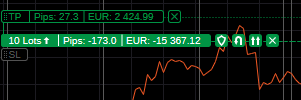
Quando apri una posizione, il badge della posizione diventa visibile sul grafico del simbolo. Contiene il numero di lotti negoziati, i pip, il profitto o la perdita netti della posizione attuale, nonché i pulsanti di gestione e protezione. Puoi vedere la posizione riflessa sul grafico come una linea tratteggiata e punteggiata.
Se non vedi le tue posizioni di trading correnti sul grafico, passa il mouse sull'icona Opzioni di visualizzazione nella parte superiore del grafico per assicurarti che ordini e posizioni siano selezionati.
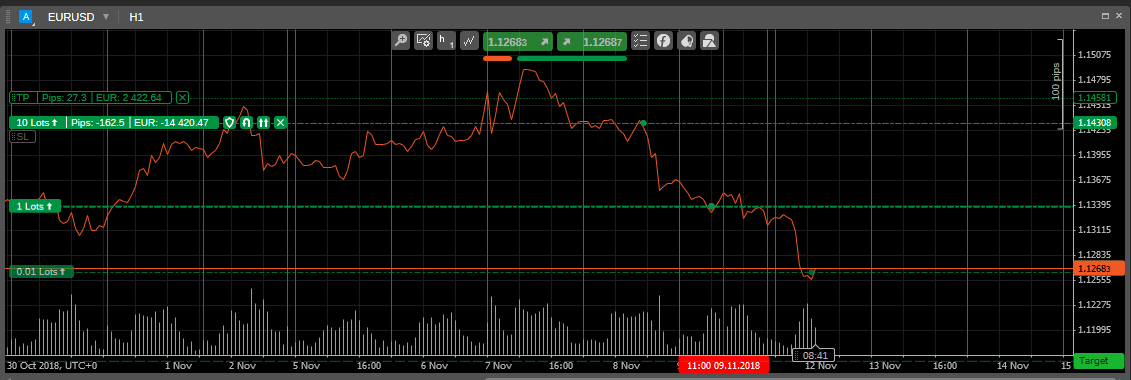
Fai doppio clic sul badge della posizione sul grafico per aprire il menu Modifica posizione.
Fai clic e trascina i cursori TP o SL al livello di prezzo desiderato per impostare o modificare le protezioni stop-loss o take-profit. I pulsanti standard Protezione avanzata, Inverti e Raddoppia sono disponibili accanto all'anteprima della posizione.
Passa il mouse sulla linea della posizione o dell'ordine corrente per evidenziarla e la posizione o l'ordine corrispondente nella Vista trading, nonché il suo prezzo di apertura sull'asse dei prezzi. Il punto sulla linea della posizione mostra l'orario in cui è stato creato l'ordine e puoi fare clic sul pulsante x accanto alla posizione desiderata per chiuderla.
Ordini in sospeso 
Quando crei un ordine in sospeso, questo viene visualizzato sul grafico del simbolo come una linea tratteggiata e punteggiata con il rispettivo badge dell'ordine. Fai clic sull'icona dell'ordine desiderato per aprire il menu Modifica ordine. I livelli di stop-loss (SL) e take-profit (TP) sono mostrati sul grafico come linee tratteggiate sopra e sotto la linea dell'ordine.
Finché il prezzo attuale non raggiunge il prezzo impostato per l'esecuzione dell'ordine in sospeso, puoi trascinare e rilasciare il badge dell'ordine per modificare il prezzo. Puoi anche trascinare e rilasciare entrambe le linee SL e TP utilizzando i rispettivi badge a sinistra. Se desideri annullare un ordine in sospeso o rimuovere SL/TP, fai clic sul pulsante x accanto al rispettivo badge. Il punto sulla linea dell'ordine mostra l'orario in cui è stato creato l'ordine.
