Market Replay
Market Replay è una funzionalità che ti consente di testare le tue abilità di trading manuale su dati di mercato storici. Consideralo come un'opportunità per rivivere determinate condizioni di mercato e testare vari approcci al trading senza rischiare fondi reali.
Market Replay in un minuto!
- Per utilizzare Market Replay, fai clic sull'icona Market Replay nella barra degli strumenti a destra del grafico di trading.
- Sul grafico stesso, scegli una data di inizio, regola le altre impostazioni e fai clic su Riproduci. Quando il grafico di trading storico si carica, inserisci liberamente ordini e analizza le tue reazioni a determinati movimenti di mercato!
- Regola dinamicamente la velocità di riproduzione per avanzare rapidamente a eventi specifici e valutare la performance a lungo termine delle tue posizioni aperte.
- Analizza le tue strategie di trading utilizzando il grafico del capitale netto e le statistiche di trading dettagliate. Utilizza queste informazioni nelle riproduzioni successive per migliorare le tue abilità di trading.
Questa guida estesa spiega da dove è possibile accedere a Market Replay, come può essere configurato e perché costituisce un ottimo strumento per progettare e migliorare le strategie di trading.
Come avviare Market Replay 
In cTrader Windows, puoi trovare l'icona Market Replay nella parte inferiore della barra degli strumenti che si trova a destra del grafico di trading.
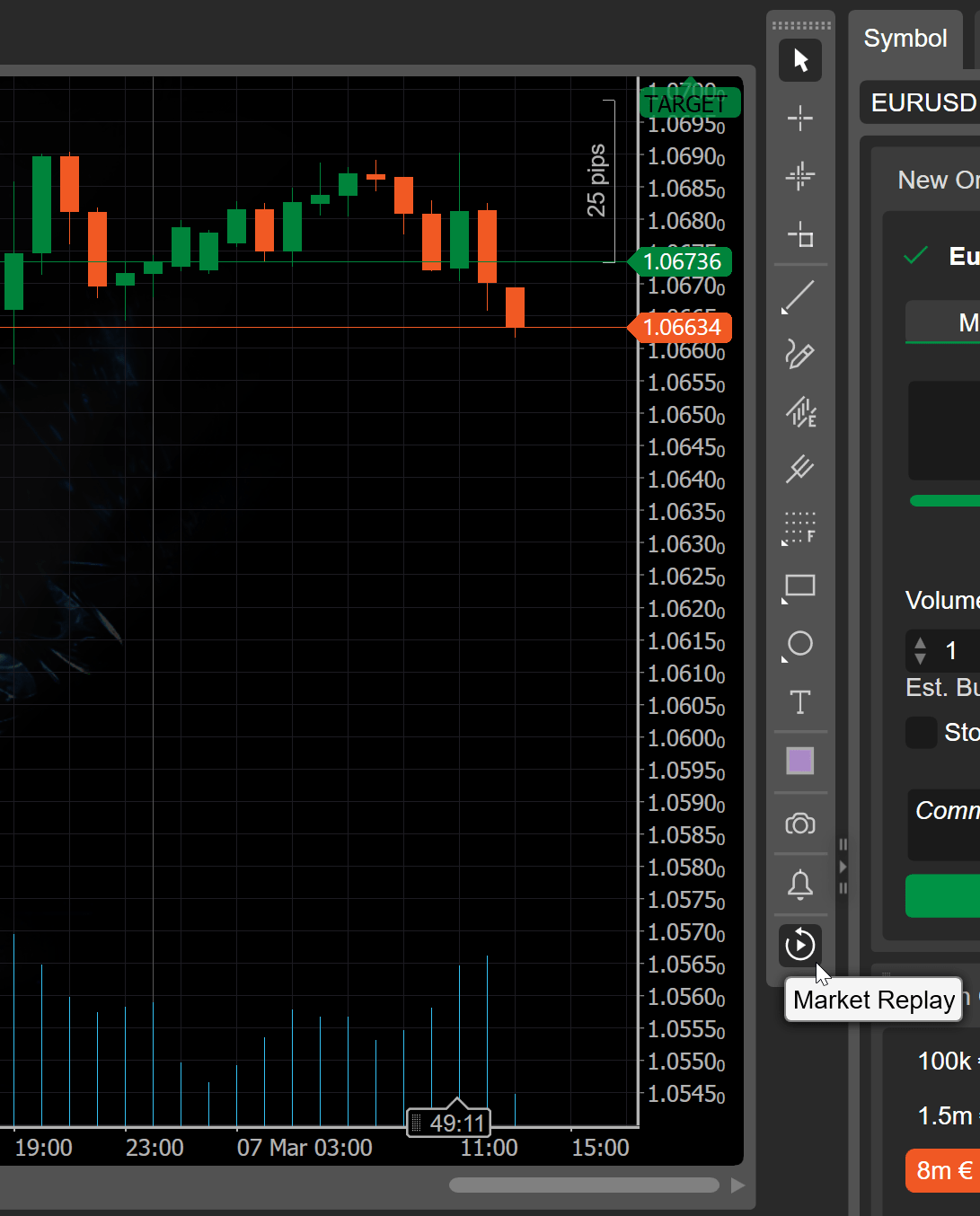
Dopo aver fatto clic sull'icona Market Replay, sposta il puntatore indietro lungo il periodo del grafico e scegli un momento da cui inizierà la riproduzione. La finestra delle impostazioni offrirà di specificare i seguenti parametri iniziali di Market Replay.
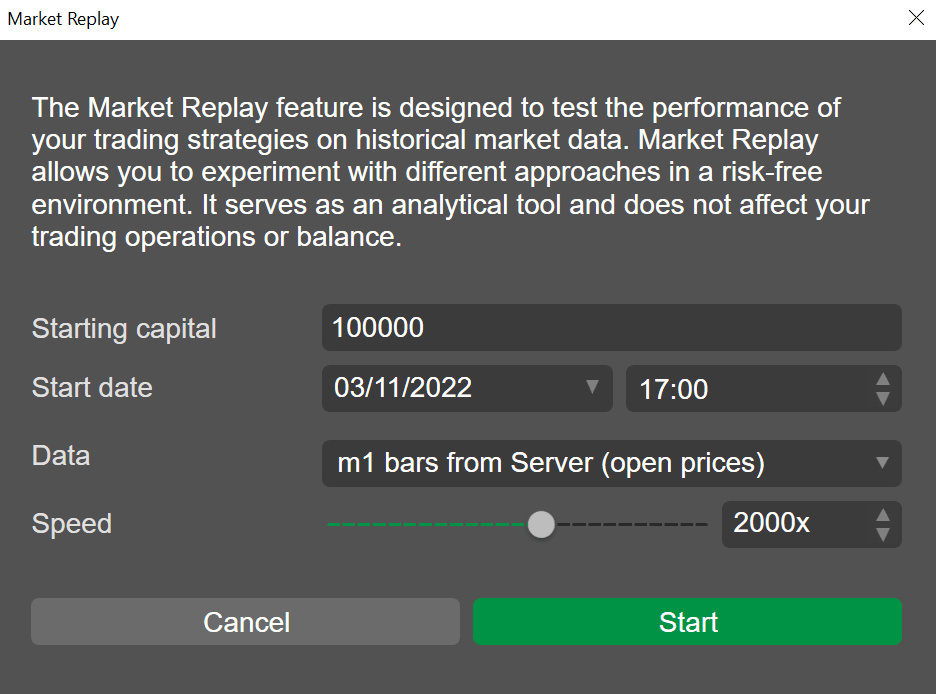
-
Capitale iniziale – inserisci il tuo capitale iniziale. Poiché simuli il trading su dati storici, qui può essere aggiunto qualsiasi importo.
-
Data e ora di inizio – puoi regolare la data e l'ora di inizio se la tua scelta iniziale era imprecisa.
-
Dati – scegli tra i prezzi di apertura m1 e i dati tick storici reali più precisi.
-
Velocità – imposta la velocità di riproduzione.
Fai clic su Avvia per aprire l'interfaccia di Market Replay in una nuova finestra.
Nota
cTrader avrà bisogno di tempo per caricare i dati e la velocità di caricamento dipenderà dal tipo di dati selezionato.
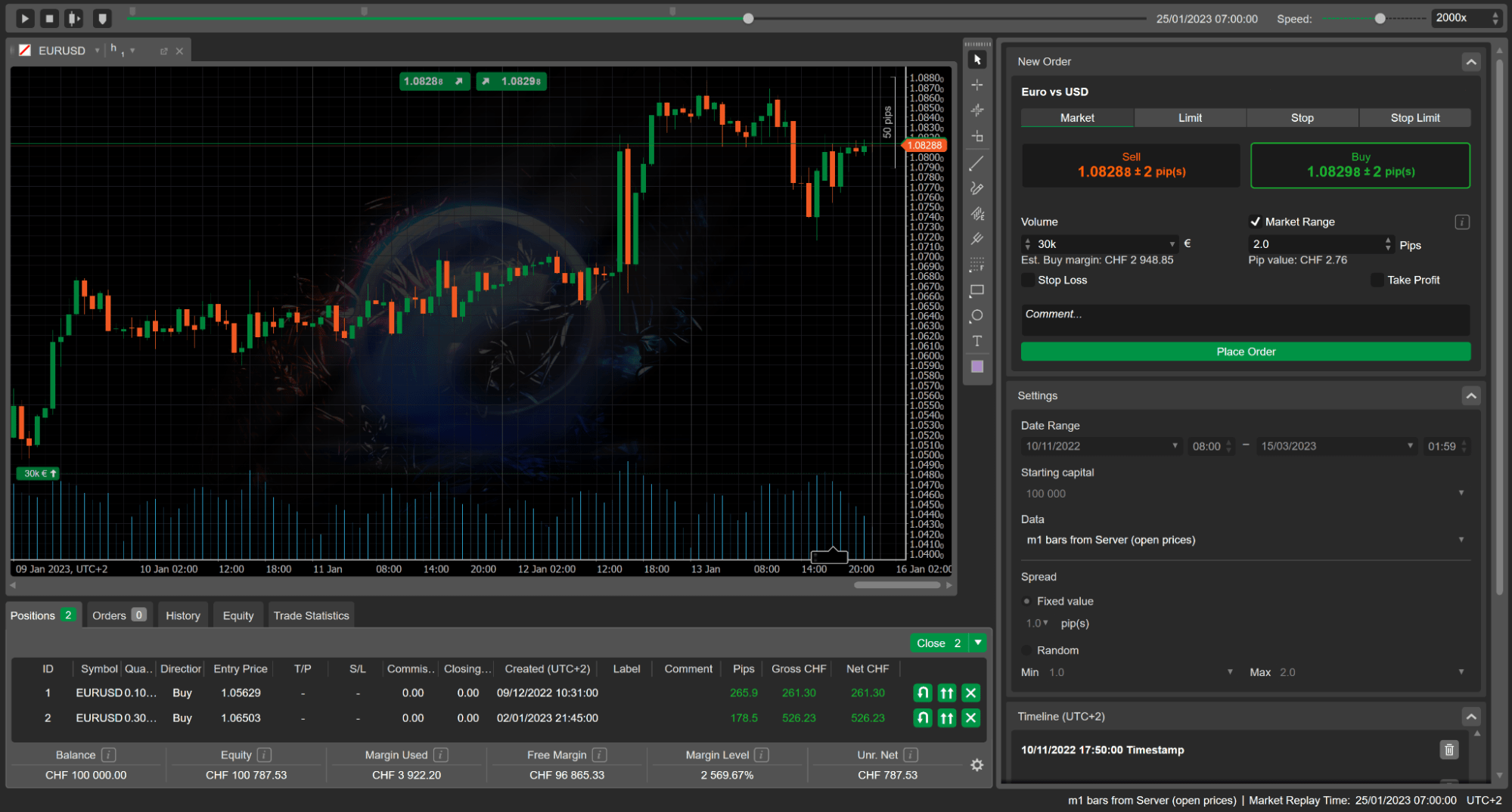
L'interfaccia utente di Market Replay è composta da sei elementi chiave:
-
Controlli di Market Replay inclusi i pulsanti Riproduci/pausa e Stop, il pulsante Avanza veloce di 1 barra, il pulsante Aggiungi timestamp, la Barra di avanzamento del calendario e il cursore Velocità di riproduzione.
-
Grafico di trading per il simbolo attualmente selezionato.
-
Vista trading con cinque schede, come Posizioni, Ordini, Storico, Capitale netto e Statistiche di trading.
-
Scheda Nuovo ordine.
-
Scheda Impostazioni di Market Replay.
-
Scheda Timeline.
Come modificare le impostazioni di Market Replay 
Quando Market Replay è in esecuzione, puoi tornare alla scheda Impostazioni e modificare i parametri iniziali. Per farlo, prima clicca sul pulsante Stop nell'angolo in alto a sinistra della finestra di Market Replay.

La scheda Impostazioni è ora attiva e puoi configurare i parametri.
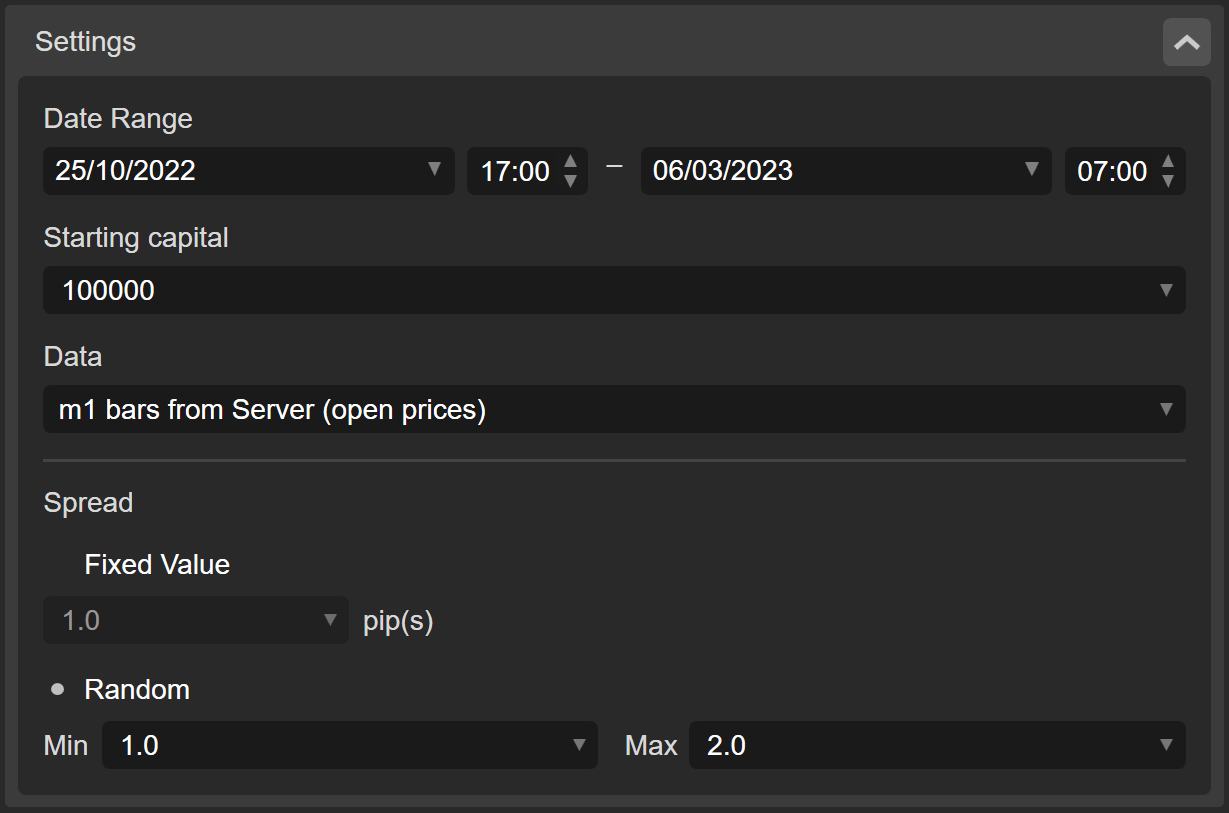
Intervallo di date – usa i menu data/ora a sinistra e a destra per specificare gli orari di inizio e fine per i quali Market Replay deve caricare i dati storici. Per tua comodità, dopo aver cliccato sulla Freccia a destra della data apparirà una griglia del calendario.
Capitale iniziale – aumenta o diminuisci il capitale iniziale. Prova diversi importi di capitale iniziale per comprendere meglio i tuoi livelli di tolleranza al rischio.
Dati – per Market Replay sono disponibili due tipi di dati:
-
Barre min1 dal server – Market Replay recupererà i dati min1 usando solo i prezzi di apertura. I dati su cui farai trading potrebbero essere leggermente imprecisi rispetto ai dati tick. Tuttavia, selezionare questa opzione è pienamente giustificato quando desideri caricare rapidamente dati storici su un periodo ampio.
-
Dati tick dal server – Market Replay recupererà i dati tick direttamente dal server di trading. Selezionare questo tipo di dati significa che farai trading su dati molto precisi. Tuttavia, questa opzione potrebbe anche richiedere molte risorse.
Nota
Se sono selezionati i dati Barre min1 dal server, devi specificare lo spread manualmente. Per i dati Dati tick dal server, lo spread è determinato in base ai dati storici.
Spread – digita o seleziona un determinato valore di spread fisso. In alternativa, clicca su Casuale per configurare un valore di spread casuale compreso tra i limiti minimo e massimo specificati.
Come fare trading sui dati storici 
Assicurati che Market Replay con i parametri modificati sia avviato di nuovo. Usa i controlli nell'angolo in alto a sinistra della finestra di Market Replay.
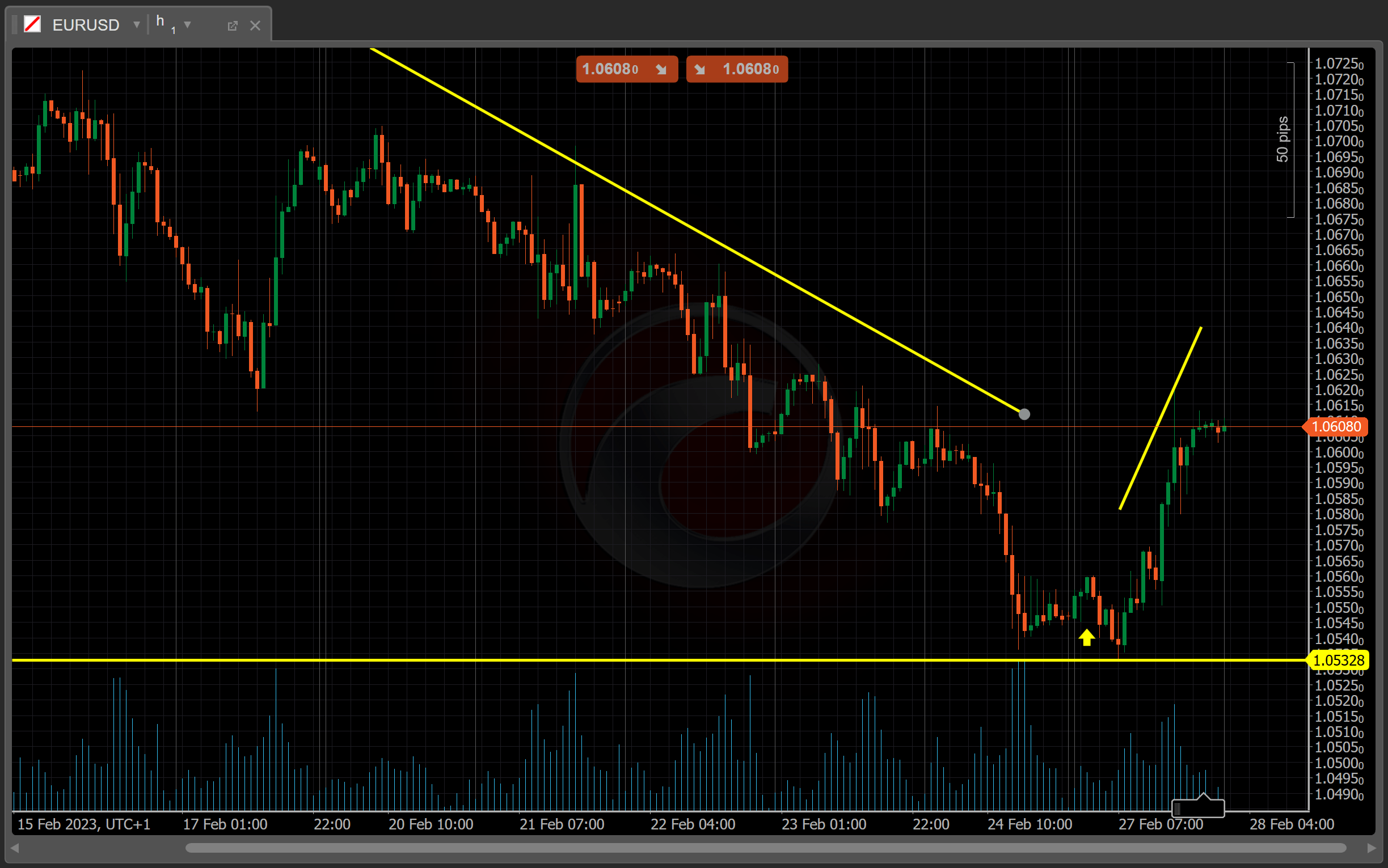
Il grafico di trading ora mostra i dati sui prezzi e puoi usare le funzionalità standard di cTrader per le operazioni di trading e l'analisi tecnica. Ad esempio, puoi disegnare fan di Fibonacci, posizionare linee orizzontali o scattare panoramiche del mercato usando la barra degli strumenti situata a destra del grafico. Le linee di tendenza qui sotto evidenziano determinati movimenti di mercato.
Puoi anche regolare dinamicamente la velocità di riproduzione spostando il cursore Velocità o usando le frecce su e giù. Questa funzionalità ti permette di avanzare rapidamente verso determinati eventi o rallentare l'azione per prendere una decisione di trading informata.

Come con l'interfaccia utente standard di cTrader, puoi piazzare un ordine in tre modi diversi:
-
Usa la scheda Nuovo ordine situata a destra del grafico di trading.
-
Usa i pulsanti Quick Trade disponibili nella parte superiore del grafico di trading.
-
Clicca con il tasto destro nell'area del grafico e piazza un ordine tramite il menu contestuale.
Chiudi le tue posizioni aperte singolarmente o tutte insieme dalla scheda Vista trading sotto il grafico di trading.
Il cursore del calendario nella parte superiore dello schermo si sposta da sinistra a destra alla velocità di riproduzione scelta. Non puoi riavvolgere Market Replay usando il cursore del calendario, ma puoi saltare avanti a qualsiasi momento trascinando il cursore verso destra. Oltre ai pulsanti Play/pausa e Stop, usa il pulsante Avanti di 1 barra per visualizzare una singola barra per clic in base al periodo scelto.
Come aggiungere timestamp 
I timestamp fungono da segnalibri che puoi posizionare in punti specifici della timeline per avanzare rapidamente a questi eventi.
Per aggiungere timestamp mentre usi Market Replay, clicca sull'icona Aggiungi timestamp a sinistra del cursore del calendario. Puoi anche trascinare il cursore verso destra (non verso sinistra) fino a qualsiasi momento e cliccare su Aggiungi timestamp.
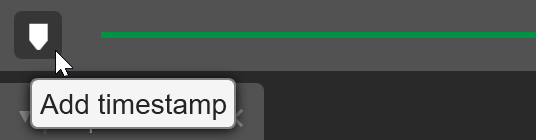
Un nuovo timestamp apparirà appena sopra il cursore del calendario. Per posizionare timestamp su o giù nell'intervallo di date, clicca con il tasto destro sul cursore del calendario in un punto approssimativo che desideri segnare.
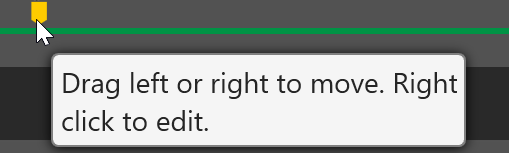
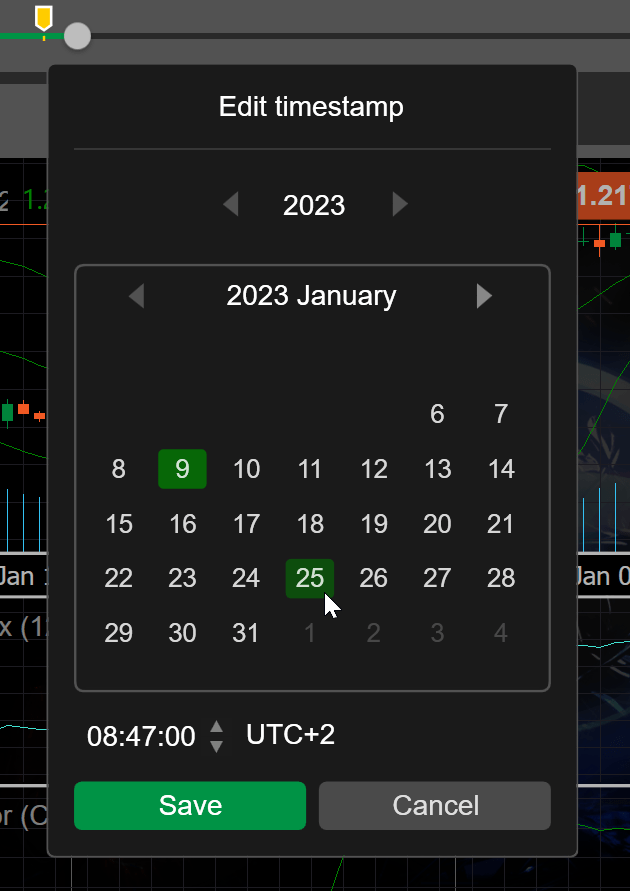
Per modificare la posizione del timestamp, trascina e rilascia un timestamp lungo il cursore del calendario. In alternativa, clicca con il tasto destro su di esso per aprire il menu Modifica timestamp. Qui puoi modificare la data e l'ora esatta.
Come analizzare le prestazioni della riproduzione 
Oltre alle schede Posizioni, Ordini e Storico, la Vista trading nella finestra di Market Replay mostra anche le schede Capitale netto e Statistiche di trading. La scheda Capitale netto offre un grafico dinamico del capitale netto che funge da ottimo supporto visivo per valutare le prestazioni del trader.
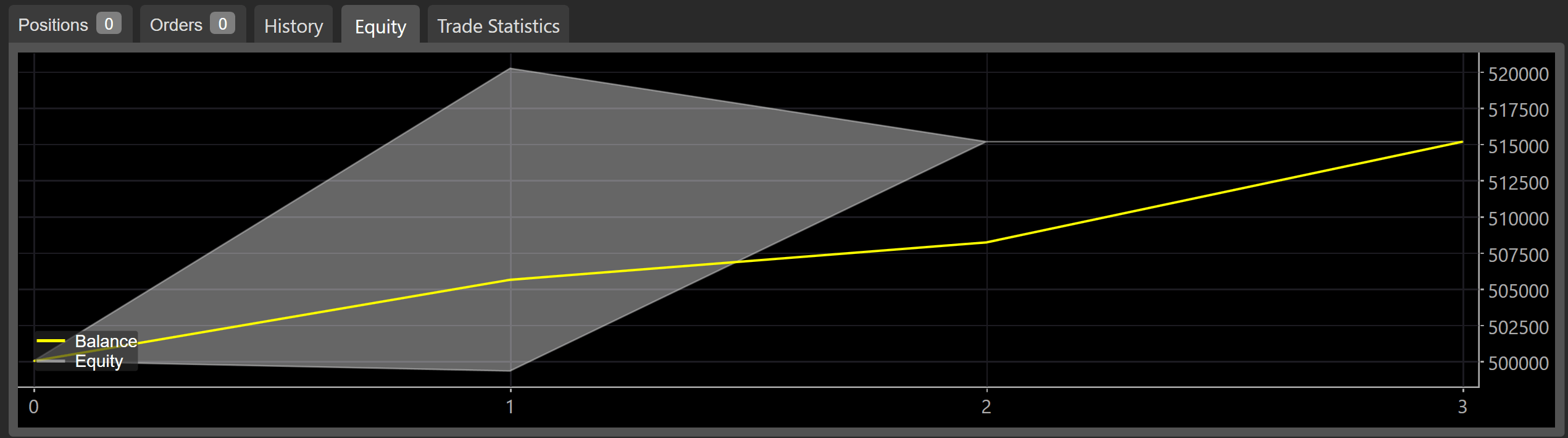
Sul grafico del capitale netto, l'asse X illustra il numero totale di operazioni che hai effettuato. L'asse Y traccia i fondi.
Nota
Market Replay non influisce sui fondi del tuo conto di trading effettivo (reale o demo).
A sua volta, la scheda Statistiche di trading fornisce il seguente riepilogo.
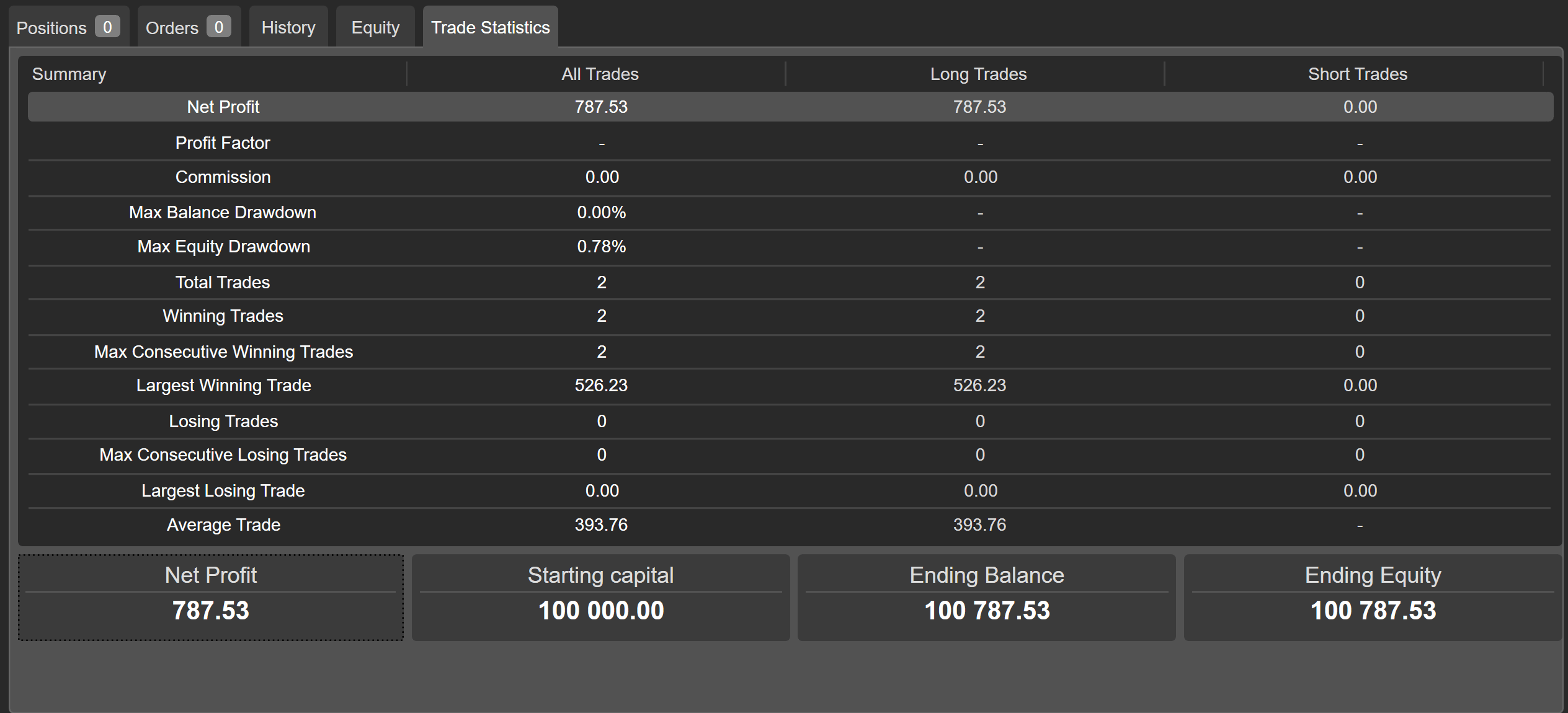
Il grafico evidenzia statistiche importanti, come il numero totale di operazioni in attivo che hai effettuato.
Per associare le tue prestazioni a determinati eventi che si sono verificati durante Market Replay, passa alla scheda Timeline. Contiene un registro aggiornato dinamicamente di tutti i timestamp che hai aggiunto e di tutti gli ordini che hai piazzato durante il Market Replay attualmente attivo.
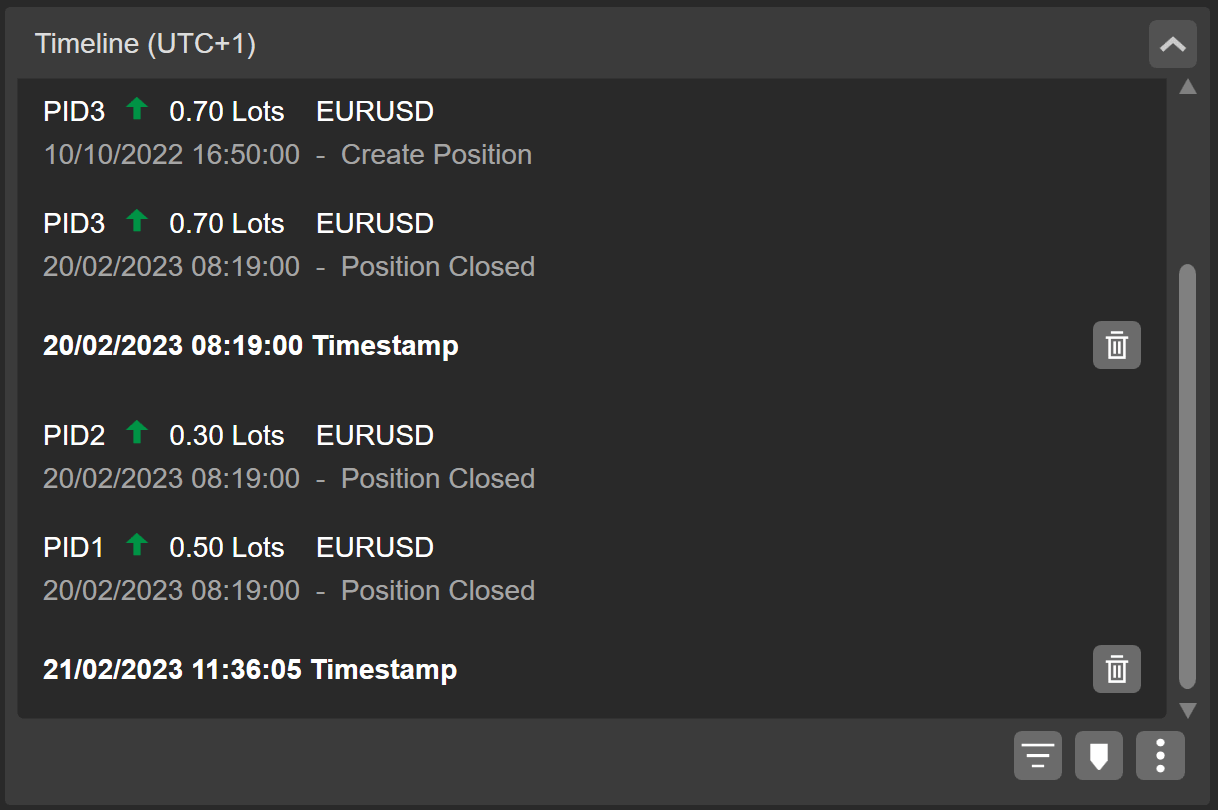
Inoltre, puoi modificare i timestamp direttamente dalla scheda Timeline. Passando il mouse su un timestamp, apparirà un'icona Ingranaggio a sinistra dell'icona Cestino. Puoi impostare una nuova data e ora dopo averci cliccato.

Nella parte inferiore della scheda Timeline, ci sono diversi controlli che permettono di personalizzare i filtri di visualizzazione, aggiungere un timestamp direttamente da questa scheda ed esportare/importare timestamp.

Questa funzionalità è particolarmente utile quando vuoi ripetere determinati Market Replay e desideri risparmiare tempo nella gestione dei timestamp. Scarica e carica file .rptm per questo scopo.
Vantaggi principali di Market Replay 
Market Replay è uno strumento prezioso per valutare e perfezionare le tue abilità di trading manuale. Nello specifico, offre i seguenti vantaggi:
-
Ambiente sicuro – puoi utilizzare la funzionalità standard degli ordini di cTrader per emulare il trading senza rischiare fondi reali in Market Replay.
-
Test rapido della strategia – grazie alla funzione di velocità di riproduzione, Market Replay consente di testare rapidamente le tue strategie di trading manuale a breve e lungo termine.
-
Navigazione semplice – i trader non perdono tempo con ripetizioni ripetute, poiché Market Replay consente di gestire i timestamp in pochi clic.
-
Statistiche tracciabili – Market Replay offre una cronologia dettagliata e statistiche di trading, fornendo agli utenti informazioni accurate per perfezionare una strategia di trading.
Riepilogo 
Market Replay è uno strumento personalizzabile per testare e migliorare le tue abilità di trading fondamentali. Anche se ti consideri un trader esperto, puoi comunque perfezionare la tua strategia facendo trading su dati di mercato storici senza il rischio di perdere fondi reali.