ラインスタディとチャートオブジェクト
インストゥルメントツールバー 
cTraderは、高度なテクニカル分析のための包括的なラインスタディと特殊オブジェクトのセットを提供しています。 これらのオプションはすべて、デフォルトでチャートの右側に配置されているインストゥルメントツールバーから利用できます。
注意
インストゥルメントツールバーをドラッグすることで、チャートエリアの任意の側に配置できます。

マウスカーソル 

マウスカーソルはデフォルトのポインターです。 チャート上を移動したり、チャートオブジェクトを修正したり、タイムライン上でチャートをドラッグしたりするのに使用します。
十字カーソル 

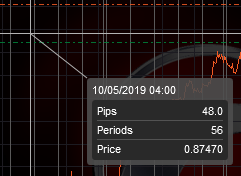
十字カーソルは、特定の時点での正確な価格を確認するのに役立ちます。 十字カーソルアイコンをクリックし、チャート上にカーソルを合わせます。 対応する価格と時間が垂直軸と水平軸上でハイライト表示されます。
左マウスボタンをクリックしたまま、カーソルをチャート上の別のポイントに移動すると、価格と時間の差分を確認できます。
マーケットスナップショット 

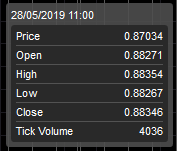
マーケットスナップショットを使用すると、特定のポイントでの実際の価格、始値、高値、安値、終値、取引高を比較できます。
マーケットスナップショットアイコンをクリックし、チャート上にカーソルを合わせます。 インジケーターエリアでマーケットスナップショットを使用して、より詳細な情報を表示することもできます。
ライン 

チャート上に垂直線、水平線、対角線のトレンドライン、レイを直接描画できます。 これらのツールはインストルメントツールバーのトレンドラインボタンに1つのボタンとしてグループ化されています。 トレンドラインボタンにカーソルを合わせると、ラインのドロップダウンが展開され、目的のライン種類を選択できます。
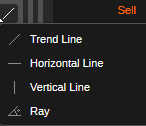
対応するボタンを選択し、チャートをクリックしてラインを配置します。 トレンドラインまたはレイを作成するには、チャート上の最初のポイントで左マウスボタンをクリックしたまま、カーソルを2番目のポイントまで移動し、マウスボタンを離して2点を結ぶラインを描画します。
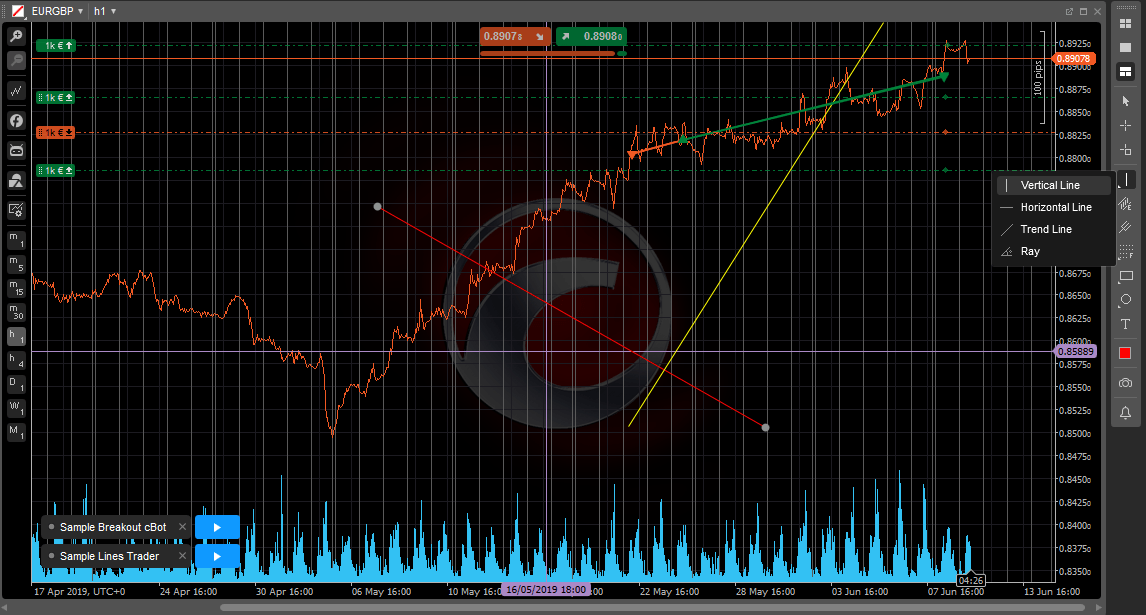
-
垂直線は、チャート上の特定の領域をマークするために頻繁に使用されます(例:価格と下部のインジケーターの相関関係を示すため)- 上のスクリーンショットの紫色のライン。
-
水平線は通常、支持線と抵抗線のレベルをマークするために使用されます - 上のスクリーンショットの青色のライン。
-
トレンドラインはトレンドをマークするために使用されます - 上のスクリーンショットの緑色のライン。
-
レイはトレンドラインに似ていますが、将来の価格動向を予測する際にも役立ちます - 上のスクリーンショットの赤色のライン。
注意
レイツールでは、角度を度数で正確に制御できます(下のスクリーンショットのスラッシュ記号の後に表示される値)。 ラインを描画する際、デフォルトでは両方のポイントが価格バーにスナップします。 必要に応じて、キーボードのShiftを押してスナップを無効にし、描画ポイントをより正確に配置できます。
ラインの管理
ラインを編集するには、チャート上で右クリックし、ポップアップからスタイル、太さ、色を選択します。 デフォルトとして適用ボックスにチェックを入れると、現在の設定がこのタイプの今後のすべてのオブジェクトのデフォルトとして使用されます。 水平線の場合、チャート価格にスナップボックスにチェックを入れ、正確な価格レベルを入力してラインを配置します。
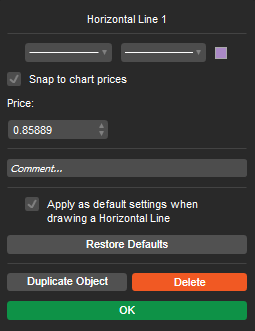
トレンドラインとレイの場合、角度を表示ボックスにチェックを入れると、チャート上に正確な角度が表示されます。
無限に延長ボックスにチェックを入れると、トレンドラインをレイに、またはその逆に変換できます。
完了したら、Okをクリックして変更を適用します。
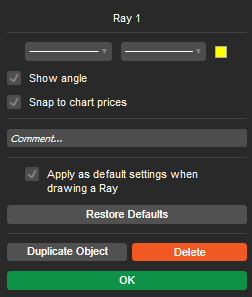
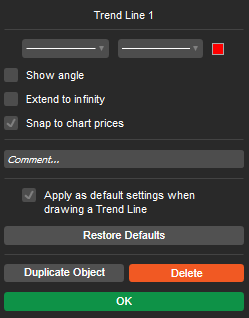
ラインを移動するには、新しい位置にドラッグ&ドロップします。
=Ctrlを押しながらドラッグするか、Ctrl + CとCtrl + Vを使用してラインをコピーします。
トレンドラインまたはレイのポイントを編集するには、キーポイント(ライン上のドット)にカーソルを合わせ、各ポイントを個別にドラッグ&ドロップして方向を調整します。
ラインを削除するには、チャート上で右クリックし、ドロップダウンのごみ箱アイコンをクリックします。 または、チャート上でラインを選択し、Delを押します。
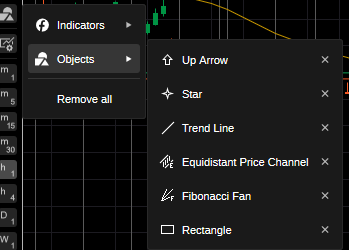
チャートメニューを使用してラインやその他のチャートオブジェクトを削除することもできます。 チャート上の任意の場所を右クリックし、ドロップダウンからオブジェクトリストを選択し、目的のオブジェクトまたはラインを選択して、その横のxボタンをクリックします。
鉛筆 

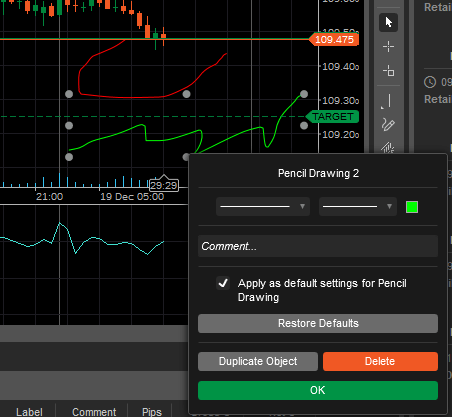
鉛筆ツールを使用すると、ペン型のカーソルを使用して、任意のモードでチャート上に自由な形状や注釈を直接描くことができます。
ほとんどの描画ツールとは異なり、特定の形状に縛られないため、トレードをセットアップする際にメモを追加するのに最適です。これは後で見直す際に役立ちます。
鉛筆を使用するには、インストルメントツールバーから鉛筆アイコンを選択し、チャート上で左マウスボタンを押したまま描画します。
色と太さの設定を調整して、鉛筆のマークをカスタマイズできます。 鉛筆の図を右クリックすると、設定が開きます。
=Ctrlキーを押しながらドラッグすると、図をチャート上の任意の場所にコピーできます。
等間隔チャネル 

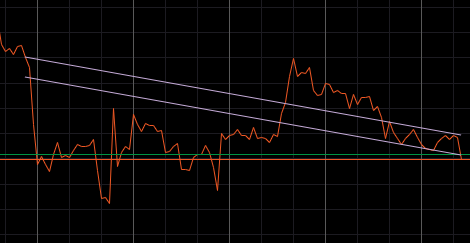
等間隔価格チャネルを使用すると、チャート上に正確に平行な2本の線を描くことができます。
インストルメントツールバーの等間隔チャネルアイコンをクリックし、左マウスボタンを押したまま、最初のポイントから2番目のポイントまで線を引きます。 マウスボタンを離すと線が作成されます。 2本目の平行線が自動的に表示されます。
線の間隔を調整するには、中央にドットがある線をクリックしてドラッグします。
両方の線を一緒に移動するには、両端にドットがある線をクリックしてドラッグします。 線の端にあるドットをクリックしてドラッグすると、等間隔チャネルの長さを調整したり、チャート上で回転させたりできます。
=Ctrlキーを押しながらドラッグすると、等間隔チャネルをチャート上の任意の場所にコピーできます。
アンドリューズ・ピッチフォーク 

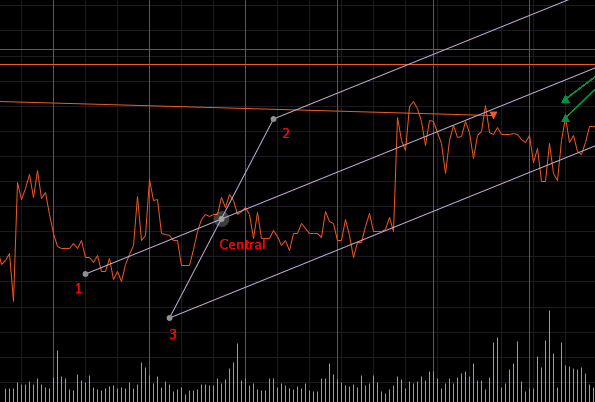
アンドリューズ・ピッチフォークは、ピッチフォークに似た3本の平行線を使用して、潜在的なサポートとレジスタンスのレベルを特定するための技術的ツールです。
インストゥルメントツールバーのアンドリューズ・ピッチフォークアイコンをクリックし、左マウスボタンを押したまま、ポイント1から中心点までトレンドラインを描きます。
マウスボタンを離し、ピッチフォークのポイント1、2、3を対応する価格のピークまでドラッグします。 アンドリューズ・ピッチフォークを移動するには、中心線にカーソルを合わせてドラッグします。
=Ctrl + ドラッグでアンドリューズ・ピッチフォークをチャート上の任意の場所にコピーできます。
フィボナッチツール 

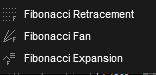
cTraderは3つの基本的なフィボナッチツールを提供しています:
- フィボナッチリトレースメント
- フィボナッチ・ファン
- フィボナッチ・エクスパンション
インストゥルメントツールバーのフィボナッチアイコンにカーソルを合わせ、インストゥルメントツールバーの対応するボタンをクリックして描画を開始するか、フィボナッチアイコンにカーソルを合わせて別のフィボナッチツールを選択します。
フィボナッチリトレースメント

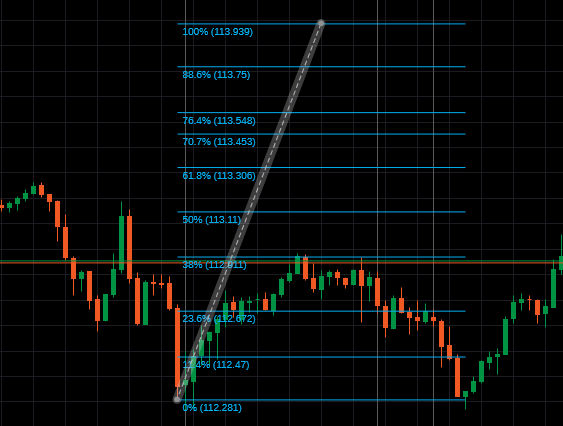
フィボナッチリトレースメントは、トレンドが元の方向に続く前に、主要なフィボナッチレベルでのサポートまたはレジスタンスの可能性のある領域を水平線で示すチャート作成技法です。
フィボナッチリトレースメントレベルは、上昇トレンド中の調整時の買いトリガーとして使用できます。
インストゥルメントツールバーからフィボナッチリトレースメントアイコンを選択し、左マウスボタンを押したままチャート上にトレンドラインを描きます。
cTraderは選択されたポイント間の垂直距離をフィボナッチ比率を使用して分割し、それに応じて水平線を描きます。
フィボナッチリトレースメントは、価格が元の方向に続く前にどの程度調整する可能性があるかを特定するのに役立ちます。 トレーダーはこれらの主要レベルを使用して予約注文を配置することがよくあります。
フィボナッチ・ファン

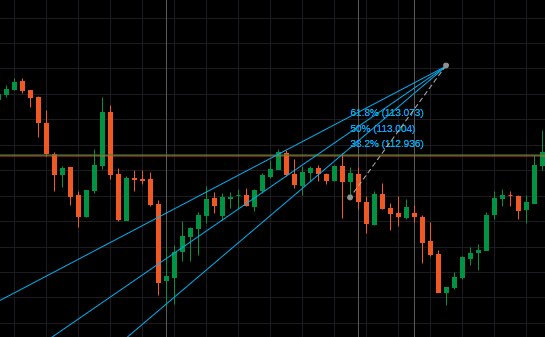
フィボナッチ・ファンは、フィボナッチリトレースメントレベルに基づいて対角線を引くことで、サポートとレジスタンスのレベルを推定するためのチャート作成手法です。
インストゥルメントツールバーからフィボナッチ・ファンアイコンを選択し、左マウスボタンを押したままチャート上にトレンドラインを描きます。
cTraderは選択したポイント間の垂直距離を分割し、フィボナッチレベルを始点に結ぶ新しいラインを描画します。
フィボナッチ・ファンラインは動的で、静的なフィボナッチリトレースメントレベルを超えて延長されます。
フィボナッチ・エクスパンション

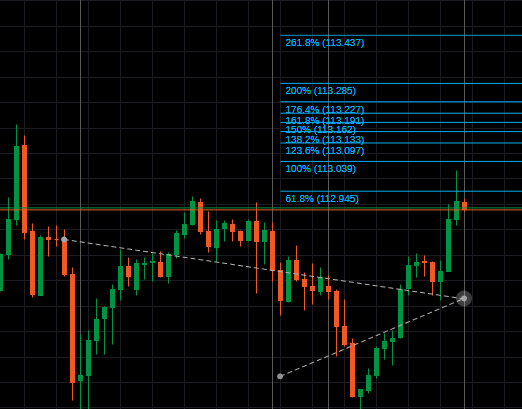
フィボナッチ・エクスパンションは、主要トレンドとリトレースメントの両方を追跡することで、潜在的なサポートとレジスタンスのレベルをプロットするためのチャート作成手法です。
インストゥルメントツールバーからフィボナッチ・エクスパンションアイコンを選択し、左マウスボタンを押したままトレンドラインを描きます。 2番目のポイントを配置するためにボタンを離し、カーソルに自動的にリンクされて表示される3番目のエクスパンションポイントを配置します。
cTraderはフィボナッチ比を使用してトレンドポイント間の垂直距離を分割し、リトレースメントセグメントの安値を基準点として使用します。
フィボナッチ・エクスパンションは、リトレースメント後の価格の動きを予測するために使用されます。
フィボナッチオブジェクトの編集
フィボナッチオブジェクトのプロパティを編集するには、チャート上のトレンドラインを右クリックします。
ポップアップで、ラインの種類、太さ、色を選択します。
フィボナッチレベルを無効にするにはチェックを外すか、新しい値を入力してレベルをカスタマイズします。
デフォルトでは、cTraderはフィボナッチトレンドラインの編集や配置時に、主要ポイントを自動的にチャート価格にスナップします。 この動作を無効にする場合は、チャート価格にスナップのチェックを外します。
チャート上のフィボナッチ主要レベルに対応する価格を表示したくない場合は、価格を表示のチェックを外します。
デフォルトとして適用ボックスにチェックを入れると、現在の設定が今後作成する同タイプのオブジェクトのデフォルトとして保存されます。
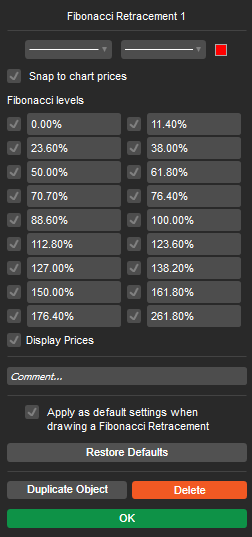
フィボナッチオブジェクトを移動するには、トレンドライン上にカーソルを合わせ、チャート上の任意の場所にドラッグします。
ポイントを編集(方向を変更)するには、トレンドラインの主要ポイント上にカーソルを合わせ、個別にドラッグします。
フィボナッチオブジェクトを削除するには、チャート上のトレンドラインを右クリックし、ドロップダウンのごみ箱アイコンをクリックします。 または、チャート上でオブジェクトを選択し、キーボードのDelキーを押します。
チャートメニューを使用してオブジェクトを削除することもできます。 チャート上の任意の場所を右クリックし、ドロップダウンからオブジェクトリストを選択し、目的のオブジェクトまたはラインを選択して、その横にあるxアイコンをクリックします。
=Ctrlキーを押しながらドラッグすると、フィボナッチオブジェクトをチャート上の任意の場所にコピーできます。
Gannオブジェクト 
cTraderは4つのGannツールを提供しています:
- ギャンファン
- ギャンボックス
- ギャンスクエア
- 固定されたギャンスクエア
インストゥルメントツールバーのGannアイコンをクリックし、リストからGannオブジェクトを選択して描画を開始します。
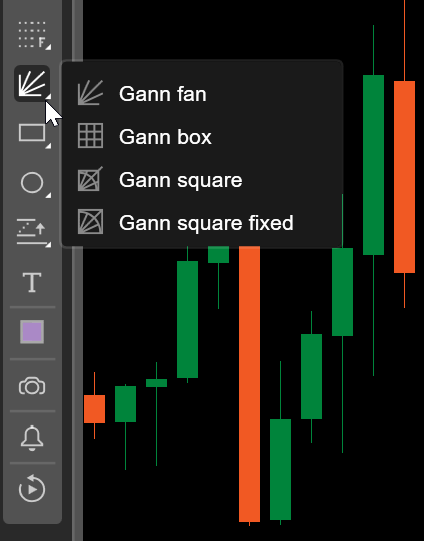
Gannファン
Gannファンは、1x1、1x2、2x1などの固定された価格-時間角度を使用して、主要な高値または安値から一連の対角線を投影します。 これらの角度を使用して、トレンドの速度を測定し、動的なサポートとレジスタンスを特定し、価格が時間に対して加速または減速しているかどうかを評価できます。 価格が上昇するファンラインの上に保持されている場合、トレンドの強さを示すことが多く、主要な角度を突破すると、トレンドの変化を示す可能性があります。
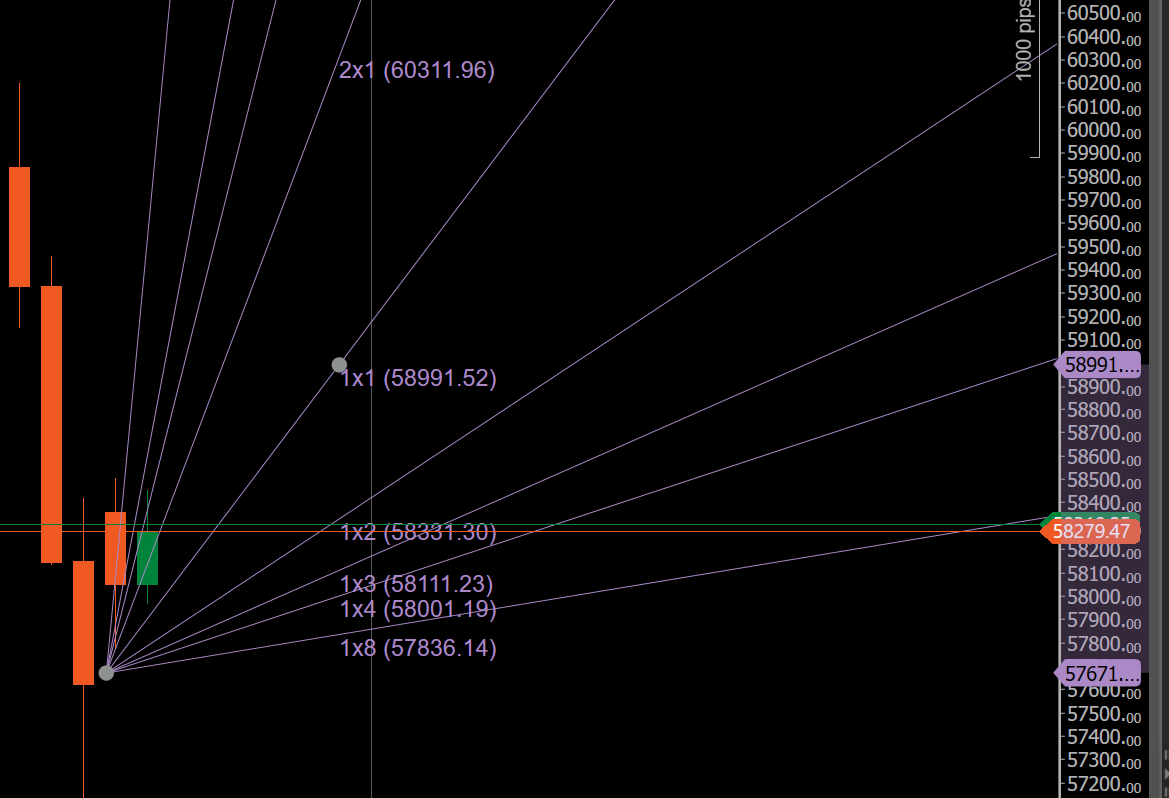
Gannボックス
Gannボックスは、チャート上の特定の価格範囲と時間範囲を定義し、長方形の分析フレームワークを形成します。 ボックスを使用して、市場の対称性、内部分割、価格と時間の間の比例関係を研究できます。 ボックスは、価格がボックスの境界と内部レベルとどのように相互作用するかに基づいて、潜在的な転換点、保ち合い領域、将来の価格目標を特定するのに役立ちます。
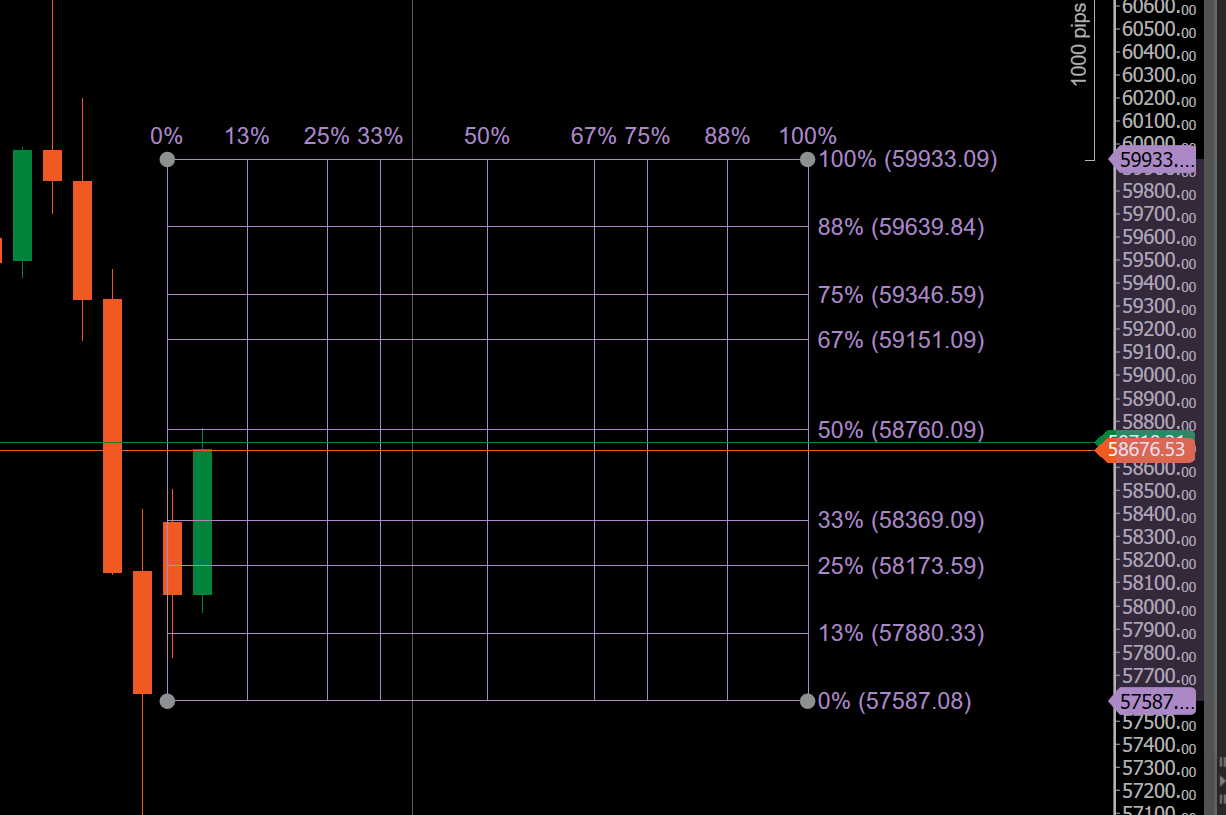
Gannスクエア
Gannスクエアは、価格と時間を正方形の構造に変換して、バランスと比例的な動きを強調します。 これを使用して、市場の反応が発生する可能性が高い重要な価格レベルと日付を投影できます。 スクエアは幾何学的関係を強調するため、サイクル、トレンドの枯渇、価格と時間が一致する領域を分析するのに役立ちます。
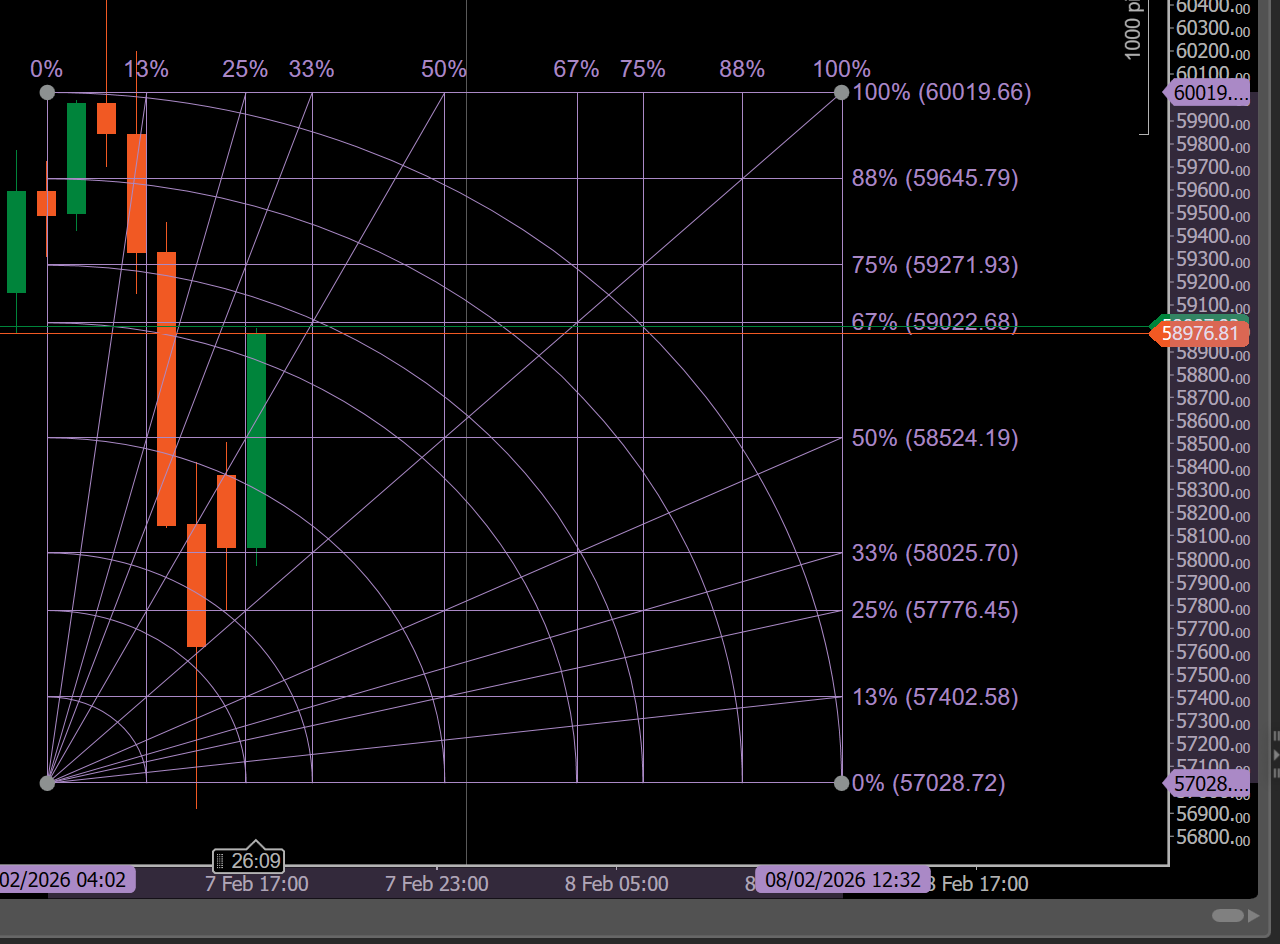
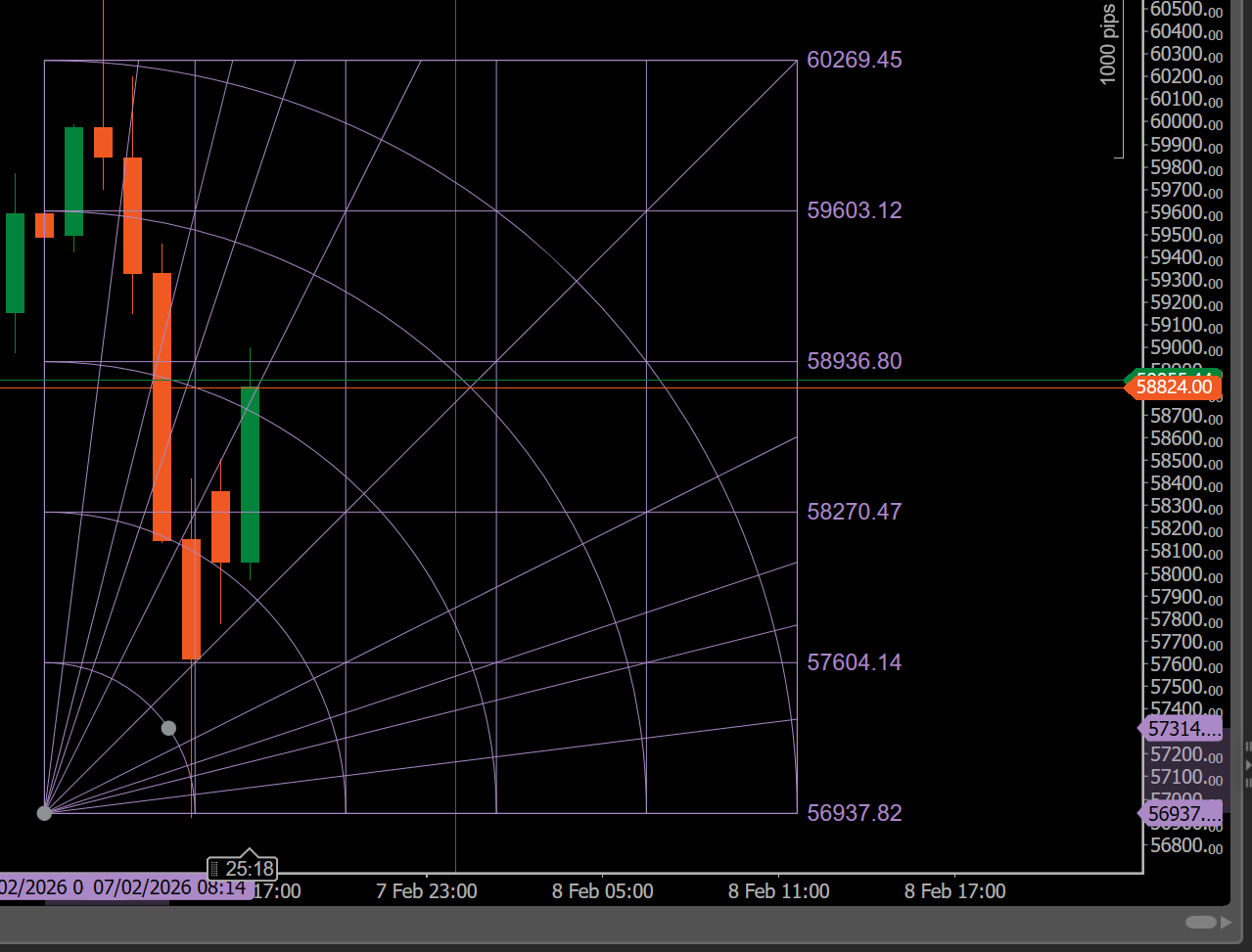
Gannスクエア固定
Gannスクエア固定は、チャートのズームまたはスケーリングに関係なく、幾何学的比率を保持します。 高度な価格-時間分析のために正確な角度と比率の一貫性が必要な場合に使用する必要があります。
チャート上のGannオブジェクトを右クリックすると、オブジェクトを管理するためのメニューが表示されます。

- 色 – オブジェクトの新しい色を選択します。
- 太さ – オブジェクトの線の太さを選択します。
- 線種 – オブジェクトの線種を選択します。
- ロック – チャート上のオブジェクトをロックまたはロック解除します。
- 複製 – オブジェクトのコピーをチャートに追加します。
- 価格を表示 – チャート上のGannオブジェクトレベルに対応する価格を表示します。
- 設定 – Gannオブジェクトの構築に使用される価格-時間比率を指定します。
- 表示 – Gannオブジェクトが表示される期間を選択します。
- デフォルトにリセット – Gannオブジェクトの設定をデフォルト値に復元します。
- 削除 – チャートからGannオブジェクトを削除します。
図形オブジェクト 

cTraderでは、チャート上に直接、長方形、楕円形、三角形を輪郭線または塗りつぶし図形として描画できます。
デフォルトでは、インストルメントツールバーに長方形アイコンが表示されます。
図形アイコンにカーソルを合わせると、図形を選択できます。
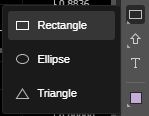
図形を描画するには、インストルメントツールバーで対応するアイコンをクリックし、チャート上で左マウスボタンを押したままカーソルを移動します。 ボタンを離すと図形が描画されます。
図形を移動するには、チャート上の任意の場所にドラッグ&ドロップします。
図形のサイズを変更するには、キーポイントにカーソルを合わせてドラッグします。
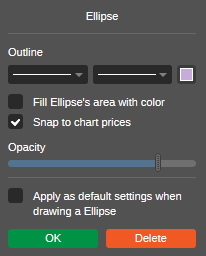
図形を編集するには、右クリックして線の種類、太さ、色を選択します。 図形を塗りつぶすにチェックを入れると塗りつぶされ、不透明度を選択できます。
デフォルトとして適用ボックスにチェックを入れると、現在の設定がこのタイプの今後のすべてのオブジェクトのデフォルトとして使用されます。
=Ctrlキーを押しながらドラッグすると、図形をチャート上の任意の場所にコピーできます。
マーカー 

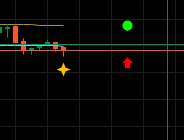
cTraderでは、より正確な分析のためにチャート上に8種類のマーカーを配置できます。 円、上向き矢印、下向き矢印、四角形、ダイヤモンド、星、上向き三角形、下向き三角形を追加できます。
デフォルトでは、上向き矢印アイコンがインストゥルメントツールバーに表示されます。 ボタンにカーソルを合わせてドロップダウンから別のマーカーを選択し、チャート上で直接クリックして配置します。
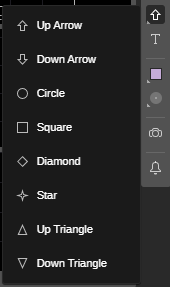
マーカーを移動するには、チャート上の任意の場所にドラッグするだけです。 マーカーの色を変更するには、マーカーをクリックして選択し、インストゥルメントツールバーの色アイコンをクリックして希望の色を選択します。
=Ctrlキーを押しながらドラッグすると、マーカーをチャート上の任意の場所にコピーできます。
テキスト 

cTraderでは、チャート上に直接テキストを入力・編集できます。
インストゥルメントツールバーからテキストアイコンを選択し、チャート上の希望の場所をクリックして入力を開始します。
テキストフレームの角をドラッグしてサイズを変更したり、チャート上でドラッグしてテキストオブジェクト全体を移動したりできます。
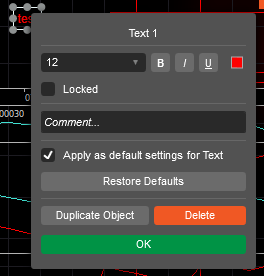
テキストオブジェクトを右クリックして、フォント、サイズ、色、スタイルを選択できます。 デフォルトとして適用ボックスにチェックを入れると、現在の設定が今後作成する同タイプのオブジェクトのデフォルトとして保存されます。
色の変更 

cTraderでは、インストルメントツールバーで利用可能なすべてのチャートオブジェクトの色をカスタマイズできます。
オブジェクトの色を変更する最も簡単な方法は、チャート上でオブジェクトを選択し、ツールバーの色アイコンをクリックして、希望の色を選択することです。
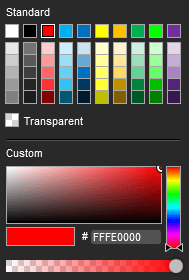
また、チャート上の目的のオブジェクトを右クリックし、プロパティのドロップダウンから色を選択することもできます。
チャートからオブジェクトを削除 
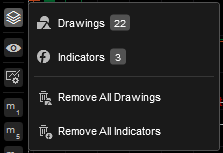
アクティブなインジケーターと描画オブジェクトはすべて、チャートオブジェクトメニューに一覧表示されます。
チャートツールバーのオブジェクトアイコンにカーソルを合わせ、ドロップダウンから目的のインジケーターまたはオブジェクトを選択し、その横にあるxアイコンをクリックして削除します。
ドロップダウンでオブジェクトをクリックすると、チャート上でそのオブジェクトがハイライト表示されます。