cTrader ID
情報 「1分でわかるcTrader ID!」
- cTrader ID (cTID) は、cTraderブローカーおよびcTraderエコシステム内の他の製品のすべてのクライアントアプリケーションにサインインするために使用される認証情報(Eメールまたはユーザー名とパスワード)のセットです。
- ユーザー名は、cTIDの作成に使用されたEメールに基づいて自動的に生成されます(例:
letstrade@email.comからletstrade)。 - ユーザーは、Eメールまたはユーザーネームのいずれかとパスワードを組み合わせてcTraderにサインインできます。
- 複数の取引口座を1つのcTIDにリンクすることで、簡単にアクセスし、口座間を素早く切り替えることができます。
ログイン 
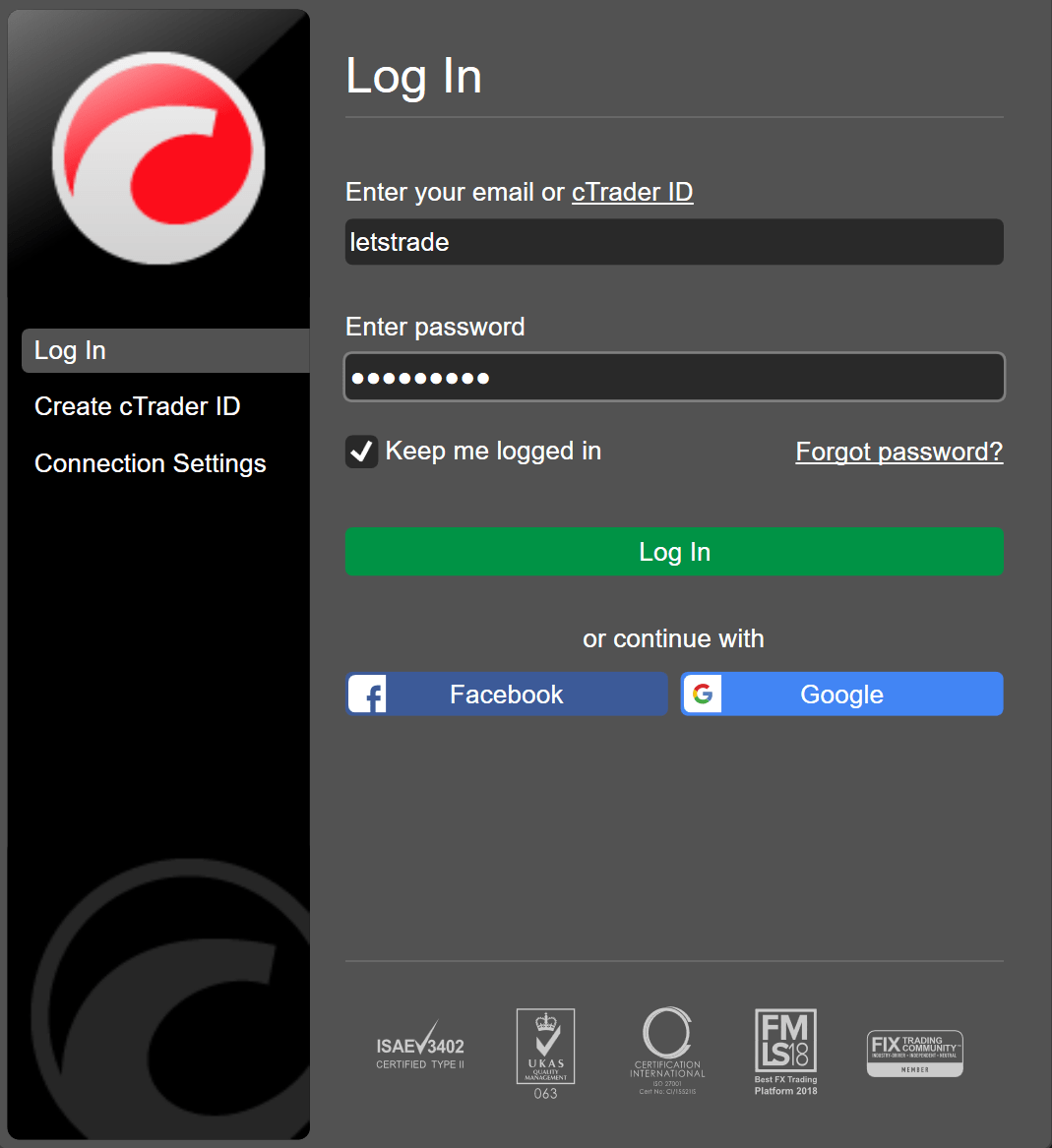
すでにcTIDをお持ちの場合は、認証情報を使用してcTrader Windowsにログインしてください。
cTID登録時に使用したEメールまたはcTraderユーザー名を入力し、パスワードを入力して、ログインをクリックします。
ヒント
他人のデバイスを使用していてcTraderに記憶させたくない場合は、ログイン状態を保持のチェックを外してください。
サインアップ時にソーシャルアカウントを使用した場合は、そのアカウントでログインすることもできます。
新しいcTIDを作成 
cTraderを初めて使用する場合は、cTrader IDを作成に切り替え、Eメールアドレスとパスワードを入力して、cTrader IDを作成をクリックします。
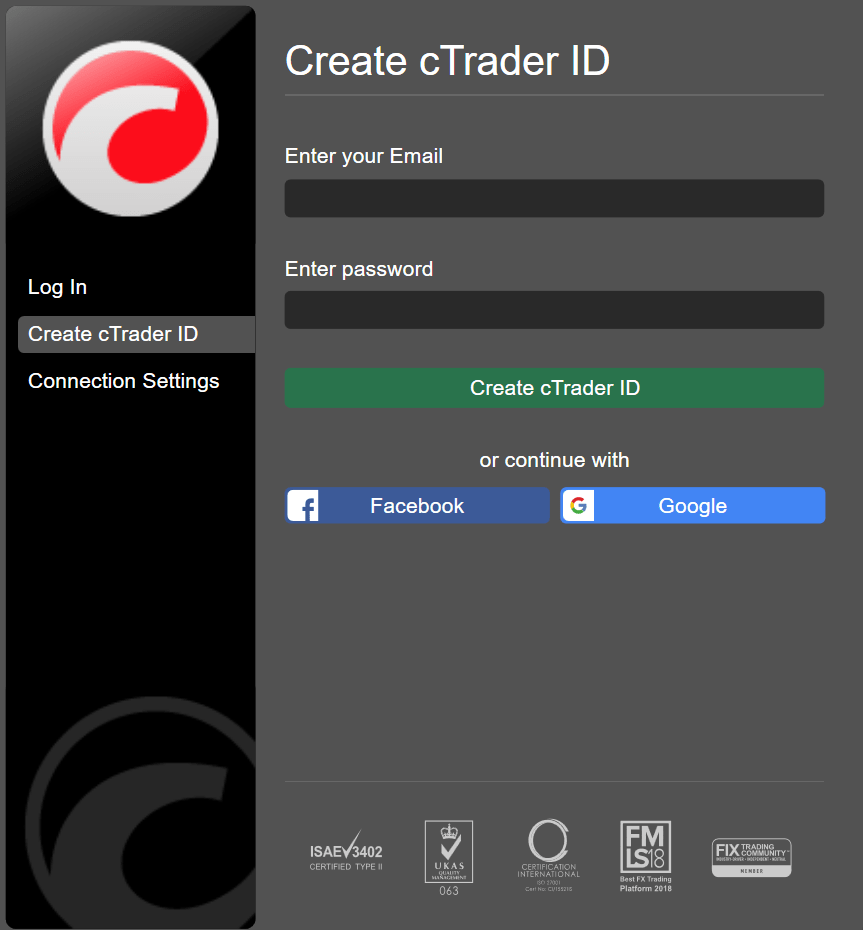
または、ソーシャルアカウントでサインアップすることもできます。
注意
ブローカーのフローによっては、cTIDはブローカーによって作成される場合があります。 詳細については、ご利用のブローカーにお問い合わせください。
アカウントの作成が成功すると、新しいcTIDで自動的にcTraderにログインし、確認メールがお客様のEメールアドレスに送信されます。 cTraderの使用を開始できますが、cTIDの全機能を使用するためにEメールを確認することを強くお勧めします。
Eメールの受信トレイに移動して、確認メッセージを開きます。 cTrader IDを確認ボタンをクリックして、認証を完了します。
警告
確認メールを受信していない場合は、cTIDウェブサイトにアクセスして、確認リンクを再送をクリックしてください。 新しい確認リクエストがお客様のEメールに送信されます。
cTIDの作成に関する専用ガイドをご覧ください。
cTIDと取引口座 
ブローカーでの取引口座は、自動的にお客様のcTIDにリンクされます。 cTIDでcTraderにログインすると、該当するブローカーの取引口座が自動的に表示されます。
注意
ブローカーが新しく作成されたcTIDを認識していない場合は、ブローカーに連絡して、既存の取引口座を新しいcTIDにリンクするよう依頼してください。
cTIDパスワードのリセット 
cTIDのパスワードを忘れた場合は、リセットすることができます。
認証ウィンドウでパスワードをお忘れですか?をクリックすると、ウェブブラウザでパスワードをリセットページに移動します。
cTIDの作成に使用したEメールアドレスを入力し、reCAPTCHAのチェックボックスにチェックを入れて、パスワードをリセットをクリックします。
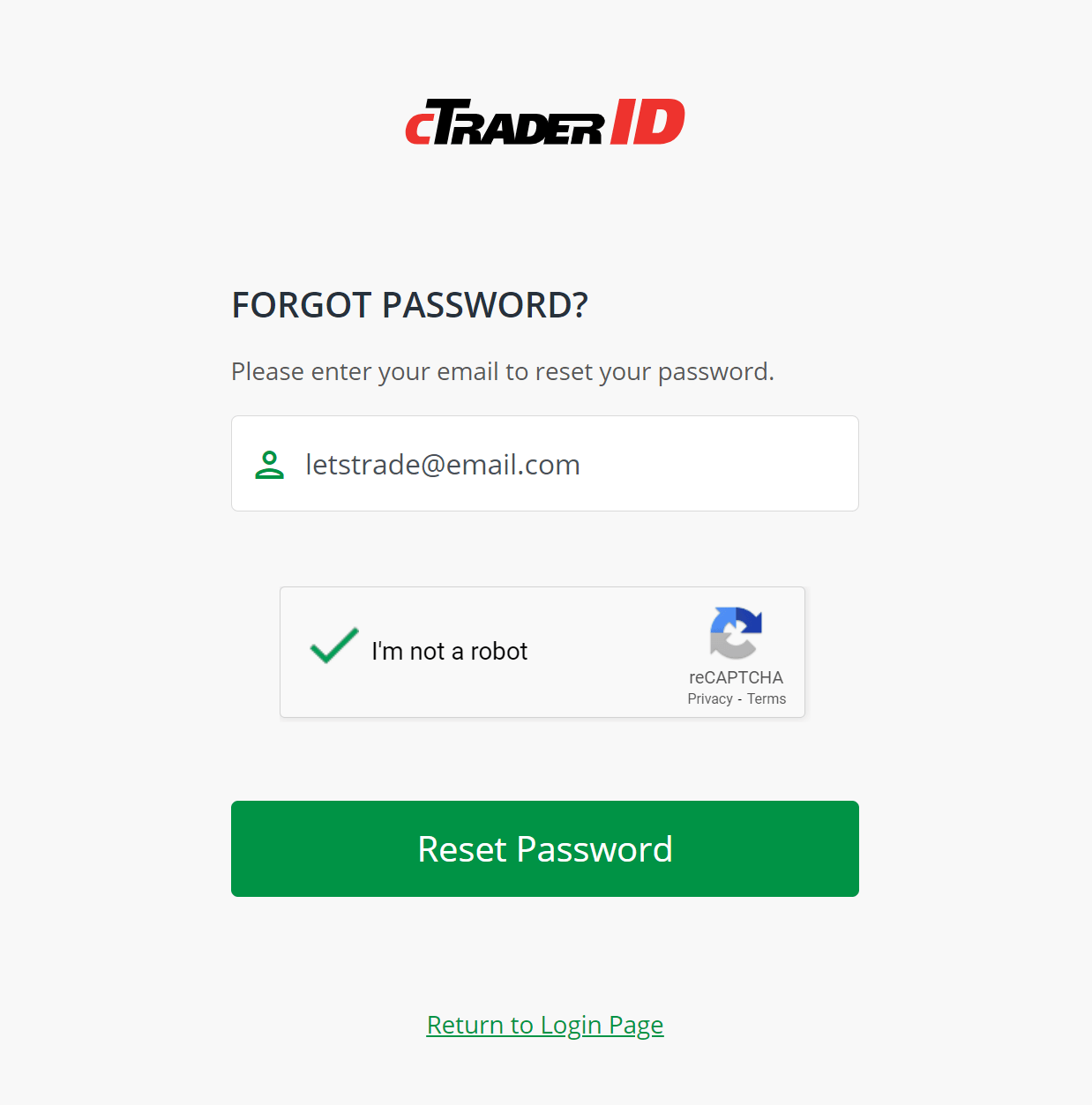
パスワードのリセットの手順を確認してください。
cTIDを管理する 
cTrader Windowsにサインインしている場合、右上隅のアカウントセレクターを開いてcTIDを管理できます。 ここでは、以下のアクションを実行できます:
- アクティブセッション – お客様のcTIDが使用されているすべてのセッションまたはインスタンスを表示および管理します。
- 認証情報の変更 – ユーザー名、Eメール、パスワードなどのcTIDの認証情報を変更します。
- cTrader IDを管理 – すべてのcTID設定にアクセスして管理します。
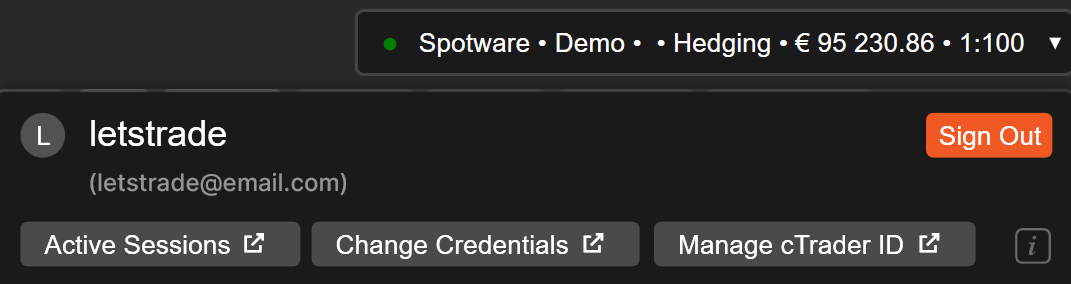
cTrader Windowsは常にウェブブラウザの各設定に誘導します。 取引口座、通知、Open APIアプリケーションの管理など、これらの設定やその他の機能を設定するには、cTrader IDウェブサイトにサインインしてください。