設定
左下隅の設定をクリックして設定メニューを開きます。

口座 
プロパティ 
プロパティセクションでは以下の設定が利用可能です:
- 口座番号 – 取引口座番号(表示のみ)。
- 通貨 – アクティブな取引口座の通貨。 この設定は、取引を行ったことのない口座でのみ変更可能です。
- レバレッジ – アクティブな取引口座で許可されるレバレッジ。
- 口座タイプ – アクティブな取引口座のポジション会計モデル。 利用可能なオプションには、ヘッジ、ネッティングなどがあります。
- 口座名 – ラベリング用のアクティブな取引口座の名前。
- ロスカットタイプ – 取引口座のマージン保護設定。 利用可能なロスカットタイプはFairとSmartです。
ヒント
口座に適用されるロスカットタイプとその値は、トレードウォッチの下部にあるバランスバーに表示されます。

注意
口座プロパティは、すべての未決済ポジションが決済されている場合にのみ変更できます。 また、オプションの利用可否はブローカーによって異なる場合があります。
Eメールアラート 
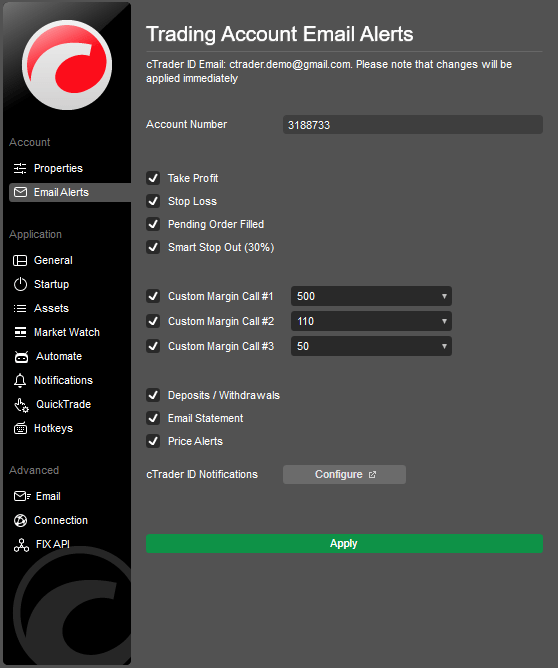
Eメールアラートセクションから希望する項目を選択して、対応するイベントのEメール通知を有効にします:
- 利食い – ポジションが利食いレベルに達するたびに。
- 損切り – ポジションが損切りレベルに達するたびに。
- 予約注文の約定 – 予約注文が約定するたびに。
- スマートロスカット – マージンがロスカットレベルを下回るたびに。
- カスタムマージンコール – 手動で設定した3つのマージンコールのいずれかがトリガーされるたびに。
- 入金/出金 – 口座で資金移動が発生するたびに。
- Eメールによる明細通知 – 取引口座の明細。
- 価格アラート – 価格アラートが達成されたときにEメール通知を送信します。
注意
これらの設定は、現在の取引口座にのみ適用されます。
各カスタムマージンコールは一度だけトリガーされ、その後自動的にオフになることに注意してください。
応用 
一般 
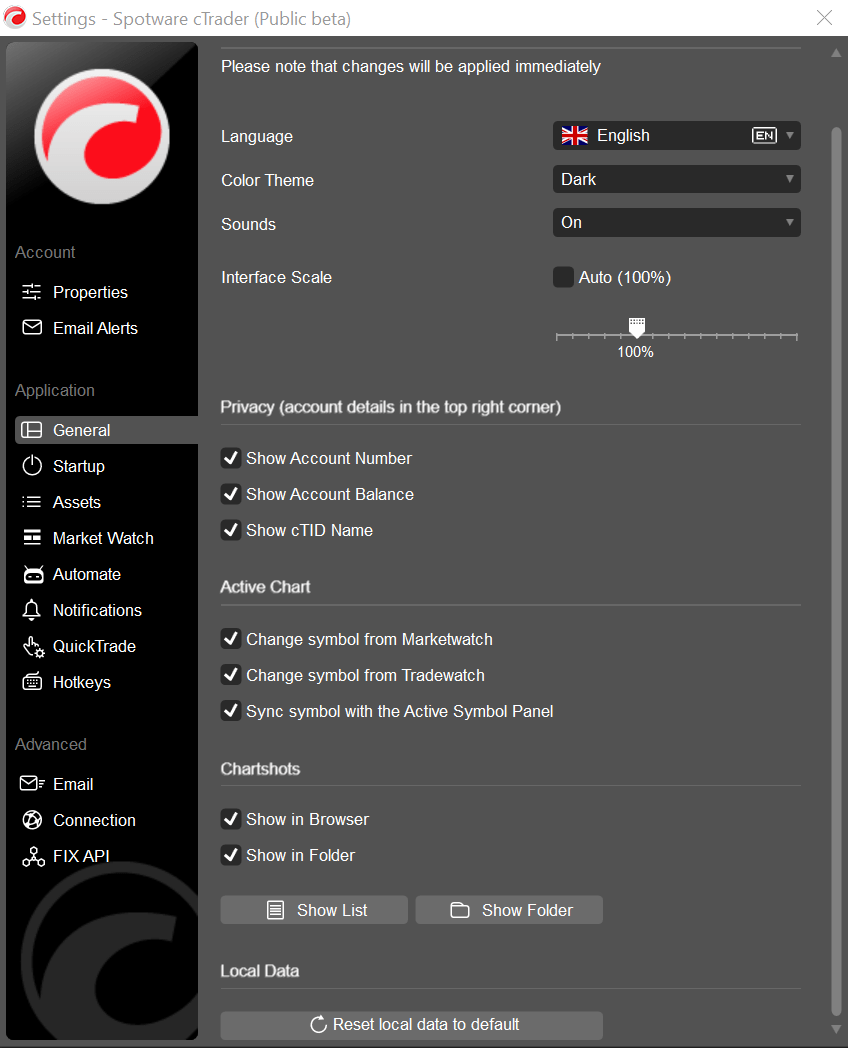
cTraderアプリケーションの一般設定では、以下の設定が可能です:
- 言語 – ドロップダウンから希望するインターフェース言語を選択し、ポップアップでOKをクリックして変更を適用します。
- テーマ(配色) – ダークまたはライトのUIカラーテーマを選択します。
- サウンド – アプリケーションのサウンドを有効または無効にします(デフォルトで有効)。
- インターフェーススケール – スライダーを使用してUIのスケールを変更するか、自動を選択して100%スケールを自動的に適用します。
プライバシー(デフォルトで全て有効)
- 口座番号を表示 – チェックボックスをクリアして取引口座番号を非表示にします。
- 口座残高を表示 – チェックボックスをクリアして残高を非表示にします。
- cTID名を表示 – チェックボックスをクリアしてcTIDを非表示にします。
アクティブチャート
- マーケットウォッチから通貨ペアを変更 – アクティブチャートの通貨ペアをマーケットウォッチから変更するために選択します。
- トレードウォッチから通貨ペアを変更 – アクティブチャートの通貨ペアをトレードウォッチから変更するために選択します。
- 通貨ペアをアクティブ通貨ペアパネルと同期 – アクティブチャートの通貨ペアをアクティブ通貨ペアパネルと同期するために選択します。
チャートショット
- ブラウザで表示 – 選択すると、チャートショットが新しいブラウザタブで自動的に開きます。
- フォルダ内を表示 – 選択すると、チャートショットが自動的にダウンロードされ、ローカルマシンのフォルダに表示されます。
- リストを表示 – クリックすると、以前に撮影したすべてのチャートショットがブラウザで表示されます。
- フォルダを表示 – クリックすると、ダウンロードされたすべてのチャートショットがフォルダ内に表示されます。
- ローカルデータ – 「ローカルデータをデフォルトにリセット」をクリックすると、すべての設定がデフォルトにリセットされます。
注意
一般設定はワークスペース固有であり、cTrader Windowsに保存されたワークスペースはcTrader Webには適用されず、その逆も同様です。
起動 
cTrader Windowsを実行するたびに、アプリケーションは以下の情報を保存する設定プロファイルを使用します:
- 認証トークン(ログインに使用するcTID)。
- 最後に選択された取引口座。
- 最後に選択されたワークスペース – チャート設定、クイックトレードパラメーター、カラーテーマ、レイアウト、言語とサウンド設定、アセット表示設定、シンボルリスト設定、およびアプリ内通知設定が含まれます。
- cTrader AlgoのcBotとインジケーター – チャート上で実行中のすべてのcBotとインジケーターは、次回のcTrader Windows起動まで保存されます。
起動設定では、複数のcTrader Windowsインスタンスを実行する際に、アプリケーションが設定プロファイルをどのように使用するかを選択できます。
-
単一インスタンス – 一度に1つのcTrader Windowsインスタンスのみを実行できます。 このモードでは、2つ以上のインスタンスを同時に実行することはできず、1つの設定プロファイルのみが使用されます。 複数のインスタンスを実行する予定がない場合は、設定の衝突を避けるためにこのモードを使用してください。
-
複数インスタンス(デフォルト) – 1つの設定プロファイルを共有する複数のcTrader Windowsインスタンスを実行できます。 複数のインスタンスを開き、それぞれで異なる設定を調整できますが、インスタンスを閉じるたびに、その設定プロファイルがアプリケーションのメイン設定プロファイルを上書きします。 次回cTrader Windowsを起動すると、最後に閉じたインスタンスから保存されたプロファイルで開きます。
-
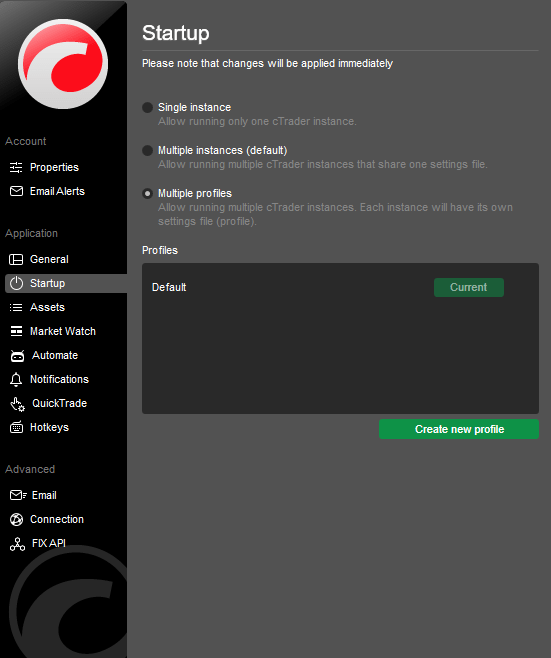
複数プロファイル – それぞれ独自の設定プロファイルを持つ複数のcTrader Windowsインスタンスを同時に実行できます。 各インスタンスは独自の認証トークンとその他の保存された設定を使用するため、異なるcTIDでログインし、異なる口座で取引し、インスタンス間の衝突なしに操作できます。 複数の設定プロファイルで複数のインスタンスを実行する必要がある場合は、このモードを使用してください。
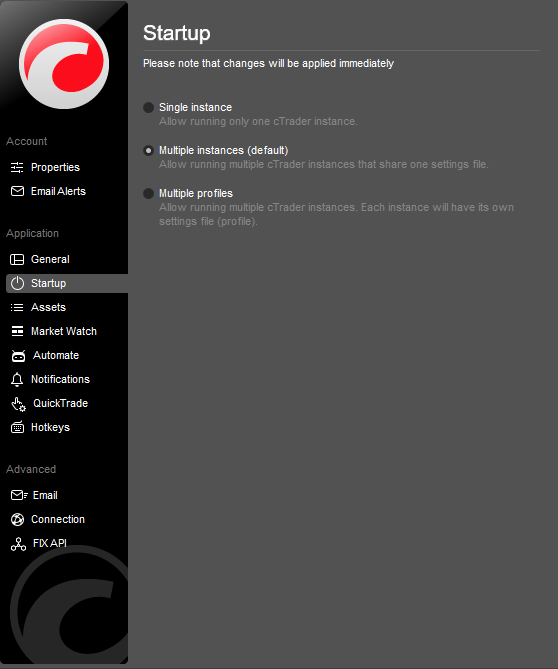
複数プロファイルの起動モードを設定するには、複数プロファイルを選択し、新しいプロファイルを作成をクリックします。
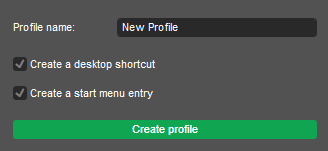
新しい起動プロファイルポップアップで、新しいプロファイル名を指定し、デスクトップショートカットまたはスタートメニューエントリ(またはその両方)を作成するかどうかを選択し、プロファイルを作成をクリックします。
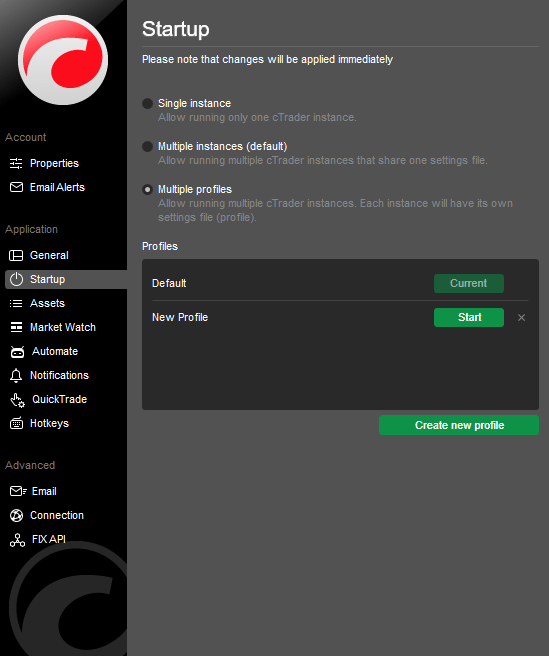
これで新しい起動プロファイルが作成され、プロファイルリストからその横にある開始をクリックして、新しいcTrader Windowsインスタンスを開始できます。
または、デスクトップショートカットから新しいcTraderインスタンスを開始することもできます。

また、スタートメニューエントリから起動することもできます。

注意
複数プロファイルモードで2つ以上のcTraderインスタンスが実行中の場合、起動モードを変更することはできません。 起動モードを変更すると、新しい設定が自動的かつ即座に適用されます。
資産 
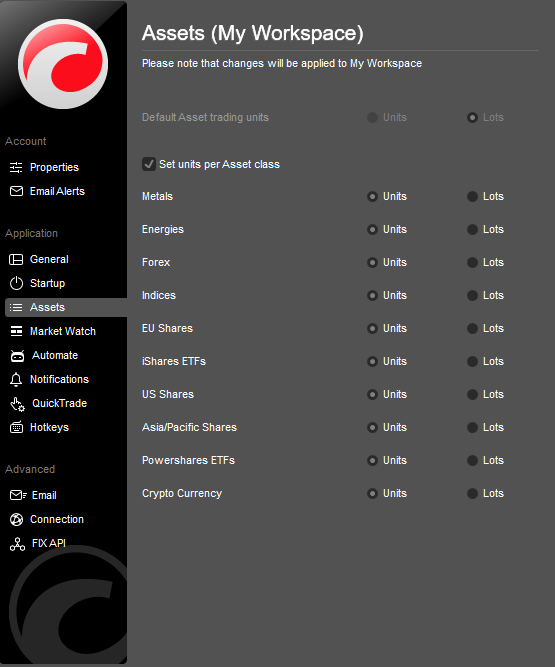
デフォルトの資産取引単位(単位またはロット)を設定します。 異なる資産クラスごとに取引単位を個別に設定するには、資産クラスごとに単位価格を設定チェックボックスを選択します。
注意
取引単位はワークスペース固有です。 ワークスペースを変更すると、取引単位の設定はデフォルトに戻ります。
マーケットウォッチ 
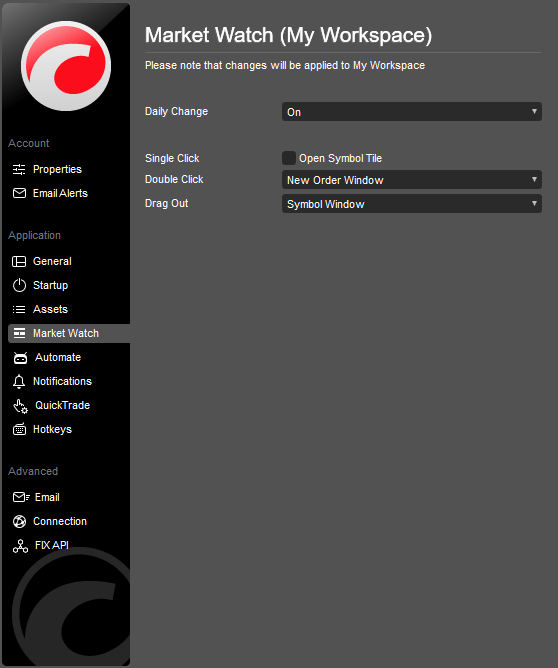
マーケットウォッチ設定では、デイリーチェンジとシングルクリックをマーケットウォッチで有効または無効にすることができます。
- デイリーチェンジ – シンボルの前日終値と当日始値の差をシンボルリストに直接表示します。
- シングルクリック – DoMまたはアクティブ通貨ペアパネルでシンボルタイルにダブルクリックアクションを適用するために選択します。
- ダブルクリック – 新規注文ウィンドウ、新規チャート、新規デタッチチャートにダブルクリックアクションを適用するか、ダブルクリックを無効にするために選択します。
- デフォルトDoMタイプ – 標準、価格、またはVWAPのデフォルトDoMタイプを選択します。
注意
マーケットウォッチ設定はワークスペース固有です。
Algo 
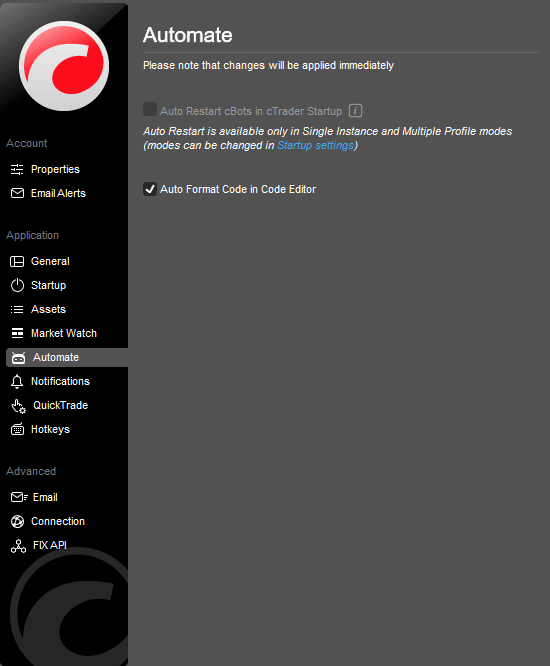
Algo設定セクションでは、cTrader Algo cBot(取引ロボット)コードエディターでコードの自動フォーマット機能を有効にすることができます。 詳細については、cTraderのAlgoセクションを参照してください。
通知 
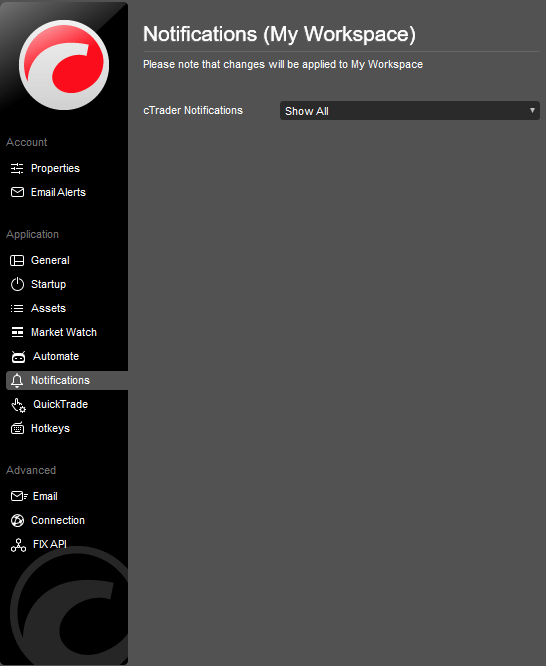
通知設定では、アプリ内のすべてのイベントポップアップ通知を有効または無効にすることができます。 デフォルトではすべての通知が有効ですが、エラー通知のみ、最後の通知のみを表示するか、すべての通知を無効にするかを選択できます。
クイックトレード 
クイックトレードは、マーケットウォッチまたはシンボルチャートから直接ワンクリックで注文を作成、ポジション量を追加、またはオープンポジションをリバース(途転)できるファスト取引モードです。 確認を必要としないワンステッププロセスで、より迅速な取引を可能にします。 チャートまたはマーケットウォッチの買いまたは売りボタンをクリックまたはダブルクリック(設定に応じて)、またはトレードウォッチパネルのポジションタブのボタンを使用して、対応する注文またはリクエストを送信します。
デフォルトでは、クイックトレードはワンクリックで成行注文を送信します。 クイックトレード設定で、シングルクリックまたはダブルクリックを選択してモードを設定するか、無効にしてクイックトレードをオフにすることができます。
追加の確認ポップアップなしで一括決済または一括キャンセルを実行したい場合は、すべてのポジションを警告なしに決済またはすべての注文を警告なしにキャンセルを選択します。
クイックトレードモードでは、成行注文、逆指値注文、指値注文が利用可能です。 注文タイプ設定セクションで、関連するタブを選択し、各注文タイプごとに損切りと利食いの設定を個別に構成できます。
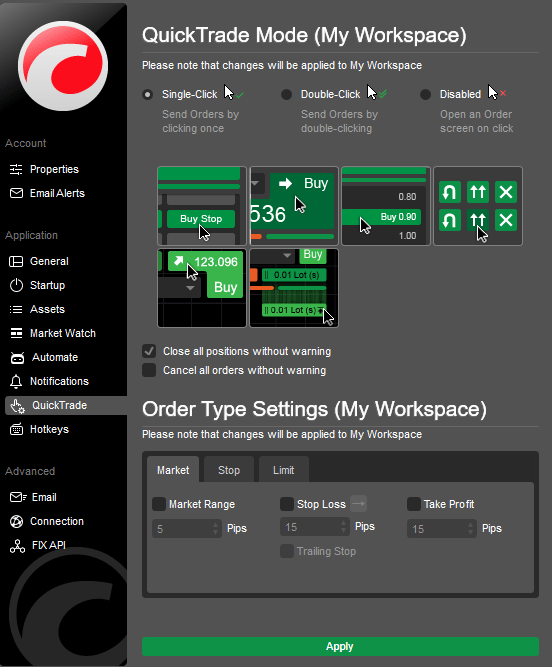
また、成行注文のスリッページ許容幅を狭めたり広げたり、逆指値注文のトリガーを変更したり、すべての注文タイプでトレーリングストップロスを使用したりすることもできます。
注意
チャート上で右クリックしてサブメニューから対応する項目を選択することで、クリックした場所に基づいて価格が決定される逆指値注文と指値注文を直接作成できます。 クイックトレードを初めて使用する前に、その利用規約を読み、同意する必要があります。 クイックトレードモードはワークスペース固有であり、異なるワークスペースに対して異なるクイックトレード設定を維持できます。
完了したら、適用をクリックして変更を保存します。
ホットキー 
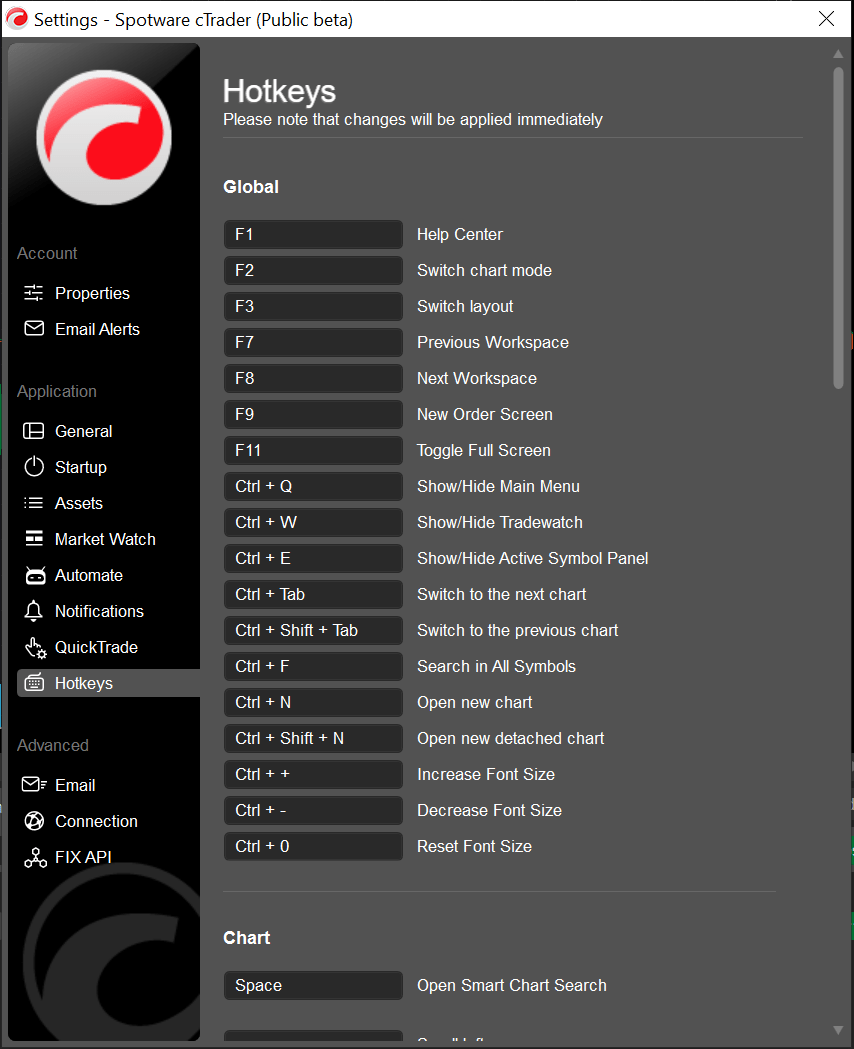
ホットキーを選択すると、アプリで利用可能なすべてのキーボードショートカットを表示できます。 ホットキーを使用すると、取引の速度と快適性が大幅に向上します。
注意
cTraderのウェブバージョンではホットキーをカスタマイズできません。
詳細設定 
Eメール 
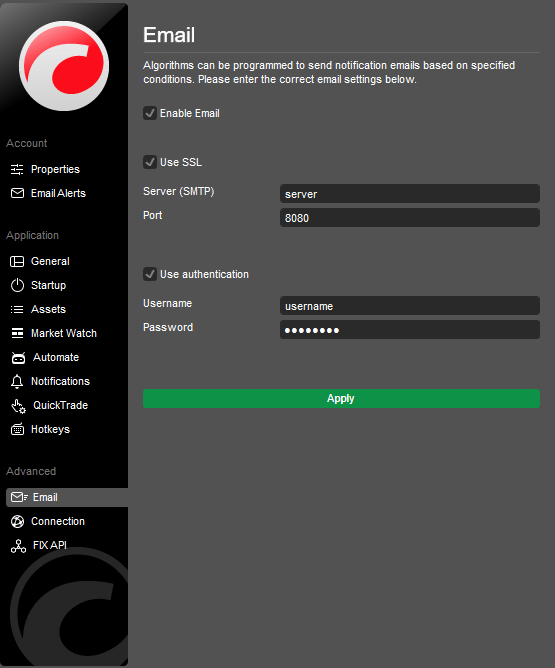
詳細なEメール設定を使用すると、特定の条件に基づいてアルゴリズムがEメールを送信するようにプログラムできます。 Eメールを有効にするチェックボックスをオンにして詳細なEメール設定を有効にし、次の情報を入力します:
- SSLを使用 – SSLを使用する場合に選択します。
- サーバー (SMTP) – サーバー名を入力します(必須)。
- ポート – ポート番号を入力します(プロンプトが表示された場合)。
- 認証を使用 – 認証資格情報を設定する場合に選択します。 それぞれのフィールドにユーザー名とパスワードを入力します。
完了したら適用をクリックします。
接続設定 
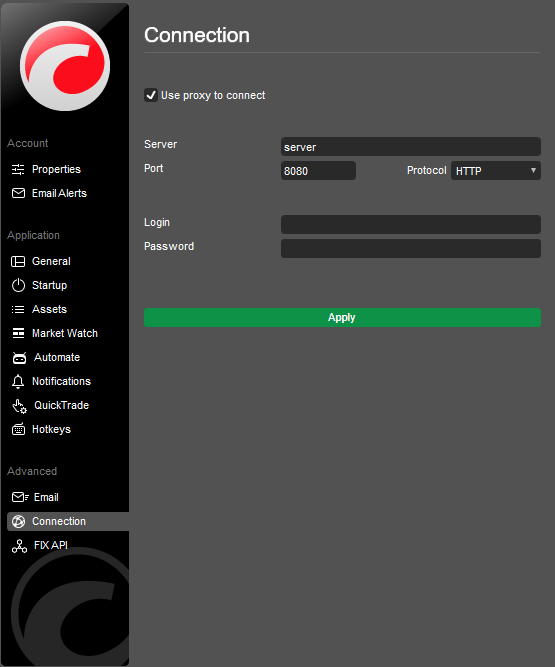
接続設定を使用すると、プロキシサーバーを設定できます。 プロキシを使用して接続を選択して、プロキシ接続設定を有効にします。
- サーバー – サーバー名を入力します(必須)。
- ポート – ポートを入力します。
- プロトコル – ドロップダウンからプロトコルを選択します。
- ログイン – ログインを入力します。
- パスワード – パスワードを入力します。
完了したら適用をクリックします。
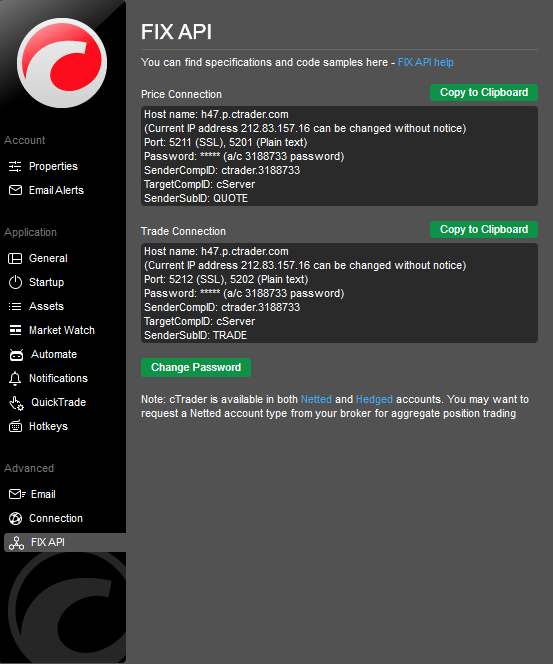
FIX API 
FIX APIは、高速かつ効率的な情報交換のための業界標準の接続プロトコルです。 これにより、トレーダーは複数のソースから受け取った情報に基づいて意思決定を行う独自の取引システムやアルゴリズムを作成できます。
cTraderのFIX API設定セクションでは、cTraderのFIX APIヘルプページへの直接リンクにアクセスし、API接続認証情報をコピーしてアルゴリズムをネットワークに接続できます。