接続に関する問題
cTraderで接続に関する問題が発生している場合(例えば、ログイン時にエラーメッセージが表示される、マーケットデータが更新されないなど)、以下の手順に従って解決してください。
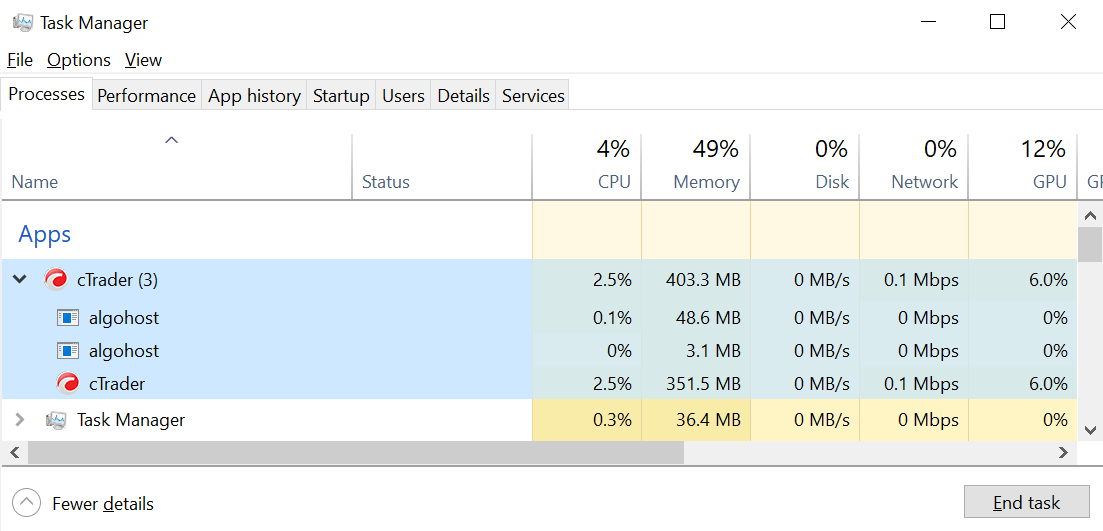
1. すべてのcTraderインスタンスを閉じます。 タスクマネージャーのプロセスタブで、cTraderアプリに関連するすべてのタスクを終了していることを確認してください。 タスクマネージャーを開くには、Ctrl+Alt+Delを押します。
2. 以下のパスにあるSettingsフォルダを削除します:
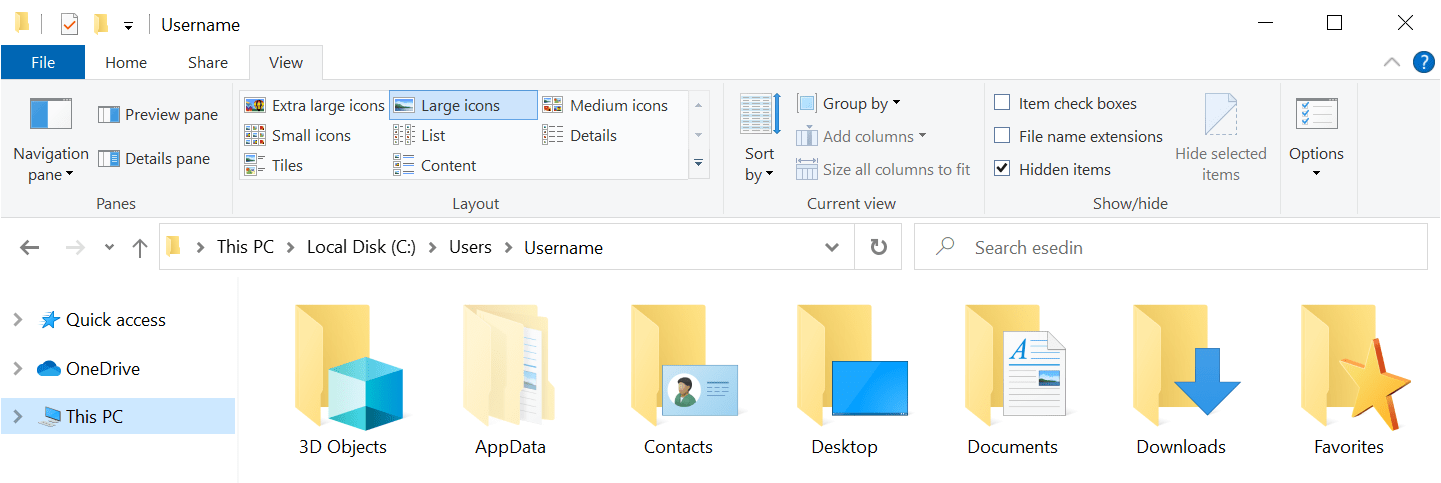
C:\Users\%Username%\AppData\Roaming\Spotware\Settings
AppDataフォルダは、デフォルトでオペレーティングシステムによって隠されています。 ファイルエクスプローラーの表示タブで隠しファイルチェックボックスをオンにして、パスに従ってください。
警告
この手順の後、cTraderのすべてのローカル設定が削除されます。
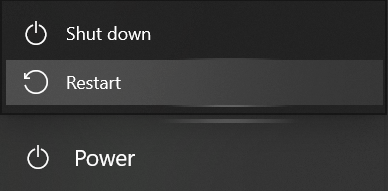
3. コンピューターを再起動します。
4. コンピューターがインターネットに接続されているか確認します。 Winを押して、設定 → ネットワークとインターネット → ステータスに移動します。
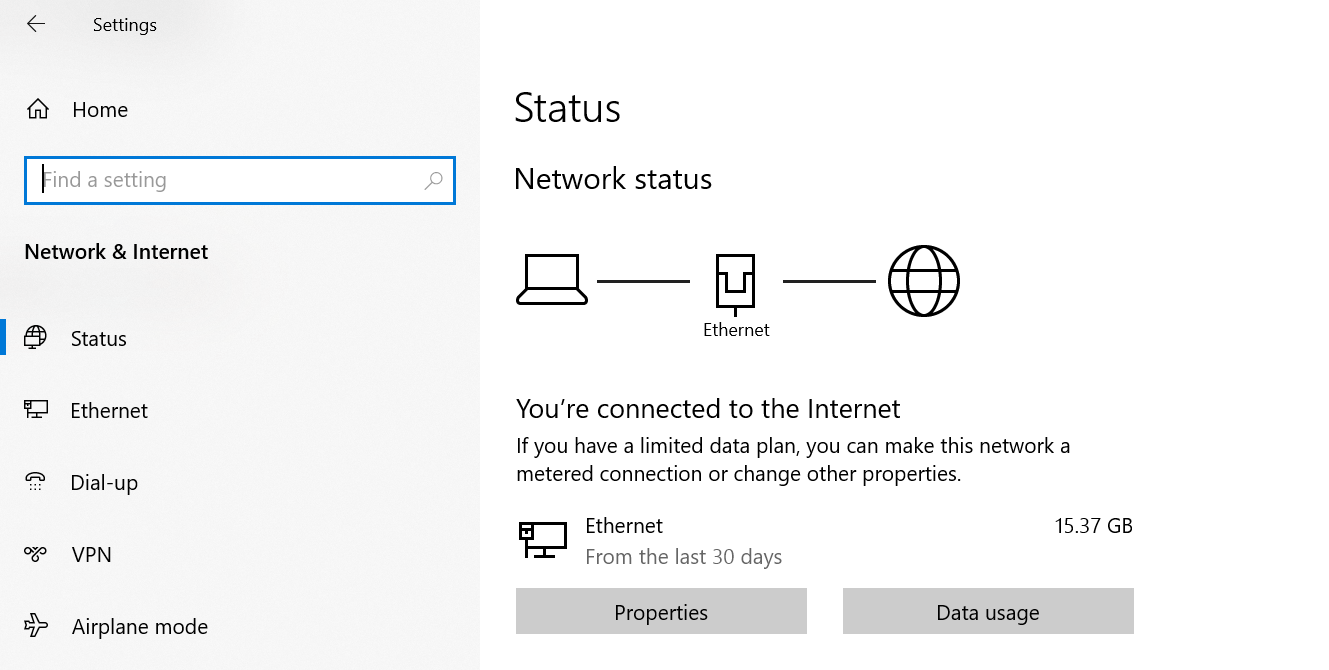
ネットワークステータスが「インターネットアクセスなし」と表示されている場合は、同じウィンドウでトラブルシューティングに進みます。
ヒント
ルーターの再起動は一般的な推奨事項ですが、しばしば役立ちます。 デバイスの電源を少なくとも30秒間抜いてから、再度電源を入れます。
5. cTraderアプリを起動し、再度ログインを試みます。
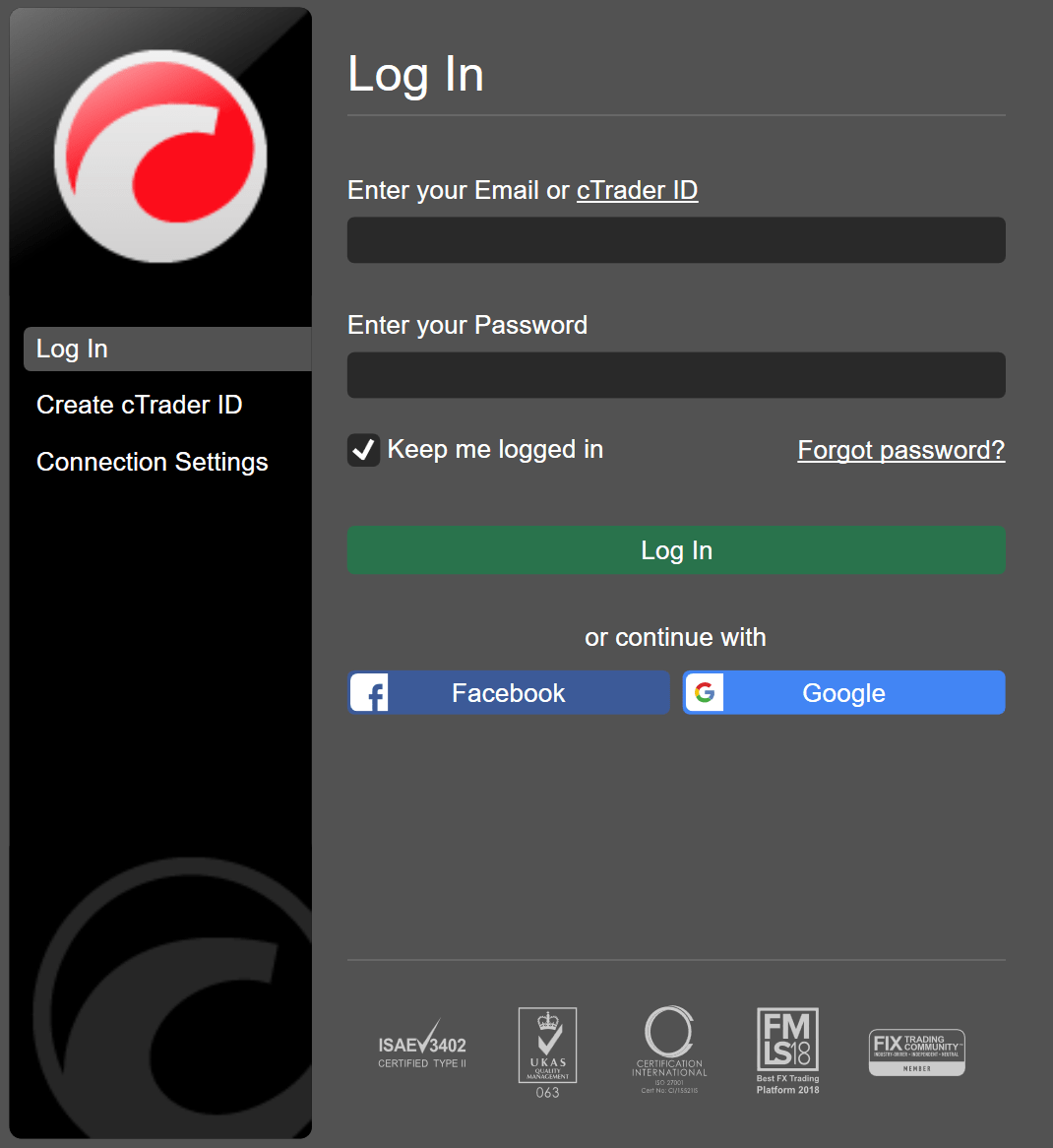
これらの手順を実行しても接続の問題が解決しない場合は、さらに進めてください。
6. cTraderのログインウィンドウでCtrl+Shift+Alt+Tを押して、技術的な問題を報告します。
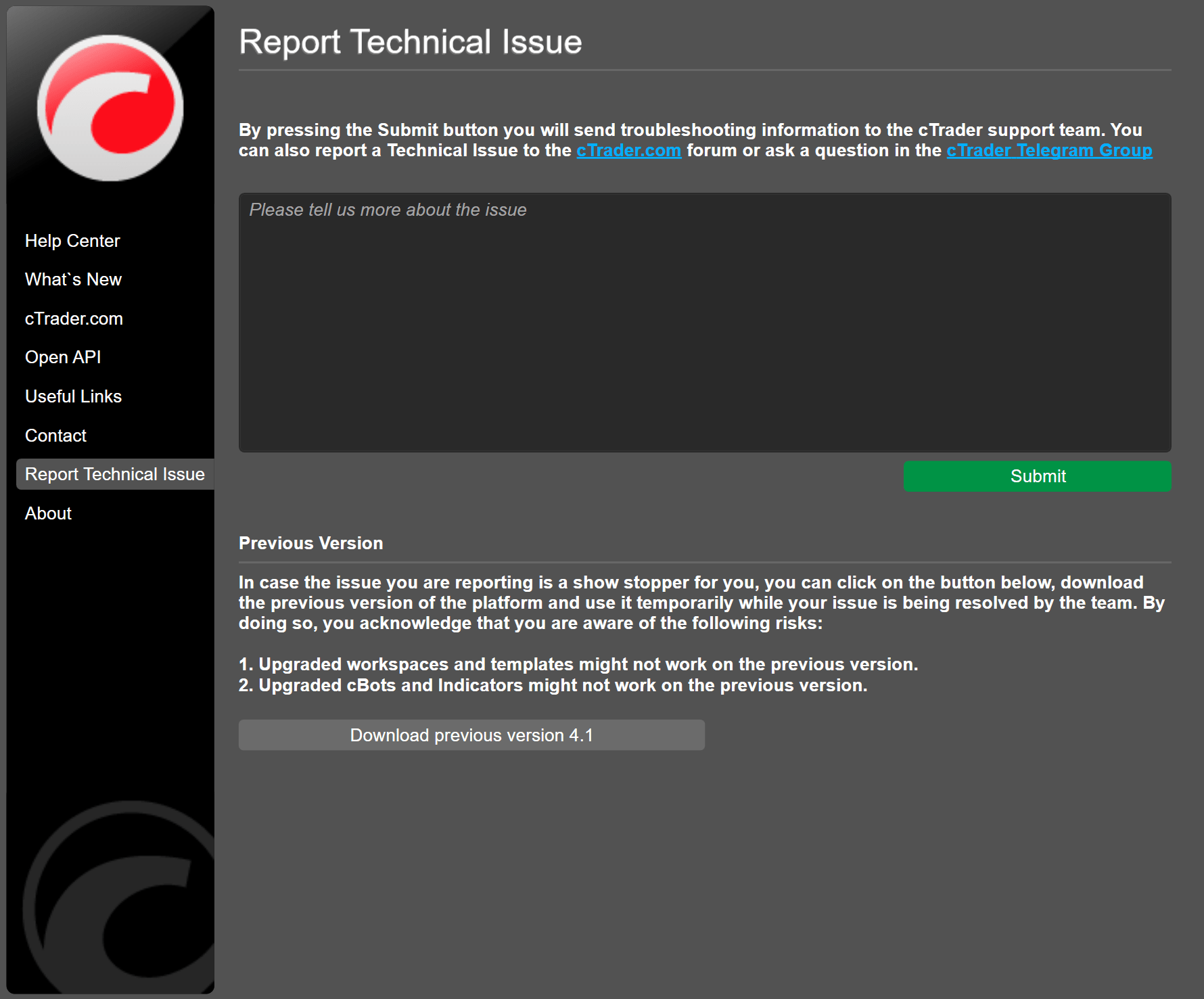
7. テキストフィールドに問題を説明します。 それをクリップボードにコピーして、自分で保存します。
8. 送信をクリックして、トラブルシューティング情報をcTraderサポートチームに送信します。
9. cTraderのDiscordコミュニティで問題について書き込んでください。 トラブルシューティングレポートと同じ問題説明を使用します(クリップボードから貼り付けてください、ステップ7を参照)。 サポートチームや他のユーザーが問題をよりよく把握できるように、両者が一致することが重要です。
10. サポートチームが問題に対処している間、公式TelegramのグループでcTraderコミュニティに問い合わせることもできます。または、一時的に使用するためにプラットフォームの以前のバージョンをダウンロードすることもできます。