cTrader ID
1분 안에 알아보는 cTrader ID!
- cTrader ID(cTID)는 cTrader 중개인과 cTrader 생태계 내의 다른 제품에서 모든 클라이언트 애플리케이션에 로그인하는 데 사용되는 자격 증명(이메일 또는 사용자 이름과 비밀번호)입니다.
- 사용자 이름은 cTID를 만드는 데 사용된 이메일을 기반으로 자동 생성됩니다(예:
letstrade@email.com에서letstrade). - 사용자는 이메일 또는 사용자 이름과 비밀번호를 사용하여 cTrader에 로그인할 수 있습니다.
- 여러 거래 계정을 하나의 cTID에 연결하여 쉽게 액세스하고 빠르게 전환할 수 있습니다.
로그인 
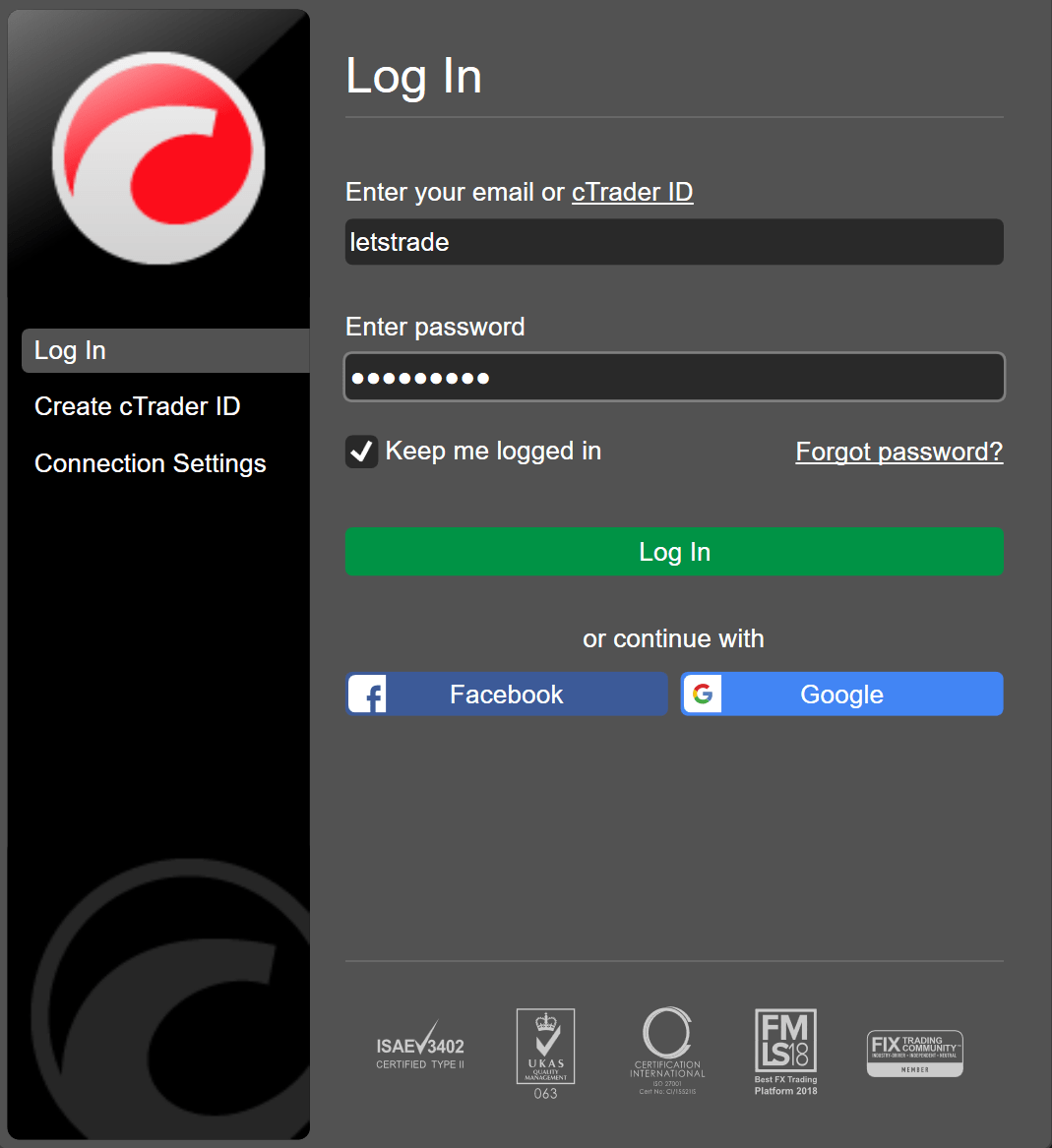
이미 cTID가 있다면 자격 증명을 사용하여 cTrader Windows에 접속하세요.
cTID 등록에 사용한 이메일 또는 cTrader 사용자 이름을 입력하고 비밀번호를 입력한 다음 로그인을 클릭하세요.
팁
다른 사람의 기기를 사용하고 있고 cTrader가 귀하를 기억하지 않기를 원하는 경우 로그인 상태 유지 확인란의 선택을 해제하세요.
또는 가입 시 사용한 소셜 계정으로 로그인하세요.
새로운 cTID 만들기 
cTrader를 처음 사용하시는 경우 cTrader ID 만들기로 전환하여 이메일 주소와 비밀번호를 입력한 다음 cTrader ID 만들기를 클릭하세요.
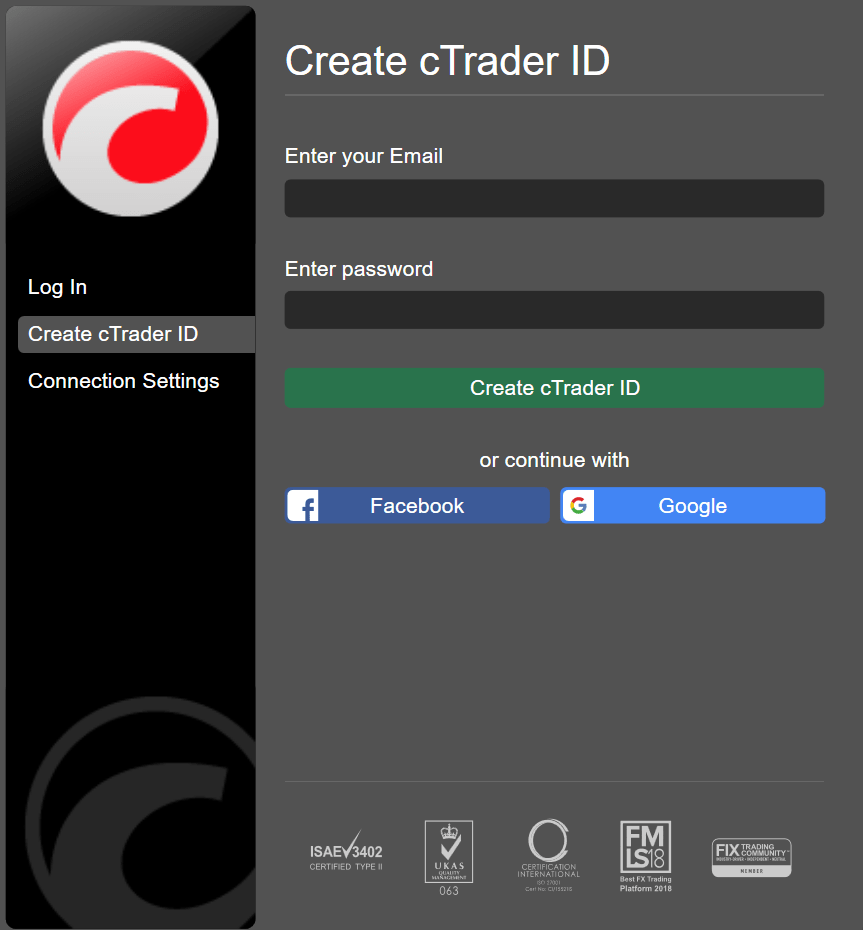
또는 소셜 계정으로 가입할 수 있습니다.
참고
중개인의 절차에 따라 cTID는 중개인이 생성할 수 있습니다. 자세한 내용은 중개인에게 문의하시기 바랍니다.
계정 생성이 성공하면 새로운 cTID로 자동으로 cTrader에 로그인되며 확인 이메일이 귀하의 이메일 주소로 전송됩니다. cTrader를 사용하기 시작할 수 있지만, cTID의 모든 기능을 사용하려면 이메일을 확인하시기를 강력히 권장합니다.
이메일 받은 편지함으로 이동하여 확인 메시지를 여세요. cTrader ID 확인 버튼을 클릭하여 인증을 완료하세요.
경고
확인 이메일을 받지 못한 경우 cTID 웹사이트로 이동하여 확인 링크 재전송을 클릭하세요. 새로운 확인 요청이 귀하의 이메일로 전송됩니다.
cTID 만들기에 대한 전용 가이드를 읽어보세요.
cTID와 거래 계정 
중개인과의 거래 계정은 자동으로 귀하의 cTID에 연결됩니다. cTID로 cTrader에 로그인하면 해당 중개인의 거래 계정이 자동으로 표시됩니다.
참고
중개인이 귀하의 새로 생성된 cTID를 인지하지 못하는 경우, 중개인에게 연락하여 기존 거래 계정을 새로운 cTID와 연결하도록 요청하세요.
cTID 비밀번호 재설정 
cTID 비밀번호를 잊어버린 경우 재설정할 수 있습니다.
인증 창에서 비밀번호를 잊으셨나요?를 클릭하면 웹 브라우저에서 비밀번호 재설정 페이지로 이동합니다.
cTID를 만드는 데 사용한 이메일 주소를 입력하고 reCAPTCHA 확인란을 선택한 다음 비밀번호 재설정을 클릭하세요.
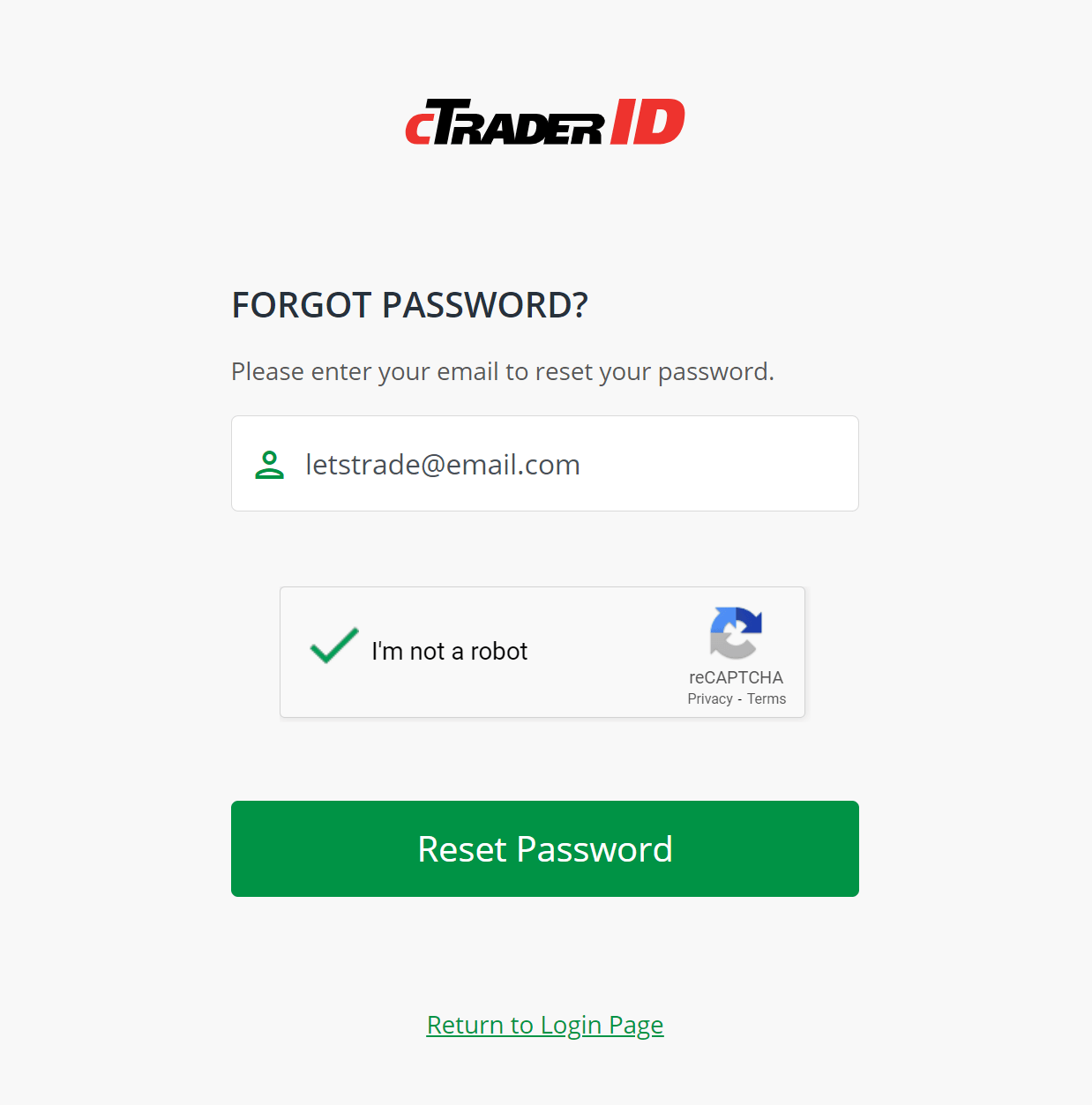
비밀번호 재설정에 대한 단계별 지침을 확인하세요.
cTID 관리 
cTrader Windows에 로그인한 상태에서 오른쪽 상단의 계정 선택기를 열어 cTID를 관리할 수 있습니다. 여기에서 다음과 같은 작업을 수행할 수 있습니다:
- 활성 세션 – cTID가 사용되고 있는 모든 세션 또는 인스턴스를 보고 관리합니다.
- 자격 증명 변경 – 사용자 이름, 이메일 및 비밀번호와 같은 cTID 자격 증명을 수정합니다.
- cTrader ID 관리 – 모든 cTID 설정에 액세스하고 관리합니다.
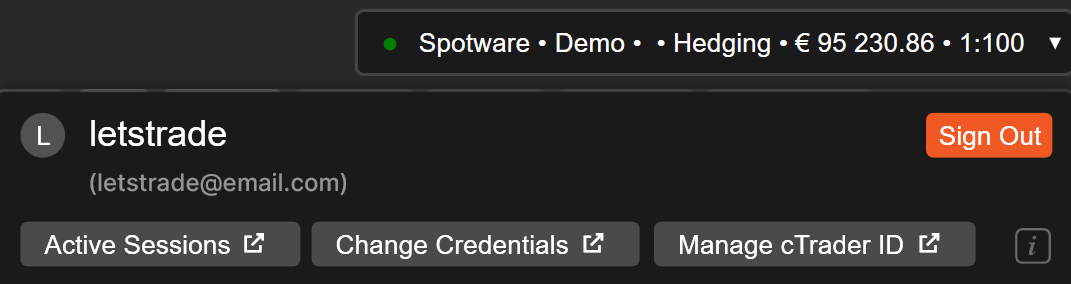
cTrader Windows는 항상 웹 브라우저에서 해당 설정으로 이동합니다. 거래 계정, 알림 및 Open API 애플리케이션 관리와 같은 이러한 설정이나 다른 기능을 구성하려면 cTrader ID 웹사이트에 로그인하세요.