연결 문제
cTrader에서 연결 문제가 발생하는 경우(예: 로그인 시 오류 메시지가 표시되거나 시장 데이터가 업데이트되지 않는 경우), 다음 단계를 순서대로 따라 문제를 해결하세요.
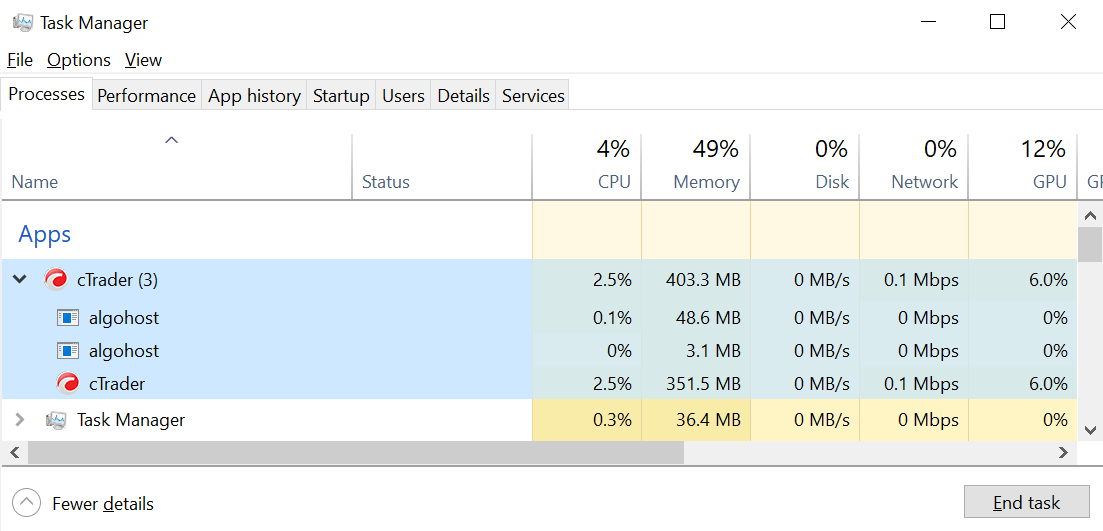
1. 모든 cTrader 인스턴스를 닫습니다. 작업 관리자의 프로세스 탭에서 cTrader 앱과 관련된 모든 작업을 종료했는지 확인하세요. 작업 관리자를 열려면 Ctrl+Alt+Del을 누르세요.
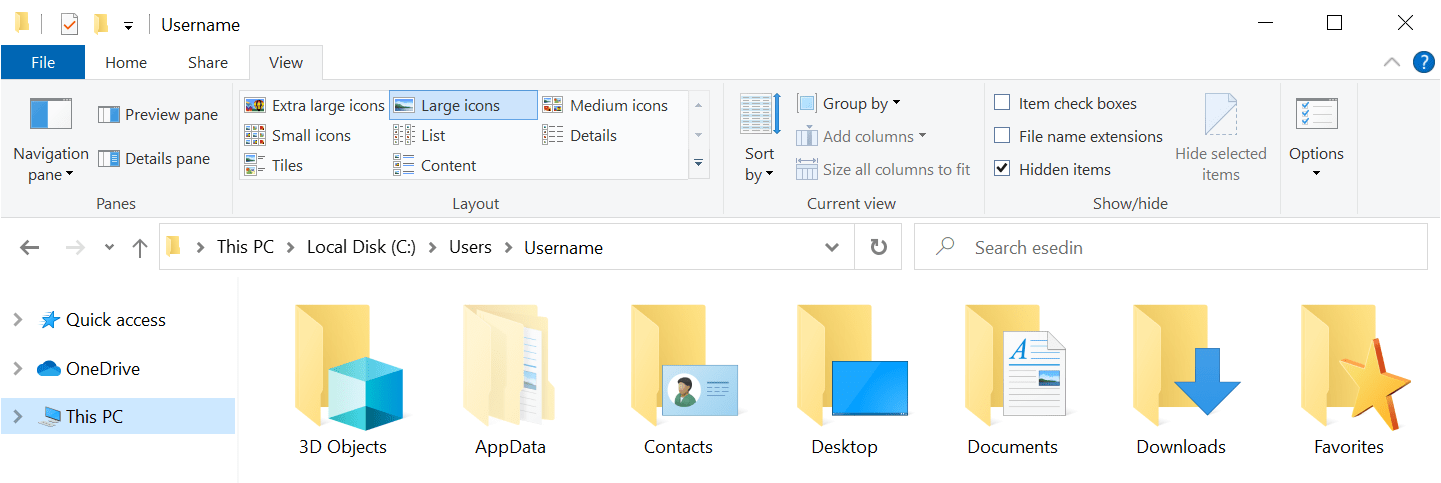
2. 다음 위치에 있는 Settings 폴더를 삭제합니다:
C:\Users\%Username%\AppData\Roaming\Spotware\Settings
AppData 폴더는 기본적으로 운영 체제에서 숨겨져 있습니다. 파일 탐색기의 보기 탭에서 숨김 항목 체크박스를 선택하여 숨김 폴더를 표시하고 경로를 따라가세요.
경고
이 단계를 수행한 후 cTrader의 모든 로컬 설정이 제거됩니다.
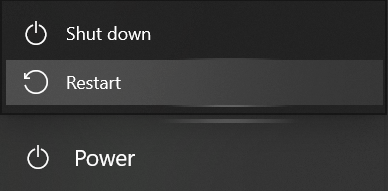
3. 컴퓨터를 다시 시작하세요.
4. 컴퓨터가 인터넷에 연결되어 있는지 확인하세요. Win를 누르고 설정 → 네트워크 및 인터넷 → 상태로 이동하세요.
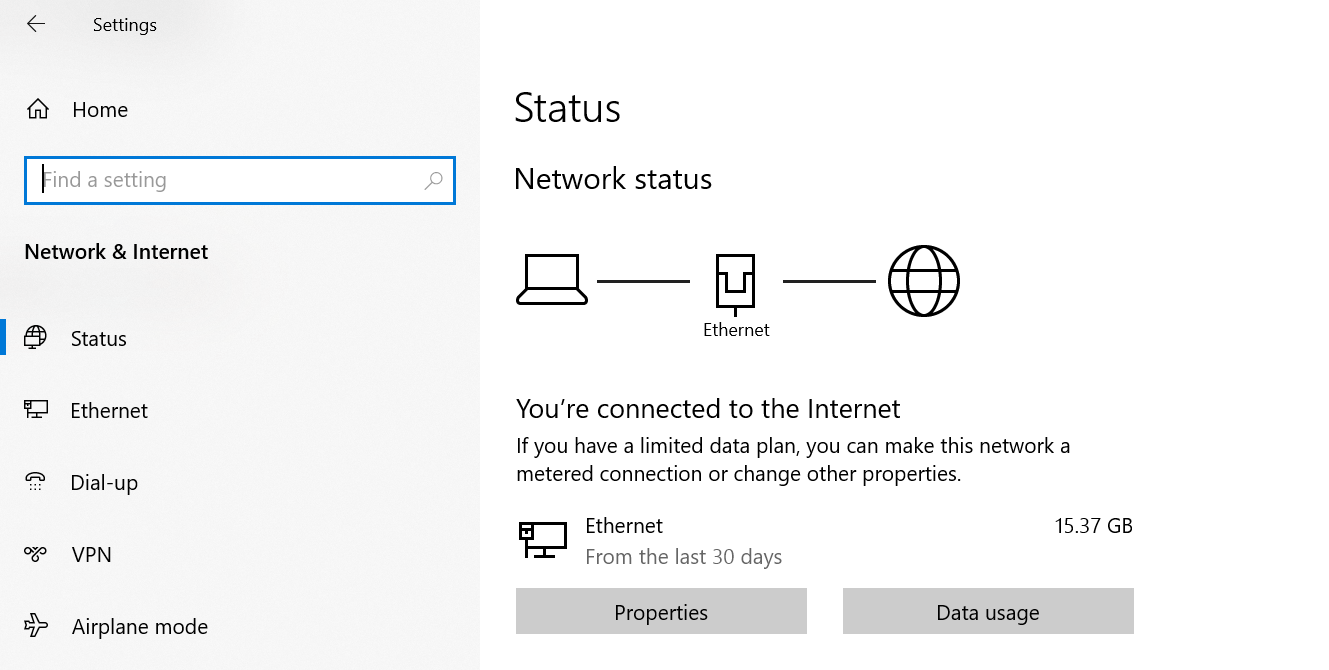
네트워크 상태가 "인터넷 액세스 없음"이라고 표시되면 동일한 창에서 문제 해결을 진행하세요.
팁
라우터를 재부팅하는 것이 일반적인 권장 사항이지만, 종종 도움이 됩니다. 장치를 최소 30초 동안 전원에서 분리한 후 다시 켜세요.
5. cTrader 앱을 실행하고 다시 로그인을 시도하세요.
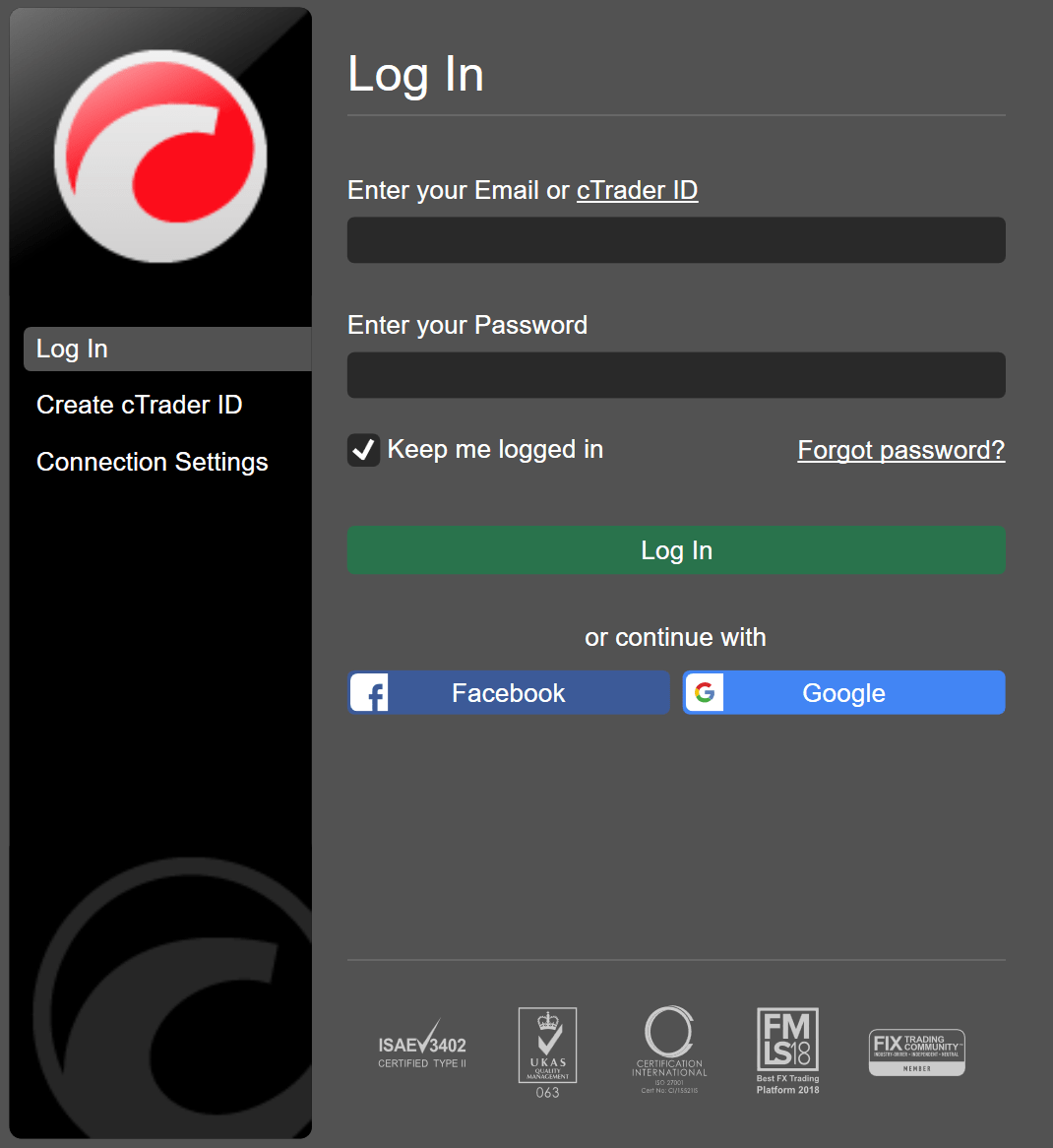
이 단계를 수행한 후에도 연결 문제가 지속되면 다음 단계를 진행하세요.
6. cTrader 로그인 창에서 Ctrl+Shift+Alt+T를 눌러 기술적인 문제를 보고하세요.
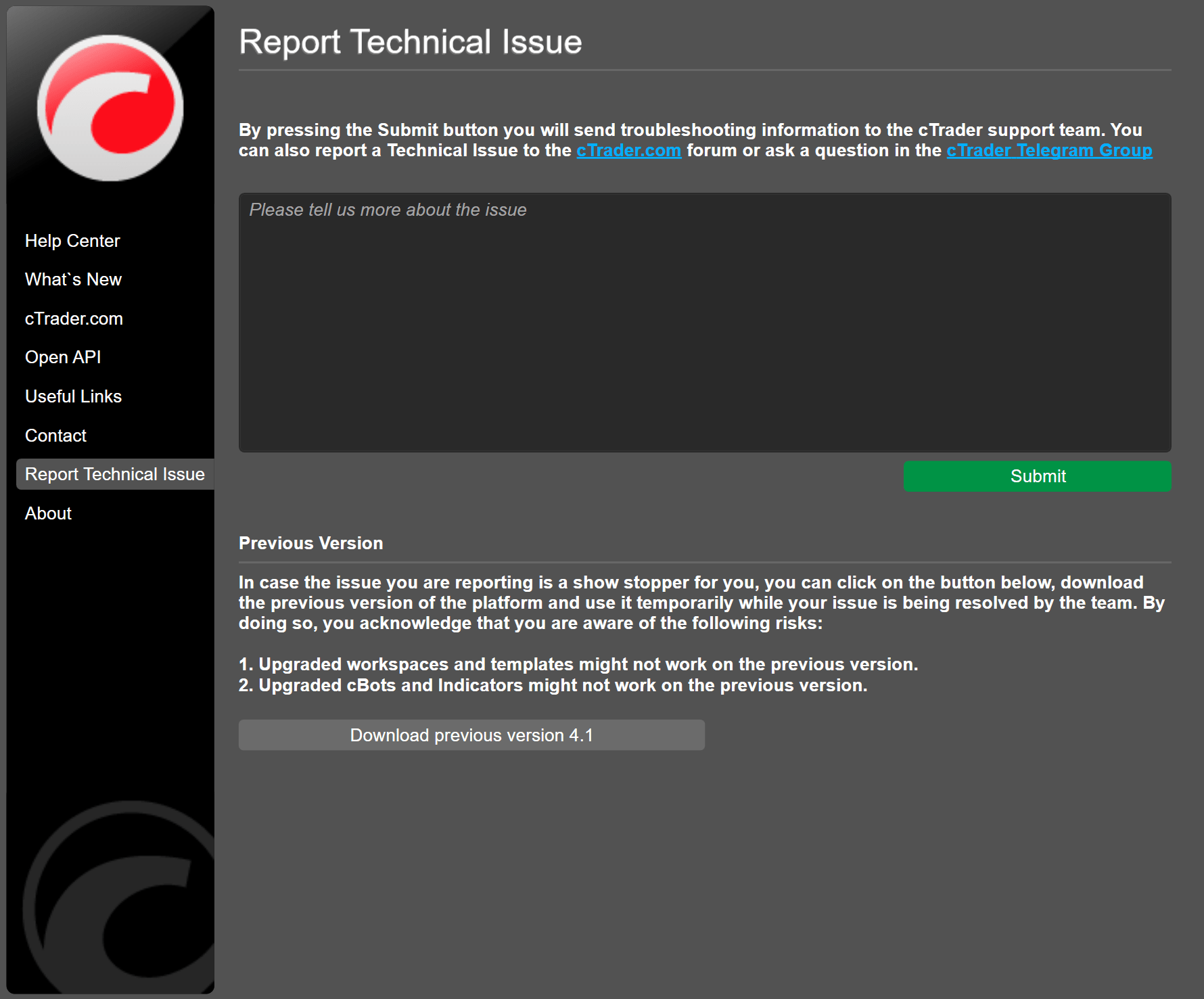
7. 텍스트 필드에 문제를 설명하세요. 클립보드에 복사하고 자신을 위해 저장하세요.
8. 제출을 클릭하여 문제 해결 정보를 cTrader 지원팀에 보내세요.
9. cTrader Discord 커뮤니티에 문제에 대해 글을 작성하세요. 문제 해결 보고서와 동일한 문제 설명을 사용하세요(클립보드에서 붙여넣기, 7단계 참조). 두 가지가 일치하는 것이 중요하며, 이를 통해 지원팀과 다른 사용자가 귀하의 문제를 더 잘 파악할 수 있습니다.
10. 지원팀이 귀하의 문제를 처리하는 동안, 공식 Telegram 그룹에서 cTrader 커뮤니티에 문의하거나 임시 사용을 위해 플랫폼의 이전 버전을 다운로드할 수도 있습니다.