차트 트레이딩
cTrader를 사용하면 차트에서 직접 주문 생성, 가격 알림 설정, 오픈 포지션 수정, 그리고 손절매 및 이익실현 보호 설정 또는 수정이 가능합니다.
빠른 거래 
차트에서 직접 빠른 거래 모드로 트레이드에 진입하려면 차트 상단에 있는 매도 또는 매수 빠른 거래 버튼 위로 마우스를 가져갑니다. 거래량 선택기가 자동으로 그 사이에 나타납니다.
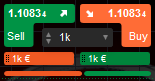
토글을 사용하여 원하는 값을 입력하거나 드롭다운에서 값을 선택하여 거래량을 조정한 후, 매수 또는 매도 버튼을 클릭(또는 빠른 거래 설정에 따라 더블 클릭)하여 주문을 전송합니다.
주문이 즉시 전송되며, 알림이 활성화된 경우 해당 알림이 우측 상단에 팝업됩니다.
참고
빠른 거래 설정에 따라 cTrader는 주문을 전송하거나 주문 생성 메뉴를 팝업합니다.
매수 지정가/역지정가 주문 상자를 오른쪽으로(또는 매도 지정가/역지정가 주문 상자를 왼쪽으로) 끌어서 놓아 지정가 또는 역지정가 주문을 실행합니다.
아래 표는 주문 위치가 스프레드와 어떻게 관련되는지 보여줍니다:
| 스프레드와의 상대적 위치 | 주문 유형 |
|---|---|
| 스프레드 아래 및 사이 | 매수 지정가(Buy Limit) 주문 |
| 스프레드 위 | 매수 역지정가(Buy Stop) 주문 |
| 스프레드 위 및 사이 | 매도 지정가(Sell Limit) 주문 |
| 스프레드 아래 | 매도 역지정가(Sell Stop) 주문 |
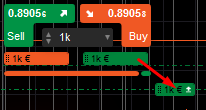
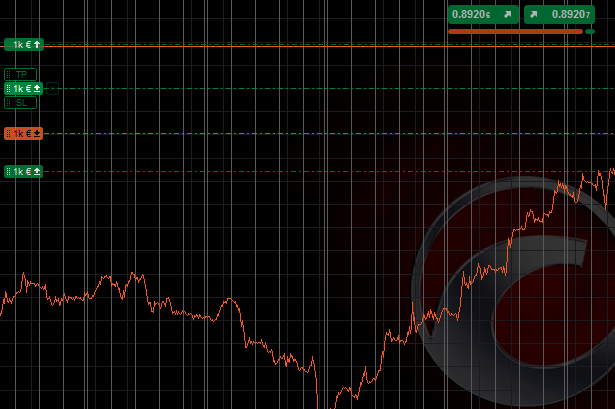
예약 주문은 차트에 지정한 가격 수준에 바로 표시됩니다. 차트에서 직접 주문을 수정하기 위해 예약 주문을 끌어서 놓을 수 있습니다.
빠른 거래 작동 방식에 대한 자세한 내용은 애플리케이션 설정 섹션을 확인하십시오.
주문 
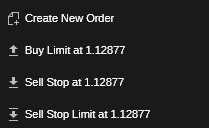
또는 차트에서 직접 주문을 생성하려면 원하는 가격 수준을 마우스 오른쪽 버튼으로 클릭하고 새 주문 실행을 선택하여 새 주문 메뉴를 엽니다. 매도/매수 지정가, 매도/매수 역지정가 또는 매수/매도 역지정가 지정가를 선택하여 원하는 가격 수준에 직접 해당 주문을 생성할 수도 있습니다.
참고
매도 및 매수 가격 라인은 현재 스팟 가격의 틱마다 위아래로 이동합니다.
따라서 주문을 생성하는 위치(매도 가격 위 또는 매수 가격 아래)에 따라 cTrader는 자동으로 주문 방향을 제안합니다: 매수 지정가, 매도 역지정가 및 매도 역지정가 지정가는 매수 가격 아래에, 매도 지정가, 매수 역지정가 및 매수 역지정가 지정가는 매도 가격 위에 설정됩니다.
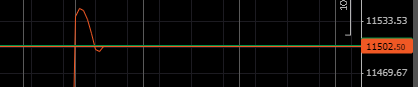
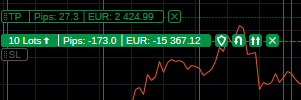
새 주문 배지가 차트에 나타납니다. 이 배지에는 거래 중인 로트 수, 핍, 현재 포지션의 순이익 또는 순손실, 그리고 관리 및 보호 버튼이 포함됩니다. 주문 배지 위에 마우스를 올려 자세한 정보를 확인할 수 있습니다.
주문 또는 보호를 수정하려면:
- 주문 수정: 가격 축을 따라 드래그 앤 드롭하거나 더블 클릭하여 주문 수정 메뉴를 엽니다.
- 손절매 또는 이익실현 보호 수정: 주문 배지 아래나 위에 있는 해당 배지를 드래그 앤 드롭합니다.

가격 알림 
차트에서 직접 가격 알림을 설정하려면 원하는 가격 수준을 마우스 오른쪽 버튼으로 클릭하고 매도 또는 매수 가격에서 원하는 가격 알림을 선택합니다.
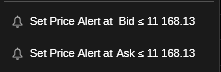
가격 알림 라인이 자동으로 차트에 나타납니다. 가격 알림 배지를 드래그 앤 드롭하여 가격 알림을 수정하거나 x 버튼을 사용하여 취소할 수 있습니다.

포지션 
포지션을 오픈하면 심볼 차트에 포지션 배지가 표시됩니다. 여기에는 거래 중인 랏 수, 핍, 현재 포지션의 순이익 또는 순손실, 그리고 관리 및 보호 버튼이 포함됩니다. 차트에 포지션이 점선과 점선으로 반영된 것을 볼 수 있습니다.
차트에 현재 거래 중인 포지션이 표시되지 않는 경우, 차트 상단의 보기 옵션 아이콘 위에 마우스를 올려 주문 및 포지션이 선택되었는지 확인하세요.
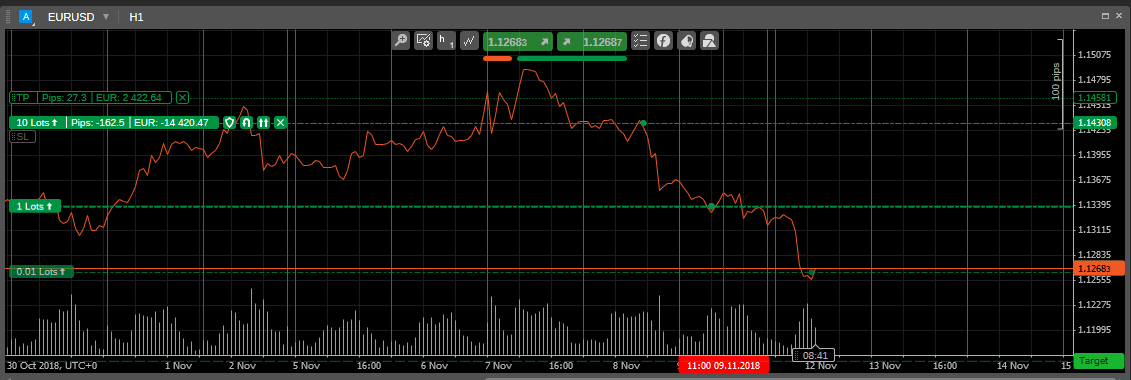
차트의 포지션 배지를 더블클릭하여 포지션 정정 메뉴를 엽니다.
이익실현 또는 손절매 슬라이더를 원하는 가격 수준으로 클릭하고 드래그하여 손절매 또는 이익실현 보호를 설정하거나 수정합니다. 포지션 미리보기 옆에는 표준 고급 보호, 반전 및 2배 버튼이 제공됩니다.
현재 포지션 또는 주문 라인 위에 마우스를 올려 강조 표시하고, 트레이드 워치에서 해당 주문 또는 포지션과 가격 축의 오픈 가격을 확인할 수 있습니다. 포지션 라인의 점은 주문이 생성된 시간을 나타내며, 원하는 포지션 옆의 x 버튼을 클릭하여 포지션을 청산할 수 있습니다.

예약 주문 
예약 주문을 생성하면 해당 주문 배지와 함께 점선과 점선으로 심볼 차트에 반영됩니다. 원하는 주문 아이콘을 클릭하여 주문 정정 메뉴를 엽니다. 손절매(SL) 및 이익실현(TP) 수준은 주문 라인 위와 아래에 점선으로 차트에 표시됩니다.
현재 가격이 예약 주문이 체결되도록 설정한 가격에 도달할 때까지 주문 배지를 드래그 앤 드롭하여 가격을 변경할 수 있습니다. 또한 왼쪽에 있는 각각의 배지를 사용하여 SL 및 TP 라인을 드래그 앤 드롭할 수도 있습니다. 예약 주문을 취소하거나 SL/TP를 제거하려면 해당 배지 옆의 x 버튼을 클릭하세요. 주문 라인의 점은 주문이 생성된 시간을 나타냅니다.
