Kajian garis dan objek carta
Bar alat instrumen 
cTrader menawarkan set kajian garis dan objek khas yang komprehensif untuk analisis teknikal lanjutan. Semua pilihan ini tersedia daripada Bar alat instrumen, yang secara lalai diletakkan di sebelah kanan carta.
Nota
Anda boleh meletakkan Bar alat instrumen di mana-mana bahagian kawasan carta dengan menyeretnya.

Kursor tetikus 

Kursor tetikus ialah penunjuk lalai. Gunakannya untuk bergerak merentasi carta, mengubah suai objek carta atau menyeret carta sepanjang garis masa.
Kursor garis silang 

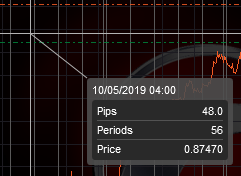
Kursor garis silang membantu anda melihat harga tepat pada masa tertentu. Klik ikon Garis silang dan gerakkan kursor di atas carta. Harga dan masa yang sepadan akan ditonjolkan pada paksi menegak dan mendatar.
Klik dan tahan butang tetikus kiri, kemudian gerakkan kursor ke titik lain pada carta untuk melihat perbezaan harga dan masa.
Petikan pasaran 

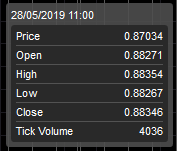
Menggunakan petikan pasaran, anda boleh membandingkan nilai berikut pada titik tertentu: harga sebenar, buka, tinggi, rendah, tutup dan volum.
Klik ikon Petikan pasaran dan gerakkan kursor di atas carta. Anda juga boleh menggunakan petikan pasaran di kawasan indikator untuk melihat lebih banyak butiran.
Garis 

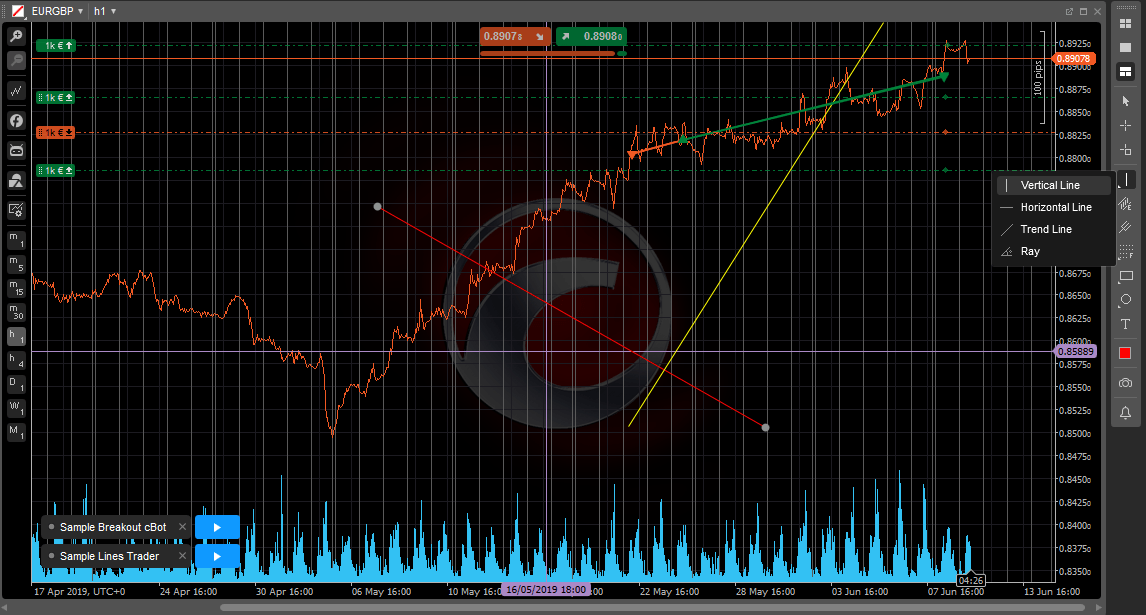
Anda boleh melukis garis menegak dan mendatar, garis trend pepenjuru dan sinar terus pada carta. Alat ini dikumpulkan di bawah satu butang dalam Bar alat Instrumen, butang Garis trend. Gerakkan kursor di atas butang Garis trend untuk mengembangkan menu lungsur garis dan pilih jenis garis yang dikehendaki.
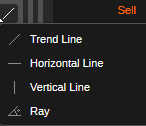
Pilih butang yang sepadan dan klik carta untuk meletakkan garis. Untuk membuat garis trend atau sinar, klik dan tahan butang tetikus kiri pada titik pertama pada carta, gerakkan kursor ke titik kedua dan lepaskan butang tetikus untuk melukis garis yang menghubungkan kedua-dua titik.
-
Garis menegak sering digunakan untuk menandakan kawasan tertentu pada carta (contohnya, untuk menunjukkan korelasi antara harga dan indikator di bawah) – ungu dalam tangkapan skrin di atas.
-
Garis mendatar biasanya digunakan untuk menandakan tahap sokongan dan rintangan – biru dalam tangkapan skrin di atas.
-
Garis trend digunakan untuk menandakan trend – hijau dalam tangkapan skrin di atas.
-
Sinar adalah serupa dengan garis trend tetapi juga membantu untuk mengunjurkan pergerakan harga masa hadapan – merah dalam tangkapan skrin di atas.
Nota
Alat sinar membolehkan anda mengawal sudut tepat dalam darjah (nilai yang ditunjukkan selepas simbol garis condong dalam tangkapan skrin di bawah). Apabila melukis garis, kedua-dua titik akan melekat pada bar harga secara lalai. Tekan Shift pada papan kekunci anda untuk menyahaktifkan penyambungan dan letakkan titik lukisan dengan lebih tepat apabila diperlukan.
Mengurus garis
Untuk mengedit garis, klik kanan terus pada carta dan pilih gaya, ketebalan dan warna dari tetingkap timbul. Tandakan kotak Guna sebagai lalai untuk menggunakan tetapan semasa sebagai lalai untuk semua objek jenis ini pada masa hadapan. Untuk garis mendatar, tandakan kotak Lekat pada harga carta dan masukkan tahap harga yang tepat untuk meletakkan garis.
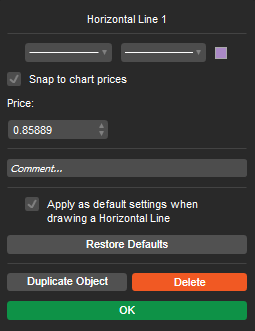
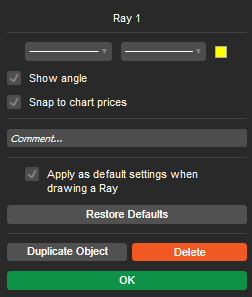
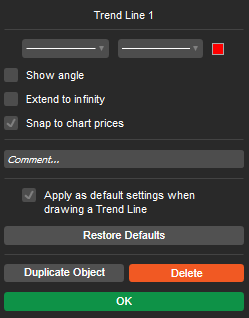
Untuk garis trend dan sinar, tandakan kotak Tunjuk sudut untuk memaparkan sudut yang tepat pada carta.
Tandakan kotak Lanjutkan ke infiniti untuk menukar garis trend kepada sinar, atau sebaliknya.
Apabila selesai, klik Ok untuk menggunakan perubahan.
Untuk menggerakkan garis, hanya seret dan lepaskan ke lokasi baharu.
Gunakan Ctrl + seret, atau Ctrl + C dan Ctrl + V, untuk menyalin garis.
Untuk mengedit titik garis trend atau sinar, letakkan tetikus di atas titik utama (titik pada garis), kemudian seret dan lepaskan setiap titik secara berasingan untuk melaraskan arah.
Untuk memadamkan garis, klik kanan pada carta dan klik ikon Tong Sampah dalam menu lungsur. Sebagai alternatif, pilih garis pada carta dan tekan Del.
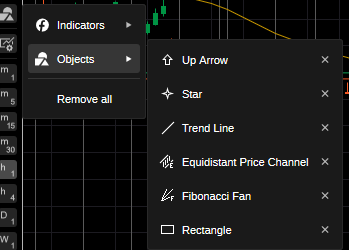
Anda juga boleh mengalih keluar garis atau mana-mana objek carta lain menggunakan menu carta. Klik kanan di mana-mana pada carta, pilih senarai Objek dari menu lungsur, pilih objek atau garis yang dikehendaki dan klik butang x di sebelahnya.
Pensel 

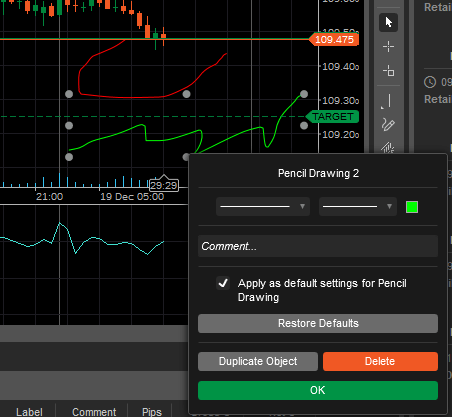
Alat pensel membolehkan anda melukis bentuk bebas dan anotasi secara langsung pada carta dalam mana-mana mod menggunakan kursor gaya pen.
Tidak seperti kebanyakan alat lukisan, ia tidak terikat kepada bentuk tertentu, menjadikannya sesuai untuk menambah nota semasa menyediakan dagangan – yang boleh berguna untuk semakan kemudian.
Untuk menggunakan pensel, pilih ikon Pensel dari Bar alat Instrumen dan lukis dengan menekan butang tetikus kiri pada carta.
Laraskan tetapan warna dan ketebalan untuk menyesuaikan tanda pensel anda. Klik kanan pada lukisan pensel untuk membuka tetapannya.
Gunakan Ctrl + seret untuk menyalin lukisan anda ke mana-mana pada carta.
Saluran equidistant 

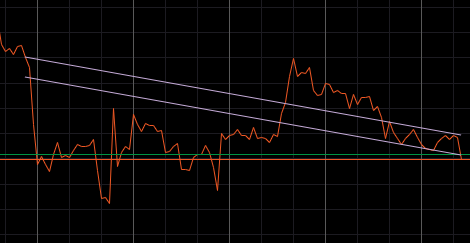
Saluran harga equidistant membolehkan anda melukis dua garis selari yang tepat pada carta.
Klik ikon Saluran equidistant dalam Bar alat Instrumen, kemudian klik dan tahan butang tetikus kiri untuk melukis garis dari titik pertama ke titik kedua. Lepaskan butang tetikus untuk mencipta garis. Garis selari kedua muncul secara automatik.
Untuk melaraskan jarak antara garis, klik garis dengan titik di tengahnya dan seret.
Untuk menggerakkan kedua-dua garis bersama, klik dan seret garis dengan dua titik di hujungnya. Klik dan seret titik di hujung garis untuk melaraskan panjang atau memutar saluran equidistant pada carta.
Gunakan Ctrl + seret untuk menyalin saluran equidistant ke mana-mana pada carta.
Andrews pitchfork 

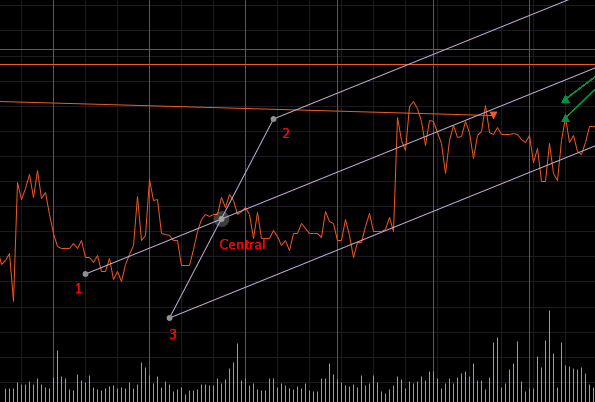
Andrews pitchfork adalah alat teknikal yang digunakan untuk mengenal pasti tahap sokongan dan rintangan yang berpotensi menggunakan tiga garis selari yang menyerupai garpu tani.
Klik ikon Andrews pitchfork dalam Bar alat Instrumen, kemudian klik dan tahan butang tetikus kiri untuk melukis garis trend dari titik 1 ke titik tengah.
Lepaskan butang tetikus, kemudian seret titik 1, 2 dan 3 garpu tani ke puncak harga yang sepadan. Untuk menggerakkan Andrews pitchfork, letakkan kursor di atas garis tengah dan seret.
Gunakan Ctrl + seret untuk menyalin Andrews pitchfork ke mana-mana pada carta.
Alat Fibonacci 

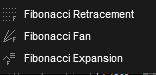
cTrader menawarkan tiga alat asas Fibonacci:
- Penjejakan semula Fibonacci
- Kipas Fibonacci
- Pengembangan Fibonacci
Letakkan tetikus di atas ikon Fibonacci dalam Bar alat Instrumen, kemudian klik butang yang sepadan pada Bar alat Instrumen untuk mula melukis, atau letakkan tetikus di atas ikon Fibonacci untuk memilih alat Fibonacci yang lain.
Penjejakan semula Fibonacci

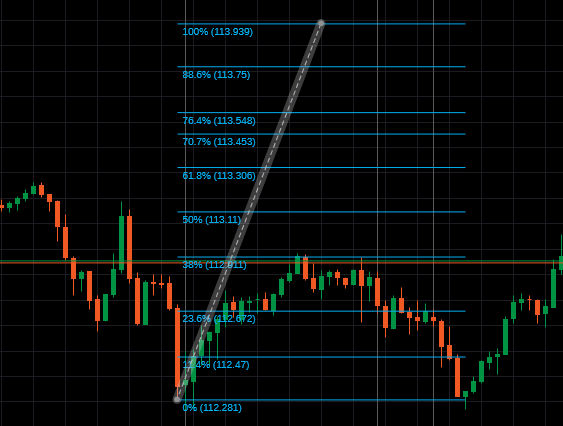
Penjejakan semula Fibonacci ialah teknik carta yang menggunakan garis mendatar untuk menunjukkan kawasan sokongan atau rintangan yang berpotensi pada tahap Fibonacci utama sebelum trend meneruskan arah asalnya.
Tahap penjejakan semula Fibonacci boleh digunakan sebagai pencetus beli semasa penarikan balik dalam aliran menaik.
Pilih ikon penjejakan semula Fibonacci daripada Bar alat Instrumen, kemudian lukis garis trend pada carta dengan menahan butang tetikus kiri.
cTrader membahagikan jarak menegak antara titik yang dipilih menggunakan nisbah Fibonacci dan melukis garis mendatar dengan sewajarnya.
Penjejakan semula Fibonacci membantu mengenal pasti sejauh mana harga mungkin ditarik balik sebelum meneruskan arah asal. Pedagang sering menggunakan tahap utama ini untuk meletakkan pesanan tertangguh.
Kipas Fibonacci

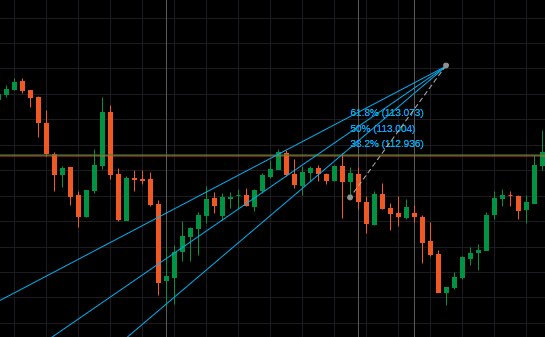
Kipas Fibonacci ialah teknik carta yang digunakan untuk menganggarkan tahap sokongan dan rintangan dengan melukis garis pepenjuru berdasarkan tahap penjejakan semula Fibonacci.
Pilih ikon kipas Fibonacci daripada Bar alat Instrumen, kemudian lukis garis trend pada carta dengan menahan butang tetikus kiri.
cTrader membahagikan jarak menegak antara titik yang dipilih dan melukis garis baharu yang menghubungkan tahap Fibonacci ke titik permulaan.
Garis kipas Fibonacci adalah dinamik dan melangkaui tahap penjejakan semula Fibonacci yang statik.
Pengembangan Fibonacci

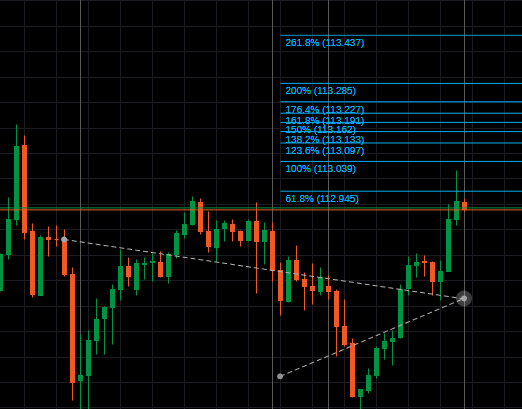
Pengembangan Fibonacci ialah teknik carta yang digunakan untuk memplot tahap sokongan dan rintangan yang berpotensi dengan menjejaki kedua-dua trend utama dan penjejakan semula.
Pilih ikon pengembangan Fibonacci daripada Bar alat Instrumen dan lukis garis trend dengan menahan butang tetikus kiri. Lepaskan butang untuk meletakkan titik kedua, kemudian letakkan titik ketiga pengembangan, yang muncul secara automatik dikaitkan dengan kursor.
cTrader membahagikan jarak menegak antara titik trend menggunakan nisbah Fibonacci dan menggunakan titik rendah segmen penjejakan semula sebagai rujukan.
Pengembangan Fibonacci digunakan untuk menganggarkan ke mana harga mungkin bergerak selepas penjejakan semula.
Edit objek Fibonacci
Untuk mengedit sifat objek Fibonacci, klik kanan garis trend pada carta.
Dalam tetingkap timbul, pilih jenis garis, ketebalan dan warna.
Nyahtanda aras Fibonacci untuk menyahaktifkannya, atau taip nilai baharu untuk menyesuaikan aras.
Secara lalai, cTrader secara automatik melekatkan titik utama pada harga carta semasa mengedit atau meletakkan garis trend Fibonacci. Nyahtanda Lekat pada harga carta jika anda mahu menyahaktifkan tingkah laku ini.
Nyahtanda Papar harga jika anda tidak mahu menunjukkan harga yang sepadan dengan aras utama Fibonacci pada carta.
Tandakan kotak Guna sebagai lalai untuk menyimpan tetapan semasa sebagai lalai untuk semua objek jenis ini pada masa hadapan.
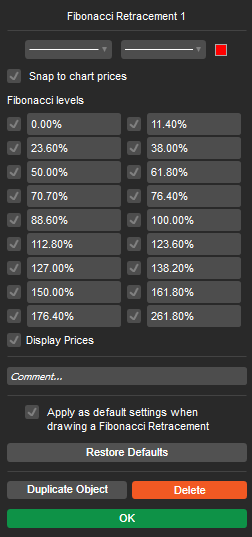
Untuk menggerakkan objek Fibonacci, letakkan kursor pada garis trend dan seretnya ke mana-mana pada carta.
Untuk mengedit titik (tukar arah), letakkan kursor pada titik utama garis trend dan seretnya secara berasingan.
Untuk memadamkan objek Fibonacci, klik kanan garis trend pada carta dan klik ikon Tong dalam menu lungsur. Sebagai alternatif, pilih objek pada carta dan tekan Del pada papan kekunci anda.
Anda juga boleh mengalih keluar objek menggunakan menu carta. Klik kanan di mana-mana pada carta, pilih senarai Objek dari menu lungsur, pilih objek atau garis yang dikehendaki dan klik ikon x di sebelahnya.
Gunakan Ctrl + seret untuk menyalin objek Fibonacci ke mana-mana pada carta.
Objek Gann 
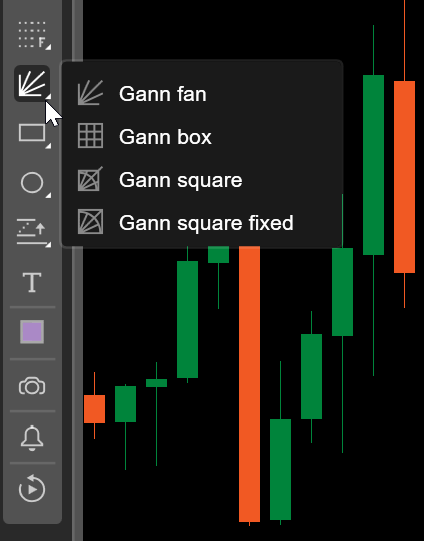
cTrader menyediakan empat alat Gann:
- Kipas Gann
- Kotak Gann
- Segi empat Gann
- Segi empat Gann tetap
Klik ikon Gann dalam bar alat instrumen, kemudian pilih objek Gann daripada senarai untuk mula melukis.
Kipas Gann
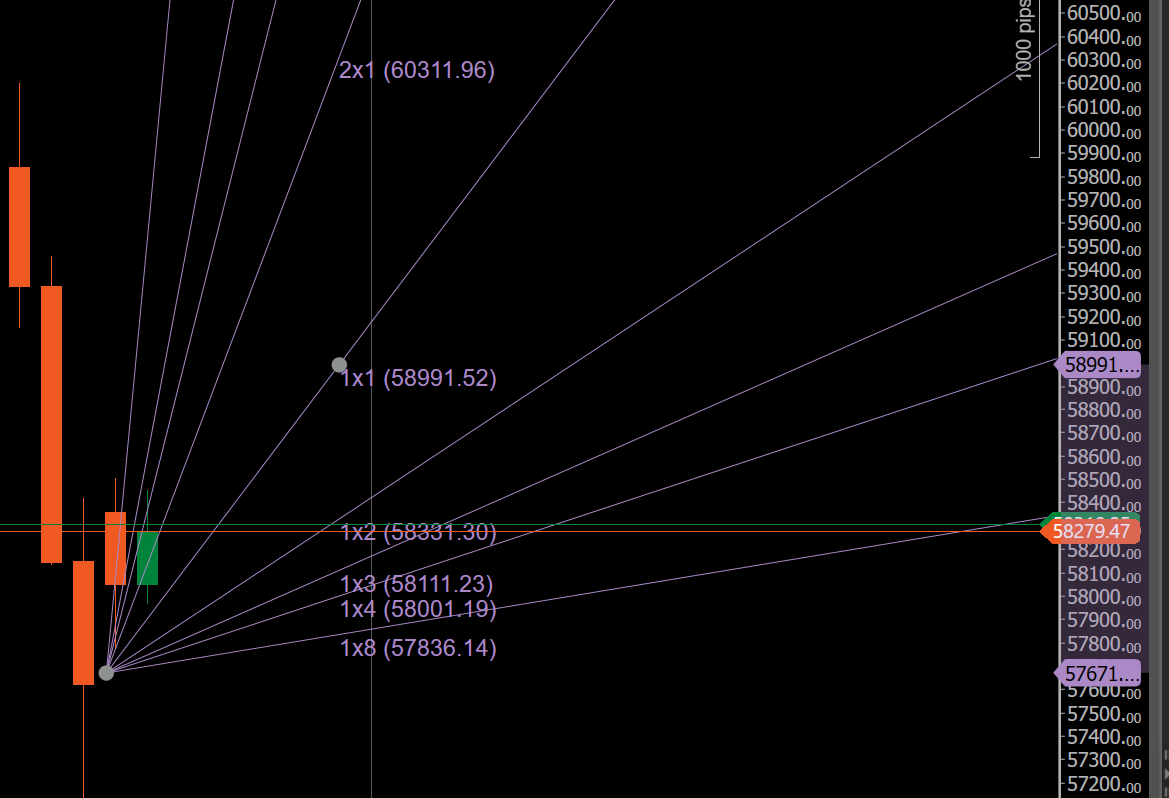
Kipas Gann mengunjurkan satu siri garis pepenjuru daripada tinggi atau rendah utama menggunakan sudut harga–masa tetap, seperti 1x1, 1x2, 2x1 dan banyak lagi. Anda boleh menggunakan sudut ini untuk mengukur kelajuan aliran, mengenal pasti sokongan dan rintangan dinamik serta menilai sama ada harga semakin pesat atau perlahan berbanding masa. Apabila harga kekal di atas garis kipas yang meningkat, ia sering menandakan kekuatan aliran, manakala penembusan melalui sudut utama mungkin menunjukkan perubahan aliran.
Kotak Gann
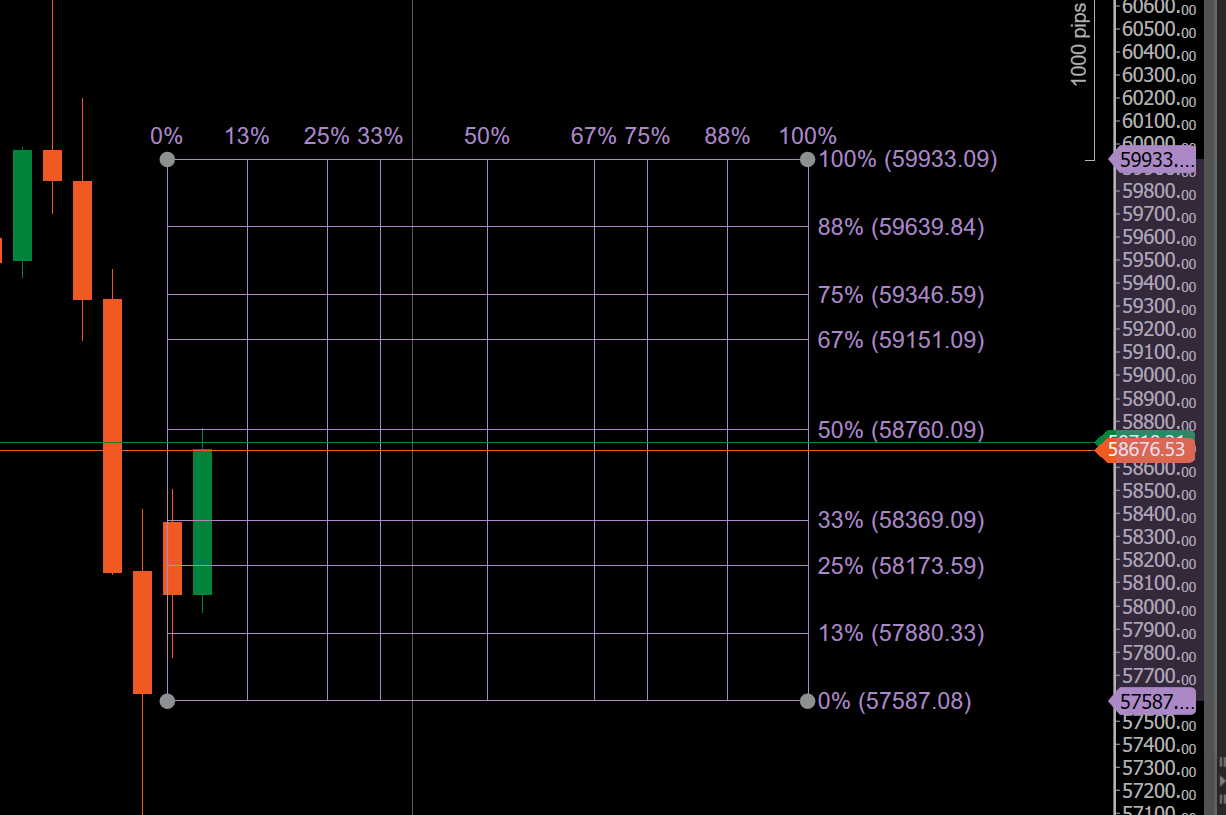
Kotak Gann mentakrifkan julat harga dan jangka masa tertentu pada carta, membentuk rangka kerja analisis segi empat tepat. Anda boleh menggunakan kotak untuk mengkaji simetri pasaran, pembahagian dalaman dan hubungan berkadar antara harga dan masa. Kotak membantu mengenal pasti titik perubahan berpotensi, kawasan penyatuan dan sasaran harga masa depan berdasarkan cara harga berinteraksi dengan sempadan kotak dan tahap dalaman.
Segi empat sama Gann
Segi empat sama Gann menukar harga dan masa kepada struktur segi empat sama untuk menonjolkan keseimbangan dan pergerakan berkadar. Anda boleh menggunakannya untuk mengunjurkan tahap harga dan tarikh penting di mana reaksi pasaran lebih berkemungkinan berlaku. Segi empat sama menekankan hubungan geometri, menjadikannya berguna untuk menganalisis kitaran, keletihan aliran dan kawasan di mana harga dan masa sejajar.
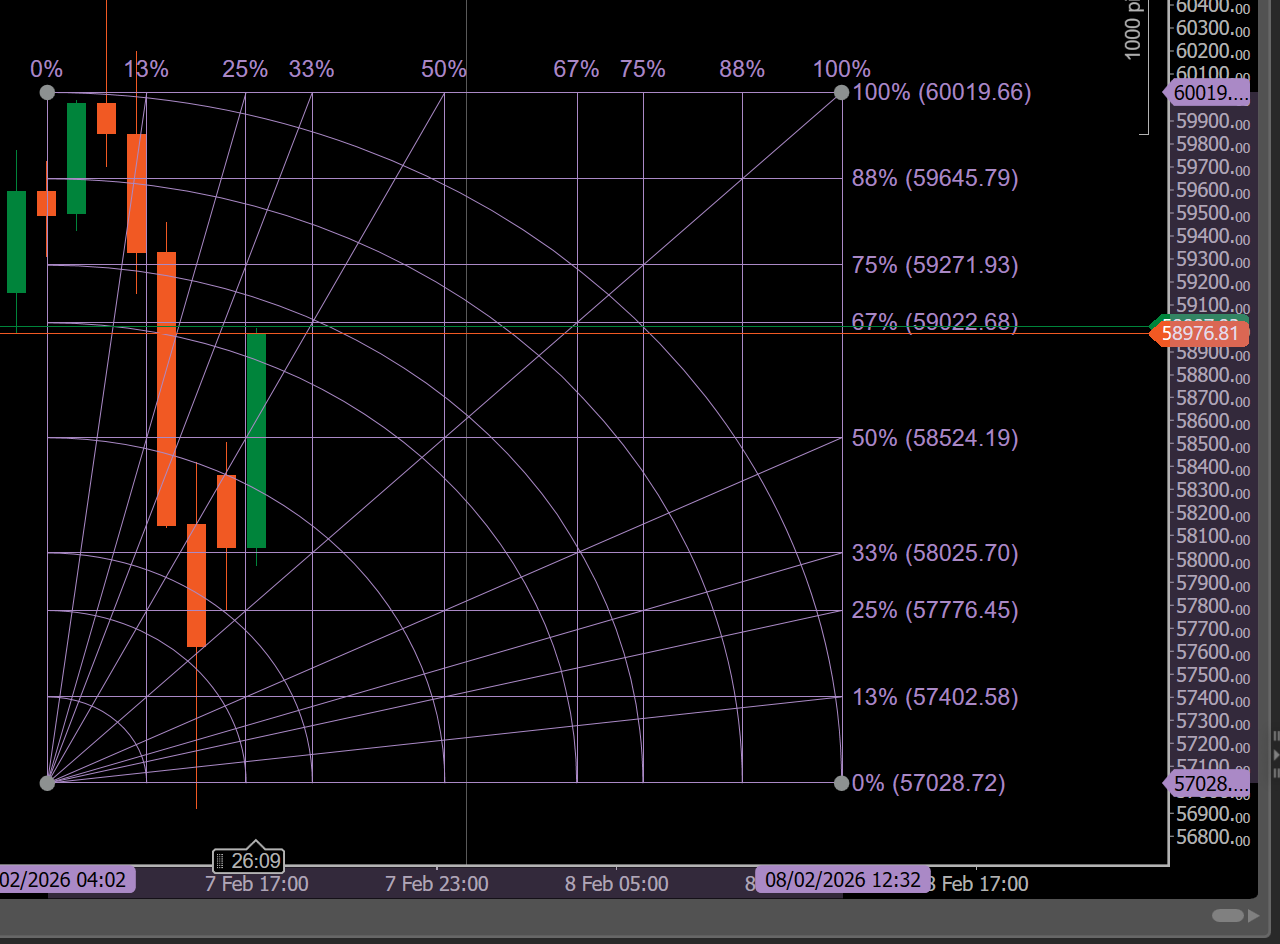
Segi empat sama Gann tetap
Segi empat sama Gann tetap mengekalkan perkadaran geometrinya tanpa mengira zum atau penskalaan carta. Anda harus menggunakannya apabila anda memerlukan konsistensi sudut dan nisbah yang tepat untuk analisis harga–masa lanjutan.
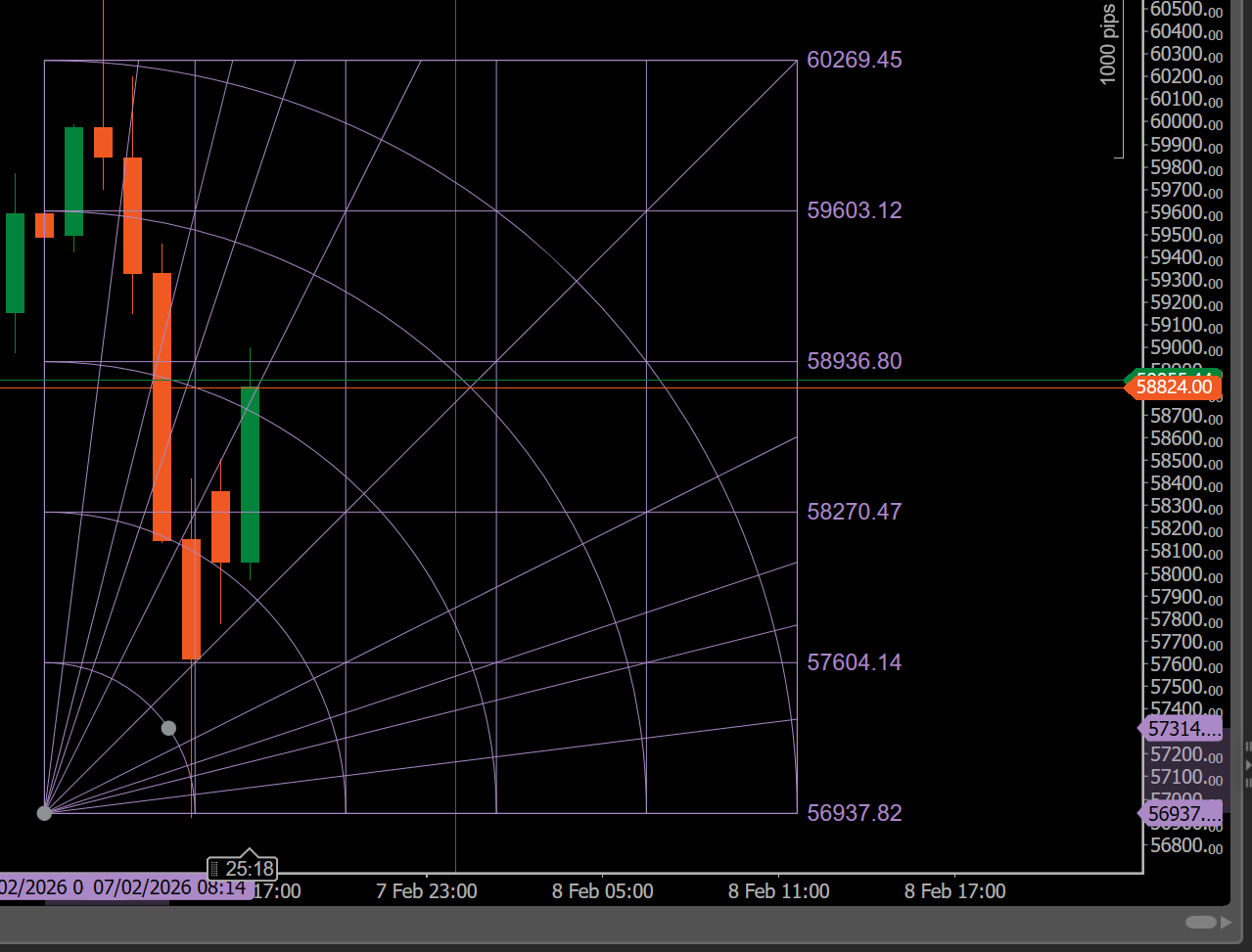
Klik kanan objek Gann pada carta mendedahkan menu untuk mengurus objek.

- Warna – pilih warna baharu untuk objek.
- Ketebalan – pilih ketebalan garis objek.
- Jenis garis – pilih jenis garis objek.
- Dikunci – kunci atau buka kunci objek pada carta.
- Pendua – tambah salinan objek pada carta.
- Papar harga – tunjukkan harga yang sepadan dengan tahap objek Gann pada carta.
- Tetapan – nyatakan nisbah harga-masa yang digunakan untuk membina objek Gann.
- Keterlihatan – pilih tempoh yang mana objek Gann kelihatan.
- Tetapkan semula kepada lalai – pulihkan tetapan objek Gann kepada nilai lalai.
- Padam – alih keluar objek Gann daripada carta.
Objek bentuk 

cTrader membolehkan anda melukis segi empat tepat, elips dan segi tiga sebagai garis luar atau bentuk berisi secara langsung pada carta.
Secara lalai, ikon Segi Empat Tepat dipaparkan dalam Bar alat Instrumen.
Letakkan kursor pada ikon Bentuk untuk memilih bentuk.
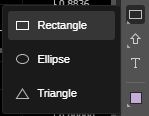
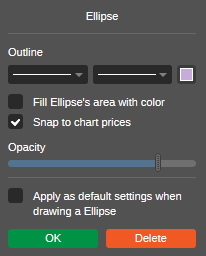
Untuk melukis bentuk, klik ikon yang sepadan dalam Bar alat Instrumen, kemudian tahan butang tetikus kiri pada carta dan gerakkan kursor. Lepaskan butang untuk melukis bentuk.
Untuk menggerakkan bentuk, cuma seret dan lepaskan ke mana-mana pada carta.
Untuk mengubah saiz bentuk, letakkan kursor pada titik utama dan seretnya.
Untuk mengedit bentuk, klik kanan padanya dan pilih jenis garis, ketebalan dan warna. Tandakan kotak Isi bentuk untuk membuatnya berisi, dan pilih tahap kelegapan.
Tandakan kotak Guna sebagai lalai untuk menggunakan tetapan semasa sebagai lalai untuk semua objek jenis ini pada masa hadapan.
Gunakan Ctrl + seret untuk menyalin bentuk ke mana-mana pada carta.
Penanda 

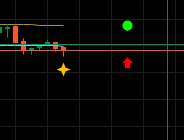
cTrader membolehkan anda meletakkan lapan jenis penanda yang berbeza pada carta untuk analisis yang lebih tepat. Anda boleh menambah bulatan, anak panah ke atas, anak panah ke bawah, segi empat sama, berlian, bintang, segi tiga ke atas dan segi tiga ke bawah.
Secara lalai, ikon Anak panah ke atas dipaparkan dalam Bar alat Instrumen. Letakkan tetikus di atas butang untuk memilih penanda lain dari menu lungsur, kemudian klik terus pada carta untuk meletakkannya.
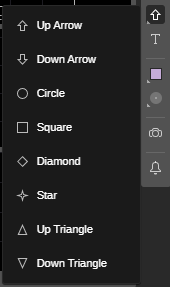
Untuk menggerakkan penanda, cuma seret ke mana-mana lokasi pada carta. Untuk menukar warna penanda, klik penanda untuk memilihnya, kemudian klik ikon Warna dalam Bar alat Instrumen dan pilih warna yang dikehendaki.
Gunakan Ctrl + seret untuk menyalin penanda anda ke mana-mana pada carta.
Teks 

cTrader membolehkan anda menaip dan mengedit teks secara langsung pada carta.
Pilih ikon Teks dari Bar alat Instrumen, klik lokasi yang dikehendaki pada carta dan mula menaip.
Anda boleh mengubah saiz bingkai teks dengan menyeret salah satu sudutnya, atau menggerakkan keseluruhan objek teks dengan menyeretnya merentasi carta.
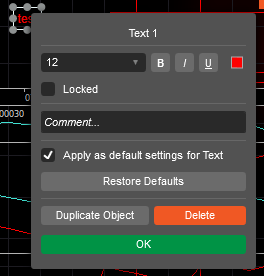
Klik kanan objek teks untuk memilih fon, saiz, warna dan gaya. Tandakan kotak Guna sebagai lalai untuk menyimpan tetapan semasa sebagai lalai untuk semua objek jenis ini pada masa hadapan.
Tukar warna 

cTrader membolehkan anda menyesuaikan warna semua objek carta yang tersedia dalam Bar alat Instrumen.
Cara paling mudah untuk menukar warna objek adalah dengan memilihnya pada carta, klik ikon Warna dalam bar alat dan pilih warna yang dikehendaki.
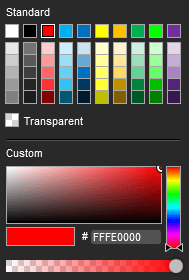
Sebagai alternatif, klik kanan objek yang dikehendaki pada carta dan pilih warna dari menu lungsur sifat.
Padamkan objek dari carta 
Semua indikator dan lukisan aktif disenaraikan dalam menu objek carta.
Letakkan tetikus di atas ikon Objek dalam Bar alat Carta, pilih indikator atau objek yang dikehendaki dari menu lungsur dan klik ikon x di sebelahnya untuk membuangnya.
Mengklik objek dalam menu lungsur akan menyerlahkannya pada carta.