Pemasangan
-
Muat turun pemasang cTrader dari laman web broker anda atau pilih broker terpilih untuk membuka akaun langsung.
Nota
Aplikasi cTrader merentas broker membolehkan anda mengakses mana-mana akaun broker sedia ada anda atau mencipta akaun demo baharu.
-
Jalankan fail yang dimuat turun untuk memulakan pemasang cTrader Windows.
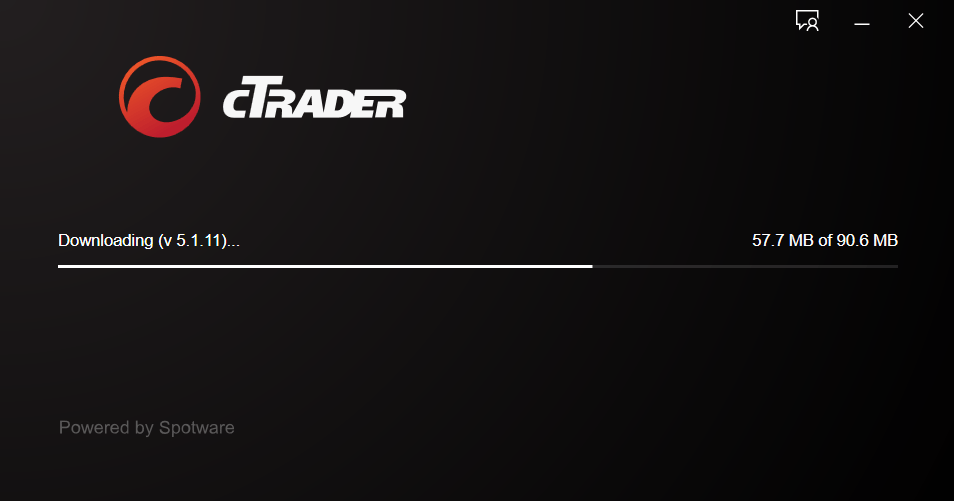
Apabila pemasang selesai, aplikasi cTrader akan dibuka secara automatik. Daftar atau log masuk dengan cTrader ID anda, dan ruang kerja anda akan dibuka.
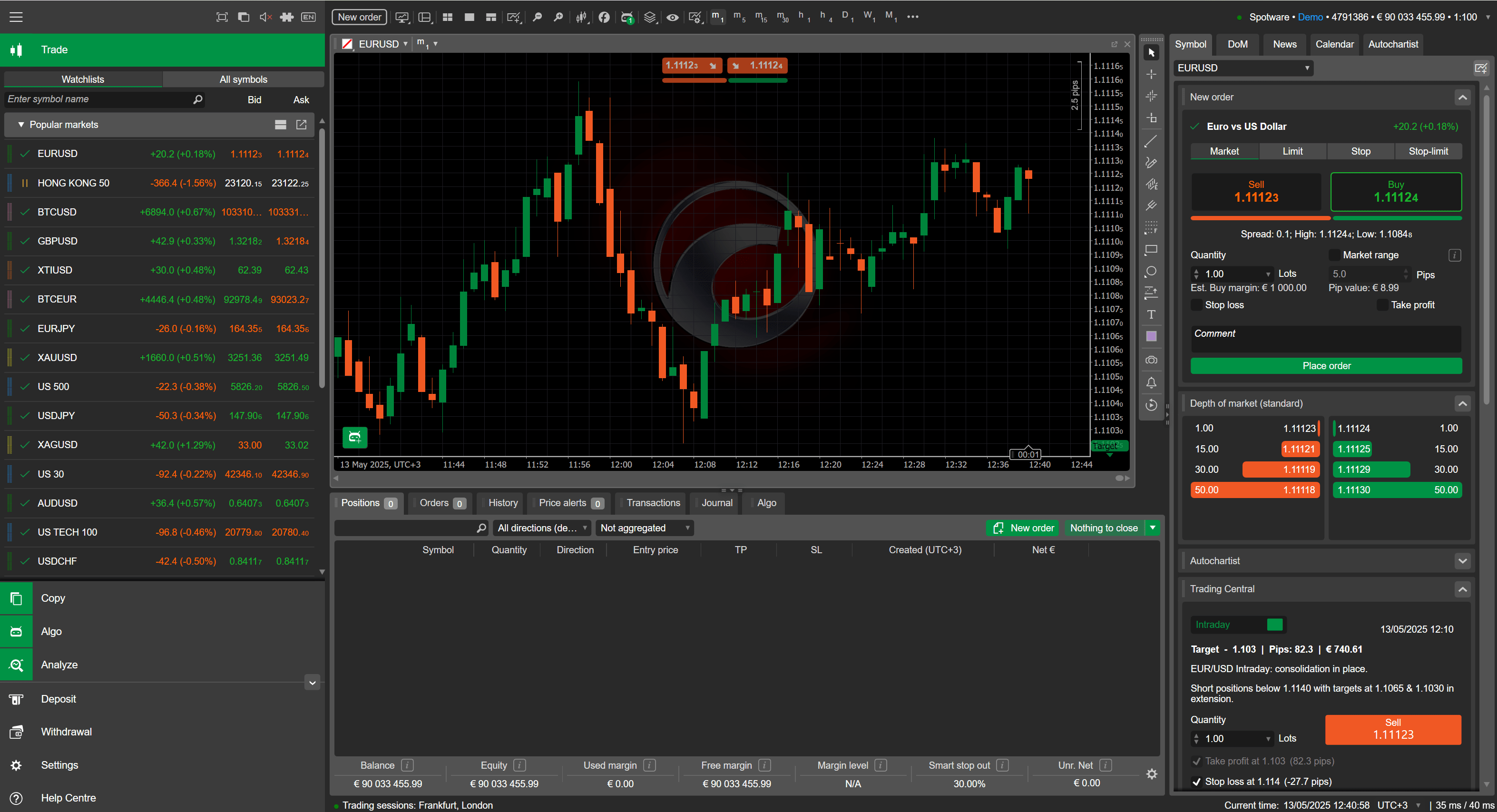
Anda juga boleh melancarkan cTrader dari menu mula atau melalui ikon desktop.
Penyelesaian Masalah 
Pemasang cTrader Windows memerlukan input pengguna yang minimum. Ia secara automatik memuat turun dan memasang semua fail yang diperlukan, termasuk kemas kini aplikasi.
Jika anda mengalami masalah semasa memasang cTrader, pastikan perisian antivirus anda dimatikan.
Jika pemasang tidak memasang aplikasi atau gagal untuk memberikan kemas kini, anda perlu melakukan pemasangan bersih.
Pemasangan bersih 
Amaran
Proses pemasangan bersih mungkin mengakibatkan kehilangan fail. Pastikan untuk membuat sandaran mana-mana fail yang anda ingin simpan.
-
Tutup semua tetingkap atau contoh cTrader, kemudian mulakan semula komputer anda.
-
Dalam sistem pengendalian Windows, buka aplikasi Tetapan, kemudian klik Aplikasi > Aplikasi yang dipasang. Sebagai alternatif, buka Panel Kawalan, kemudian navigasi ke Program dan Ciri.
-
Nyahpasang cTrader.
Penyahpasang cTrader akan dilancarkan secara automatik dan mula membuang semua fail yang berkaitan.
Tunggu sehingga penyahpasang selesai.
-
Dalam sistem pengendalian Windows, buka Penjelajah Fail, navigasi ke folder Dokumen (biasanya
C:\Users\{username}\Documents) dan padamkan folder cAlgo dan cTrader.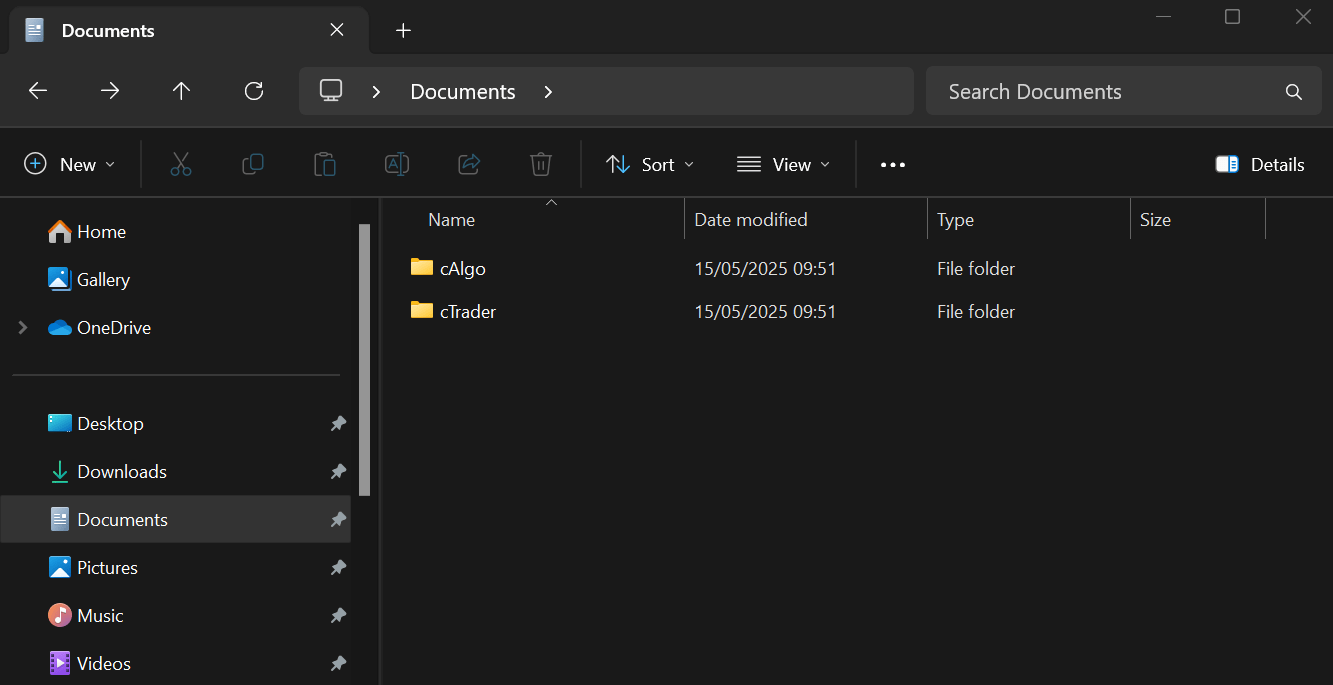
-
Mulakan semula komputer anda.
-
Muat turun dan pasang cTrader sekali lagi.