Tetapan
Klik Tetapan di sudut kiri bawah untuk membuka menu tetapan.

Akaun 
Sifat 
Tetapan berikut tersedia dalam bahagian Sifat:
- Nombor akaun – nombor akaun dagangan (hanya paparan).
- Mata wang – mata wang akaun dagangan aktif. Tetapan ini hanya boleh diubah untuk akaun dagangan yang belum pernah berdagang.
- Leveraj – leveraj yang dibenarkan untuk akaun dagangan aktif.
- Jenis akaun – model perakaunan posisi akaun dagangan aktif. Pilihan yang tersedia termasuk Perlindungan Nilai, Netting dan lain-lain.
- Nama akaun – nama akaun dagangan aktif untuk tujuan pelabelan.
- Jenis stop-out – tetapan perlindungan margin akaun dagangan. Jenis stop-out yang tersedia ialah Fair dan Smart.
Petua
Jenis stop-out yang digunakan pada akaun anda dan nilainya dipaparkan dalam bar imbangan di bahagian bawah Pantau Dagangan.

Nota
Anda hanya boleh mengubah sifat akaun apabila semua posisi terbuka ditutup. Juga, ketersediaan pilihan mungkin bergantung pada broker anda.
Makluman e-mel 
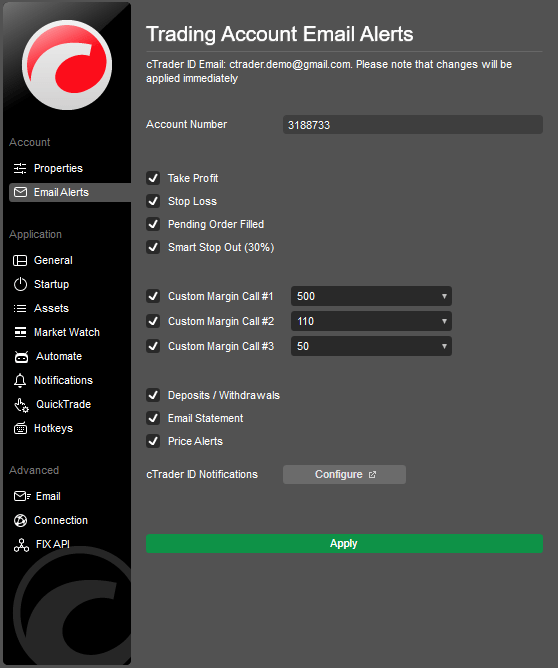
Pilih item yang dikehendaki dari bahagian Makluman e-mel untuk mendayakan pemberitahuan e-mel untuk peristiwa yang sepadan:
- Ambilan untung – setiap kali posisi mencapai tahap ambilan untung.
- Henti rugi – setiap kali posisi mencapai tahap henti rugi.
- Pesanan tertangguh telah dilaksanakan – setiap kali pesanan tertangguh dilaksanakan.
- Stop-out pintar – setiap kali margin jatuh di bawah tahap stop-out.
- Panggilan margin tersuai – setiap kali mana-mana daripada tiga panggilan margin yang ditetapkan secara manual dicetuskan.
- Deposit/pengeluaran – setiap kali pemindahan dana berlaku pada akaun.
- Penyata melalui e-mel – penyata akaun dagangan.
- Pemakluman harga – menghantar pemberitahuan e-mel apabila pemakluman harga dicapai.
Nota
Tetapan ini hanya akan digunakan untuk akaun dagangan semasa.
Perlu diingat bahawa setiap panggilan margin tersuai hanya dicetuskan sekali, kemudian dimatikan secara automatik.
Penggunaan 
Umum 
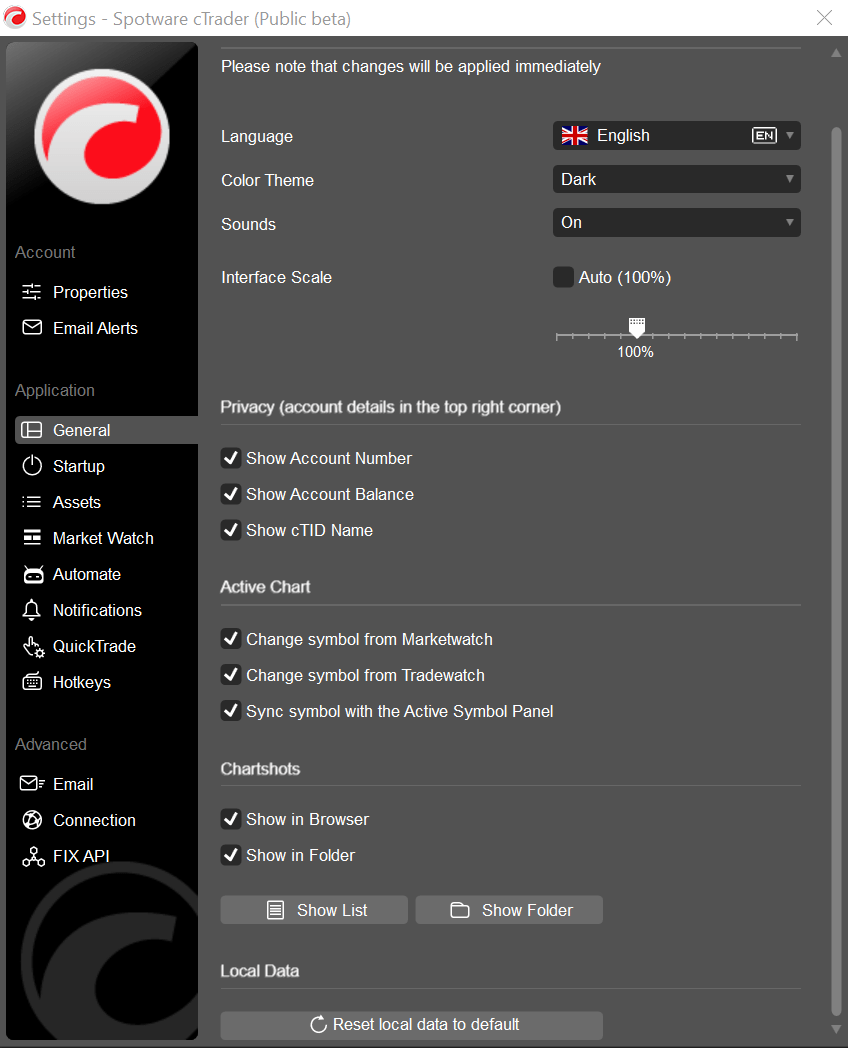
Tetapan am aplikasi cTrader membolehkan konfigurasi:
- Bahasa – pilih bahasa antara muka yang dikehendaki daripada menu lungsur, kemudian klik OK dalam tetingkap timbul untuk menggunakan perubahan.
- Tema warna – pilih tema warna antara muka gelap atau terang.
- Bunyi – dayakan atau nyahdayakan bunyi aplikasi (dihidupkan secara lalai).
- Skala antara muka – gunakan peluncur untuk menukar skala antara muka, atau pilih Auto untuk menggunakan skala 100% secara automatik.
Privasi (semua dihidupkan secara lalai)
- Tunjukkan nombor akaun – kosongkan kotak semak untuk menyembunyikan nombor akaun dagangan.
- Tunjukkan baki akaun – kosongkan kotak semak untuk menyembunyikan baki.
- Tunjukkan nama cTID – kosongkan kotak semak untuk menyembunyikan cTID.
Carta aktif
- Tukar simbol daripada Pantau Pasaran – pilih untuk menukar simbol carta aktif daripada Pantau Pasaran.
- Tukar simbol daripada Pantau Dagangan – pilih untuk menukar simbol carta aktif daripada Pantau Dagangan.
- Segerak simbol dengan Panel Simbol Aktif – pilih untuk menyelaraskan simbol carta aktif dengan Panel Simbol Aktif.
Petikan carta
- Tunjukkan dalam pelayar – pilih untuk membuka petikan carta secara automatik dalam tab pelayar baharu.
- Tunjukkan dalam folder – pilih untuk memuat turun petikan carta secara automatik dan memaparkannya dalam folder pada mesin tempatan anda.
- Tunjukkan senarai – klik untuk melihat semua petikan carta yang diambil sebelum ini dalam pelayar anda.
- Tunjukkan folder – klik untuk melihat semua petikan carta yang dimuat turun dalam folder.
- Data tempatan – klik Tetapkan kepada lalai untuk menetapkan semula semua tetapan kepada lalai.
Nota
Tetapan am adalah khusus untuk ruang kerja, bermakna ruang kerja yang disimpan dalam cTrader Windows tidak digunakan untuk cTrader Web, dan sebaliknya.
Permulaan 
Setiap kali anda menjalankan cTrader Windows, aplikasi menggunakan profil tetapan anda, yang menyimpan maklumat berikut:
- Token pengesahan (cTID yang anda gunakan untuk log masuk).
- Akaun dagangan terakhir yang dipilih.
- Ruang kerja terakhir yang dipilih – termasuk tetapan carta, parameter Dagangan Pantas, tema warna, susun atur, tetapan bahasa dan bunyi, tetapan paparan aset, tetapan senarai simbol, dan tetapan pemberitahuan dalam aplikasi.
- cBot dan indikator dalam cTrader Algo – semua cBot dan indikator yang sedang berjalan pada carta anda disimpan sehingga permulaan cTrader Windows seterusnya.
Tetapan Permulaan membolehkan pemilihan cara aplikasi akan menggunakan profil tetapan anda apabila menjalankan lebih daripada satu tika cTrader Windows.
-
Tika tunggal – membolehkan menjalankan hanya satu tika cTrader Windows pada satu masa. Mod ini tidak membenarkan menjalankan dua atau lebih tika secara serentak, bermakna hanya satu profil tetapan digunakan. Gunakan mod ini jika anda tidak merancang untuk menjalankan lebih daripada satu tika untuk mengelakkan konflik tetapan.
-
Berbilang tika (lalai) – membolehkan menjalankan beberapa tika cTrader Windows yang berkongsi satu profil tetapan. Anda boleh membuka berbilang tika dan melaraskan tetapan berbeza dalam setiap satu; walau bagaimanapun, setiap kali anda menutup satu tika, profil tetapannya akan menulis ganti profil tetapan utama aplikasi. Kali seterusnya anda memulakan cTrader Windows, ia akan dibuka dengan profil yang disimpan daripada tika terakhir yang ditutup.
-
Berbilang profil – membolehkan menjalankan berbilang tika cTrader Windows secara serentak, setiap satu dengan profil tetapan sendiri. Setiap tika menggunakan token pengesahan sendiri dan semua tetapan lain yang disimpan, membolehkan anda log masuk dengan cTID berbeza, berdagang daripada akaun berbeza dan beroperasi tanpa konflik antara tika. Gunakan mod ini jika anda memerlukan beberapa tika berjalan dengan profil tetapan berasingan.
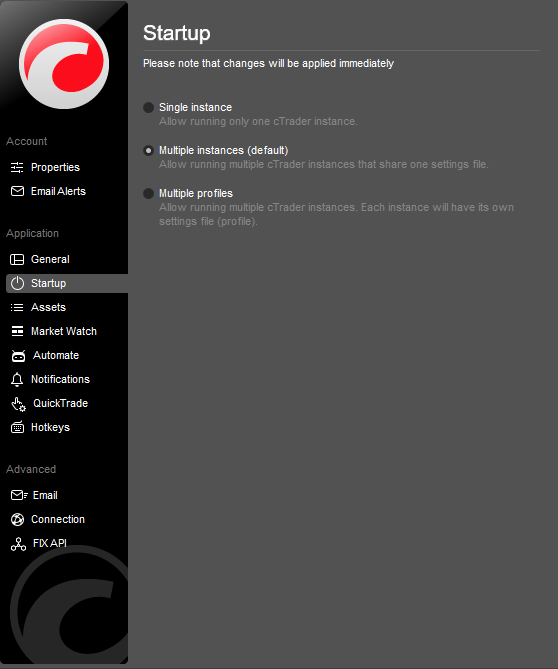
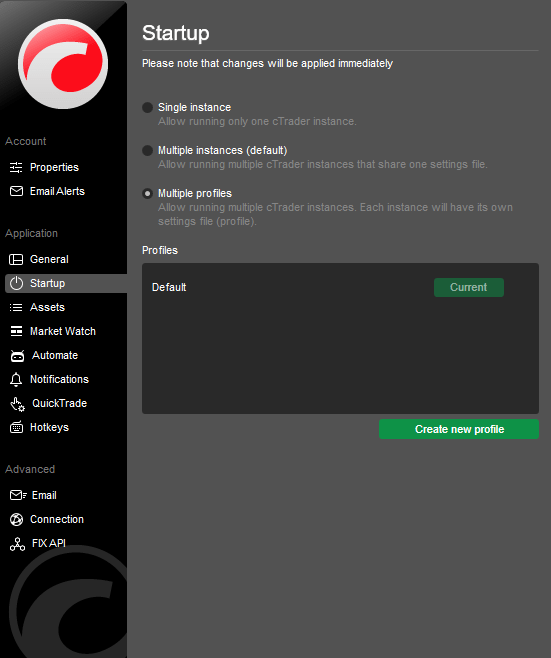
Untuk menetapkan mod permulaan berbilang profil, pilih Berbilang profil dan klik Cipta profil baharu.
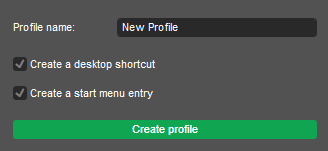
Dalam tetingkap timbul Profil permulaan baharu, nyatakan Nama profil baharu, pilih sama ada untuk mencipta pintasan desktop atau entri menu mula (atau kedua-duanya), kemudian klik Cipta profil.
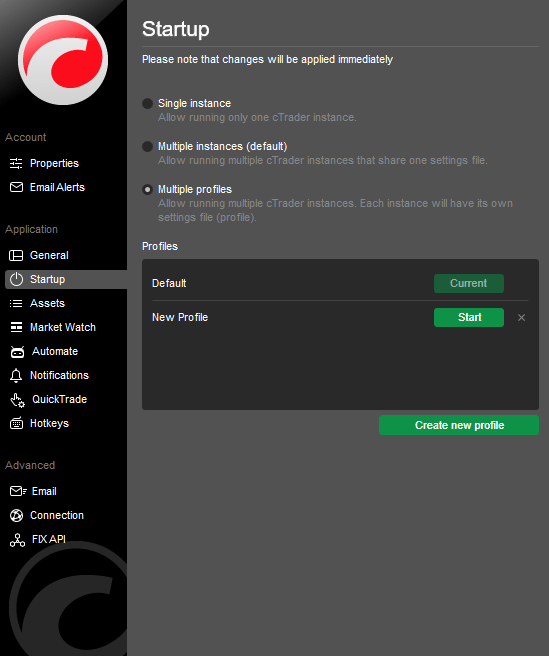
Kini profil permulaan baharu anda telah dicipta dan anda boleh memulakan tika baharu cTrader Windows dengan mengklik Mula bersebelahan dengannya dari senarai Profil.
Sebagai alternatif, mulakan tika cTrader baharu anda dari pintasan desktop.

Atau anda boleh melancarkannya dari entri menu mula.

Nota
Mod permulaan tidak boleh diubah semasa dua atau lebih tika cTrader sedang berjalan dalam mod berbilang profil. Apabila anda menukar mod permulaan, tetapan baharu digunakan secara automatik dan serta-merta.
Aset 
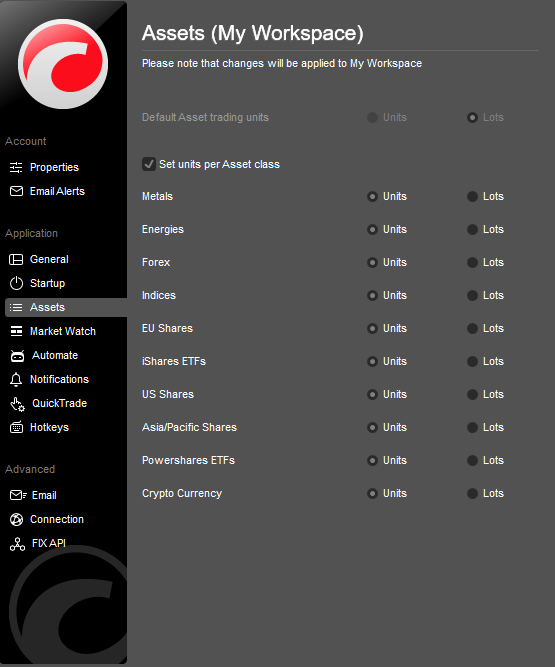
Tetapkan unit dagangan aset lalai (unit atau lot). Untuk mengkonfigurasi unit dagangan secara berasingan untuk kelas aset yang berbeza, pilih kotak semak Tetapkan harga unit mengikut kelas aset.
Nota
Unit dagangan adalah khusus untuk ruang kerja. Jika anda menukar ruang kerja, tetapan unit dagangan akan kembali kepada lalai.
Pantau Pasaran 
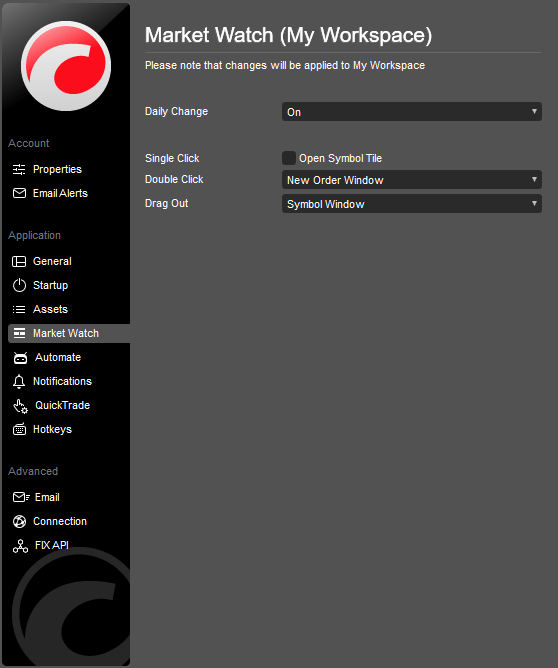
Tetapan Pantau Pasaran membolehkan pengaktifan atau penyahaktifan Perubahan Harian dan Klik Tunggal dalam Pantau Pasaran.
- Perubahan Harian – memaparkan perbezaan antara harga penutup simbol hari sebelumnya dan harga pembukaan hari semasa secara langsung dalam senarai Simbol.
- Klik Tunggal – pilih untuk menggunakan tindakan klik dua kali untuk jubin simbol dengan DoM atau Panel Simbol Aktif.
- Klik Dua kali – pilih untuk menggunakan tindakan klik dua kali untuk tetingkap pesanan baharu, carta baharu, carta terpisah baharu atau untuk menyahaktifkan klik dua kali.
- Jenis DoM Lalai – pilih jenis DoM lalai standard, harga atau VWAP.
Nota
Tetapan Pantau Pasaran adalah khusus untuk ruang kerja.
Algo 
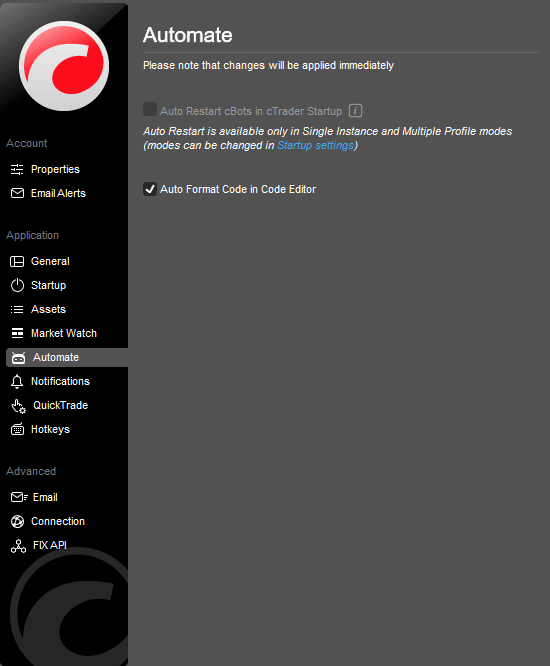
Bahagian tetapan Algo membolehkan pengaktifan ciri Format kod auto dalam penyunting kod cBot (robot dagangan) cTrader Algo. Lihat bahagian Algo cTrader untuk maklumat lanjut.
Pemberitahuan 
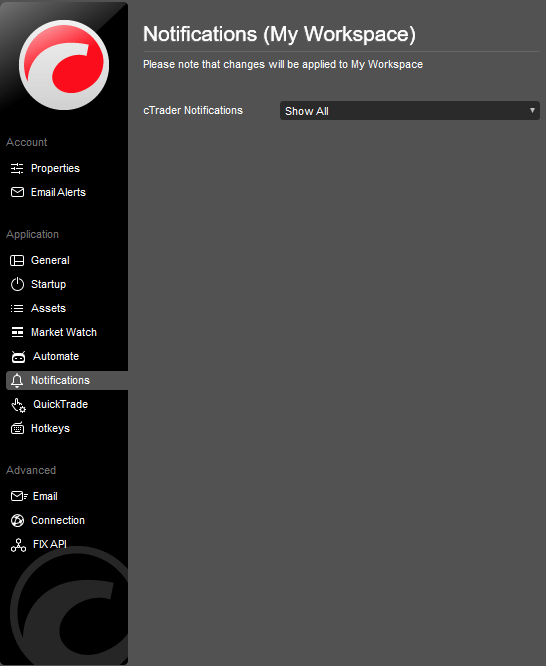
Tetapan pemberitahuan membolehkan pengaktifan atau penyahaktifan semua pemberitahuan pop timbul acara dalam aplikasi. Secara lalai, semua pemberitahuan diaktifkan, tetapi anda boleh memilih untuk menunjukkan hanya pemberitahuan ralat, pemberitahuan terakhir atau menyahaktifkan semua pemberitahuan.
Dagangan Pantas 
Dagangan Pantas ialah mod dagangan pantas yang membolehkan pembuatan pesanan, penambahan jumlah atau pembalikan posisi terbuka dengan satu klik terus daripada Pantau Pasaran atau carta simbol. Ia adalah proses satu langkah tanpa memerlukan pengesahan dan direka untuk dagangan yang lebih pantas. Klik atau klik dua kali (bergantung pada tetapan anda) butang Beli atau Jual dalam carta atau dalam Pantau Pasaran, atau gunakan butang dalam tab Posisi dalam panel Pantau Dagangan, untuk menghantar pesanan atau permintaan yang sepadan.
Secara lalai, Dagangan Pantas menghantar pesanan pasaran dengan satu klik. Anda boleh mengkonfigurasi ini dalam tetapan Dagangan Pantas dengan memilih klik tunggal atau klik dua kali untuk menetapkan mod, atau nyahdaya untuk mematikan Dagangan Pantas.
Pilih Tutup semua posisi tanpa amaran atau Batalkan semua pesanan tanpa amaran jika anda mahu melakukan tindakan penutupan massa atau pembatalan massa tanpa tetingkap pengesahan tambahan.
Pesanan pasaran, henti dan had tersedia dalam mod Dagangan Pantas. Dalam bahagian Tetapan jenis pesanan, pilih tab yang berkaitan dan konfigurasikan tetapan henti rugi dan ambilan untung secara berasingan untuk setiap jenis pesanan.
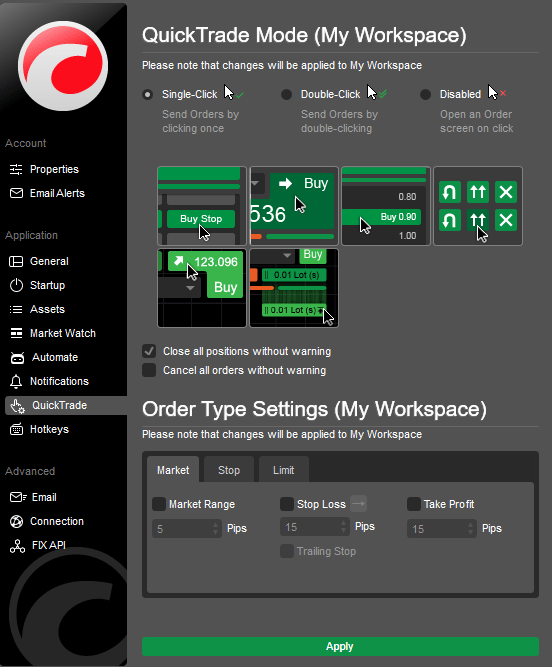
Anda juga boleh menyempitkan atau meluaskan julat pasaran untuk pesanan pasaran, menukar pencetus pesanan henti dan menggunakan henti rugi trailing untuk semua jenis pesanan.
Nota
Anda boleh membuat pesanan henti dan had secara terus dalam carta dengan mengklik kanan dan memilih item yang sepadan daripada submenu, dengan harga ditentukan oleh tempat anda mengklik. Sebelum menggunakan Dagangan Pantas buat kali pertama, anda mesti membaca dan bersetuju dengan terma dan syaratnya. Mod Dagangan Pantas adalah khusus untuk ruang kerja, membolehkan anda mengekalkan tetapan Dagangan Pantas yang berbeza untuk ruang kerja yang berbeza.
Apabila selesai, klik Guna untuk menyimpan perubahan.
Kekunci Pintasan 
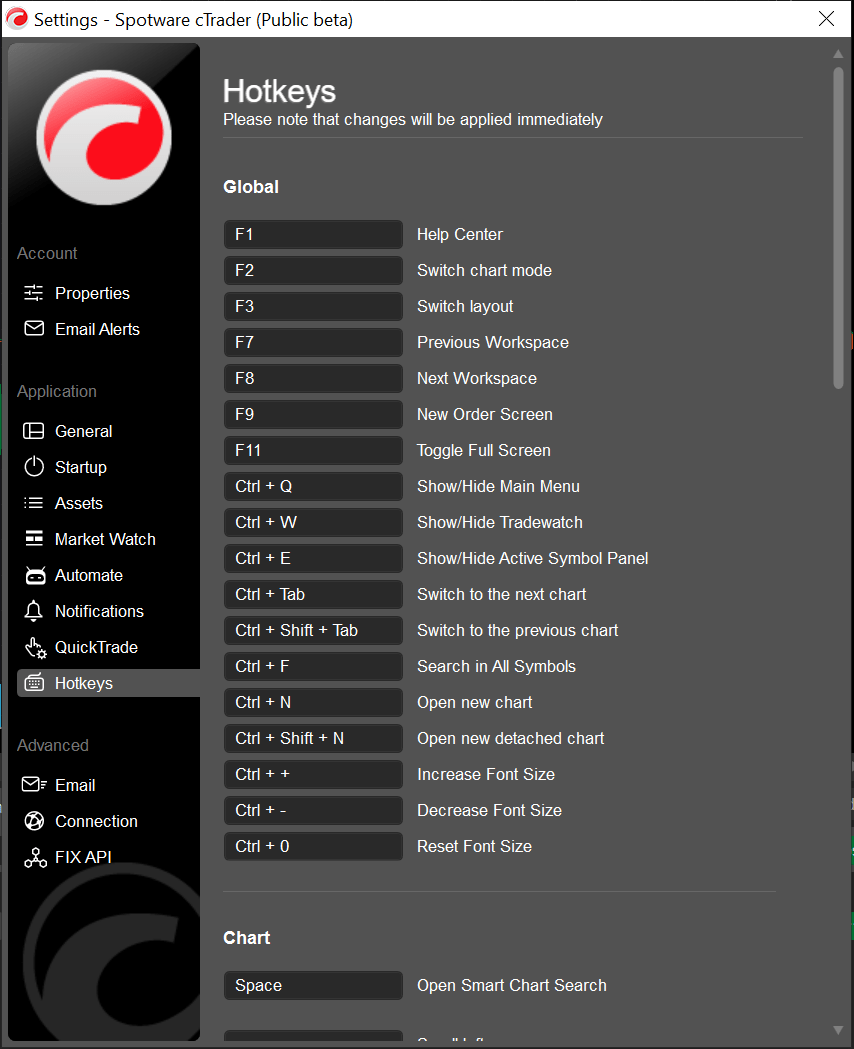
Pilih Kekunci Pintasan untuk melihat semua pintasan papan kekunci yang tersedia dalam aplikasi. Kekunci pintasan boleh meningkatkan kelajuan dan keselesaan dagangan dengan ketara.
Nota
Anda tidak boleh menyesuaikan Kekunci Pintasan dalam versi web cTrader.
Lanjutan 
E-mel 
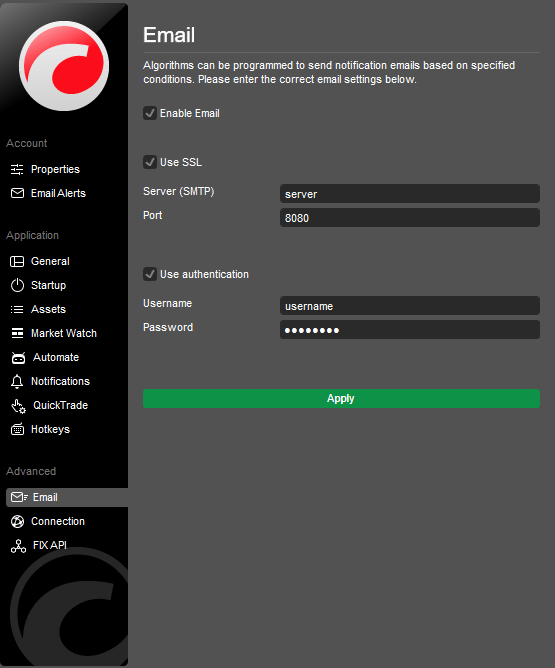
Tetapan e-mel lanjutan membolehkan algoritma pengaturcaraan menghantar e-mel berdasarkan syarat tertentu. Tandakan kotak semak Dayakan e-mel untuk mengaktifkan tetapan e-mel lanjutan, kemudian masukkan yang berikut:
- Guna SSL – pilih jika anda akan menggunakan SSL.
- Pelayan (SMTP) – masukkan nama pelayan (wajib).
- Port – masukkan nombor port jika diminta.
- Guna pengesahan – pilih jika anda ingin menetapkan kelayakan pengesahan. Masukkan Nama pengguna dan Kata laluan yang dikehendaki dalam medan masing-masing.
Apabila selesai klik Guna.
Sambungan 
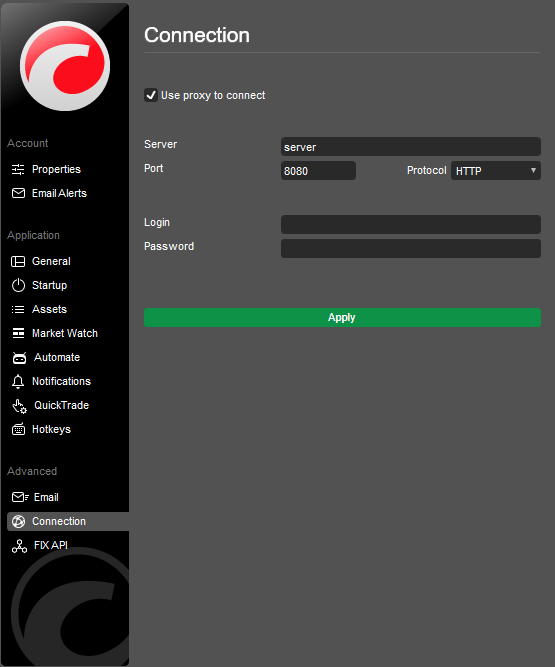
Tetapan Sambungan membolehkan konfigurasi pelayan proksi. Pilih Gunakan proksi untuk menyambung untuk mendayakan tetapan sambungan proksi.
- Pelayan – masukkan nama pelayan (wajib).
- Port – masukkan port.
- Protokol – pilih protokol daripada menu lungsur.
- Log masuk – masukkan log masuk.
- Kata laluan – masukkan kata laluan.
Apabila selesai klik Guna.
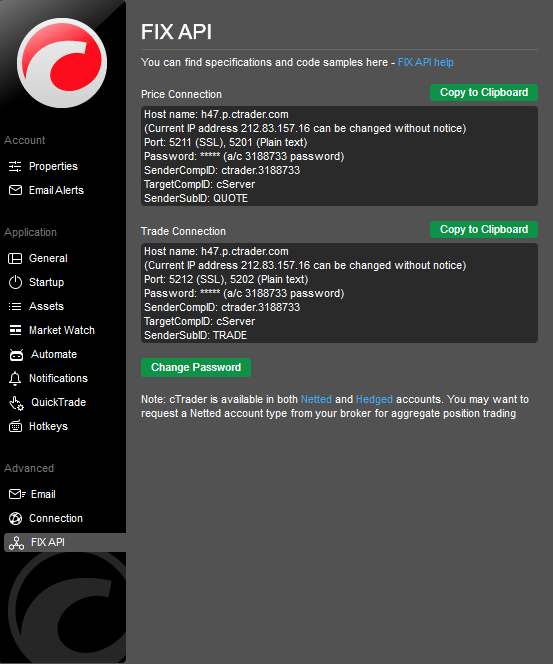
FIX API 
FIX API ialah protokol sambungan piawaian industri untuk pertukaran maklumat yang pantas dan cekap. Ia membolehkan pedagang mencipta sistem dagangan dan algoritma mereka sendiri yang membuat keputusan berdasarkan maklumat yang diterima daripada pelbagai sumber.
Dalam bahagian tetapan FIX API cTrader, anda boleh mengakses pautan terus ke halaman bantuan FIX API cTrader dan menyalin kelayakan sambungan API untuk menyambungkan algoritma anda ke rangkaian.