Pantau Dagangan
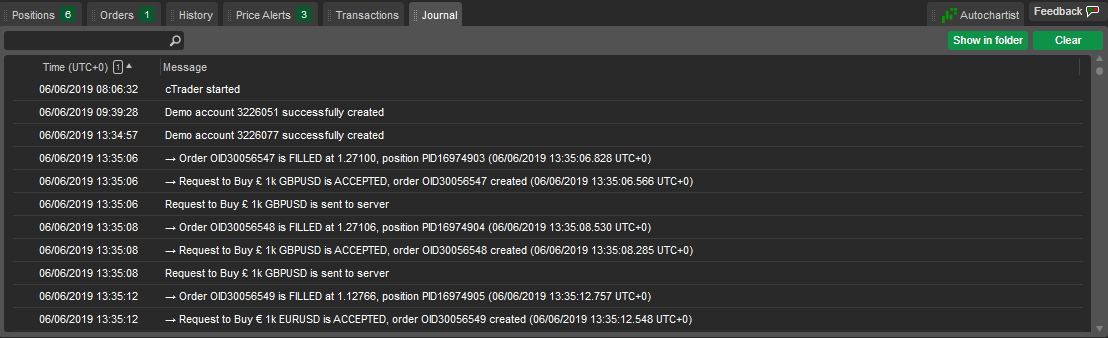
Panel Pantau Dagangan terletak di bahagian bawah cTrader dan mengandungi semua alat yang diperlukan untuk memasuki atau keluar dagangan, melihat dan mengurus posisi, dagangan dan transaksi.
- Tab Posisi membolehkan pengurusan semua posisi yang sedang dibuka.
- Tab Pesanan membolehkan pengubahsuaian atau penutupan pesanan tertangguh.
- Tab Sejarah menyenaraikan semua posisi tertutup dan pesanan berkaitan.
- Tab Transaksi membolehkan penjejakan semua deposit dan pengeluaran akaun dagangan semasa.
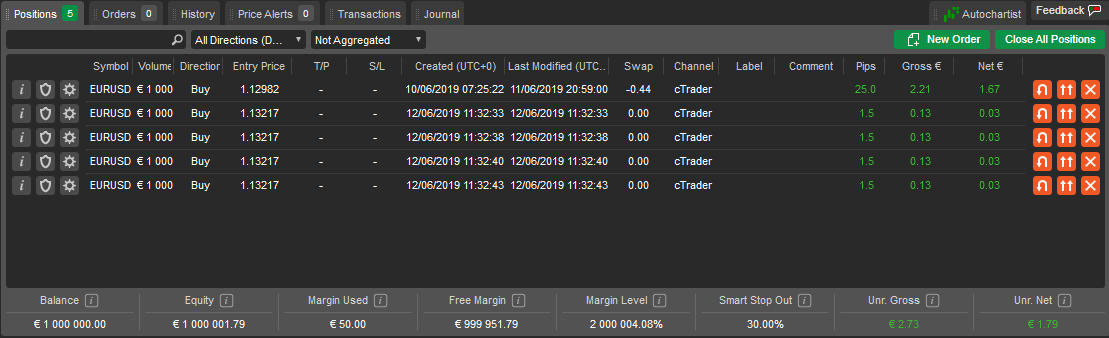
- Bar Baki di bahagian bawah mengandungi parameter akaun dagangan semasa seperti keuntungan atau kerugian bersih dan kasar, baki, margin dan banyak lagi.
Nota
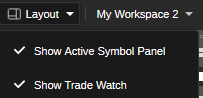
Jika Pantau Dagangan tersembunyi, anda boleh mengaktifkannya dalam susun atur. Klik ikon Susun Atur dalam Bar alat Carta dan pilih Tunjukkan Pantau Dagangan daripada menu lungsur.
Semua item dalam tab disusun mengikut tarikh secara lalai. Klik tajuk lajur yang berkaitan untuk menyusun mengikut parameter lain.
Tidak semua lajur kelihatan secara lalai. Klik kanan mana-mana tajuk lajur untuk menambah atau membuang lajur, memulihkan lalai atau menyeret lajur untuk menyusun semula.
Baki 
Pada bar Baki, di bahagian bawah panel Pantau Dagangan, parameter akaun berikut dipaparkan dalam masa nyata: baki, ekuiti, margin, margin bebas, tahap margin, stop out pintar serta untung dan rugi kasar dan bersih. Anda boleh melihat nilai dalam mata wang akaun atau mata wang indikatif USD. Klik bar Baki untuk mengembangkannya dan bertukar antara mata wang akaun dan mata wang indikatif. Letakkan tetikus di atas mana-mana parameter untuk melihat bagaimana nilai dikira.

Klik kanan bar Baki untuk mengembangkan menu berikut.
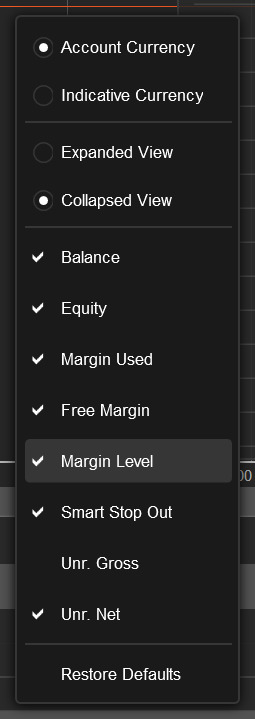
Di sini anda mempunyai pilihan untuk memilih nilai yang boleh dilihat, mengembang atau menguncupkan bar serta memilih untuk melihat nilai dalam mata wang akaun atau dalam mata wang indikatif.
Nota
Bar Baki tidak dipaparkan dalam tab Transaksi.
Posisi 
Semua posisi terbuka boleh didapati dalam tab Posisi.
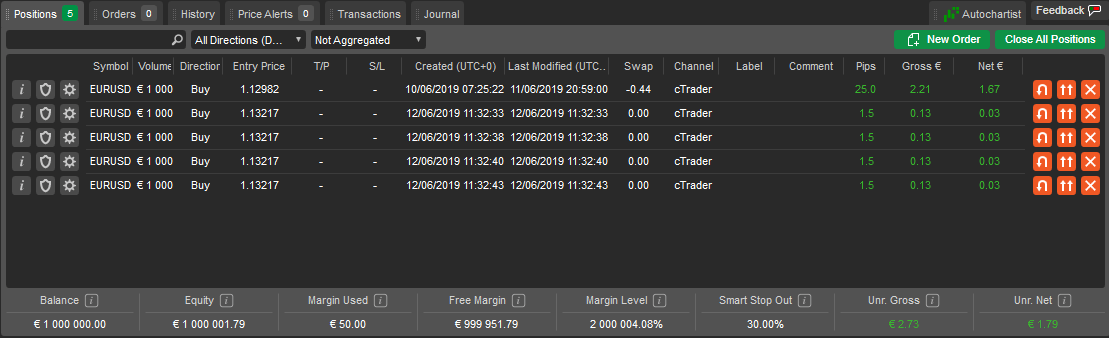
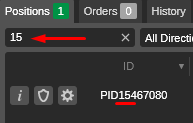
Jadual Posisi memaparkan semua maklumat asas tentang setiap posisi, termasuk volum, komisen dan untung dan rugi kasar dan bersih, dan disusun mengikut tarikh secara lalai. Klik lajur masing-masing dalam panel untuk menyusun posisi mengikut simbol, arah, volum, harga atau tarikh. Untuk menapis posisi mengikut sebarang parameter, taip nilai atau sebahagian daripadanya ke dalam Kotak Carian di atas senarai.
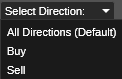
Untuk menapis posisi mengikut arah mereka (beli atau jual), klik Pilih arah dan pilih arah dari menu lungsur.
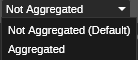
Untuk mengumpulkan semua posisi simbol dan arah yang sama, klik menu lungsur Diagregatkan. Ini memudahkan untuk melihat jumlah untung atau rugi kumpulan simbol atau menutup kumpulan dengan satu klik.
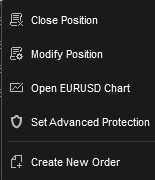
Klik kanan pada posisi untuk membuka menu posisi tambahan untuk tindakan lanjut:
- Tutup posisi – untuk menutup posisi dengan serta-merta.
- Ubahsuai posisi – untuk membuka menu Ubahsuai posisi.
- Papar carta – untuk membuka carta simbol posisi semasa.
- Tetapkan perlindungan lanjutan – untuk meneruskan ke menu Ambilan untung lanjutan dan Henti rugi lanjutan.
- Buka posisi baru – untuk membuka menu Pesanan baharu.
Maklumat posisi 
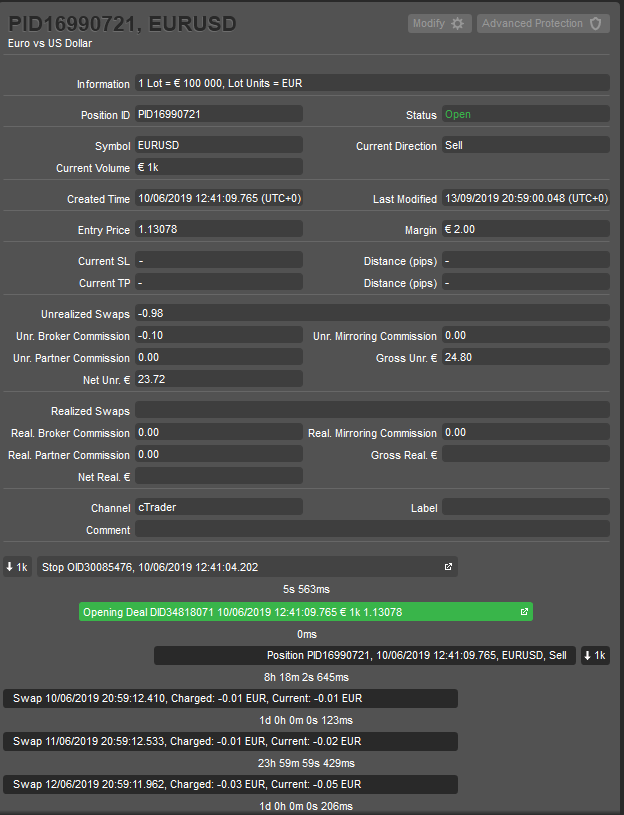
Klik ikon Maklumat bersebelahan posisi yang dikehendaki untuk membuka maklumat terperinci posisi tersebut dalam tetingkap baharu.
Maklumat posisi berikut tersedia:
- Maklumat – nilai lot aset dagangan dan unit lot.
- Simbol – instrumen kewangan.
- Margin – margin yang diperlukan oleh posisi ini.
- ID posisi – ID unik posisi.
- Status – status semasa posisi (terbuka atau tertutup).
- Kuantiti Semasa – bilangan lot semasa yang didagangkan.
- Arah Semasa – arah semasa posisi (beli atau jual).
- Waktu buka – masa tepat posisi dicipta.
- Kali terakhir diubah suai – tarikh dan masa tepat posisi kali terakhir diubah suai.
- Harga entri – VWAP (harga purata berwajaran volum) bagi dagangan yang dilaksanakan untuk membuka posisi ini.
- SL Semasa – henti rugi semasa.
- TP Semasa – ambilan untung semasa.
- Jarak (pip) – jarak semasa ke SL atau TP dari harga pasaran.
- Swap yang tidak direalisasikan – swap yang akan diperoleh atau dibayar apabila menutup atau menyongsangkan posisi.
- Komisen broker belum terealisasi – komisen belum terealisasi yang akan dikenakan oleh broker anda.
- Komisen penyalinan belum terealisasi – komisen penyedia strategi cTrader Copy yang akan dikenakan.
- Komisen IB belum terealisasi – komisen broker pengenalan belum terealisasi.
- P&L bersih belum terealisasi – untung atau rugi bersih semasa termasuk swap dan komisen.
- P&L kasar belum terealisasi – untung atau rugi kasar semasa tidak termasuk swap dan komisen.
- Swap yang direalisasikan – swap yang telah dibayar.
- Komisen broker yang direalisasikan – komisen broker yang dikenakan.
- Komisen penyalinan yang direalisasikan – komisen penyedia strategi yang dikenakan (cTrader Copy).
- Komisen IB yang direalisasikan – komisen broker pengenalan yang direalisasikan.
- Untung bersih terealisasi – untung dan rugi bersih yang dijamin untuk posisi ini, termasuk swap dan komisen.
- Untung kasar terealisasi – untung dan rugi kasar yang dijamin untuk posisi ini, tidak termasuk swap dan komisen.
- Label – label yang ditambah oleh cBot.
- Komen – komen pengguna.
Garis masa posisi 
Garis masa posisi dipaparkan di bahagian bawah panel Maklumat posisi.
Di sini anda boleh melihat semua peristiwa yang berkaitan dengan posisi mengikut urutan kronologi, termasuk pesanan, dagangan dan kemas kini status semasa setiap pesanan dan dagangan diproses, swap dan komisen yang dikenakan, dan pencetus henti rugi dan ambilan untung yang telah dicapai atau diubah suai.
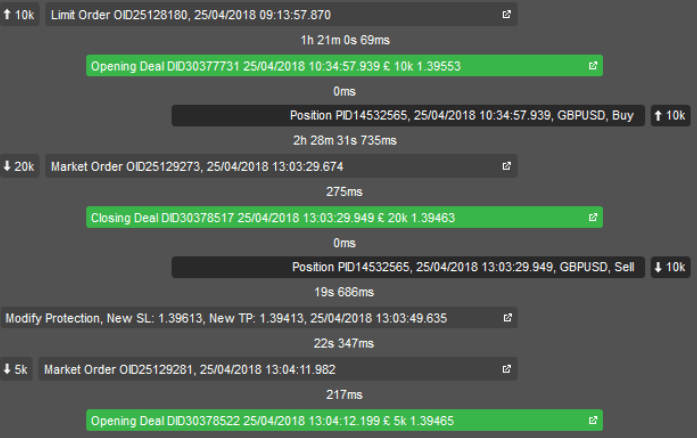
Klik item yang dikehendaki untuk membuka panel masing-masing dengan semua maklumat tentang pesanan atau dagangan.
Perlindungan lanjutan posisi 
Klik ikon Tetapan perlindungan lanjutan di sebelah posisi yang dikehendaki untuk menetapkan henti rugi lanjutan dan ambilan untung lanjutan untuk posisi tersebut.
Ambilan untung lanjutan
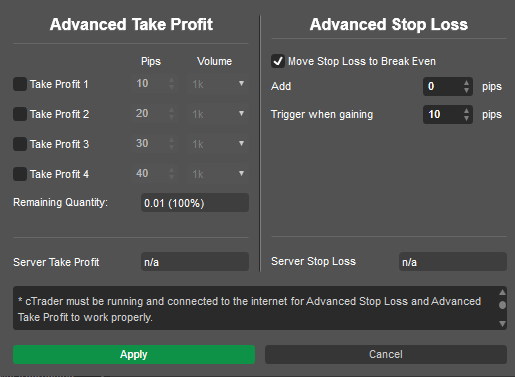
Ciri Ambilan untung lanjutan membolehkan pengguna menutup sebahagian posisi secara automatik apabila tahap keuntungan yang ditetapkan dicapai. Pengguna boleh mengawal berapa banyak volum yang ditutup selepas sejumlah pip keuntungan tertentu.
Contoh
Andaikan terdapat satu posisi beli EURUSD sebanyak 50,000 dengan harga entri 1.17096. Jika kadar EURUSD bergerak memihak kepada kita, mengikut tetapan dalam gambar di atas, 10,000 akan ditutup pada 1.1720, 20,000 pada 1.17246, 10,000 pada 1.17396, dan 10,000 EURUSD (20% daripada volum awal) akan kekal untuk ditutup secara manual.
Untuk membolehkan ambilan untung lanjutan, tandakan kotak Ambilan untung yang dikehendaki dan tentukan bilangan pip dan kuantiti. Apabila selesai, klik Guna untuk menyimpan perubahan.
Henti rugi lanjutan
Pilihan Tetapkan henti rugi kepada paras pulang modal mengubah suai tetapan henti rugi biasa apabila dicetuskan.
Walaupun ciri henti rugi trailing menyesuaikan semula tahap henti rugi setiap kali harga bergerak sekurang-kurangnya satu pip ke arah keuntungan anda, henti rugi lanjutan memberikan kawalan yang lebih tepat terhadap pergerakan henti rugi. Klik kotak semak Tetapkan henti rugi kepada paras pulang modal untuk mengaktifkan ciri ini.
Sesuaikan parameter Pencetus apabila mendapat keuntungan untuk menentukan bila henti rugi bergerak ke titik pulang modal (harga entri), contohnya, hanya jika harga pasaran bergerak 12 pip ke arah keuntungan anda.
Nota
Ciri Tetapkan henti rugi kepada paras pulang modal dan Ambilan untung lanjutan hanya berfungsi apabila cTrader sedang berjalan dan dalam talian.
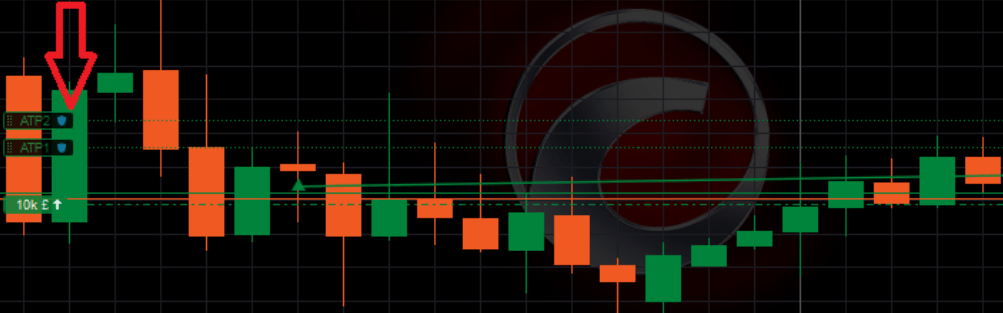
Medan Ambilan untung pelayan dan Henti rugi pelayan memaparkan tahap henti rugi dan ambilan untung yang kekal aktif walaupun aplikasi cTrader anda ditutup atau terputus sambungan. Klik Guna untuk mengaktifkan perlindungan lanjutan. Setelah dicipta, tahap ambilan untung lanjutan (ATP1, ATP2, dll.) boleh disesuaikan secara langsung dalam carta simbol masing-masing.
Nota
Jika henti rugi trailing aktif sebelum mengaktifkan Tetapkan henti rugi kepada paras pulang modal, ia akan terus menjejak selepas perlindungan lanjutan dicetuskan. Apabila sekurang-kurangnya satu perlindungan lanjutan ditetapkan, butang Perlindungan Lanjutan akan disorot, dan apabila semua syarat ambilan untung dan tetapan ke tahap pulang modal dicetuskan, butang tersebut tidak akan disorot lagi.
Ubah suai kedudukan 
Anda boleh mengubah suai kedudukan yang dibuka dengan menukar bilangan lot dagangan, menukar arah, dan sebagainya.
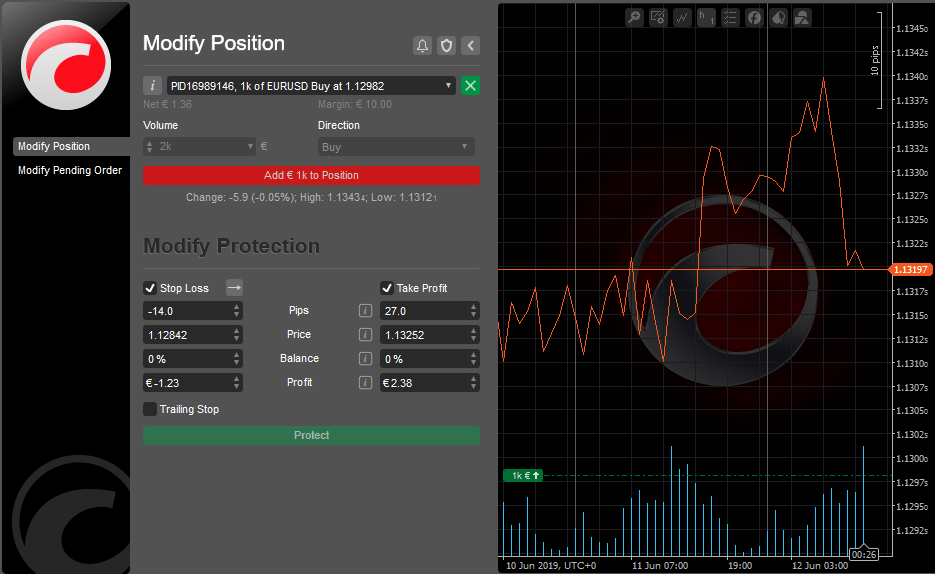
Untuk meneruskan ke menu Ubah suai kedudukan, klik dua kali pada kedudukan yang dikehendaki dalam tab Kedudukan pada panel Pantau Dagangan (atau klik kanan dan pilih Ubah suai kedudukan).
Sebagai alternatif, klik ikon Ubah suai kedudukan bersebelahan kedudukan yang dikehendaki atau klik dua kali pada kedudukan yang dikehendaki dalam carta simbol.
Pilihan kedudukan berikut boleh diubah suai:
- Volum – tukar volum aset yang didagangkan. Jika ditetapkan pada volum yang lebih kecil, maka hanya sebahagian daripada kedudukan terbuka akan ditutup. Jika ditetapkan pada volum yang lebih besar, maka volum ini akan ditambah pada kedudukan.
- Arah – pilih arah beli atau jual daripada menu lungsur.
- Henti rugi – tetapkan perlindungan henti rugi.
- Ambilan untung – tetapkan perlindungan ambilan untung.
- Henti rugi trailing – tandakan untuk membolehkan henti rugi trailing. Henti trailing adalah henti rugi yang dikemas kini secara automatik setiap kali harga kedudukan bergerak memihak kepada anda. Ini adalah alat yang berguna jika anda pada mulanya telah memandang rendah pasaran. Henti rugi trailing tidak akan diselaraskan semula jika pasaran bergerak menentang anda.
Nota
Henti rugi trailing berfungsi walaupun aplikasi cTrader anda ditutup atau terputus sambungan. Anda tidak boleh menetapkan henti rugi atau ambilan untung semasa menukar volum kedudukan; tukar volum dahulu, kemudian tetapkan henti rugi dan ambilan untung.
Klik butang Pemakluman harga untuk menetapkan pemakluman harga baharu. Klik ikon Tetapan perlindungan lanjutan untuk menetapkan pilihan perlindungan lanjutan.
Gunakan butang Runtuh/kembang untuk meruntuh/mengembangkan carta ke kanan. Klik ikon Maklumat simbol untuk membuka butiran simbol yang lengkap.
Balikkan dan gandakan posisi 
Untuk membalikkan posisi, klik butang Balikkan posisi di sebelah posisi yang dikehendaki dalam tab Posisi di Pantau Dagangan. Membalikkan posisi bermaksud menukar arahnya (beli atau jual).
Nota
Swap dikenakan dengan serta-merta, dan swap baharu kemudiannya dikenakan. Apabila membalikkan posisi, anda perlu menetapkan semula henti rugi dan ambilan untung anda, dan anda perlu menyeberangi spread pembukaan sekali lagi.
Untuk menggandakan posisi (meningkatkan volum sebanyak dua kali ganda), klik butang Gandakan posisi di sebelah posisi yang dikehendaki. Apabila menggandakan posisi, komisen juga akan digandakan.
Klik butang Tutup posisi untuk menutup posisi.
Contoh
Andaikan kita membuka posisi long EURUSD dengan harga entri 1.1800 dan menetapkan henti rugi jejak pada 10 pip (1.1790). Jika harga EURUSD meningkat kepada 1.1830, henti rugi akan bergerak secara automatik kepada 1.1820 (10 pip di bawah harga pasaran). Jika harga kemudiannya mula jatuh, posisi akan ditutup secara automatik dengan keuntungan 20 pip, walaupun cTrader ditutup.
Pesanan 
Semua pesanan tertangguh disenaraikan dalam tab Pesanan di Pantau Dagangan. Di sini anda boleh mengurus, mengedit dan membatalkan pesanan tertangguh. Apabila pesanan diisi, ia menjadi posisi dan hilang daripada tab Pesanan.
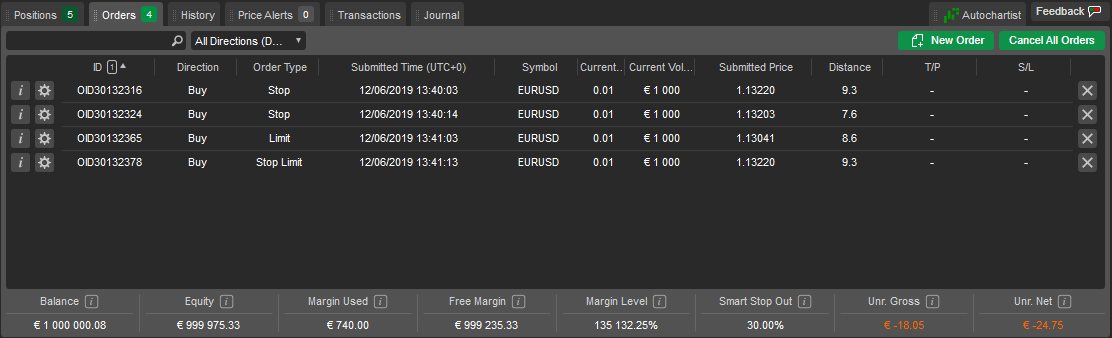
Anda boleh menapis pesanan mengikut ID, arah, jenis, simbol atau volum dagangan dengan menaip nilai atau sebahagian daripadanya dalam Kotak Carian di atas senarai pesanan. Klik kanan pada mana-mana tajuk lajur untuk menambah lajur yang tidak dipaparkan secara lalai. Untuk maklumat terperinci tentang pengurusan pesanan, lihat bahagian Pesanan.
Sejarah 
Tab Sejarah menyimpan sejarah lengkap semua dagangan yang telah mengisi atau cuba mengisi pesanan anda.
Walaupun setiap posisi tertutup diwakili oleh satu dagangan dalam senarai, anda boleh mengakses semua dagangan, posisi dan pesanan yang berkaitan dengan mengklik dua kali pada dagangan atau mengklik butang Maklumat di sebelahnya. Jumlah keuntungan dan kerugian yang direalisasikan bagi akaun semasa dipaparkan di bahagian bawah kanan tab Sejarah. Untuk maklumat terperinci mengenai dagangan, lihat bahagian Posisi dan dagangan.
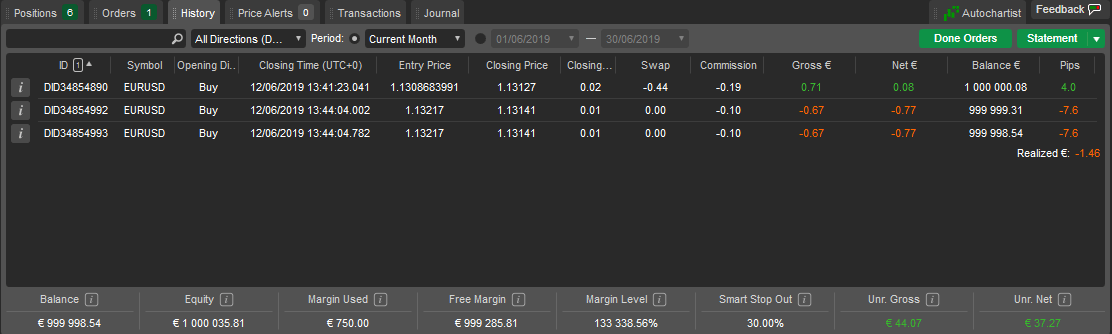
Untuk menapis dagangan mengikut sebarang parameter, taip nilai atau sebahagian daripadanya dalam Kotak carian di atas senarai, atau gunakan medan di atas untuk menapis mengikut tempoh standard atau tempoh tersuai. Item Semua sejarah dilumpuhkan dalam senarai juntai bawah Tempoh secara lalai; untuk mengaktifkannya, pergi ke Tetapan, pilih Umum, dan tandakan Benarkan semua sejarah. Klik butang Pesanan selesai untuk membuka senarai semua pesanan yang pernah dibuat, termasuk pesanan henti rugi dan ambilan untung.
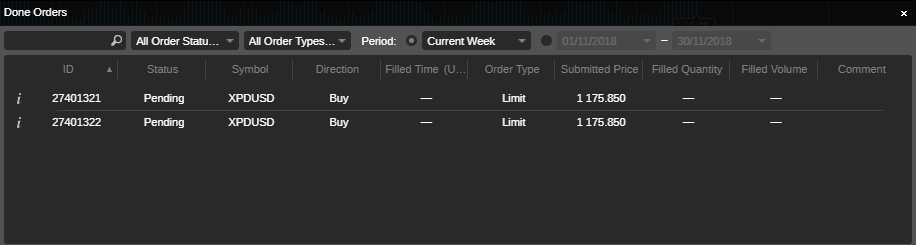
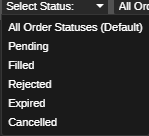
Anda boleh menapis pesanan mengikut status mereka (Tertangguh, Diisi, Ditolak, Tamat Tempoh, atau Dibatalkan).
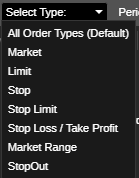
Selain itu, anda boleh menapis pesanan dalam senarai mengikut jenis mereka (Pasaran, Had, Henti, Henti had, Henti rugi/Ambilan untung, Julat pasaran, Stop Out).
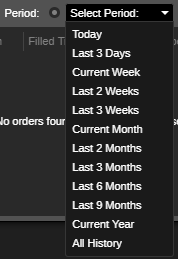
Pilih tempoh untuk memaparkan pesanan dalam tempoh tersahaja, atau tetapkan tarikh yang tepat untuk memaparkan pesanan dalam tarikh tersebut.
Klik butang Penyata untuk membuka penyata akaun HTML dalam tab baharu. Anda boleh mengklik Simpan pada halaman Penyata untuk menyimpannya secara setempat sebagai hamparan Excel dalam format .csv.
Pemakluman harga 
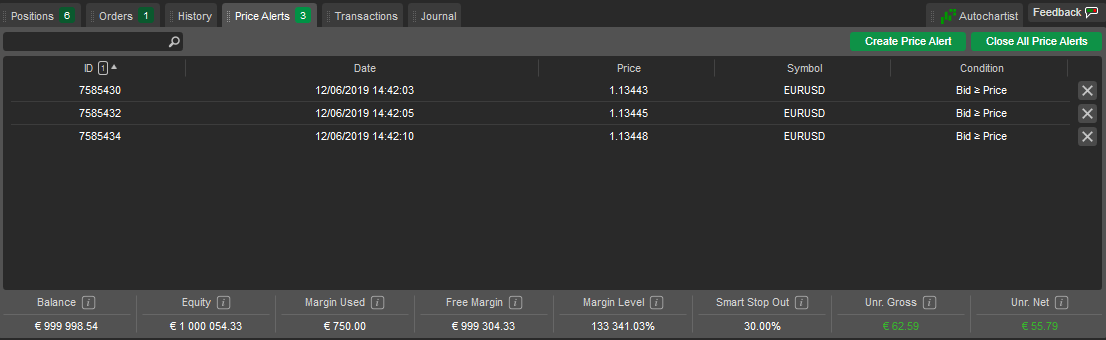
Semua pemakluman harga yang ditetapkan untuk akaun dagangan disenaraikan dalam tab Pemakluman harga pada Pantau Dagangan. Anda boleh mengalih keluar pemakluman harga yang dikehendaki dengan mengklik butang x di sebelahnya.
Klik Cipta pemakluman harga untuk meneruskan ke menu Mencipta dan Mengurus Pemakluman Harga.
Klik Tutup semua pemakluman harga untuk menutup semua pemakluman harga dalam senarai pada satu masa.
Transaksi 
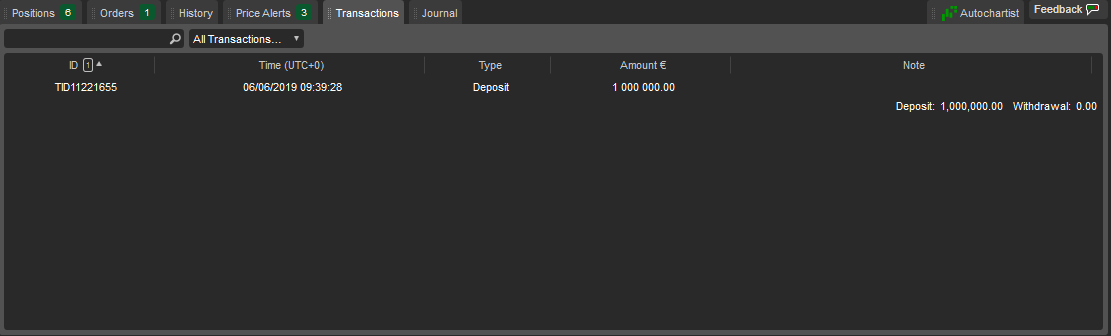
Semua transaksi akaun dagangan semasa disenaraikan dengan butiran dalam tab Transaksi pada panel Pantau Dagangan. Tapis transaksi menggunakan menu lungsur Pengeluaran/Deposit atau dengan menaip nilai, atau sebahagian daripadanya, dalam Kotak Carian. Gunakan butang Deposit dan Mengeluarkan untuk tindakan masing-masing.
Jurnal 
Tab Jurnal mengandungi log semua peristiwa akaun dagangan, dengan tarikh dan masa yang tepat untuk setiap satu. Klik kanan mesej untuk menyalin, mengalih keluar atau mengalih keluar semua sejarah.