Ulangan Pasaran
Ulangan Pasaran ialah ciri yang membolehkan anda menguji kemahiran dagangan manual anda pada data pasaran sejarah. Bayangkannya sebagai peluang untuk menghidupkan semula keadaan pasaran tertentu dan menguji pelbagai pendekatan dagangan tanpa mempertaruhkan sebarang dana sebenar.
Ulangan Pasaran dalam satu minit!
- Untuk menggunakan Ulangan Pasaran, klik ikon Ulangan Pasaran pada bar alat di sebelah kanan carta yang didagangkan.
- Pada carta itu sendiri, pilih tarikh mula, laraskan tetapan lain dan klik Main. Apabila carta dagangan sejarah dimuatkan, letakkan pesanan secara bebas dan analisa tindak balas anda terhadap pergerakan pasaran tertentu!
- Laraskan kelajuan main balik secara dinamik untuk maju ke hadapan ke peristiwa tertentu dan menilai prestasi jangka panjang posisi terbuka anda.
- Analisa strategi dagangan anda dengan menggunakan carta ekuiti dan statistik dagangan terperinci. Gunakan maklumat ini pada ulangan seterusnya untuk meningkatkan kemahiran dagangan anda.
Panduan lanjutan ini menerangkan di mana Ulangan Pasaran boleh diakses, bagaimana ia boleh dikonfigurasi dan mengapa ia merupakan alat yang hebat untuk mereka bentuk dan meningkatkan strategi dagangan.
Cara memulakan Ulangan Pasaran 
Dalam cTrader Windows, anda boleh menemui ikon Ulangan Pasaran di bahagian bawah bar alat yang terletak di sebelah kanan carta yang didagangkan.
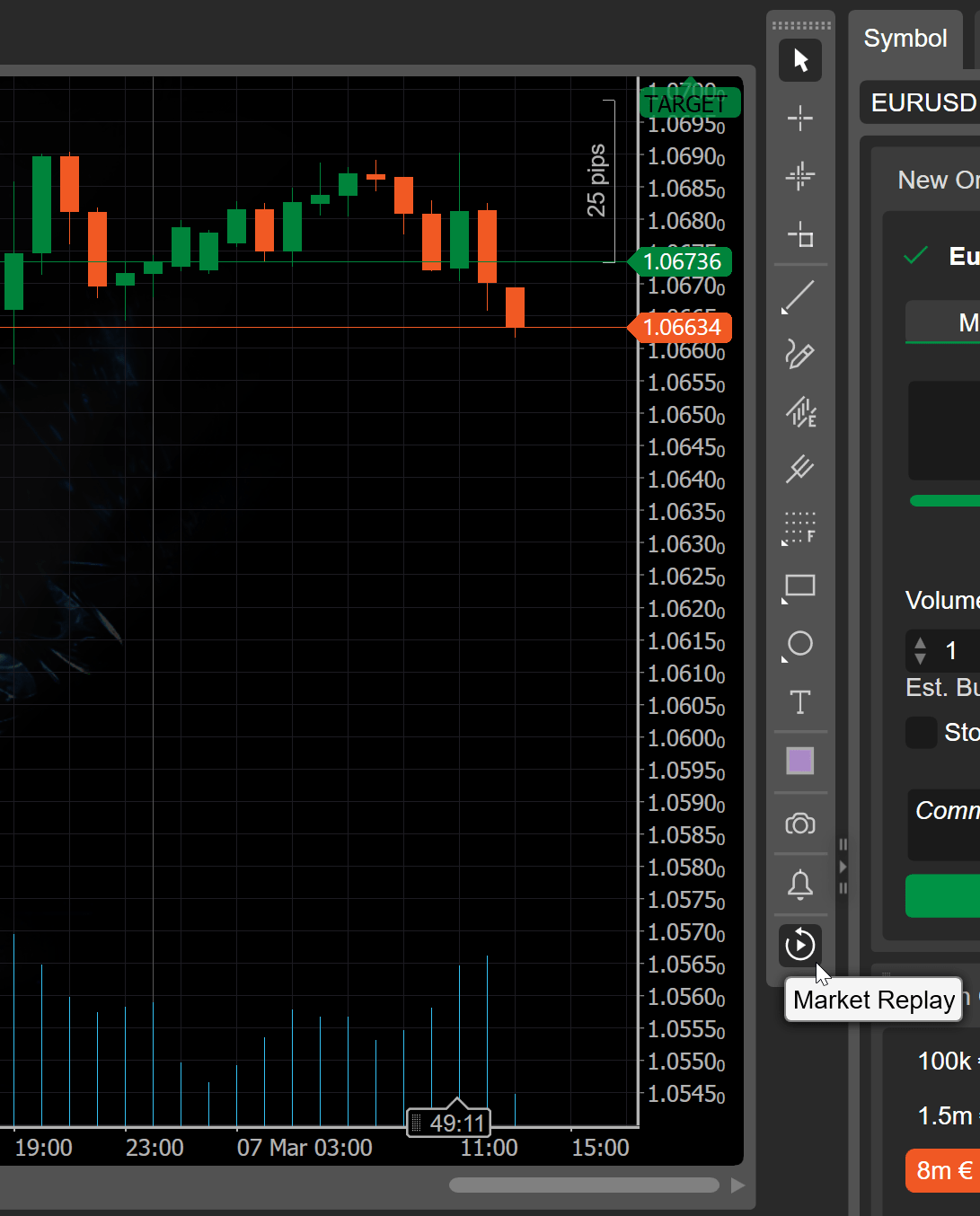
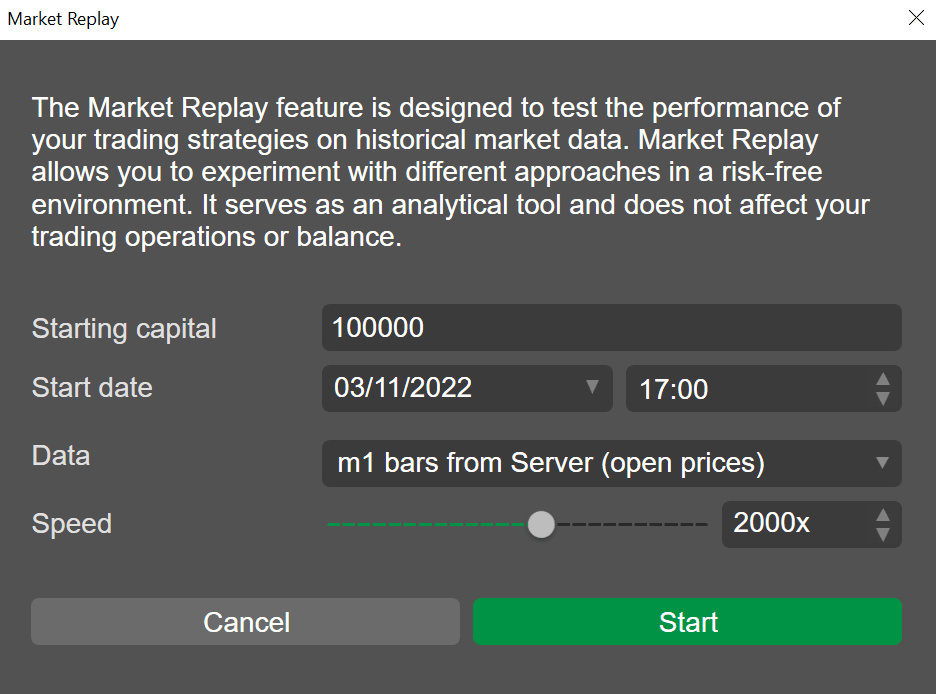
Selepas mengklik ikon Ulangan Pasaran, gerakkan penunjuk kembali sepanjang tempoh carta dan pilih saat dari mana main balik akan bermula. Tetingkap tetapan akan menawarkan untuk menentukan parameter awal Ulangan Pasaran berikut.
-
Modal permulaan – masukkan modal permulaan anda. Memandangkan anda mensimulasikan dagangan pada data sejarah, sebarang jumlah boleh ditambah di sini.
-
Tarikh dan masa mula – anda boleh melaraskan tarikh dan masa mula jika pilihan awal anda tidak tepat.
-
Data – pilih antara harga buka m1 dan data tick sejarah sebenar yang paling tepat.
-
Kelajuan – tetapkan kelajuan main balik.
Klik Mula untuk membuka antara muka Ulangan Pasaran dalam tetingkap baharu.
Nota
cTrader akan memerlukan masa untuk memuatkan data, dan kelajuan pemuatan akan bergantung pada jenis data yang dipilih.
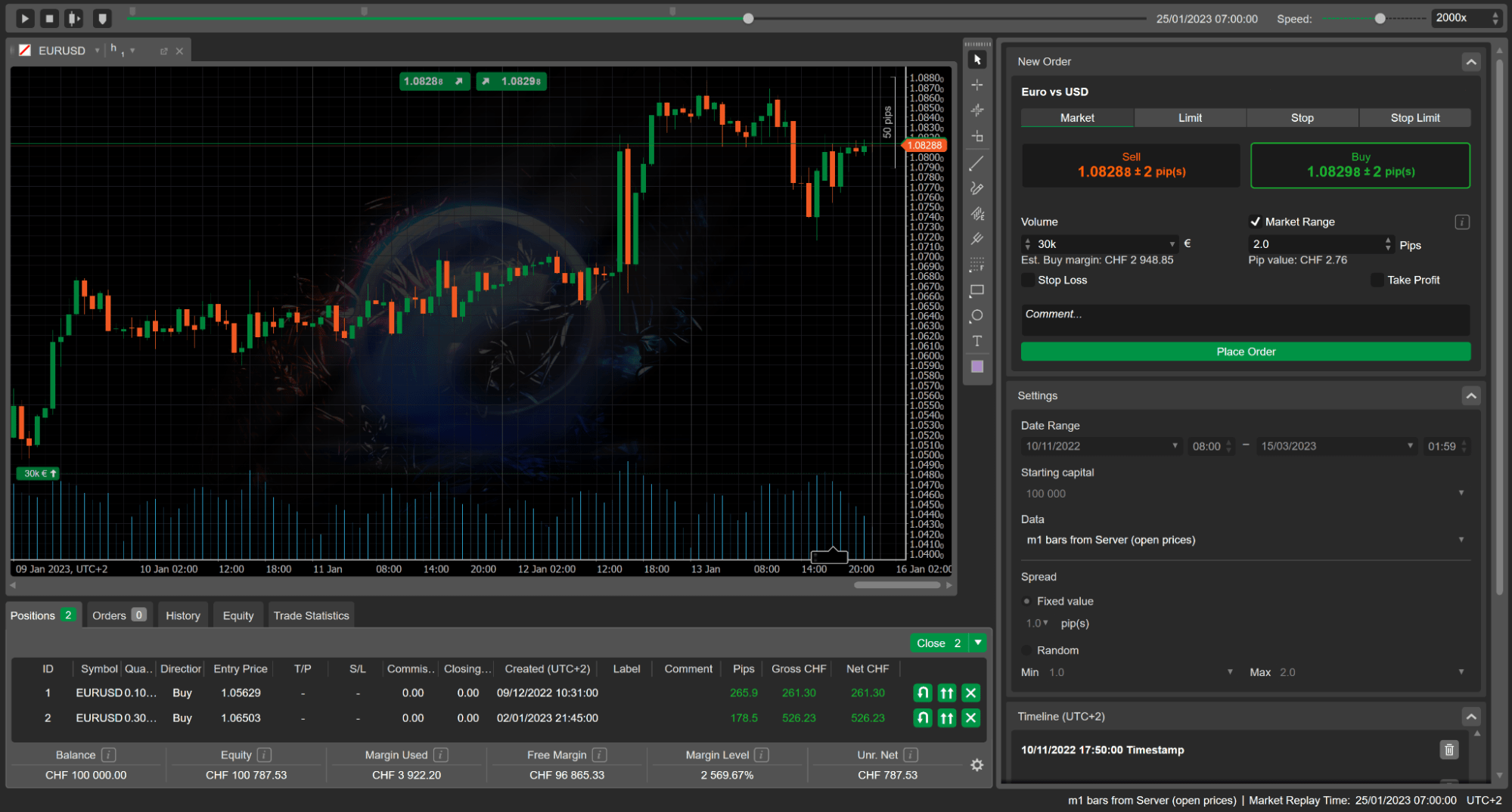
Antaramuka Ulangan Pasaran terdiri daripada enam elemen utama:
-
Kawalan Ulangan Pasaran termasuk butang Main/Jeda dan Hentikan, butang Maju pantas 1 bar, butang Tambah cap masa, Bar kemajuan kalendar dan penggelongsor Kelajuan main balik.
-
Carta dagangan untuk simbol yang sedang dipilih.
-
Pantau Dagangan dengan lima tab, seperti Posisi, Pesanan, Sejarah, Ekuiti, dan Statistik dagangan.
-
Tab Pesanan baharu.
-
Tab Tetapan Ulangan Pasaran.
-
Tab Garis masa.
Cara melaraskan tetapan Ulangan Pasaran 
Apabila Ulangan Pasaran sedang berjalan, anda boleh kembali ke tab Tetapan dan melaraskan parameter awal anda. Untuk melakukannya, pertama, klik butang Hentikan di sudut kiri atas tetingkap Ulangan Pasaran.

Tab Tetapan kini aktif dan anda boleh mengkonfigurasi parameter.
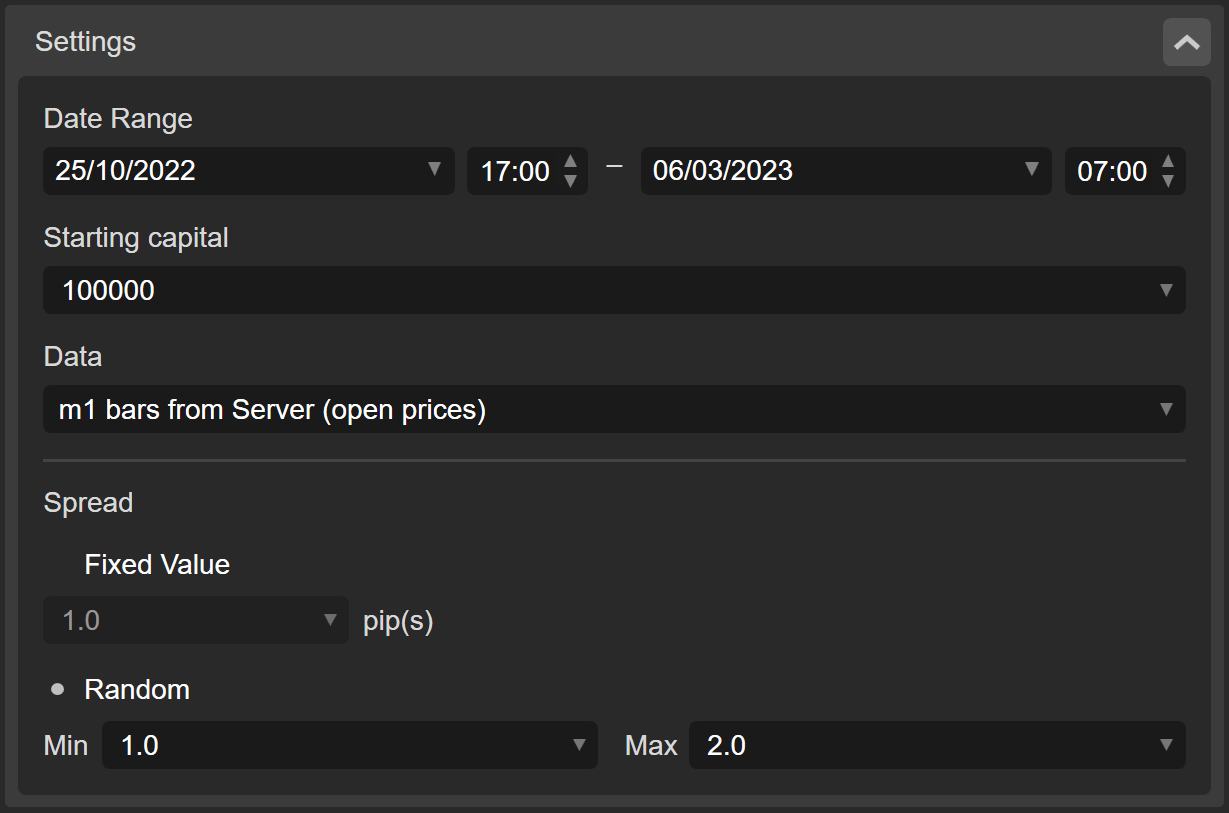
Julat tarikh – gunakan menu tarikh/masa kiri dan kanan untuk menentukan masa mula dan tamat di mana Ulangan Pasaran harus memuatkan data sejarah. Untuk kemudahan anda, grid kalendar akan muncul selepas anda mengklik Anak Panah di sebelah kanan tarikh.
Modal permulaan – tambah atau kurangkan modal permulaan awal. Cuba jumlah modal permulaan yang berbeza untuk lebih memahami tahap toleransi risiko anda.
Data – dua jenis data tersedia untuk Ulangan Pasaran:
-
min1 bar daripada pelayan – Ulangan Pasaran akan mendapatkan data min1 menggunakan harga pembukaan sahaja. Data yang anda akan dagangkan mungkin sedikit tidak tepat berbanding data tick. Walau bagaimanapun, memilih pilihan ini adalah sepenuhnya wajar apabila anda ingin memuatkan data sejarah dengan cepat dalam tempoh yang besar.
-
Data tick daripada pelayan – Ulangan Pasaran akan mendapatkan data tick terus daripada pelayan dagangan. Memilih jenis data ini bermakna anda akan dagangkan pada data yang sangat tepat. Walaupun begitu, pilihan ini juga mungkin menjadi intensif sumber.
Nota
Jika data min1 bar daripada pelayan dipilih, anda perlu menentukan spread secara manual. Untuk data Data tick daripada pelayan, spread ditentukan berdasarkan data sejarah.
Spread – sama ada taip atau pilih nilai spread tetap tertentu. Sebagai alternatif, klik Rawak untuk mengkonfigurasi nilai spread rawak antara had minimum dan maksimum yang ditentukan.
Cara berdagang pada data sejarah 
Pastikan Ulangan Pasaran dengan parameter yang telah disesuaikan dilancarkan semula. Gunakan kawalan di sudut kiri atas tetingkap Ulangan Pasaran.
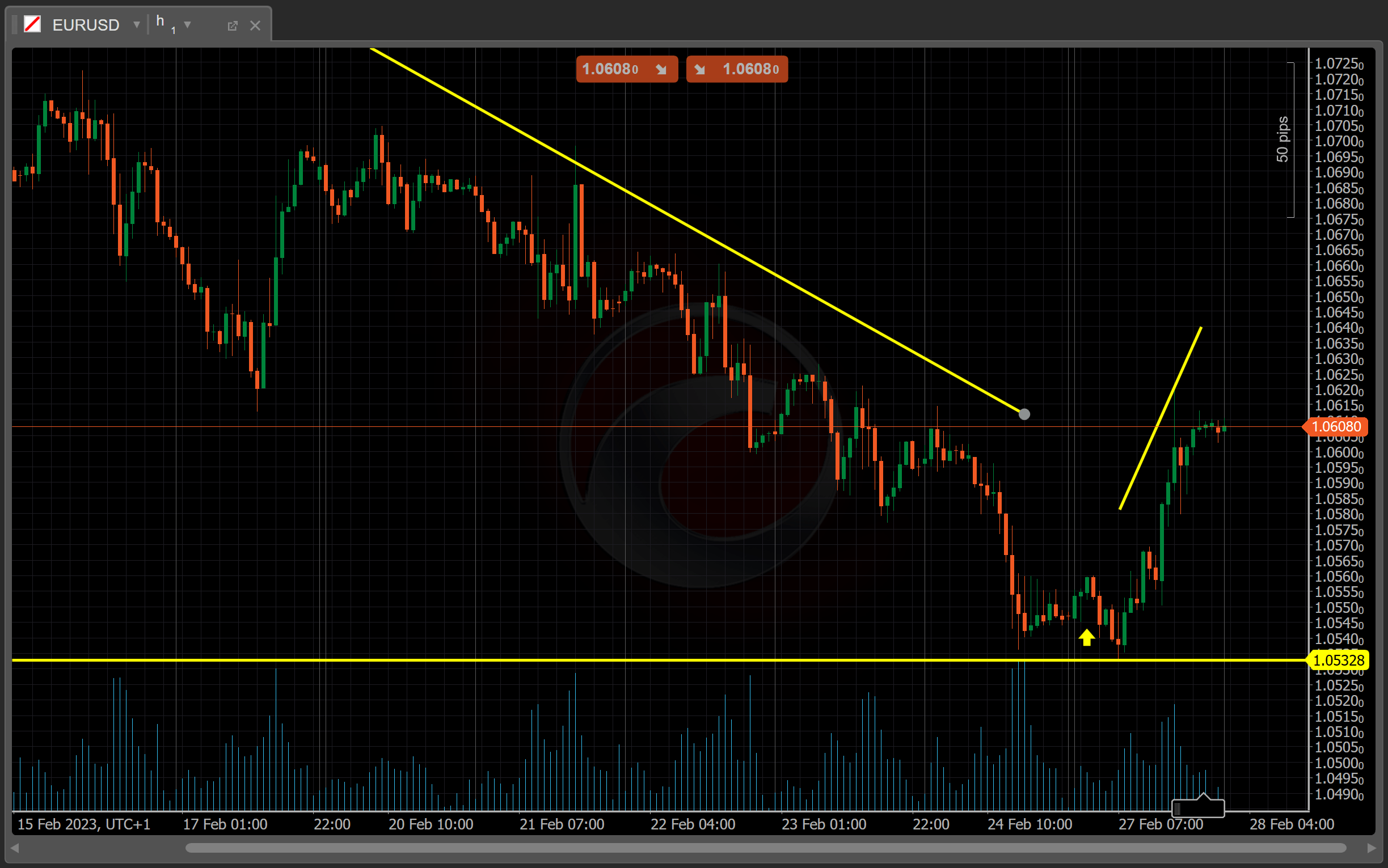
Carta dagangan kini memaparkan data harga, dan anda boleh menggunakan fungsi standard cTrader untuk operasi dagangan dan analisis teknikal. Sebagai contoh, anda boleh melukis kipas Fibonacci, meletakkan garis mendatar atau mengambil petikan pasaran menggunakan bar alat yang terletak di sebelah kanan carta. Garis trend di bawah menonjolkan pergerakan pasaran tertentu.
Anda juga boleh melaraskan kelajuan main balik secara dinamik dengan menggerakkan peluncur Kelajuan atau menggunakan anak panah atas dan bawah. Fungsi ini membolehkan anda mempercepatkan ke peristiwa tertentu atau memperlahankan tindakan untuk membuat keputusan perdagangan yang bermaklumat.

Seperti dengan antara muka standard cTrader, anda boleh membuat pesanan dalam tiga cara berbeza:
-
Gunakan tab Pesanan baharu yang terletak di sebelah kanan carta dagangan.
-
Gunakan butang Dagangan Pantas yang tersedia di bahagian atas carta dagangan.
-
Klik kanan dalam kawasan carta dan buat pesanan melalui menu konteks.
Tutup posisi terbuka anda secara individu atau semua sekali gus dari tab Pantau Dagangan di bawah carta dagangan.
Penggelongsor kalendar di bahagian atas skrin bergerak dari kiri ke kanan pada kelajuan main balik yang dipilih. Anda tidak boleh memundurkan Ulangan Pasaran menggunakan penggelongsor kalendar, tetapi anda boleh melompat ke hadapan ke mana-mana masa dengan menggerakkan penggelongsor ke kanan. Selain butang Main/jeda dan Hentikan, gunakan butang Maju 1 bar untuk memaparkan satu bar setiap klik mengikut tempoh yang dipilih.

Cara menambah cap masa 
Cap masa bertindak sebagai penanda buku yang boleh anda letakkan pada titik tertentu pada garis masa untuk cepat mara laju ke peristiwa ini.
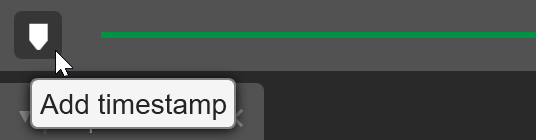
Untuk menambah cap masa semasa menggunakan Ulangan Pasaran, klik ikon Tambah cap masa di sebelah kiri penggelangsar kalendar. Anda juga boleh menyeret penggelangsar ke kanan (bukan ke kiri) ke mana-mana saat dan klik Tambah cap masa.
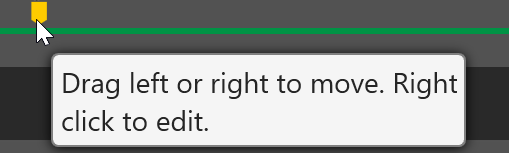
Cap masa baharu akan muncul tepat di atas penggelangsar kalendar. Untuk meletakkan cap masa ke atas atau ke bawah julat tarikh, klik kanan pada penggelangsar kalendar di tempat anggaran yang anda ingin tandai.
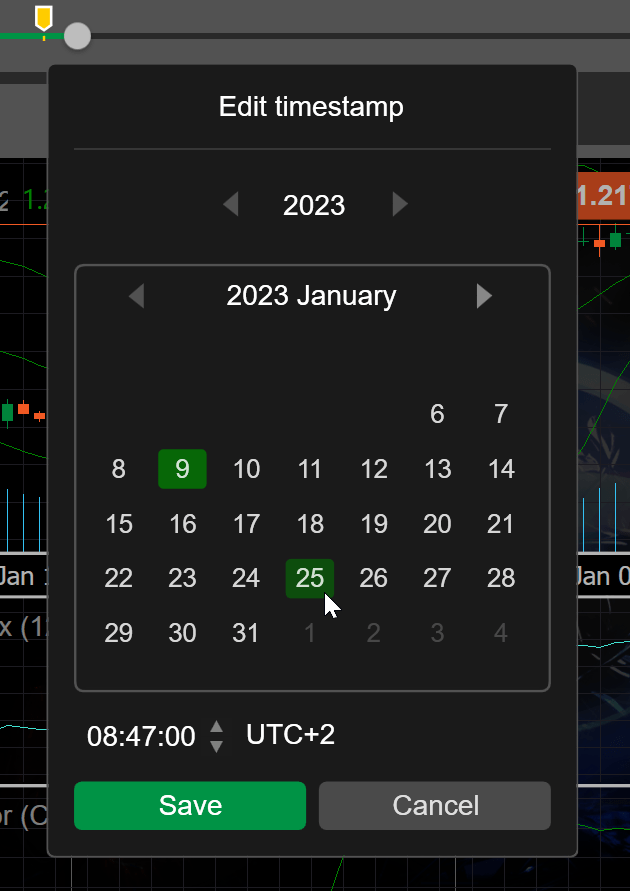
Untuk mengedit kedudukan cap masa, seret dan lepaskan cap masa di sepanjang penggelangsar kalendar. Sebagai alternatif, klik kanan padanya untuk membuka menu Edit cap masa. Di sini, anda boleh mengedit tarikh dan masa yang tepat.
Cara menganalisis prestasi ulangan 
Selain daripada tab Posisi, Pesanan dan Sejarah, paparan Pantau Dagangan dalam tetingkap Ulangan Pasaran juga menunjukkan tab Ekuiti dan Statistik dagangan. Tab Ekuiti menawarkan carta ekuiti dinamik yang berfungsi sebagai alat visual yang hebat untuk menilai prestasi peniaga.
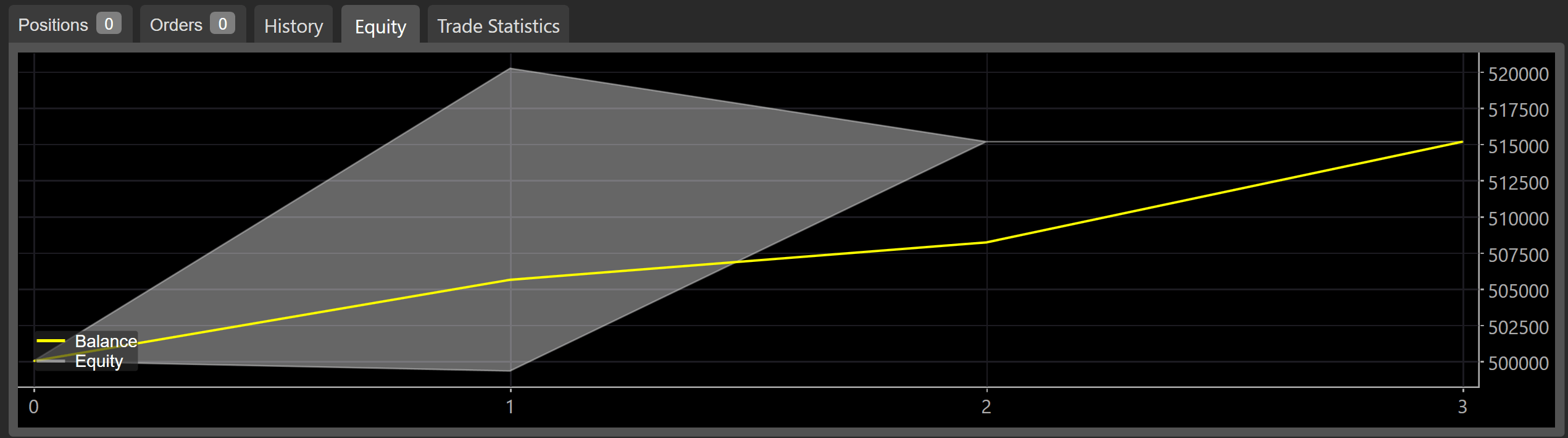
Pada carta ekuiti, paksi X menggambarkan jumlah keseluruhan dagangan yang telah anda lakukan. Paksi Y menjejaki dana.
Nota
Ulangan Pasaran tidak menjejaskan sebarang dana dalam akaun dagangan sebenar anda (live atau demo).
Sebaliknya, tab Statistik dagangan menyediakan ringkasan berikut.
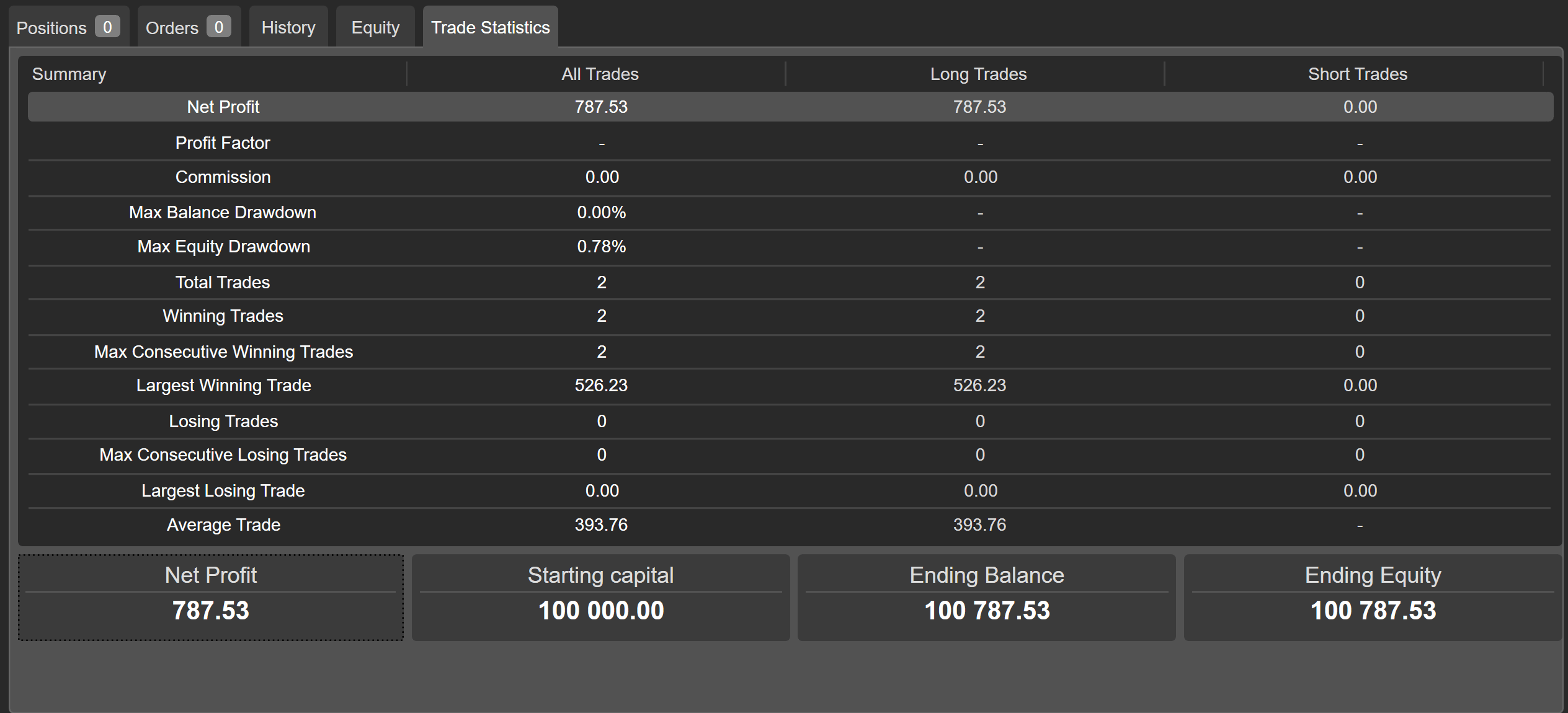
Carta ini menonjolkan statistik penting, seperti jumlah keseluruhan dagangan yang menguntungkan yang telah anda lakukan.
Untuk mengaitkan prestasi anda dengan peristiwa tertentu yang telah berlaku sepanjang Ulangan Pasaran, rujuk tab Garis masa. Ia mengandungi rekod yang dikemas kini secara dinamik bagi semua cap masa yang telah anda tambah dan semua pesanan yang telah anda letakkan semasa Ulangan Pasaran yang sedang aktif.
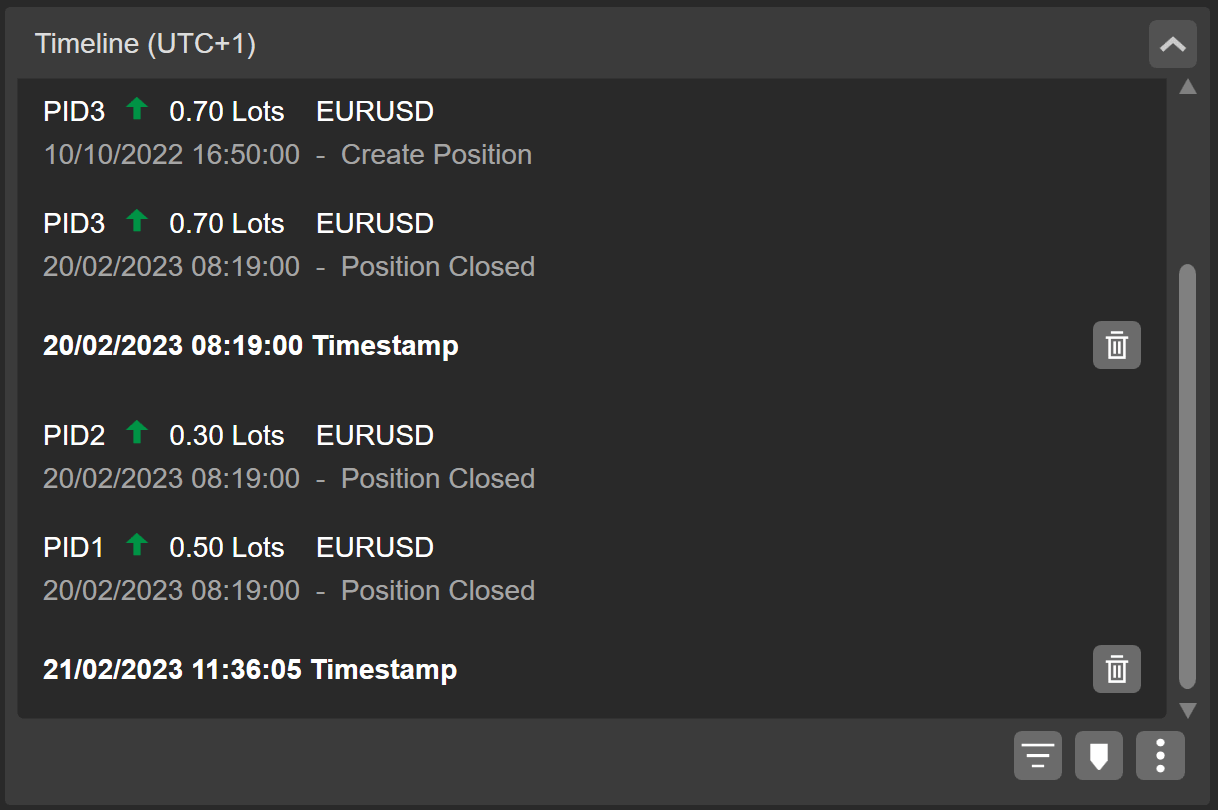
Selain itu, anda boleh menyunting cap masa terus dari tab Garis masa. Apabila melayang di atas cap masa, ikon Gigi akan muncul di sebelah kiri ikon Tong. Anda boleh menetapkan tarikh dan masa baharu selepas mengkliknya.

Di bahagian bawah tab Garis masa, terdapat beberapa kawalan yang membolehkan penyesuaian penapis paparan, menambah cap masa terus dari tab ini dan mengeksport/mengimport cap masa.

Fungsi ini amat berguna apabila anda ingin mencuba semula Ulangan Pasaran tertentu dan ingin menjimatkan masa dalam pengurusan cap masa. Muat turun dan muat naik fail .rptm untuk tujuan ini.
Kebaikan utama Ulangan Pasaran 
Ulangan Pasaran adalah alat yang sangat berharga untuk menilai dan memperhalusi kemahiran dagangan manual anda. Secara khusus, ia memberikan manfaat berikut:
-
Persekitaran selamat – anda boleh menggunakan fungsi pesanan standard dari cTrader untuk meniru dagangan tanpa mempertaruhkan dana sebenar dalam Ulangan Pasaran.
-
Ujian strategi pantas – disebabkan ciri kelajuan main balik, Ulangan Pasaran membolehkan pengujian pantas strategi dagangan manual anda dalam jangka pendek dan panjang.
-
Navigasi mudah – pedagang tidak membuang masa pada ulangan berulang, kerana Ulangan Pasaran membolehkan pengurusan cap masa dalam hanya beberapa klik.
-
Statistik boleh dikesan – Ulangan Pasaran menawarkan garis masa terperinci dan statistik dagangan, memberikan maklumat tepat untuk memperhalusi strategi dagangan.
Ringkasan 
Ulangan Pasaran adalah alat yang boleh disesuaikan untuk menguji dan meningkatkan kemahiran dagangan asas anda. Walaupun anda menganggap diri anda sebagai pedagang yang berpengalaman, anda masih boleh memperhalusi strategi dagangan anda berdasarkan data pasaran sejarah tanpa risiko kehilangan dana sebenar.