Pesanan
Buat pesanan 
Terdapat beberapa cara untuk membuat pesanan dalam cTrader:
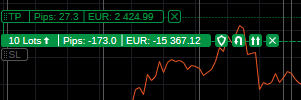
- Dengan mengklik butang Pesanan baharu dalam tab Pautan pantas di bahagian atas antara muka, atau dalam panel Pantau Dagangan (pastikan sama ada tab Posisi atau Pesanan dipilih). Menu Pesanan baharu akan muncul.
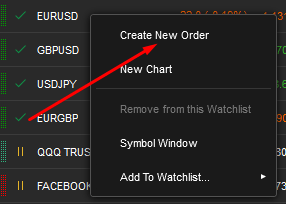
- Dengan mengklik kanan pada simbol yang sepadan dalam Senarai simbol di sebelah kiri, atau pada carta simbol tersebut, dan memilih Buat pesanan baharu daripada submenu. Menu Buat pesanan akan muncul.
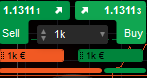
- Dengan menggunakan butang Dagangan Pantas beli atau jual di bahagian atas carta simbol yang dikehendaki.
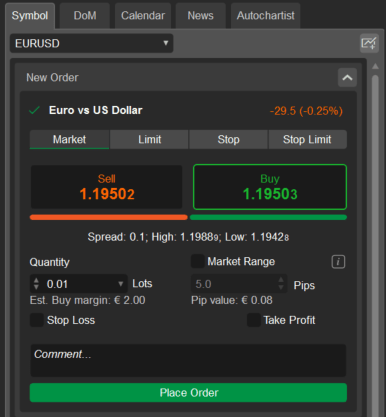
- Dengan menggunakan borang Pesanan baharu dalam Panel Simbol Aktif (ASP) di sebelah kanan.
- Dengan menekan F9 pada papan kekunci.
Buat pesanan pasaran 
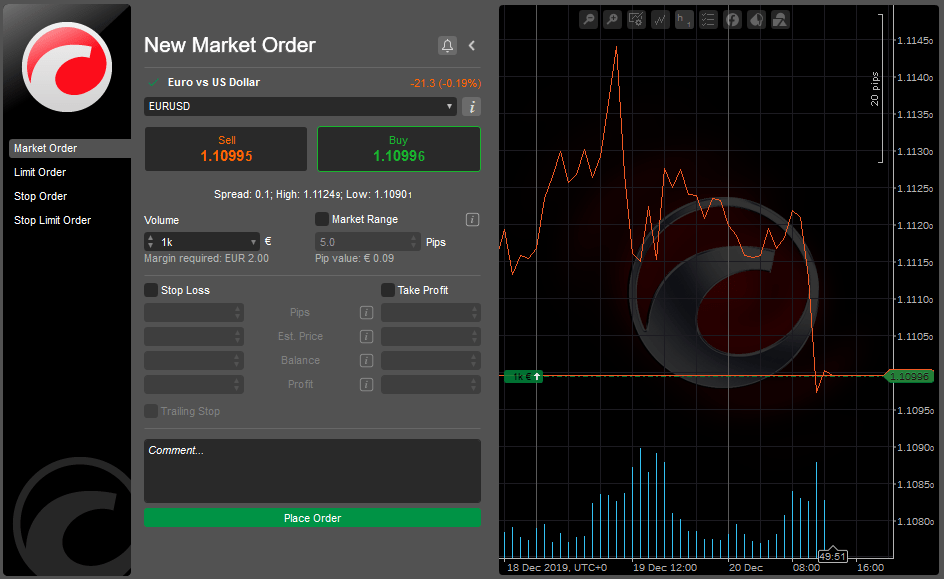
- Dalam menu Pesanan baharu, pilih simbol untuk didagangkan.
- Pilih arah dagangan dengan mengklik sama ada butang Jual atau Beli.
- Tentukan kuantiti – bilangan lot yang akan didagangkan menggunakan dropdown, togol atau menaip nombor tersebut.
- Ubah julat pasaran untuk mengembangkan atau mengecilkan julat harga di mana pesanan anda akan diisi.
- Centang kotak yang sepadan untuk mengkonfigurasi pilihan henti rugi dan ambilan untung (ia akan digunakan pada posisi yang sepadan sebaik sahaja pesanan diisi).
- Secara pilihan, taipkan komen anda ke dalam Kotak komen.
- Klik butang Buat pesanan untuk membuat pesanan pasaran.
Nota
Menyahcentang kotak Julat pasaran, atau menetapkan nilai sifar (0) akan secara efektif mencipta pesanan had.
Konfigurasi pesanan tambahan:
-
Klik ikon Pemakluman harga untuk menetapkan pemakluman harga.
-
Gunakan butang Lipat/kembangkan untuk melipat dan mengembangkan carta ke sebelah kanan.
-
Klik ikon Maklumat untuk membuka maklumat penuh simbol.
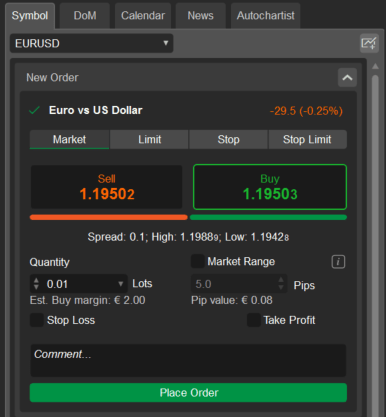
Atau, pilih simbol yang dikehendaki dalam menu Pesanan baharu dalam Panel Simbol Aktif, pilih arah dagangan, tentukan volum yang akan didagangkan, secara pilihan dayakan julat pasaran dan perlindungan henti rugi serta ambilan untung, kemudian klik Buat pesanan.
Buat pesanan had 
Untuk membuat pesanan had dalam menu Pesanan baharu, pilih Pesanan had di sebelah kiri.
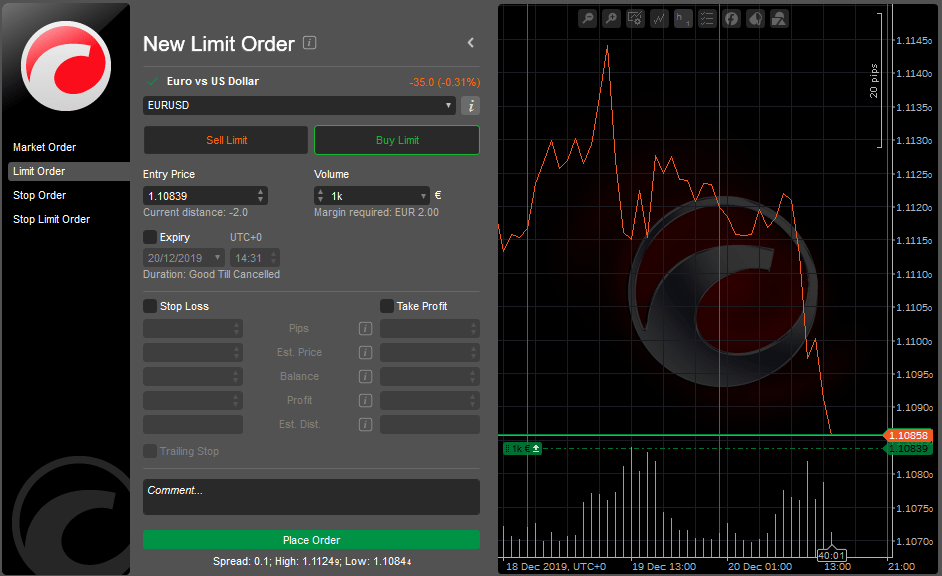
- Pilih simbol untuk didagangkan.
- Pilih arah dagangan dengan mengklik sama ada butang Had jual atau Had beli.
- Tentukan volum – bilangan lot yang akan didagangkan menggunakan menu lungsur, togol atau menaip nombor.
- Tetapkan Harga entri di mana anda ingin mengisi pesanan anda. Harga ini tidak boleh lebih tinggi daripada harga tawaran semasa di pasaran jika ingin membeli (beli), atau lebih rendah daripada harga bidaan semasa jika ingin menjual (jual). Pesanan had beli hanya boleh dilaksanakan pada harga had atau lebih rendah. Pesanan had jual dilaksanakan pada harga had atau lebih tinggi.
- Centang kotak Tamat tempoh untuk menetapkan masa dan tarikh apabila pesanan tertangguh ini akan tamat secara automatik jika tidak diisi. Jika tidak, pesanan akan kekal aktif sehingga dibatalkan secara manual.
- Centang kotak yang sepadan untuk menetapkan dan mengkonfigurasi pilihan henti rugi dan ambilan untung.
- Klik butang Buat pesanan untuk membuat pesanan had.
Konfigurasi pesanan tambahan:
-
Gunakan butang Lipat/kembangkan untuk melipat dan mengembangkan carta ke sebelah kanan.
-
Klik ikon Maklumat untuk membuka maklumat penuh simbol.
Sebagai alternatif, pilih simbol yang dikehendaki dalam menu Pesanan baharu dalam Panel Simbol Aktif, pilih tab Had, pilih arah dagangan, tentukan harga entri dan kuantiti (volum) yang akan didagangkan, secara pilihan aktifkan masa dan tarikh tamat tempoh, serta perlindungan henti rugi dan ambilan untung, kemudian klik Buat pesanan.

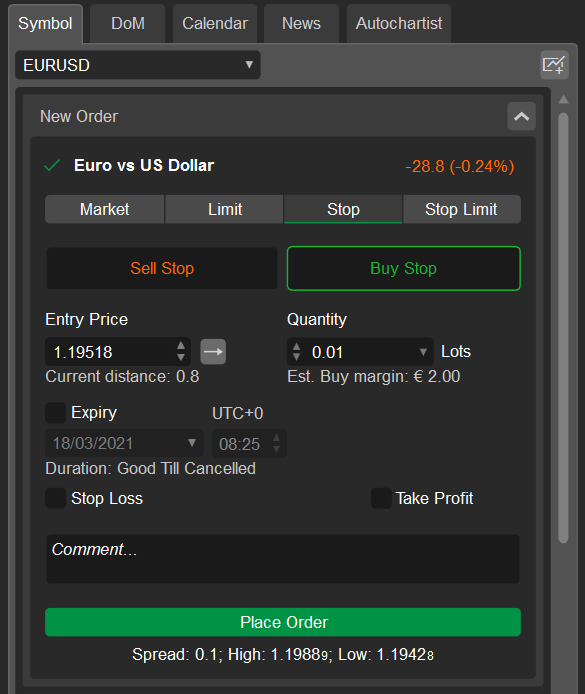
Buat pesanan henti 
Untuk membuat pesanan henti dalam menu Pesanan baharu, pilih Pesanan henti di sebelah kiri.
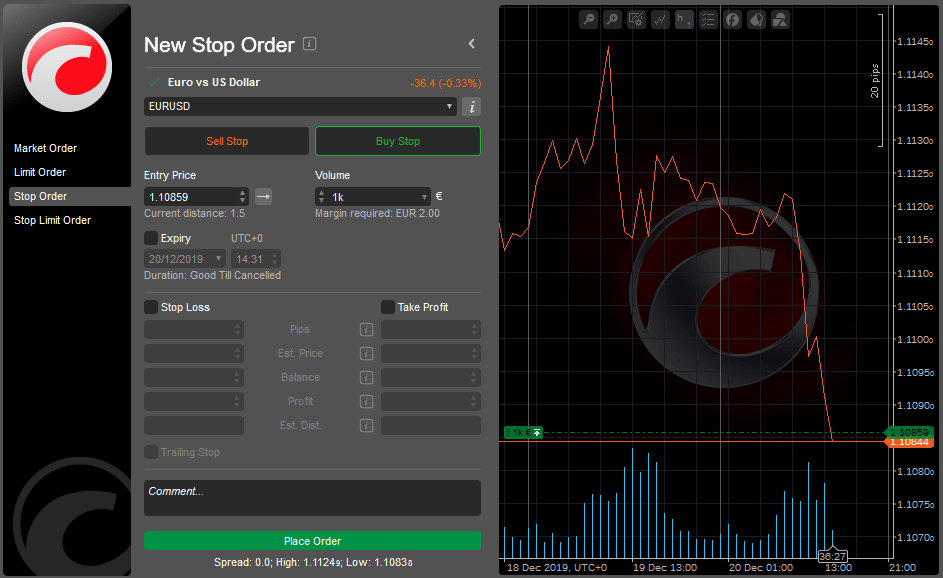
- Pilih simbol untuk didagangkan.
- Pilih arah dagangan dengan mengklik sama ada butang Henti jual atau Henti beli.
- Tetapkan Harga entri yang akan mencetuskan pesanan. Harga tidak boleh lebih rendah daripada harga tawaran semasa jika anda ingin membeli (long), atau lebih tinggi daripada harga bidaan semasa jika ingin menjual (short).
- Tentukan volum - bilangan lot yang akan didagangkan menggunakan dropdown, togol atau menaip nombor.
- Klik ikon anak panah kanan untuk memilih cara mencetuskan pesanan.
- Centang kotak Tamat tempoh untuk menetapkan masa dan tarikh apabila pesanan tertangguh ini akan tamat secara automatik jika tidak diisi. Jika tidak, pesanan akan kekal aktif sehingga dibatalkan secara manual.
- Centang kotak yang sepadan untuk menetapkan dan mengkonfigurasi pilihan henti rugi dan ambilan untung.
- Klik butang Buat pesanan untuk membuat pesanan henti.
Konfigurasi pesanan tambahan:
-
Ikon pencetus anak panah kanan adalah bahagian dagangan. Pesanan beli dicetuskan oleh harga tawaran dan pesanan jual dicetuskan oleh harga bidaan.
-
Ikon pencetus anak panah kiri adalah bahagian bertentangan. Pesanan beli dicetuskan oleh harga bidaan dan pesanan jual dicetuskan oleh harga tawaran.
-
Ikon pencetus anak panah kanan berganda adalah bahagian dagangan berganda. Serupa dengan pencetus bahagian dagangan, tetapi dua tik berturut-turut bagi harga masing-masing diperlukan.
-
Ikon pencetus anak panah kiri berganda adalah bahagian bertentangan berganda. Serupa dengan pencetus bahagian bertentangan, tetapi dua tik berturut-turut bagi harga masing-masing diperlukan.
-
Klik ikon Pemakluman harga untuk menetapkan pemakluman harga.
-
Gunakan butang Lipat/kembangkan untuk melipat dan mengembangkan carta ke sebelah kanan.
-
Klik ikon Maklumat untuk membuka maklumat penuh simbol.
Sebagai alternatif, pilih simbol yang dikehendaki dalam menu Pesanan baharu dalam Panel Simbol Aktif, pilih tab Henti, pilih arah dagangan, tentukan harga entri dan kuantiti (volum) yang akan didagangkan, secara pilihan aktifkan masa dan tarikh tamat tempoh, serta perlindungan henti rugi dan ambilan untung, kemudian klik Buat pesanan.
Buat pesanan henti had 
Untuk membuat pesanan henti had dalam menu Pesanan baharu, pilih Pesanan henti had di sebelah kiri.
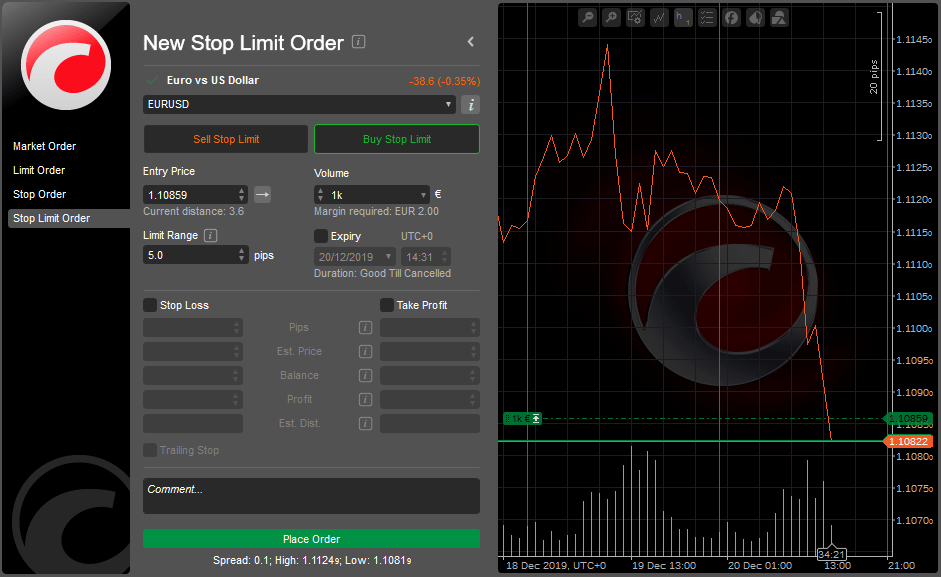
- Pilih simbol untuk didagangkan.
- Pilih arah dagangan dengan mengklik sama ada butang Henti had jual atau Henti had beli.
- Tentukan volum - bilangan lot yang akan didagangkan menggunakan dropdown, togol atau menaip nombor.
- Tetapkan Harga entri yang akan mencetuskan pesanan henti had.
Konfigurasi pesanan tambahan:
-
Ikon pencetus anak panah kanan adalah bahagian dagangan. Pesanan beli dicetuskan oleh harga tawaran dan pesanan jual dicetuskan oleh harga bidaan.
-
Ikon pencetus anak panah kiri adalah bahagian bertentangan. Pesanan beli dicetuskan oleh harga bidaan dan pesanan jual dicetuskan oleh harga tawaran.
-
Ikon pencetus anak panah kanan berganda adalah bahagian dagangan berganda. Serupa dengan pencetus bahagian dagangan, tetapi dua tik berturut-turut bagi harga masing-masing diperlukan.
-
Ikon pencetus anak panah kiri berganda adalah bahagian bertentangan berganda. Serupa dengan pencetus bahagian bertentangan, tetapi dua tik berturut-turut bagi harga masing-masing diperlukan.
-
Tetapkan Julat had (dalam pip) relatif kepada harga entri.
Ini bermakna pesanan henti had akan dicetuskan hanya jika pasaran mencapai harga henti dan akan diisi hanya dengan harga yang ditentukan oleh nilai julat had (atau yang lebih baik).
-
Klik ikon Pemakluman harga untuk menetapkan pemakluman harga.
-
Gunakan butang Lipat/kembangkan untuk melipat dan mengembangkan carta ke sebelah kanan.
-
Klik ikon Maklumat untuk membuka maklumat penuh simbol.
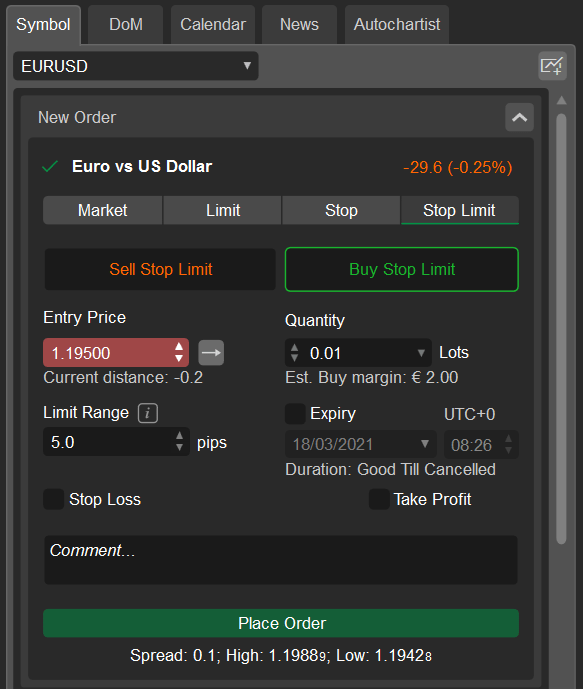
Sebagai alternatif, pilih simbol yang dikehendaki dalam menu Pesanan baharu dalam Panel Simbol Aktif, pilih tab Henti had, pilih arah dagangan, tentukan harga entri dan kuantiti (volum) yang akan didagangkan, tetapkan julat had, secara pilihan aktifkan masa dan tarikh tamat tempoh, serta perlindungan henti rugi dan ambilan untung, kemudian klik Buat pesanan.
Uruskan pesanan tertangguh 
Semua pesanan tertangguh disenaraikan dalam tab Pesanan di panel Pantau Dagangan. Di sini anda boleh mengurus, mengubah suai dan membatalkan pesanan tertangguh.
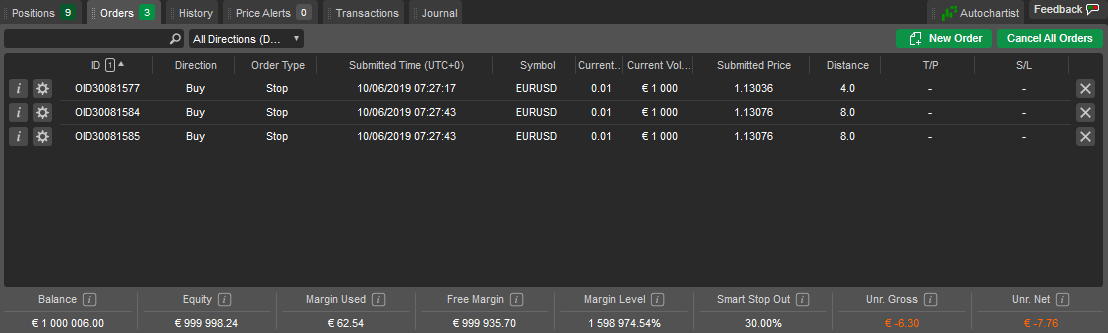
Untuk menapis pesanan mengikut arah, jenis, simbol atau volum dagangan, taipkan nilai, atau sebahagian daripadanya, dalam Kotak Carian di atas senarai pesanan.
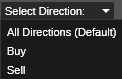
Untuk menapis pesanan mengikut arah (beli atau jual), klik pada dropdown Arah dan pilih arah yang dikehendaki.
Klik ikon Maklumat pesanan di sebelah pesanan yang dikehendaki untuk membuka halaman Maklumat pesanan. Klik butang Batalkan pesanan di sebelah pesanan untuk membatalkannya.
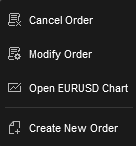
Klik kanan pada pesanan dalam senarai untuk mengembangkan menu pesanan tambahan. Di sini anda boleh:
- Batalkan pesanan – untuk membatalkan pesanan.
- Ubah suai pesanan – untuk membuka menu Ubah Suai Pesanan.
- Buka carta – untuk membuka carta simbol pesanan semasa.
- Buat pesanan baharu – untuk membuka menu buat pesanan baharu.
Ubah suai pesanan tertangguh 
Untuk membuat perubahan pada pesanan tertangguh yang sedia ada, klik ikon Cog di sebelah pesanan yang dikehendaki dalam tab Orders panel Pantau Dagangan.
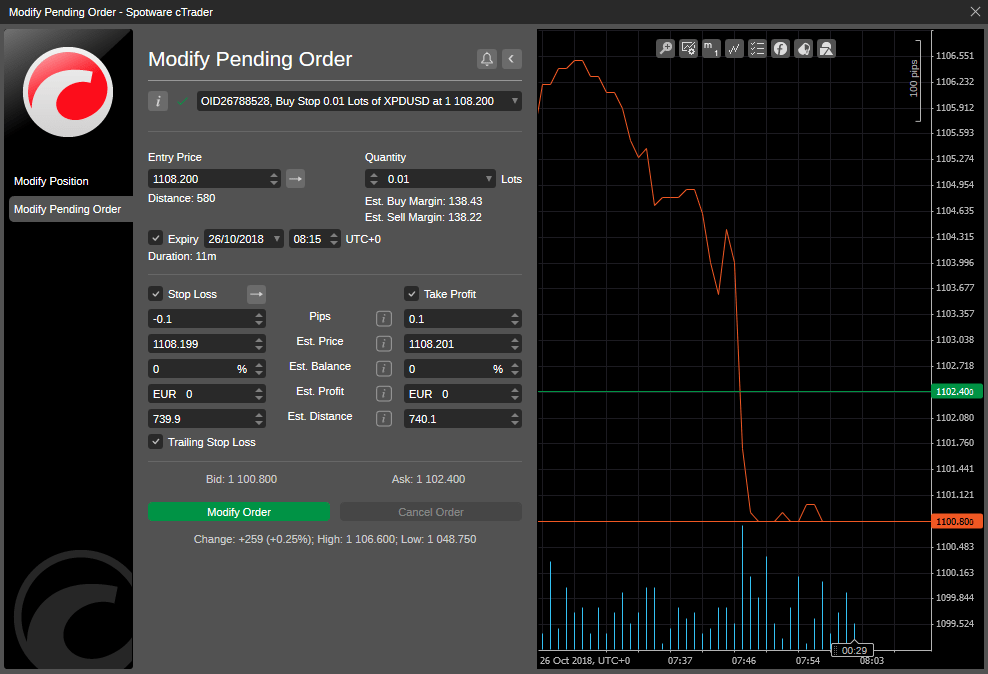
Dalam menu Ubah suai pesanan tertangguh, pilihan berikut tersedia:
- Harga - ubah suai harga entri di mana anda ingin mengisi pesanan anda menggunakan togol, atau menaip nombor. Harga ini tidak boleh lebih tinggi daripada harga tawaran semasa di pasaran jika ingin membeli (beli), atau lebih rendah daripada harga bidaan semasa jika ingin menjual (jual).
- Kuantiti - ubah suai volum yang akan didagangkan menggunakan dropdown, togol atau menaip nombor.
- Tamat tempoh - tetapkan atau ubah suai tarikh dan masa apabila pesanan akan tamat secara automatik.
- Henti rugi - tetapkan atau ubah suai perlindungan henti rugi.
- Ambilan untung - tetapkan atau ubah suai perlindungan ambilan untung.
- Henti rugi trailing - tandakan untuk mengaktifkan henti rugi trailing. Henti rugi trailing adalah henti rugi yang dikemas kini secara automatik setiap kali harga posisi bergerak mengikut keinginan anda. Ini adalah alat yang berguna jika anda pada mulanya telah memandang rendah pasaran. Henti rugi trailing tidak akan melaraskan semula jika pasaran bergerak melawan anda.
Apabila selesai, klik Ubah suai untuk menyimpan perubahan anda.
Nota
Anda tidak boleh menukar jenis pesanan yang sedia ada.
Batalkan pesanan tertangguh 
Untuk membatalkan pesanan tertangguh, dalam tab Orders Pantau Dagangan, klik butang Batalkan pesanan di sebelah pesanan yang dikehendaki, atau klik kanan pesanan dan pilih Batalkan pesanan dari dropdown.
Sebagai alternatif, klik Batalkan pesanan dalam menu Ubah suai pesanan tertangguh.
Untuk membatalkan semua pesanan tertangguh sekaligus, klik Batalkan semua pesanan di sudut kanan atas tab Orders dalam Pantau Dagangan.

Maklumat pesanan 
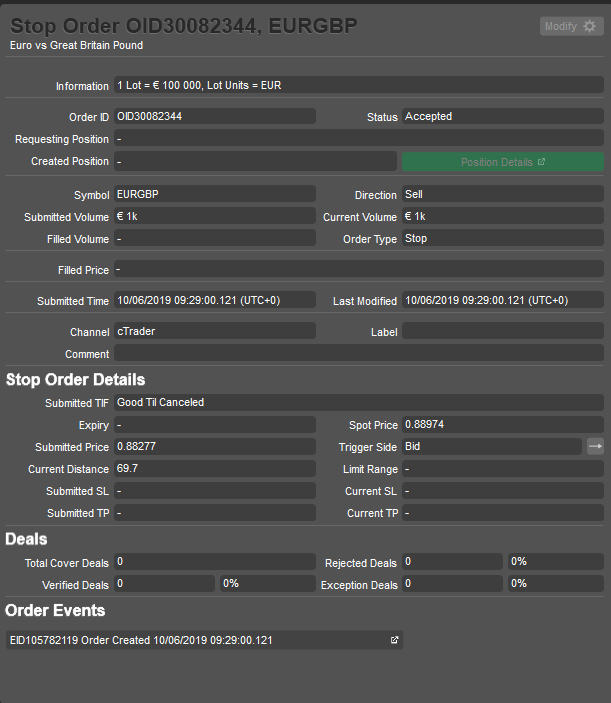
Klik ikon Maklumat di sebelah pesanan yang dikehendaki dalam tab Pesanan di Pantau Dagangan untuk melihat maklumat terperinci pesanan. Maklumat berikut tersedia:
- Maklumat – nilai lot aset dagangan dan unit lot.
- ID Pesanan – pengenal pasti unik pesanan.
- Status – status semasa pesanan.
- Posisi yang meminta – posisi yang telah diminta untuk pesanan ini.
- Posisi dibuka – posisi yang dibuka oleh pesanan ini.
- Butiran posisi – klik untuk membuka Panel maklumat posisi (jika pesanan menghasilkan posisi).
- Simbol – instrumen kewangan bagi pesanan ini.
- Arah – arah pesanan (beli atau jual).
- Kuantiti yang dihantar – volum awal yang diminta.
- Kuantiti semasa – volum semasa yang diminta (volum yang tinggal untuk diisi).
- Kuantiti yang diisi – jumlah volum yang telah diisi.
- Jenis pesanan – jenis pesanan.
- Harga yang diisi – harga purata berwajaran volum (VWAP) bagi dagangan yang digunakan untuk mengisi pesanan ini.
- Dihantar – tarikh dan masa tepat apabila pesanan diisi.
- Kali terakhir diubah suai – tarikh dan masa tepat bagi perubahan terkini yang dibuat pada pesanan.
- Saluran – platform yang digunakan untuk membuka pesanan semasa.
- Label – tag yang mungkin ditambah oleh cBot (cTrader).
- Ulasan – ulasan pengguna tersuai yang mungkin dihantar bersama pesanan.
- Masa dalam kuasa – tempoh dan syarat yang menentukan tempoh sesuatu pesanan adalah sah.
- Tamat tempoh – tarikh dan masa tepat apabila sebarang volum pesanan yang belum diisi akan dibatalkan.
- Harga semasa – harga semasa simbol yang didagangkan di pasaran.
- Harga yang dihantar – harga awal yang ditetapkan untuk pesanan.
- Pencetus – harga yang mencetuskan pesanan dan sisi pencetus pesanan semasa (harga bida atau tanya).
- Jarak semasa – perbezaan antara harga spot dan harga yang dihantar.
- Julat had – julat harga tertentu di mana pesanan had akan dilaksanakan.
- SL yang dihantar – nilai henti rugi awal yang ditetapkan bersama pesanan.
- SL semasa – nilai henti rugi semasa.
- TP yang dihantar – nilai ambil untung awal yang ditetapkan bersama pesanan.
- TP semasa – nilai ambil untung semasa.
- Jumlah dagangan – jumlah bilangan dagangan yang cuba mengisi pesanan.
- Dagangan yang ditolak – jumlah bilangan dagangan yang ditolak.
- Dagangan yang dilaksanakan – jumlah bilangan dagangan yang diterima.
- Dagangan pengecualian – jumlah bilangan dagangan yang telah menghadapi pengecualian.
Nota
Ketersediaan medan bergantung pada jenis pesanan.
Peristiwa pesanan 
Bahagian Peristiwa pesanan, yang mengandungi semua peristiwa pesanan, dipaparkan di bahagian bawah bahagian Maklumat pesanan. Ia menunjukkan semua peristiwa yang dialami oleh pesanan dalam urutan kronologi: penciptaan dan pengubahsuaian, padanan dengan pembekal kecairan, urus niaga yang dilaksanakan dan posisi yang dicipta.
Di sini anda boleh melihat berapa lama masa yang telah berlalu antara peristiwa-peristiwa ini.
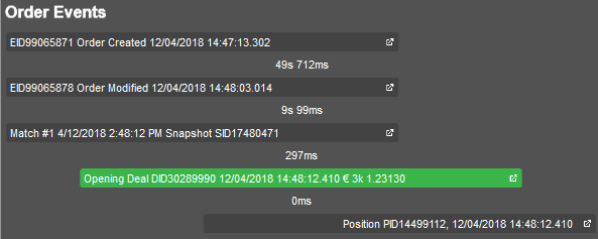
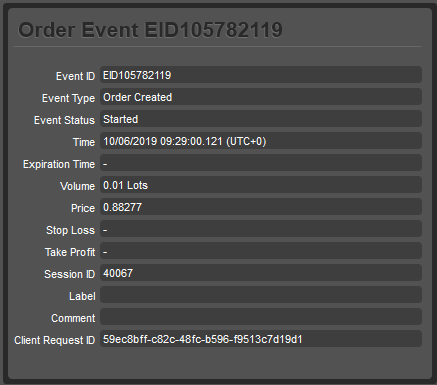
Klik pada suatu peristiwa untuk membuka panel yang berkaitan dengan semua maklumat tentang pesanan, urus niaga atau posisi. Butiran berikut dipaparkan dalam grid:
- ID Peristiwa – pengenal unik bagi peristiwa.
- Jenis peristiwa – jenis peristiwa (pesanan dicipta, pesanan ditutup, dll.)
- Status peristiwa – status semasa peristiwa.
- Masa – tarikh dan masa tepat peristiwa.
- Masa tamat tempoh – tarikh dan masa tepat apabila peristiwa tamat tempoh.
- Kuantiti – bilangan lot yang terlibat dalam peristiwa.
- Harga – harga semasa bagi bilangan lot yang terlibat dalam peristiwa.
- Henti rugi – tahap henti rugi.
- Ambilan untung – tahap ambilan untung.
- ID Sesi – pengenal unik bagi sesi.
- Label – tag yang boleh dihantar bersama peristiwa.
- Komen – komen pengguna tersuai yang boleh ditambahkan pada peristiwa.
- Id Permintaan Klien – pengenal unik bagi permintaan klien.
Henti rugi dan ambilan untung 
-
Henti rugi (SL) – ciri yang secara automatik mengehadkan kerugian pedagang dengan menutup posisi terbuka jika pasaran bergerak ke arah yang tidak menguntungkan. Apabila keselamatan jatuh ke tahap yang ditentukan, henti rugi akan dicetuskan dan posisi akan ditutup pada kerugian.
-
Ambilan untung (TP) – ciri yang secara automatik menutup posisi terbuka apabila pasaran mencapai tahap keuntungan yang ditentukan. Jika harga keselamatan meningkat ke sasaran tersebut, posisi akan ditutup, memastikan keuntungan tanpa campur tangan manual.
Info
Henti rugi dan ambilan untung biasanya digunakan bersama dan berfungsi dengan cara yang serupa, walaupun pada sisi yang bertentangan dalam perdagangan. Mereka membolehkan pedagang mengautomasikan keluar, menghapuskan keperluan untuk menutup posisi secara manual atau meragui masa yang tepat. Walau bagaimanapun, kedua-dua jenis pesanan dilaksanakan pada harga terbaik yang tersedia, tanpa mengira bagaimana keselamatan berkelakuan dalam pasaran.
cTrader menyokong dua jenis perlindungan untuk henti rugi dan ambilan untung:
- Perlindungan relatif – nilai ditetapkan dalam pip, relatif kepada harga pembukaan.
- Perlindungan mutlak – nilai ditetapkan sebagai tahap harga yang tepat.
Contoh
Katakan anda membuka posisi beli pada EURUSD pada 1.2500 dan menetapkan henti rugi. Dengan perlindungan relatif, henti rugi ditetapkan 10 pip di bawah entri pada 1.2490, secara automatik menyesuaikan dengan harga pembukaan perdagangan. Dengan perlindungan mutlak, henti rugi ditetapkan pada 1.2490, bebas daripada harga entri.
Tetapkan henti rugi dan ambilan untung 
Anda boleh menetapkan atau mengubah suai henti rugi dan ambilan untung untuk posisi sedia ada atau pesanan tertangguh dalam menu ubah pesanan. Ia juga boleh ditetapkan semasa membuat pesanan baharu.
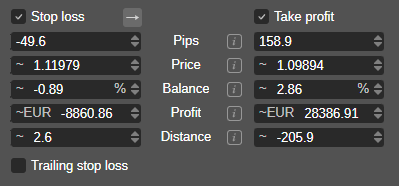
Anda boleh menetapkan pencetus henti rugi dengan pip, harga simbol, peratusan baki, nilai keuntungan atau jarak. Semua nilai dikira semula secara automatik berdasarkan nilai yang anda tetapkan.
Henti rugi tidak boleh diletakkan dalam spread.
Nota
Anda boleh pratonton nilai henti rugi dan ambilan untung dalam pip dan dalam mata wang akaun anda. Perlindungan ini kekal aktif dan boleh dicetuskan walaupun cTrader ditutup atau anda terputus sambungan.
Pencetus henti rugi 
Dalam cTrader, pencetus henti rugi menentukan keadaan harga pasaran tertentu di mana henti rugi diaktifkan, membolehkan pedagang mengawal sejauh mana tahap perlindungan mereka sensitif terhadap pergerakan harga.
| Jenis pencetus | Henti rugi pesanan beli dicetuskan oleh | Henti rugi pesanan jual dicetuskan oleh | Tingkah laku pencetus |
|---|---|---|---|
| Dagangan | Bidaan | Tawaran | Tingkah laku lalai – henti rugi berdasarkan harga pelaksanaan bahagian dagangan. |
| Bertentangan | Tawaran | Bidaan | Menggunakan aliran harga bertentangan dari arah dagangan. |
| Dagangan berganda | 2 × tick bidaan | 2 × tick tawaran | Mencetuskan henti rugi hanya selepas 2 tick harga berturut-turut melintasi tahap henti rugi. |
| Bertentangan berganda | 2 × tick tawaran | 2 × tick bidaan | Pengesahan yang lebih ketat – aliran harga bertentangan mesti melintasi henti rugi dua kali. |
-
Tick – pergerakan harga terkecil yang mungkin bagi pasaran di sebelah kanan titik perpuluhan. Satu tick mewakili satu kemas kini harga, tanpa mengira saiznya.
Untuk menukar jenis pencetus henti rugi, klik togol Bahagian dagangan.

Henti rugi dan ambilan untung boleh diselaraskan secara langsung pada carta dalam posisi terbuka. Hoverkan pada posisi terbuka dalam carta, kemudian seret dan lepaskan item SL atau TP untuk menetapkan nilai henti rugi dan ambilan untung masing-masing pada carta.