Narzędzia liniowe i obiekty wykresu
Pasek narzędzi instrumentów 
cTrader oferuje kompleksowy zestaw badań liniowych i obiektów specjalnych do zaawansowanej analizy technicznej. Wszystkie te opcje są dostępne na Pasku narzędzi instrumentów, który domyślnie znajduje się po prawej stronie wykresu.
Uwaga
Możesz umieścić Pasek narzędzi instrumentów po dowolnej stronie obszaru wykresu, przeciągając go.

Kursor myszy 

Kursor myszy to domyślny wskaźnik. Użyj go, aby poruszać się po wykresie, modyfikować obiekty wykresu lub przeciągać wykres wzdłuż osi czasu.
Kursor celownika 

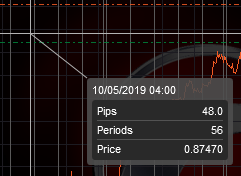
Kursor celownika pomaga zobaczyć dokładną cenę w określonym czasie. Kliknij ikonę Celownik i najedź kursorem na wykres. Odpowiadająca cena i czas zostaną podświetlone na osiach pionowej i poziomej.
Kliknij i przytrzymaj lewy przycisk myszy, a następnie przesuń kursor do innego punktu na wykresie, aby wyświetlić różnicę w cenie i czasie.
Migawka rynku 

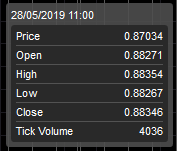
Korzystając z migawki rynku, możesz porównać następujące wartości w określonym punkcie: cenę rzeczywistą, otwarcie, maksimum, minimum, zamknięcie i wolumen.
Kliknij ikonę Migawka rynku i najedź kursorem na wykres. Możesz również użyć migawki rynku w obszarze wskaźników, aby wyświetlić więcej szczegółów.
Linie 

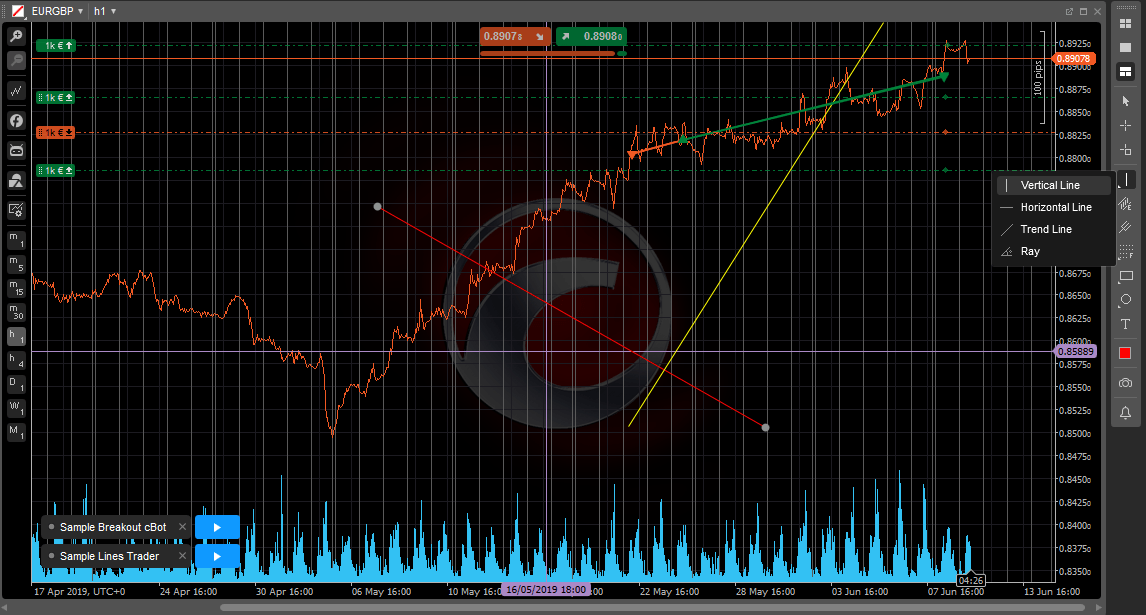
Możesz rysować linie pionowe i poziome, ukośne linie trendu i promienie bezpośrednio na wykresie. Te narzędzia są zgrupowane pod jednym przyciskiem na Pasku narzędzi instrumentów, przyciskiem Linia trendu. Najedź kursorem na przycisk Linia trendu, aby rozwinąć listę rozwijaną linii i wybrać żądany typ linii.
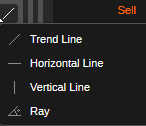
Wybierz odpowiedni przycisk i kliknij wykres, aby umieścić linię. Aby utworzyć linię trendu lub promień, kliknij i przytrzymaj lewy przycisk myszy na pierwszym punkcie na wykresie, przesuń kursor do drugiego punktu i zwolnij przycisk myszy, aby narysować linię łączącą te dwa punkty.
-
Linie pionowe są często używane do oznaczania określonych obszarów na wykresie (na przykład w celu pokazania korelacji między ceną a wskaźnikami poniżej) – fioletowe na powyższym zrzucie ekranu.
-
Linie poziome są zwykle używane do oznaczania poziomów wsparcia i oporu – niebieskie na powyższym zrzucie ekranu.
-
Linie trendu są używane do oznaczania trendów – zielone na powyższym zrzucie ekranu.
-
Promienie są podobne do linii trendu, ale są również pomocne w prognozowaniu przyszłego ruchu ceny – czerwone na powyższym zrzucie ekranu.
Uwaga
Narzędzie promienia pozwala kontrolować dokładny kąt w stopniach (wartość pokazana po symbolu ukośnika na poniższym zrzucie ekranu). Podczas rysowania linii oba punkty domyślnie przyciągają się do słupków cenowych. Naciśnij Shift na klawiaturze, aby wyłączyć przyciąganie i umieścić punkty rysowania bardziej precyzyjnie, gdy jest to potrzebne.
Zarządzaj liniami
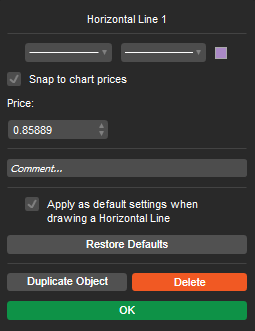
Aby edytować linię, kliknij ją prawym przyciskiem myszy bezpośrednio na wykresie i wybierz styl, grubość i kolor z menu podręcznego. Zaznacz pole Zastosuj jako domyślne, aby użyć bieżących ustawień jako domyślnych dla wszystkich przyszłych obiektów tego typu. W przypadku linii poziomych zaznacz pole Przyciągnij do ceny wykresu i wprowadź dokładny poziom ceny, aby ustawić linię.
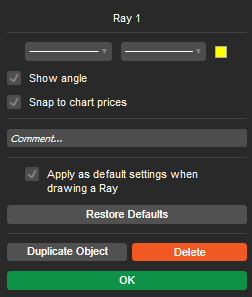
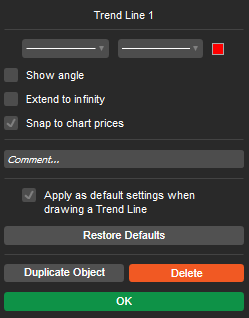
W przypadku linii trendu i promieni zaznacz pole Pokaż kąt, aby wyświetlić dokładny kąt na wykresie.
Zaznacz pole Przedłuż do nieskończoności, aby przekształcić linię trendu w promień lub odwrotnie.
Po zakończeniu kliknij Ok, aby zastosować zmiany.
Aby przesunąć linię, po prostu przeciągnij i upuść ją w nowej lokalizacji.
Użyj Ctrl + przeciągnij lub Ctrl + C i Ctrl + V, aby skopiować linię.
Aby edytować punkty linii trendu lub promienia, najedź kursorem na kluczowe punkty (kropki na linii), a następnie przeciągnij i upuść każdy punkt osobno, aby dostosować kierunek.
Aby usunąć linię, kliknij ją prawym przyciskiem myszy na wykresie i kliknij ikonę Kosz w menu rozwijanym. Alternatywnie wybierz linię na wykresie i naciśnij Del.
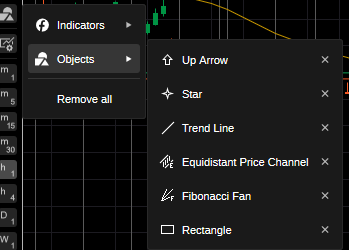
Możesz również usunąć linię lub dowolny inny obiekt wykresu za pomocą menu wykresu. Kliknij prawym przyciskiem myszy w dowolnym miejscu na wykresie, wybierz listę Obiekty z menu rozwijanego, wybierz żądany obiekt lub linię i kliknij przycisk x obok niego.
Ołówek 

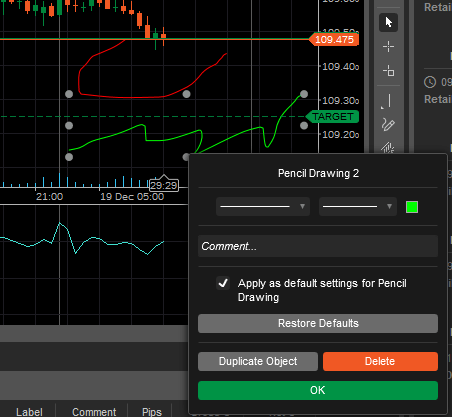
Narzędzie ołówka pozwala rysować dowolne kształty i adnotacje bezpośrednio na wykresie w dowolnym trybie za pomocą kursora w stylu pióra.
W przeciwieństwie do większości narzędzi do rysowania nie jest ono związane z określonym kształtem, co czyni je idealnym do dodawania notatek podczas konfigurowania transakcji – co może być przydatne do późniejszego przeglądu.
Aby użyć ołówka, wybierz ikonę Ołówek z Paska narzędzi instrumentów i rysuj, przytrzymując lewy przycisk myszy na wykresie.
Dostosuj ustawienia koloru i grubości, aby dostosować znaki ołówka. Kliknij prawym przyciskiem myszy na rysunku ołówkiem, aby otworzyć jego ustawienia.
Użyj Ctrl + przeciągnij, aby skopiować rysunek w dowolne miejsce na wykresie.
Kanał równoległy 

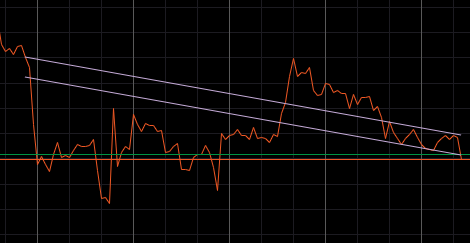
Kanał równoległy pozwala narysować dwie precyzyjnie równoległe linie na wykresie.
Kliknij ikonę Kanał równoległy na Pasku narzędzi instrumentów, a następnie kliknij i przytrzymaj lewy przycisk myszy, aby narysować linię od pierwszego punktu do drugiego. Zwolnij przycisk myszy, aby utworzyć linię. Druga równoległa linia pojawia się automatycznie.
Aby dostosować odległość między liniami, kliknij linię z kropką w jej środku i przeciągnij ją.
Aby przenieść obie linie razem, kliknij i przeciągnij linię z dwiema kropkami na końcach. Kliknij i przeciągnij kropki na końcach linii, aby dostosować długość lub obrócić kanał równoległy na wykresie.
Użyj Ctrl + przeciągnij, aby skopiować kanał równoległy w dowolne miejsce na wykresie.
Widły Andrewsa 

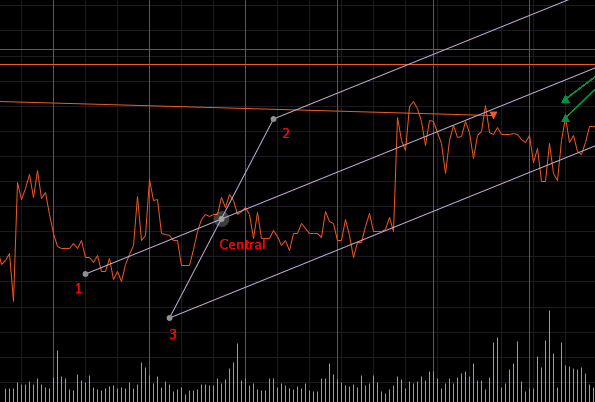
Widły Andrewsa to narzędzie techniczne używane do identyfikacji potencjalnych poziomów wsparcia i oporu za pomocą trzech równoległych linii przypominających widły.
Kliknij ikonę Widły Andrewsa na pasku narzędzi Instrumenty, a następnie kliknij i przytrzymaj lewy przycisk myszy, aby narysować linię trendu od punktu 1 do punktu centralnego.
Zwolnij przycisk myszy, a następnie przeciągnij punkty 1, 2 i 3 widełek do odpowiednich szczytów cenowych. Aby przenieść widły Andrewsa, najedź kursorem na linię centralną i przeciągnij ją.
Użyj Ctrl + przeciągnij, aby skopiować widełki Andrewsa w dowolne miejsce na wykresie.
Narzędzia Fibonacciego 

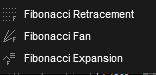
cTrader oferuje trzy podstawowe narzędzia Fibonacciego:
- Zniesienia Fibonacciego
- Wachlarz Fibonacciego
- Rozszerzenie Fibonacciego
Najedź kursorem na ikonę Fibonacci na pasku narzędzi Instrumenty, a następnie kliknij odpowiedni przycisk na pasku narzędzi Instrumenty, aby rozpocząć rysowanie, lub najedź kursorem na ikonę Fibonacci, aby wybrać inne narzędzie Fibonacciego.
Zniesienia Fibonacciego

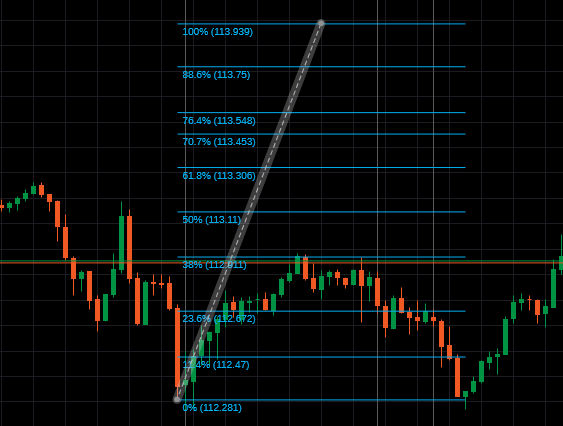
Zniesienia Fibonacciego to technika tworzenia wykresów, która wykorzystuje linie poziome do wskazania potencjalnych obszarów wsparcia lub oporu na kluczowych poziomach Fibonacciego, zanim trend będzie kontynuowany w pierwotnym kierunku.
Poziomy zniesień Fibonacciego mogą być używane jako wyzwalacze kupna podczas cofnięć w trendzie wzrostowym.
Wybierz ikonę zniesienia Fibonacciego z paska narzędzi Instrumenty, a następnie narysuj linię trendu na wykresie, przytrzymując lewy przycisk myszy.
cTrader dzieli odległość pionową między wybranymi punktami, używając współczynników Fibonacciego i rysuje odpowiednio linie poziome.
Zniesienia Fibonacciego pomagają określić, jak daleko cena może się cofnąć przed kontynuacją w pierwotnym kierunku. Inwestorzy często używają tych kluczowych poziomów do składania zleceń oczekujących.
Wachlarz Fibonacciego

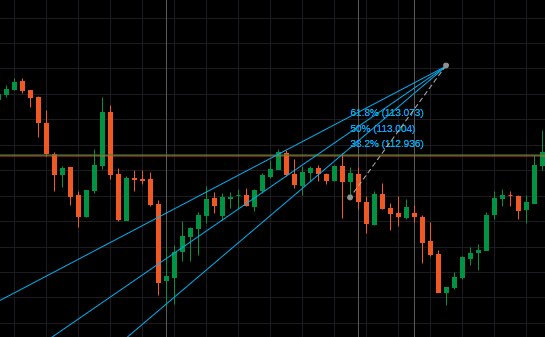
Wachlarz Fibonacciego to technika tworzenia wykresów używana do szacowania poziomów wsparcia i oporu poprzez rysowanie linii ukośnych w oparciu o poziomy zniesień Fibonacciego.
Wybierz ikonę wachlarz Fibonacciego z paska narzędzi Instrumenty, a następnie narysuj linię trendu na wykresie, przytrzymując lewy przycisk myszy.
cTrader dzieli odległość pionową między wybranymi punktami i rysuje nowe linie, które łączą poziomy Fibonacciego z punktem początkowym.
Linie wachlarza Fibonacciego są dynamiczne i wykraczają poza statyczne poziomy zniesień Fibonacciego.
Rozszerzenie Fibonacciego

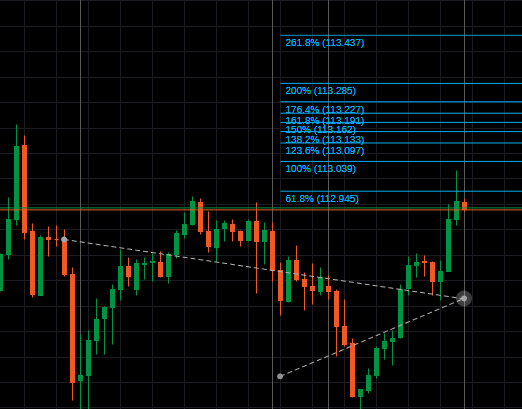
Rozszerzenie Fibonacciego to technika tworzenia wykresów używana do wykreślania potencjalnych poziomów wsparcia i oporu poprzez śledzenie zarówno głównego trendu, jak i zniesienia.
Wybierz ikonę rozszerzenie Fibonacciego z paska narzędzi Instrumenty i narysuj linię trendu, przytrzymując lewy przycisk myszy. Zwolnij przycisk, aby umieścić drugi punkt, a następnie ustaw trzeci punkt rozszerzenia, który pojawia się automatycznie połączony z kursorem.
cTrader dzieli odległość pionową między punktami trendu, używając współczynników Fibonacciego i wykorzystuje niski punkt segmentu zniesienia jako punkt odniesienia.
Rozszerzenie Fibonacciego służy do szacowania, gdzie cena może się przemieścić po zniesieniu.
Edytuj obiekty Fibonacciego
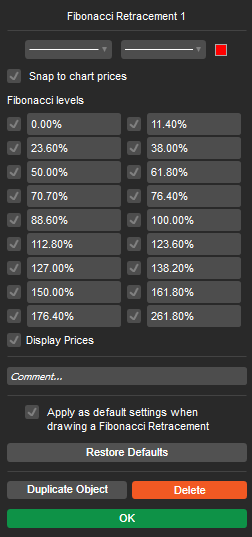
Aby edytować właściwości obiektu Fibonacciego, kliknij prawym przyciskiem myszy jego linię trendu na wykresie.
W oknie podręcznym wybierz typ linii, grubość i kolor.
Odznacz poziomy Fibonacciego, aby je wyłączyć, lub wpisz nowe wartości, aby dostosować poziomy.
Domyślnie cTrader automatycznie przyciąga kluczowe punkty do cen wykresu podczas edycji lub umieszczania linii trendu Fibonacciego. Odznacz Przyciągaj do cen wykresu, jeśli chcesz wyłączyć to zachowanie.
Odznacz Wyświetlaj ceny, jeśli nie chcesz pokazywać cen odpowiadających kluczowym poziomom Fibonacciego na wykresie.
Zaznacz pole Zastosuj jako domyślne, aby zapisać bieżące ustawienia jako domyślne dla wszystkich przyszłych obiektów tego typu.
Aby przenieść obiekt Fibonacciego, najedź kursorem na jego linię trendu i przeciągnij go w dowolne miejsce na wykresie.
Aby edytować punkty (zmienić kierunek), najedź kursorem na kluczowe punkty linii trendu i przeciągnij je osobno.
Aby usunąć obiekt Fibonacciego, kliknij prawym przyciskiem myszy jego linię trendu na wykresie i kliknij ikonę Kosz w menu rozwijanym. Alternatywnie wybierz obiekt na wykresie i naciśnij Del na klawiaturze.
Możesz również usunąć obiekt za pomocą menu wykresu. Kliknij prawym przyciskiem myszy w dowolnym miejscu na wykresie, wybierz listę Obiekty z menu rozwijanego, wybierz żądany obiekt lub linię i kliknij ikonę x obok niego.
Użyj Ctrl + przeciągnij, aby skopiować obiekt Fibonacciego w dowolne miejsce na wykresie.
Obiekty Ganna 
cTrader udostępnia cztery narzędzia Ganna:
- Wachlarz Ganna
- Pudełko Ganna
- Kwadrat Ganna
- Kwadrat Ganna (stały)
Kliknij ikonę Gann na pasku narzędzi instrumentów, a następnie wybierz obiekt Ganna z listy, aby rozpocząć rysowanie.
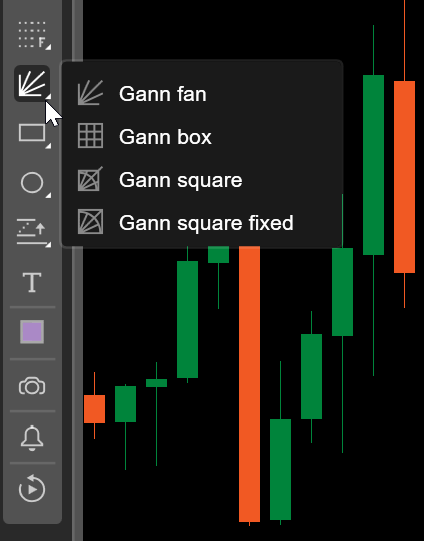
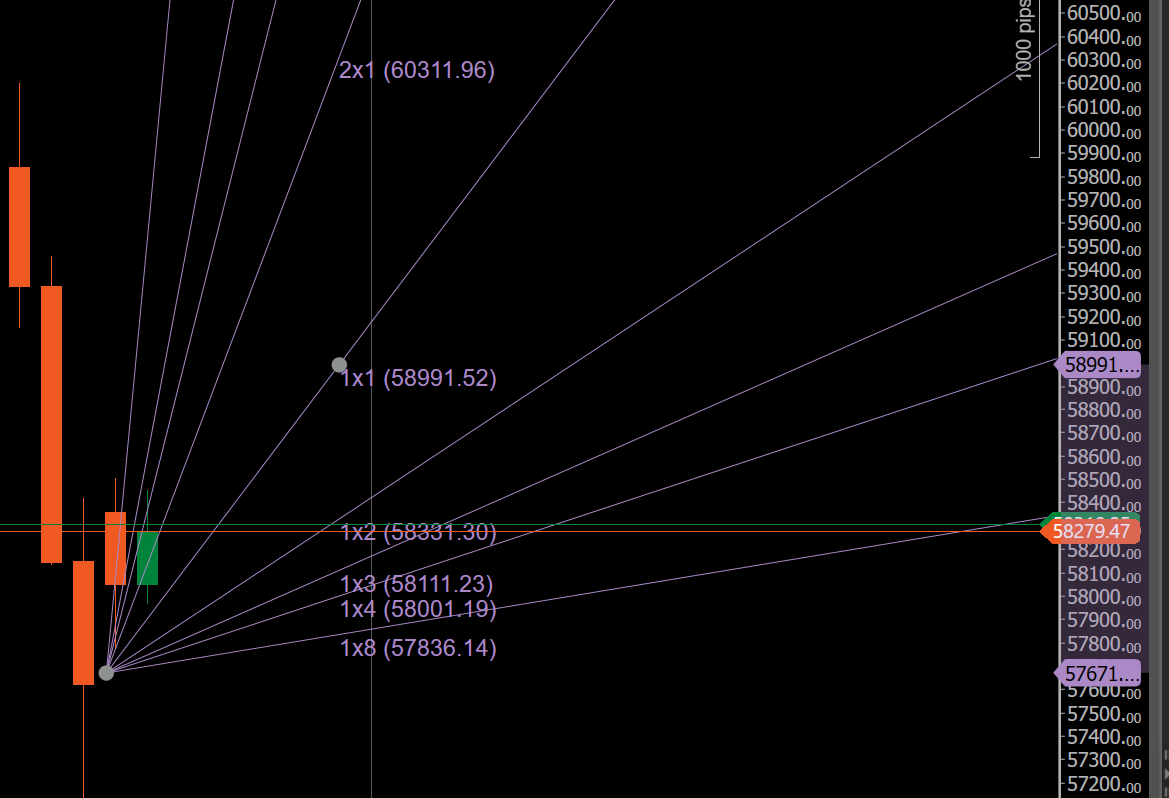
Wachlarz Ganna
Wachlarz Ganna projektuje serię linii ukośnych z kluczowego szczytu lub dołka, używając stałych kątów cena–czas, takich jak 1x1, 1x2, 2x1 i więcej. Możesz użyć tych kątów do pomiaru prędkości trendu, identyfikacji dynamicznego wsparcia i oporu oraz oceny, czy cena przyspiesza, czy zwalnia w stosunku do czasu. Gdy cena utrzymuje się powyżej rosnącej linii wachlarza, często sygnalizuje to siłę trendu, podczas gdy przebicia przez kluczowe kąty mogą wskazywać na zmiany trendu.
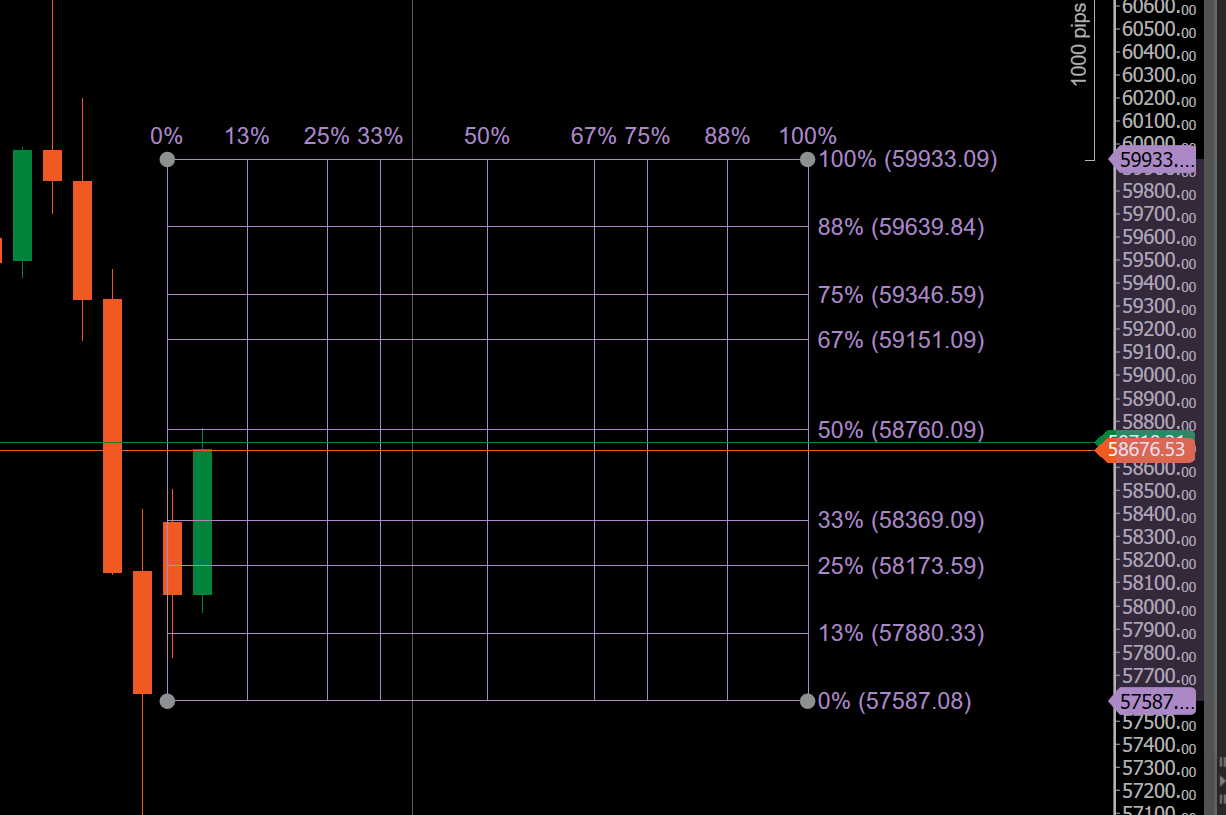
Pudełko Ganna
Pudełko Ganna definiuje określony zakres cenowy i przedział czasowy na wykresie, tworząc prostokątne ramy analityczne. Możesz użyć pudełka do badania symetrii rynku, wewnętrznych podziałów i proporcjonalnych relacji między ceną a czasem. Pudełko pomaga identyfikować potencjalne punkty zwrotne, obszary konsolidacji i przyszłe cele cenowe w oparciu o to, jak cena wchodzi w interakcję z granicami pudełka i poziomami wewnętrznymi.
Kwadrat Ganna
Kwadrat Ganna przekształca cenę i czas w strukturę kwadratową, aby podkreślić równowagę i proporcjonalny ruch. Możesz go użyć do projekcji ważnych poziomów cenowych i dat, w których reakcje rynku są bardziej prawdopodobne. Kwadrat podkreśla relacje geometryczne, co czyni go użytecznym do analizy cykli, wyczerpania trendu i obszarów, w których cena i czas się wyrównują.
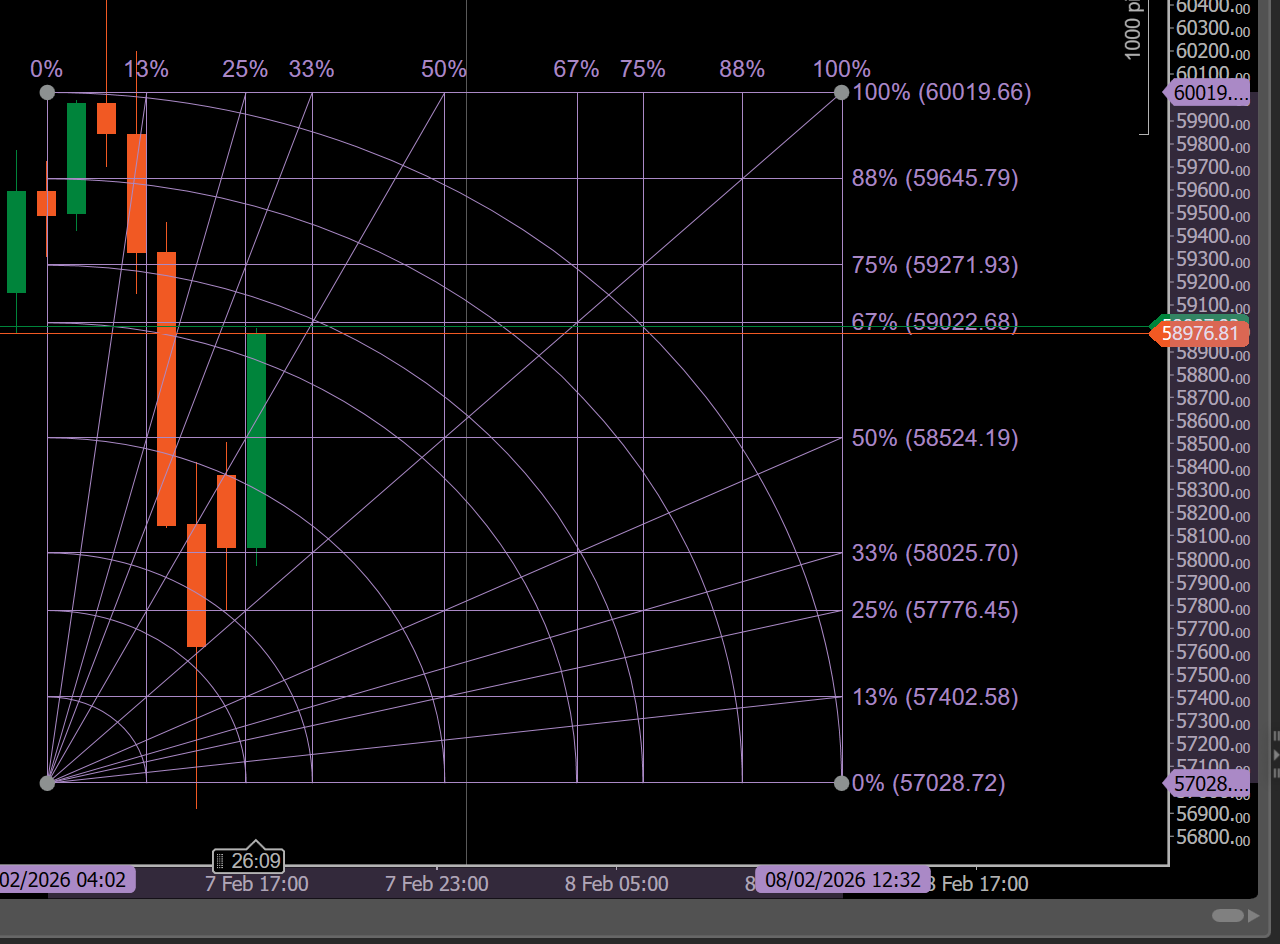
Kwadrat Ganna (stały)
Kwadrat Ganna (stały) zachowuje swoje proporcje geometryczne niezależnie od powiększenia lub skalowania wykresu. Powinieneś go używać, gdy potrzebujesz precyzyjnej spójności kątów i współczynników do zaawansowanej analizy cena–czas.
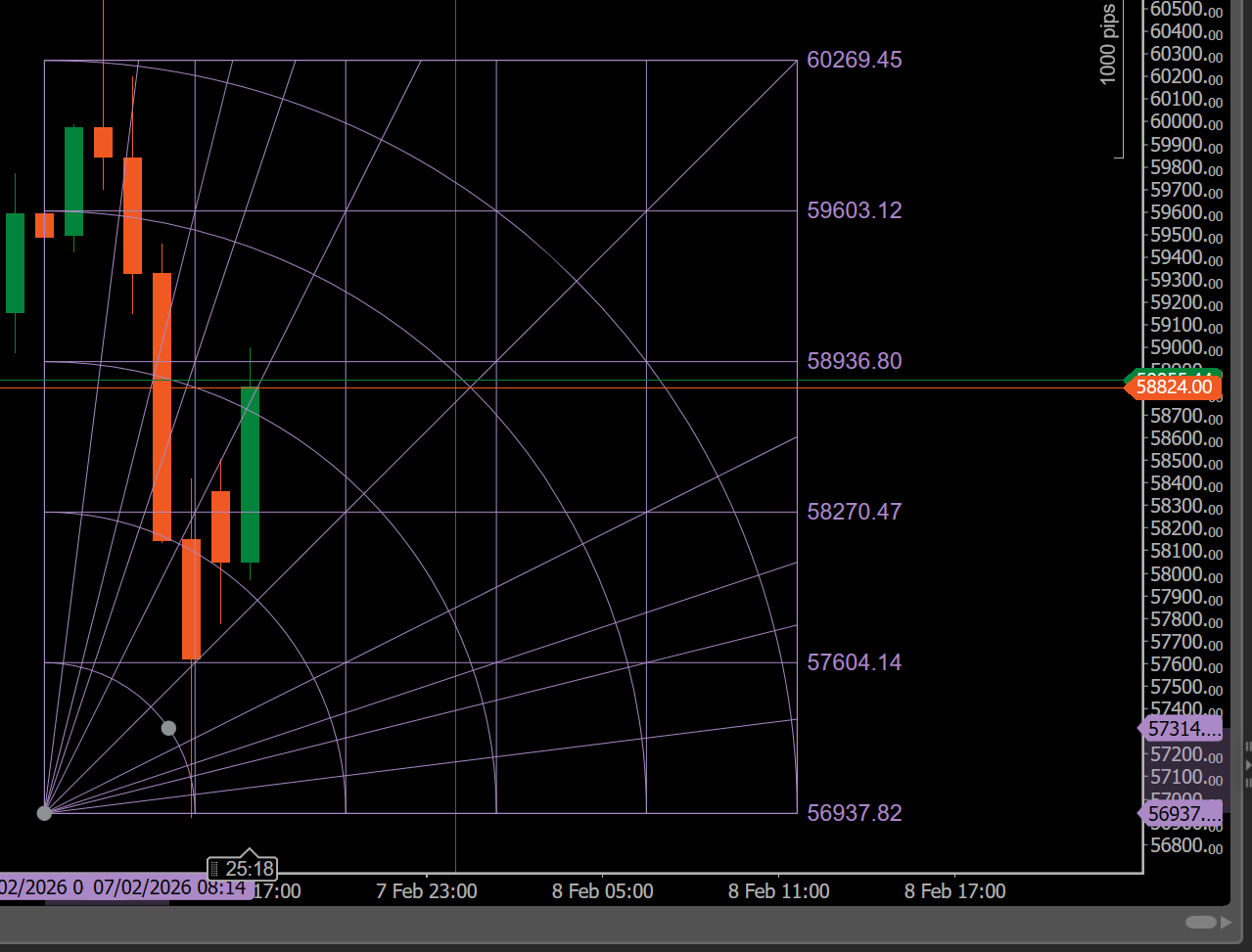
Kliknięcie prawym przyciskiem myszy obiektu Ganna na wykresie wyświetla menu do zarządzania obiektem.

- Kolory – wybierz nowy kolor dla obiektu.
- Grubość – wybierz grubość linii obiektu.
- Typ linii – wybierz typ linii obiektu.
- Zablokowany – zablokuj lub odblokuj obiekt na wykresie.
- Powiel – dodaj kopię obiektu do wykresu.
- Wyświetlaj ceny – pokaż ceny odpowiadające poziomom obiektu Ganna na wykresie.
- Ustawienia – określ współczynniki cena–czas używane do konstruowania obiektu Ganna.
- Widoczność – wybierz okresy, dla których obiekt Ganna jest widoczny.
- Przywróć domyślne – przywróć ustawienia obiektu Ganna do wartości domyślnych.
- Usuń – usuń obiekt Ganna z wykresu.
Obiekty kształtów 

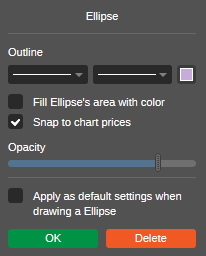
cTrader umożliwia rysowanie prostokątów, elips i trójkątów jako konturów lub wypełnionych kształtów bezpośrednio na wykresie.
Domyślnie ikona Prostokąt jest wyświetlana na pasku narzędzi Instrumenty.
Najedź kursorem na ikonę Kształty, aby wybrać kształt.
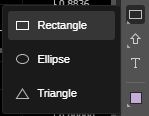
Aby narysować kształt, kliknij odpowiednią ikonę na pasku narzędzi Instrumenty, a następnie przytrzymaj lewy przycisk myszy na wykresie i przesuń kursor. Zwolnij przycisk, aby narysować kształt.
Aby przenieść kształt, po prostu przeciągnij i upuść go w dowolnym miejscu na wykresie.
Aby zmienić rozmiar kształtu, najedź kursorem na kluczowe punkty i przeciągnij je.
Aby edytować kształt, kliknij go prawym przyciskiem myszy i wybierz typ linii, grubość i kolor. Zaznacz pole Wypełnij kształt, aby go wypełnić, i wybierz poziom nieprzezroczystości.
Zaznacz pole Zastosuj jako domyślne, aby użyć bieżących ustawień jako domyślnych dla wszystkich przyszłych obiektów tego typu.
Użyj Ctrl + przeciągnij, aby skopiować kształt w dowolne miejsce na wykresie.
Znaczniki 

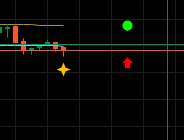
cTrader umożliwia umieszczanie ośmiu różnych typów znaczników na wykresie w celu bardziej precyzyjnej analizy. Możesz dodawać kółka, strzałki w górę, strzałki w dół, kwadraty, romby, gwiazdki, trójkąty w górę i trójkąty w dół.
Domyślnie ikona Strzałka w górę jest wyświetlana na pasku narzędzi Instrumenty. Najedź kursorem na przycisk, aby wybrać inny znacznik z menu rozwijanego, a następnie kliknij bezpośrednio na wykresie, aby go umieścić.
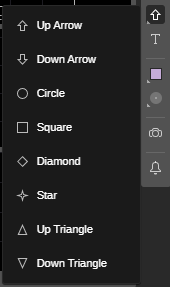
Aby przenieść znacznik, po prostu przeciągnij go w dowolne miejsce na wykresie. Aby zmienić kolor znacznika, kliknij znacznik, aby go wybrać, a następnie kliknij ikonę Kolor na pasku narzędzi Instrumenty i wybierz żądany kolor.
Użyj Ctrl + przeciągnij, aby skopiować znacznik w dowolne miejsce na wykresie.
Tekst 

cTrader umożliwia wpisywanie i edycję tekstu bezpośrednio na wykresie.
Wybierz ikonę Tekst z paska narzędzi Instrumenty, kliknij wybrane miejsce na wykresie i zacznij pisać.
Możesz zmienić rozmiar ramki tekstowej, przeciągając jeden z jej rogów, lub przenieść cały obiekt tekstowy, przeciągając go po wykresie.
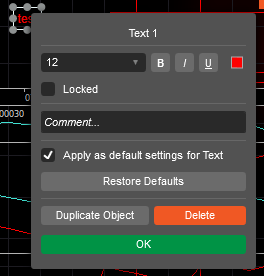
Kliknij prawym przyciskiem myszy obiekt tekstowy, aby wybrać czcionkę, rozmiar, kolor i styl. Zaznacz pole Zastosuj jako domyślne, aby zapisać bieżące ustawienia jako domyślne dla wszystkich przyszłych obiektów tego typu.
Zmień kolor 

cTrader umożliwia dostosowanie koloru wszystkich obiektów wykresu dostępnych na pasku narzędzi Instrumenty.
Najprostszym sposobem zmiany koloru obiektu jest wybranie go na wykresie, kliknięcie ikony Kolor na pasku narzędzi i wybranie żądanego koloru.
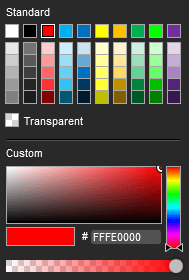
Alternatywnie kliknij prawym przyciskiem myszy żądany obiekt na wykresie i wybierz kolor z listy rozwijanej właściwości.
Usuń obiekty z wykresu 
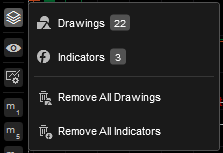
Wszystkie aktywne wskaźniki i rysunki są wymienione w menu obiektów wykresu.
Najedź kursorem na ikonę Obiekty na pasku narzędzi Wykres, wybierz żądany wskaźnik lub obiekt z menu rozwijanego i kliknij ikonę x obok niego, aby go usunąć.
Kliknięcie obiektu na liście rozwijanej podświetli go na wykresie.