cTrader ID
cTrader ID w jedną minutę!
- cTrader ID (cTID) to zestaw poświadczeń (takich jak adres e-mail lub nazwa użytkownika i hasło) używanych do logowania się do wszystkich aplikacji klienckich u brokerów cTrader i innych produktów w ekosystemie cTrader.
- Nazwa użytkownika jest automatycznie generowana na podstawie adresu e-mail użytego do utworzenia cTID (na przykład
letstradezletstrade@email.com). - Użytkownicy mogą logować się do cTrader za pomocą swojego adresu e-mail lub nazwy użytkownika w połączeniu z hasłem.
- Wiele kont handlowych może być powiązanych z jednym cTID, co umożliwia łatwy dostęp i szybkie przełączanie się między nimi.
Zaloguj się 
Jeśli masz już cTID, użyj swoich poświadczeń, aby wejść do cTrader Windows.
Wprowadź swój adres e-mail użyty do rejestracji cTID lub nazwę użytkownika cTrader, wpisz swoje hasło, a następnie kliknij Zaloguj się.
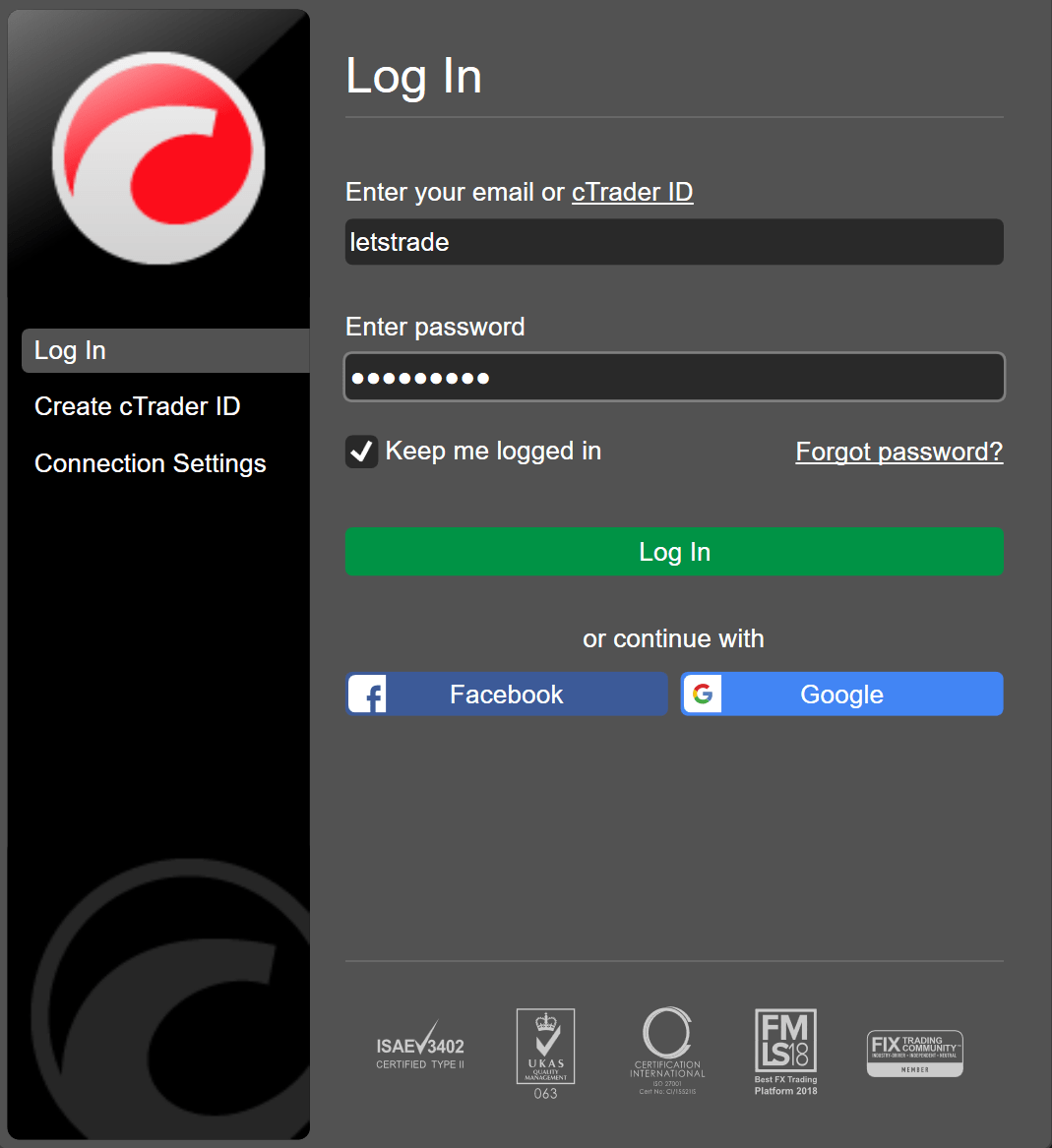
Wskazówka
Jeśli korzystasz z cudzego urządzenia i nie chcesz, aby cTrader Cię zapamiętał, odznacz pole Nie wylogowuj mnie.
Alternatywnie możesz zalogować się za pomocą konta w mediach społecznościowych, jeśli użyłeś(-aś) go do rejestracji.
Utwórz nowy cTID 
Jeśli jesteś nowy(-a) w cTrader, przełącz się na Utwórz cTrader ID, wprowadź adres e-mail i hasło, a następnie kliknij Utwórz cTrader ID.
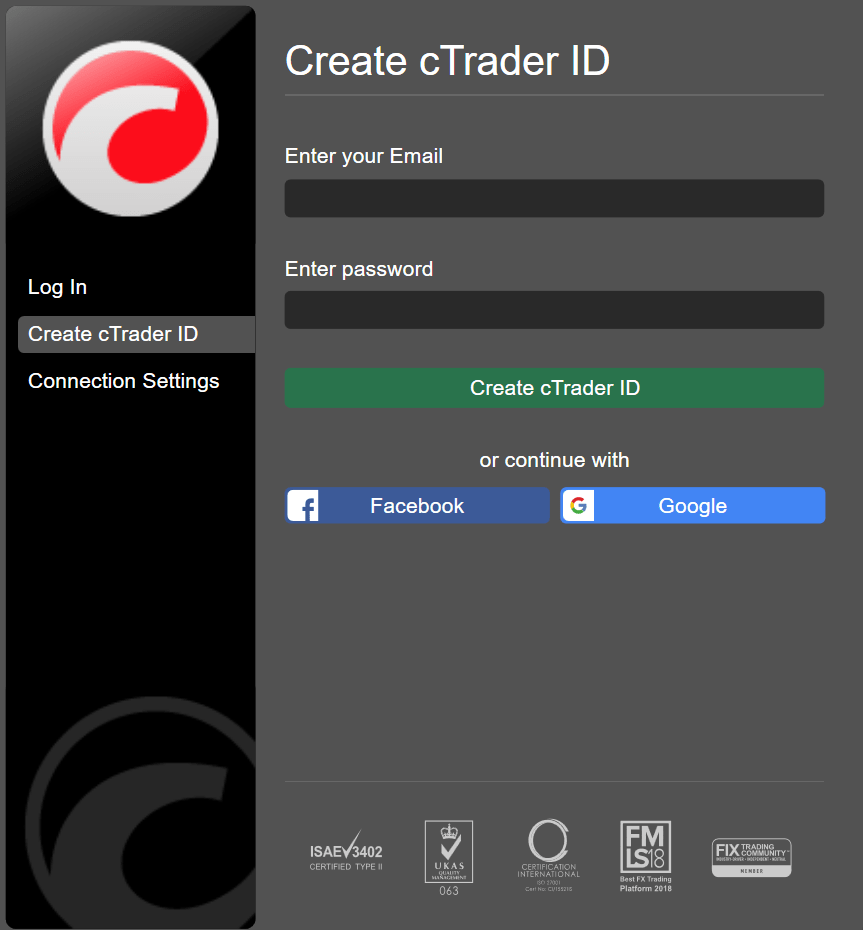
Alternatywnie możesz zarejestrować się za pomocą konta w mediach społecznościowych.
Uwaga
W zależności od procedury Twojego brokera cTID może zostać utworzony przez brokera. Skontaktuj się ze swoim brokerem, aby uzyskać szczegółowe informacje.
Jeśli utworzenie konta zakończy się pomyślnie, zostaniesz automatycznie zalogowany(-a) do cTrader za pomocą nowego cTID, a na Twój adres e-mail zostanie wysłany e-mail z potwierdzeniem. Możesz zacząć korzystać z cTrader, ale zdecydowanie zalecamy potwierdzenie adresu e-mail, aby korzystać z pełnej funkcjonalności cTID.
Przejdź do swojej skrzynki odbiorczej i otwórz wiadomość potwierdzającą. Kliknij przycisk Potwierdź cTrader ID, aby zakończyć weryfikację.
Ostrzeżenie
Jeśli nie otrzymałeś wiadomości potwierdzającej, przejdź do witryny cTID i kliknij Wyślij ponownie link potwierdzający. Nowa prośba o potwierdzenie zostanie wysłana na Twój adres e-mail.
Przeczytaj nasz dedykowany przewodnik dotyczący tworzenia cTID.
cTID i konta handlowe 
Twoje konta handlowe u brokera są automatycznie powiązane z Twoim cTID. Po zalogowaniu się do cTrader za pomocą cTID, konta handlowe odpowiedniego brokera pojawią się automatycznie.
Uwaga
Jeśli Twój broker nie jest świadomy Twojego nowo utworzonego cTID, skontaktuj się z nim i poproś o powiązanie istniejących kont handlowych z nowym cTID.
Zresetuj hasło cTID 
Jeśli zapomniałeś(-aś) hasła do cTID, możesz je zresetować.
Kliknij Nie pamiętasz hasła? w oknie autoryzacji, a zostaniesz przekierowany(-a) do strony Zresetuj hasło w przeglądarce internetowej.
Wprowadź adres e-mail użyty do utworzenia cTID, zaznacz pole wyboru reCAPTCHA, a następnie kliknij Zresetuj hasło.
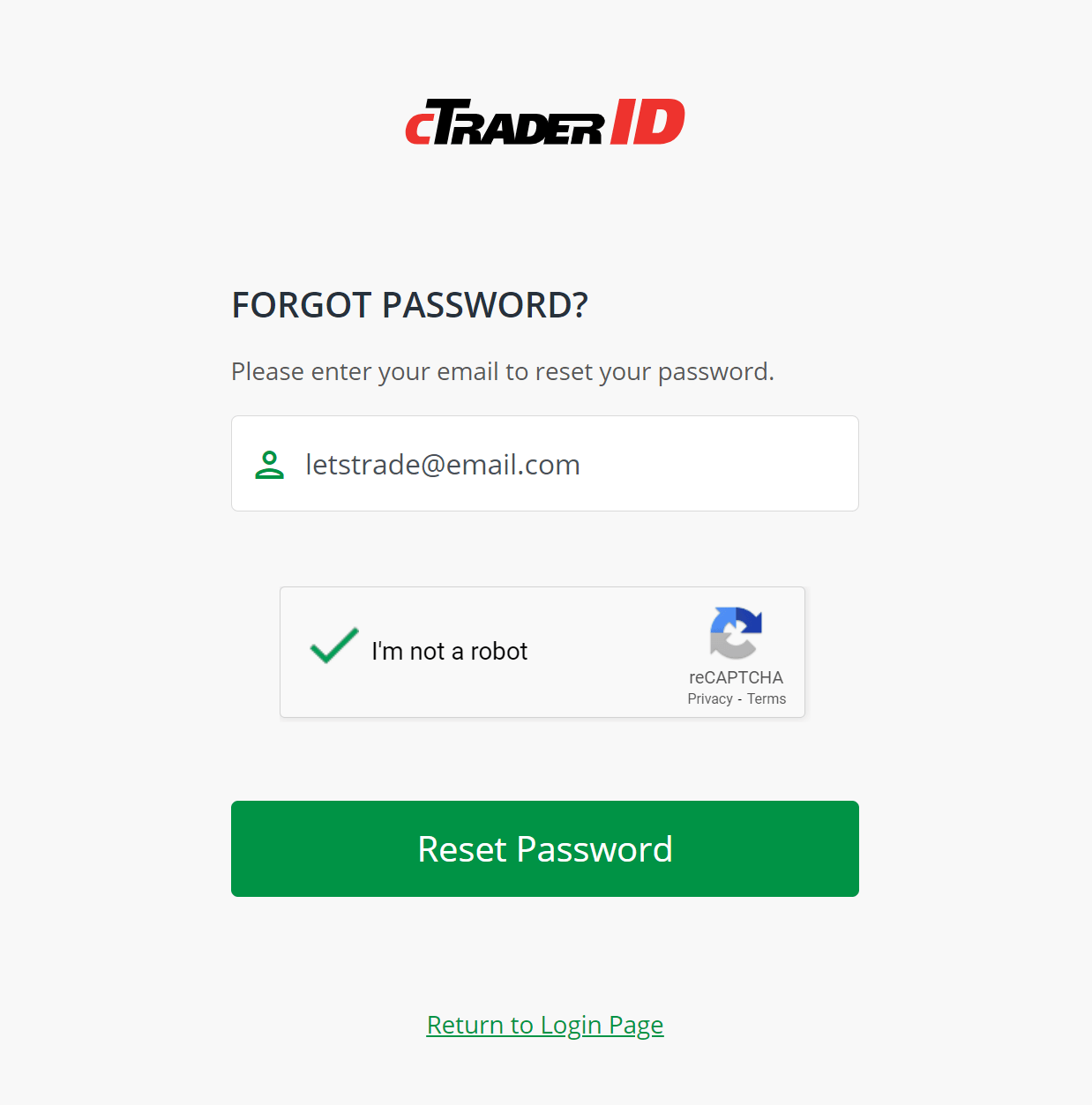
Znajdź nasze instrukcje krok po kroku dotyczące resetowania hasła.
Zarządzaj cTID 
Gdy jesteś zalogowany(-a) do cTrader Windows, możesz zarządzać swoim cTID, otwierając selektor konta w prawym górnym rogu. Tutaj można wykonać następujące działania:
- Aktywne sesje – wyświetlaj i zarządzaj wszystkimi sesjami lub instancjami, w których używany jest Twój cTID.
- Zmień dane uwierzytelniające – zmodyfikuj dane uwierzytelniające cTID, takie jak nazwa użytkownika, adres e-mail i hasło.
- Zarządzaj cTrader ID – uzyskaj dostęp do wszystkich ustawień cTID i zarządzaj nimi.
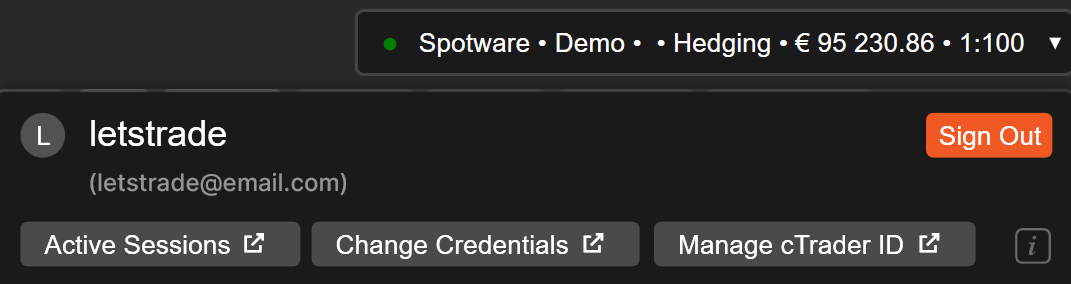
cTrader Windows zawsze kieruje Cię do odpowiednich ustawień w przeglądarce internetowej. Zaloguj się do witryny cTrader ID, aby skonfigurować te ustawienia lub inne funkcje, takie jak zarządzanie kontami handlowymi, powiadomieniami i aplikacjami Open API.