Instalacja
-
Pobierz instalator cTrader ze strony internetowej swojego brokera lub wybierz polecanego brokera, aby otworzyć konto rzeczywiste.
Uwaga
Aplikacja cTrader dla wielu brokerów umożliwia dostęp do dowolnego z istniejących kont brokerskich lub utworzenie nowego konta demo.
-
Uruchom pobrany plik, aby uruchomić instalator cTrader Windows.
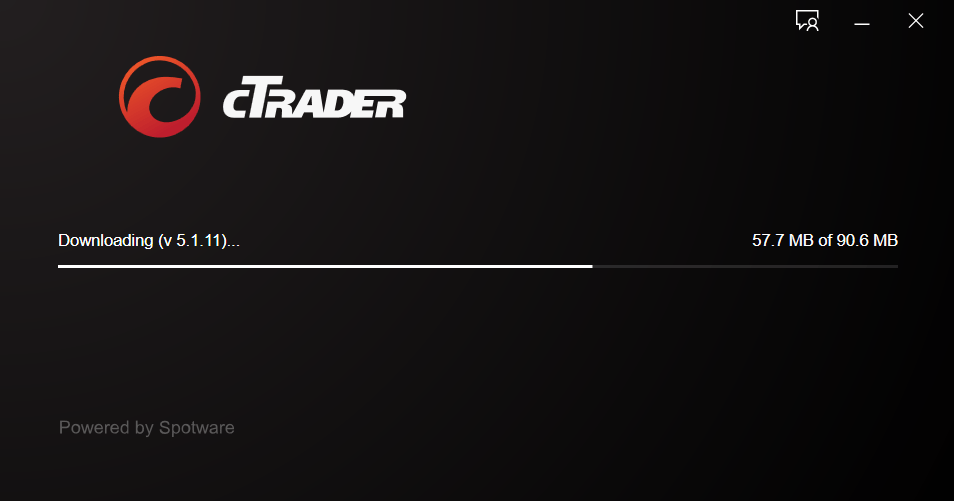
Po zakończeniu instalacji aplikacja cTrader otwiera się automatycznie. Zarejestruj się lub zaloguj się za pomocą swojego cTrader ID, a Twój obszar roboczy się otworzy.
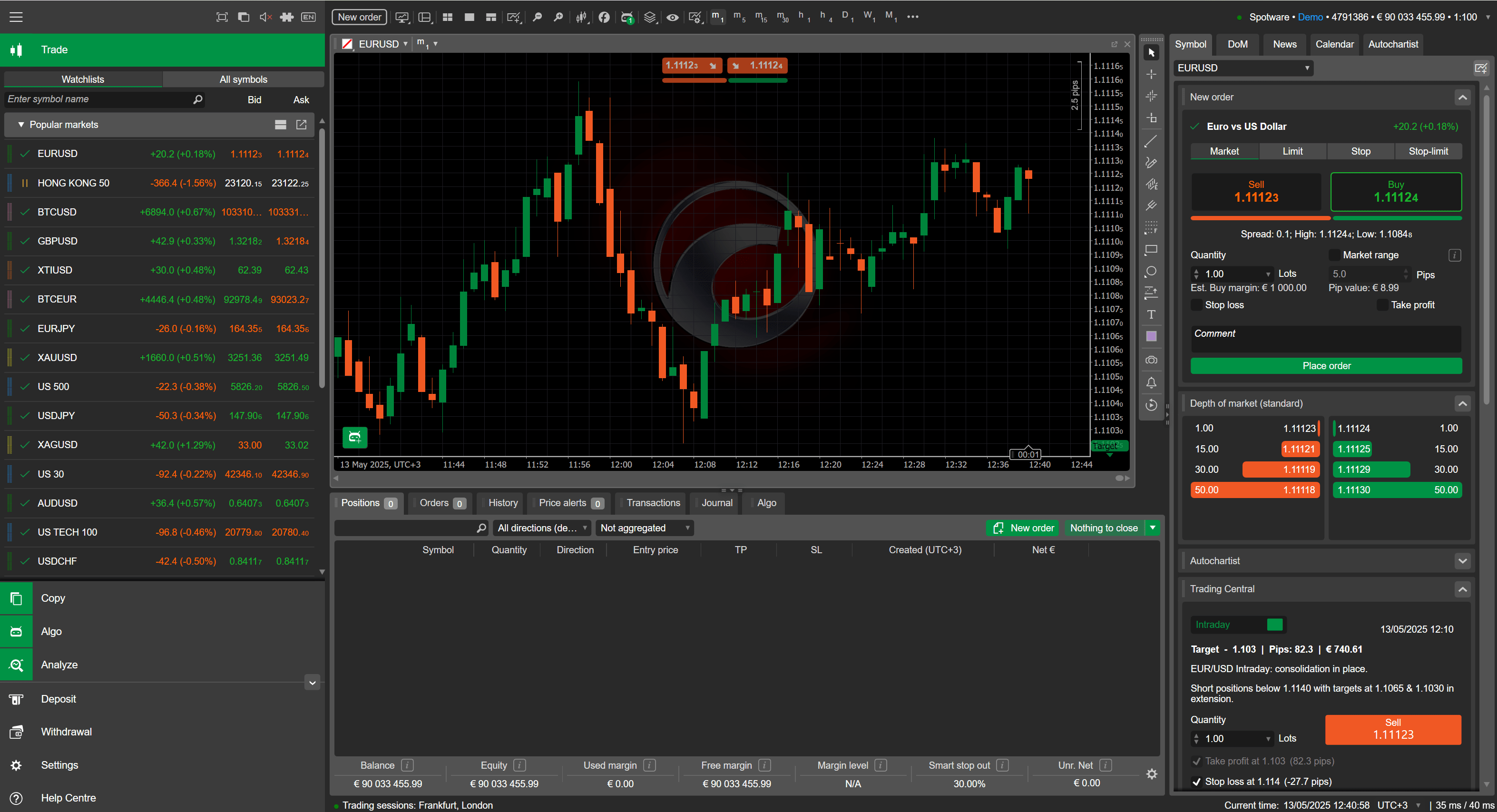
Możesz również uruchomić cTradera z menu Start lub za pomocą ikony na pulpicie.
Rozwiązywanie problemów 
Instalator cTrader Windows wymaga minimalnego wkładu użytkownika. Automatycznie pobiera i instaluje wszystkie niezbędne pliki, w tym aktualizacje aplikacji.
Jeśli napotkasz problemy podczas instalacji cTradera, upewnij się, że Twoje oprogramowanie antywirusowe jest wyłączone.
Jeśli instalator nie zainstaluje aplikacji lub nie dostarczy aktualizacji, musisz wykonać czystą instalację.
Czysta instalacja 
Ostrzeżenie
Proces czystej instalacji może spowodować utratę plików. Wykonaj kopię zapasową każdego pliku, który chcesz zachować.
-
Zamknij każdą instancję lub okno cTradera, a następnie uruchom ponownie komputer.
-
Otwórz aplikację Ustawienia systemu Windows, a następnie kliknij Aplikacje > Zainstalowane aplikacje. Alternatywnie otwórz Panel sterowania, a następnie przejdź do Programy i funkcje.
-
Odinstaluj cTradera.
Deinstalator cTradera automatycznie się pojawia i zaczyna usuwać pliki cTradera.
-
Poczekaj, aż deinstalator zakończy pracę.
-
Otwórz Eksplorator plików, przejdź do folderu
Dokumenty(zazwyczajC:\Users\{username}\Documents) i usuń folderycAlgoicTrader.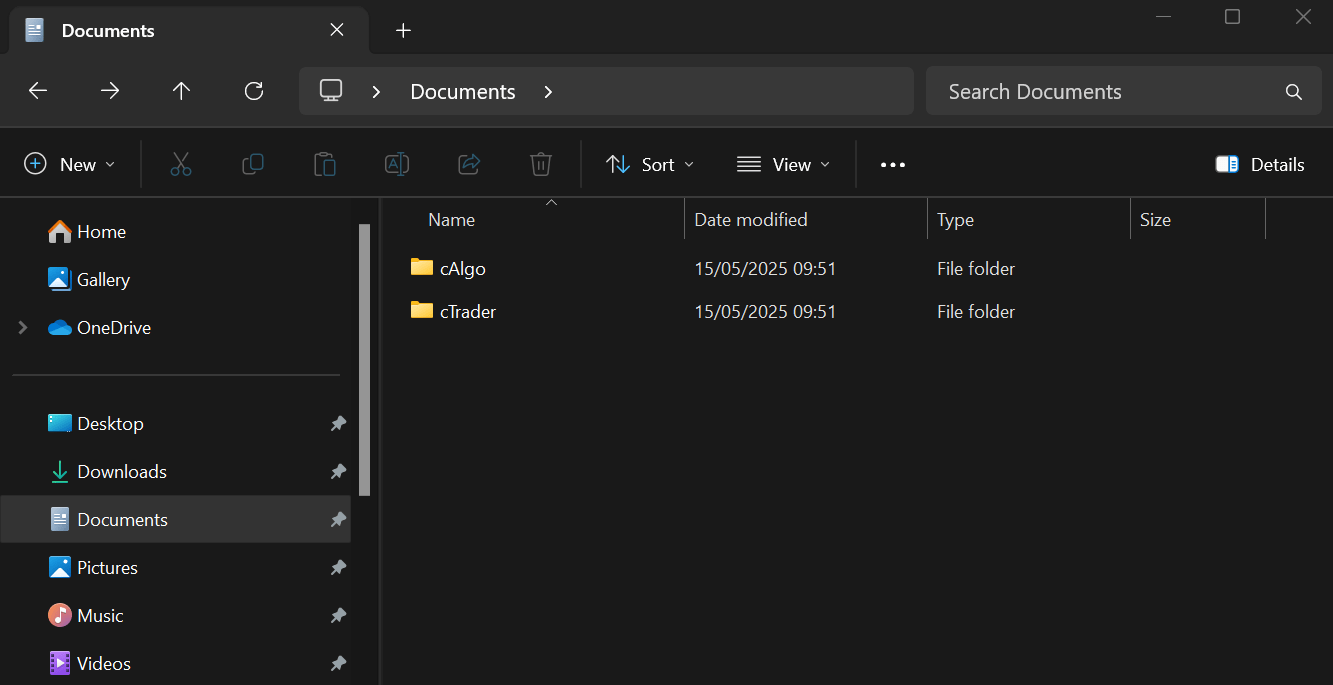
-
Uruchom ponownie komputer.
-
Pobierz i zainstaluj cTradera ponownie.