Ustawienia
Kliknij Ustawienia w lewym dolnym rogu, aby otworzyć menu ustawień.

Konto 
Właściwości 
Następujące ustawienia są dostępne w sekcji Właściwości:
- Numer konta – numer konta handlowego (tylko do wglądu).
- Waluta – waluta aktywnego konta handlowego. To ustawienie można zmienić tylko dla konta handlowego, które nigdy nie handlowało.
- Dźwignia – dźwignia dozwolona dla aktywnego konta handlowego.
- Typ konta – model rozliczania pozycji aktywnego konta handlowego. Dostępne opcje to Hedging, Netting i inne.
- Nazwa konta – nazwa aktywnego konta handlowego do celów oznaczania.
- Typ stop-out – ustawienie ochrony depozytu zabezpieczającego konta handlowego. Dostępne typy stop-out to Fair i Smart.
Wskazówka
Typ stop-out zastosowany do Twojego konta i jego wartość są wyświetlane na pasku salda u dołu Trade Watch.

Uwaga
Możesz zmienić właściwości konta tylko wtedy, gdy wszystkie otwarte pozycje są zamknięte. Ponadto dostępność opcji może zależeć od Twojego brokera.
Alerty e-mail 
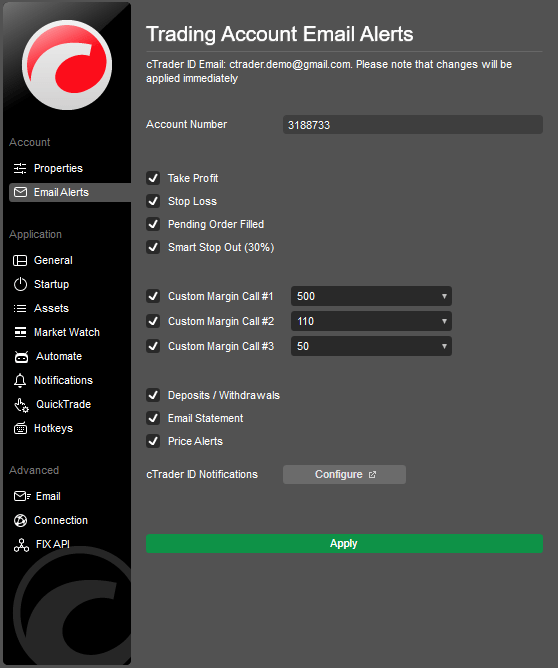
Wybierz żądane elementy z sekcji Alerty e-mail, aby włączyć powiadomienia e-mail dla odpowiednich zdarzeń:
- Take profit – za każdym razem, gdy pozycja osiągnie poziom take profit.
- Stop loss – za każdym razem, gdy pozycja osiągnie poziom stop loss.
- Zrealizowano zlecenie oczekujące – za każdym razem, gdy zlecenie oczekujące zostanie zrealizowane.
- Smart stop-out – za każdym razem, gdy depozyt zabezpieczający spadnie poniżej poziomu stop-out.
- Niestandardowe margin calle – za każdym razem, gdy którykolwiek z trzech ręcznie ustawionych margin calli zostanie uruchomiony.
- Wpłaty/wypłaty – za każdym razem, gdy następuje transfer środków na koncie.
- Wyciągi e-mailowe – wyciągi z konta handlowego.
- Alerty cenowe – wysyła powiadomienie e-mail, gdy alerty cenowe zostaną osiągnięte.
Uwaga
Te ustawienia będą miały zastosowanie tylko do bieżącego konta handlowego.
Pamiętaj, że każdy niestandardowy margin call jest uruchamiany tylko raz, a następnie wyłącza się automatycznie.
Aplikacja 
Ogólne 
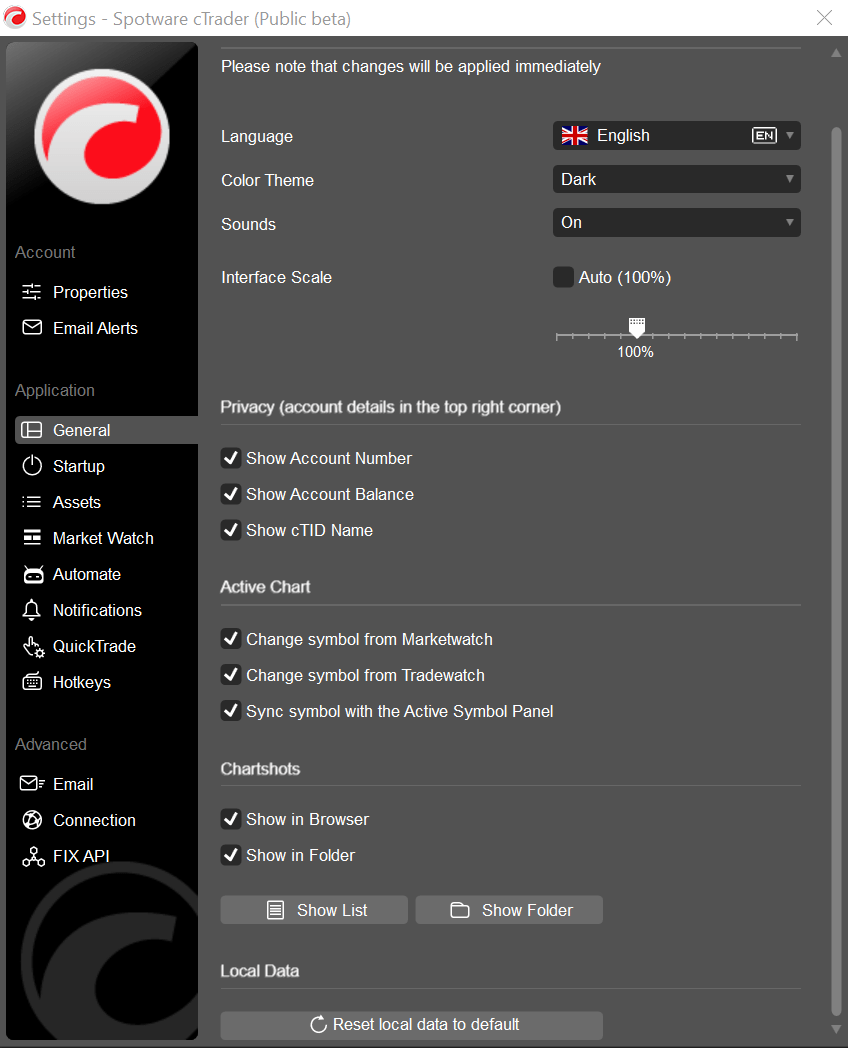
Ogólne ustawienia aplikacji cTrader umożliwiają konfigurację:
- Język – wybierz żądany język interfejsu z menu rozwijanego, a następnie kliknij OK w oknie wyskakującym, aby zastosować zmiany.
- Motyw kolorystyczny – wybierz ciemny lub jasny motyw kolorystyczny interfejsu użytkownika.
- Dźwięki – włącz lub wyłącz dźwięki aplikacji (domyślnie włączone).
- Skala interfejsu – użyj suwaka, aby zmienić skalę interfejsu użytkownika, lub wybierz Auto, aby automatycznie zastosować skalę 100%.
Prywatność (wszystkie domyślnie włączone)
- Pokaż numer konta – usuń zaznaczenie pola wyboru, aby ukryć numer konta handlowego.
- Pokaż saldo konta – usuń zaznaczenie pola wyboru, aby ukryć saldo.
- Pokaż nazwę cTID – usuń zaznaczenie pola wyboru, aby ukryć cTID.
Aktywny wykres
- Zmieniaj symbol z poziomu sekcji Market Watch – wybierz, aby zmieniać aktywny symbol wykresu z Market Watch.
- Zmieniaj symbole z sekcji Trade Watch – wybierz, aby zmieniać aktywny symbol wykresu z Trade Watch.
- Synchronizuj symbol z Panelem aktywnego symbolu – wybierz, aby synchronizować aktywny symbol wykresu z Panelem aktywnego symbolu.
Chartshoty
- Pokaż w przeglądarce – wybierz, aby automatycznie otwierać Chartshoty w nowej karcie przeglądarki.
- Pokaż w folderze – wybierz, aby automatycznie pobierać Chartshoty i wyświetlać je w folderze na komputerze lokalnym.
- Pokaż listę – kliknij, aby wyświetlić wszystkie wcześniej wykonane Chartshoty w przeglądarce.
- Pokaż folder – kliknij, aby wyświetlić wszystkie pobrane Chartshoty w folderze.
- Dane lokalne – kliknij Zresetuj dane lokalne do domyślnych, aby przywrócić wszystkie ustawienia do domyślnych.
Uwaga
Ustawienia ogólne są specyficzne dla obszaru roboczego, co oznacza, że obszary robocze zapisane w cTrader Windows nie mają zastosowania do cTrader Web i odwrotnie.
Uruchamianie 
Za każdym razem, gdy uruchamiasz cTrader Windows, aplikacja używa Twojego profilu ustawień, który przechowuje następujące informacje:
- Token autoryzacji (cTID, którego używasz do logowania).
- Ostatnio wybrane konto handlowe.
- Ostatnio wybrany obszar roboczy – obejmuje ustawienia wykresu, parametry Szybkiej Transakcji, motyw kolorystyczny, układ, język i ustawienia dźwięku, ustawienia wyświetlania aktywów, ustawienia listy symboli oraz ustawienia powiadomień w aplikacji.
- cBoty i wskaźniki w cTrader Algo – wszystkie uruchomione cBoty i wskaźniki na Twoich wykresach są zapisywane do następnego uruchomienia cTrader Windows.
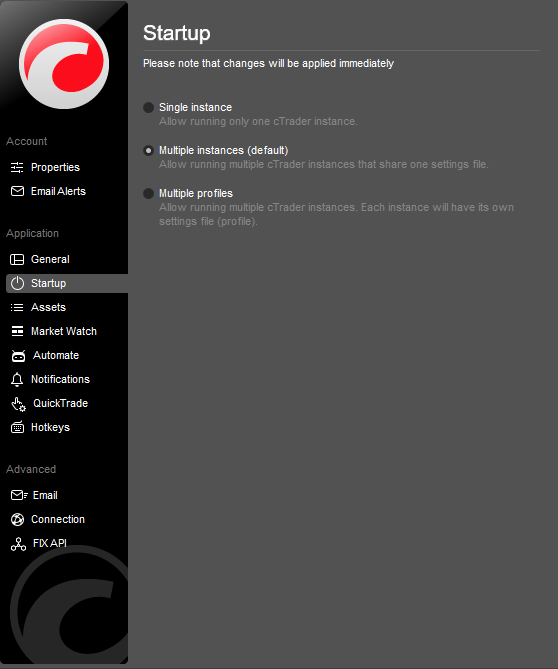
Ustawienia Uruchamianie umożliwiają wybór sposobu, w jaki aplikacja będzie używać Twojego profilu ustawień podczas uruchamiania więcej niż jednej instancji cTrader Windows.
-
Pojedyncza instancja – umożliwia uruchomienie tylko jednej instancji cTrader Windows na raz. Ten tryb nie pozwala na jednoczesne uruchamianie dwóch lub więcej instancji, co oznacza, że używany jest tylko jeden profil ustawień. Użyj tego trybu, jeśli nie planujesz uruchamiać więcej niż jednej instancji, aby uniknąć konfliktów ustawień.
-
Wiele instancji (domyślnie) – umożliwia uruchamianie kilku instancji cTrader Windows, które współdzielą jeden profil ustawień. Możesz otworzyć wiele instancji i dostosować różne ustawienia w każdej z nich; jednak za każdym razem, gdy zamkniesz instancję, jej profil ustawień nadpisze główny profil ustawień aplikacji. Następnym razem, gdy uruchomisz cTrader Windows, otworzy się z profilem zapisanym z ostatnio zamkniętej instancji.
-
Wiele profili – umożliwia jednoczesne uruchamianie wielu instancji cTrader Windows, z których każda ma swój własny profil ustawień. Każda instancja używa własnego tokena autoryzacji i wszystkich innych zapisanych ustawień, co pozwala na logowanie się za pomocą różnych cTID, handel z różnych kont i działanie bez konfliktów między instancjami. Użyj tego trybu, jeśli potrzebujesz kilku uruchomionych instancji z oddzielnymi profilami ustawień.
Aby ustawić tryb uruchamiania wielu profili, wybierz Wiele profili i kliknij Utwórz nowy profil.
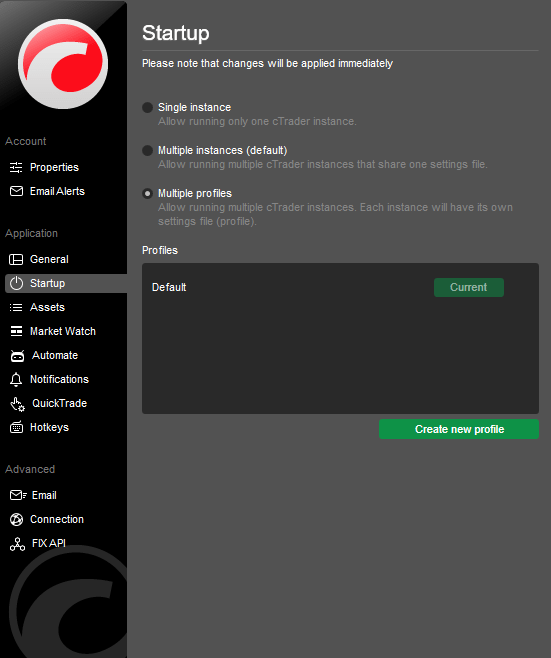
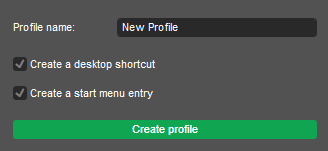
W oknie pop-up Nowy profil uruchamiania określ nową Nazwę profilu, wybierz, czy utworzyć skrót na pulpicie lub wpis w menu start (lub oba), a następnie kliknij Utwórz profil.
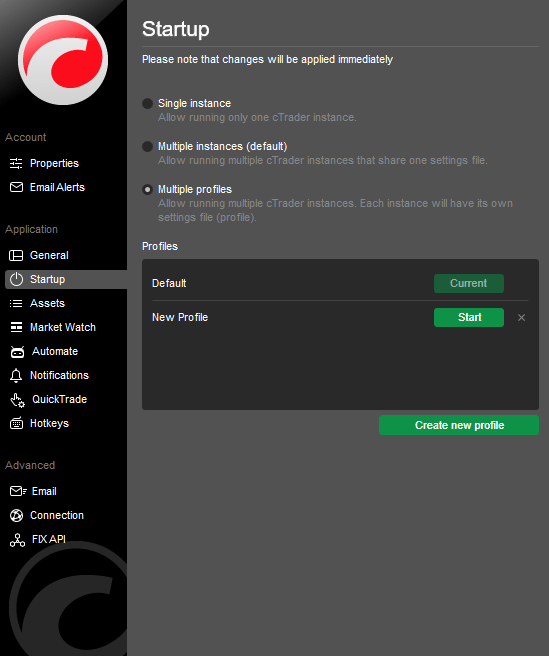
Teraz Twój nowy profil uruchamiania jest utworzony i możesz uruchomić nową instancję cTrader Windows, klikając Start obok niego z listy Profile.
Alternatywnie uruchom nową instancję cTrader ze skrótu na pulpicie.

Lub możesz uruchomić ją z wpisu w menu start.

Uwaga
Tryb uruchamiania nie może być zmieniony, gdy dwie lub więcej instancji cTrader są uruchomione w trybie wielu profili. Gdy zmienisz tryb uruchamiania, nowe ustawienia są stosowane automatycznie i natychmiast.
Aktywa 
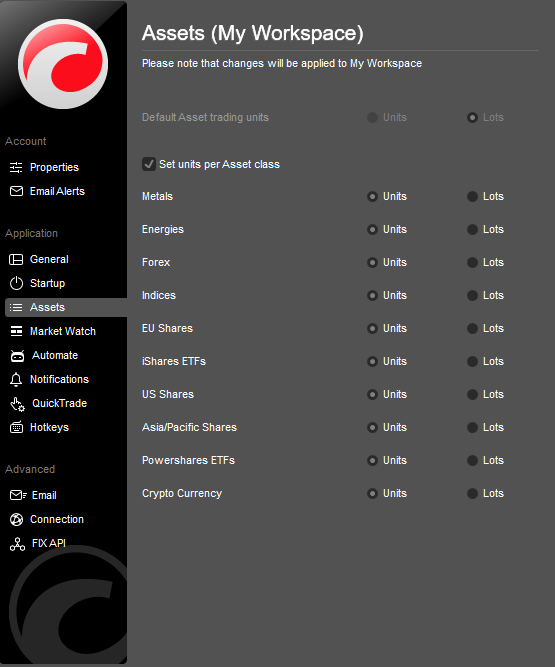
Ustaw domyślne jednostki handlu aktywami (jednostki lub loty). Aby skonfigurować jednostki handlowe oddzielnie dla różnych klas aktywów, zaznacz pole wyboru Ustaw cenę jednostkową dla klasy aktywów.
Uwaga
Jednostki handlu są specyficzne dla obszaru roboczego. Jeśli zmienisz obszar roboczy, ustawienia jednostek handlu powrócą do wartości domyślnych.
Market Watch 
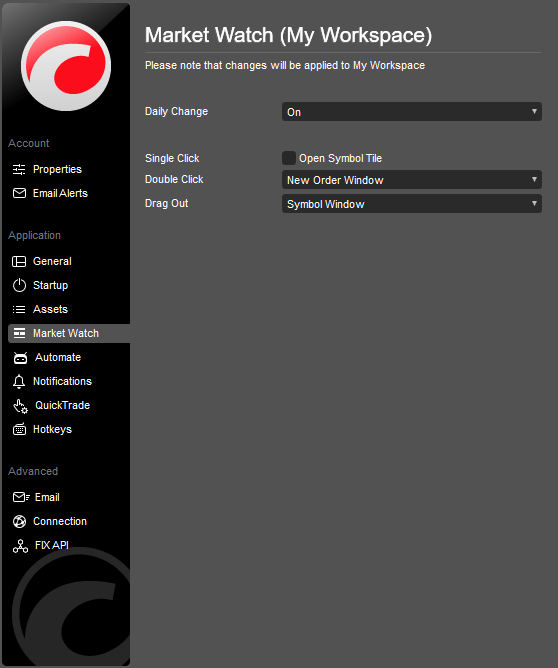
Ustawienia Market Watch umożliwiają włączenie lub wyłączenie Dziennej zmiany i Pojedynczego kliknięcia w Market Watch.
- Dzienna zmiana – wyświetla różnicę między ceną zamknięcia symbolu z poprzedniego dnia a ceną otwarcia z bieżącego dnia bezpośrednio na liście Symbole.
- Pojedyncze kliknięcie – wybierz, aby zastosować akcję podwójnego kliknięcia dla kafelka symbolu z DoM lub Panelem Aktywnego Symbolu.
- Podwójne kliknięcie – wybierz, aby zastosować akcję podwójnego kliknięcia dla okna nowego zlecenia, nowego wykresu, nowego odłączonego wykresu lub aby wyłączyć podwójne kliknięcie.
- Domyślny typ DoM – wybierz standardowy, cenowy lub VWAP jako domyślny typ DoM.
Uwaga
Ustawienia Market Watch są specyficzne dla obszaru roboczego.
Algo 
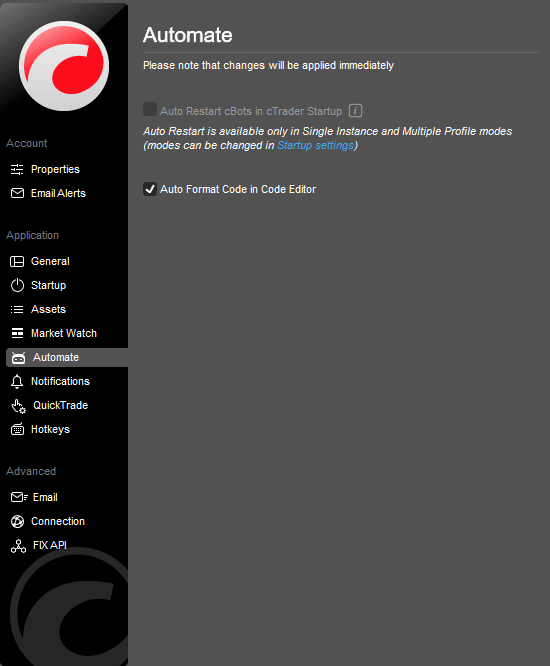
Sekcja ustawień Algo umożliwia włączenie funkcji Automatyczne formatowanie kodu w edytorze kodu cBotów (robotów handlowych) cTrader Algo. Zobacz sekcję Algo cTrader, aby uzyskać więcej informacji.
Powiadomienia 
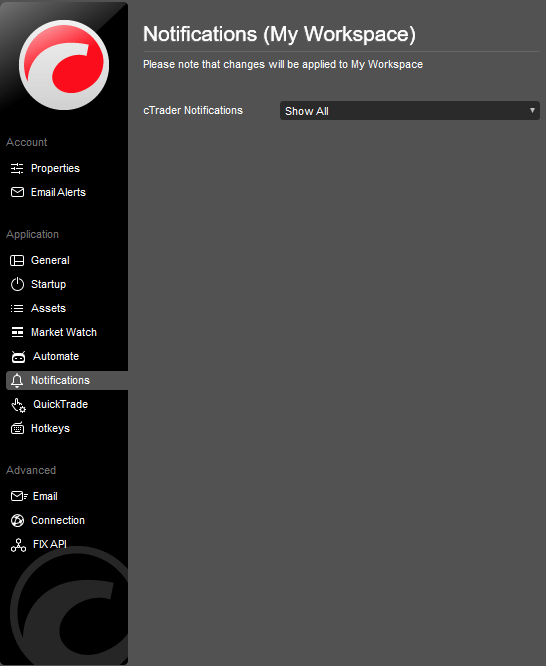
Ustawienia powiadomień umożliwiają włączenie lub wyłączenie wszystkich wyskakujących powiadomień o zdarzeniach w aplikacji. Domyślnie wszystkie powiadomienia są włączone, ale możesz wybrać wyświetlanie tylko powiadomień o błędach, ostatnich powiadomień lub wyłączyć wszystkie powiadomienia.
Szybka Transakcja 
Szybka Transakcja to szybki tryb handlu, który umożliwia tworzenie zleceń, dodawanie wolumenu lub odwracanie otwartych pozycji jednym kliknięciem bezpośrednio z Market Watch lub wykresu symbolu. Jest to proces jednoetapowy, który nie wymaga potwierdzenia i został zaprojektowany z myślą o szybszym handlu. Kliknij lub kliknij dwukrotnie (w zależności od ustawień) przycisk Kup lub Sprzedaj na wykresie lub w Market Watch albo użyj przycisków w zakładce Pozycje w panelu Trade Watch, aby wysłać odpowiednie zlecenie lub żądanie.
Domyślnie Szybka Transakcja wysyła zlecenia rynkowe jednym kliknięciem. Możesz to skonfigurować w ustawieniach Szybkiej Transakcji, wybierając pojedyncze kliknięcie lub podwójne kliknięcie, aby ustawić tryb, lub wyłączone, aby wyłączyć Szybką Transakcję.
Wybierz Zamknij wszystkie pozycje bez ostrzeżenia lub Anuluj wszystkie zlecenia bez ostrzeżenia, jeśli chcesz wykonywać masowe zamykanie lub masowe anulowanie bez dodatkowego okna pop-up z potwierdzeniem.
Zlecenia rynkowe, stop i limit są dostępne w trybie Szybkiej Transakcji. W sekcji Ustawienia typu zlecenia wybierz odpowiednią zakładkę i skonfiguruj ustawienia stop-loss i take-profit oddzielnie dla każdego typu zlecenia.
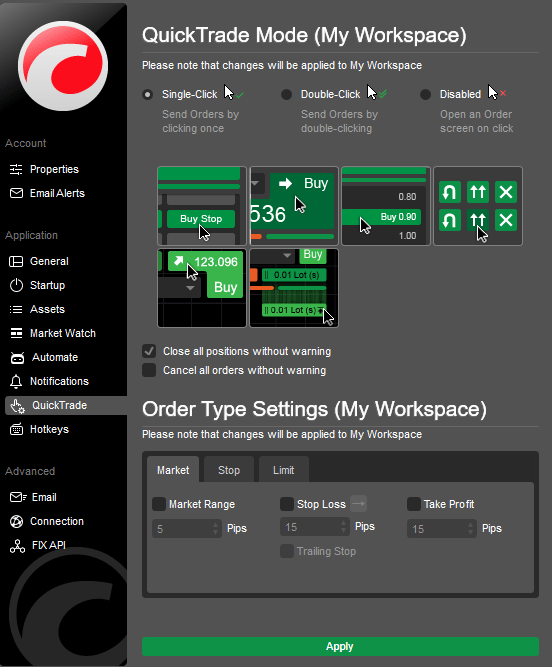
Możesz również zawęzić lub poszerzyć zakres rynkowy dla zleceń rynkowych, zmienić wyzwalacz zlecenia stop i użyć trailing stop loss dla wszystkich typów zleceń.
Uwaga
Możesz tworzyć zlecenia stop i limit bezpośrednio na wykresach, klikając prawym przyciskiem myszy i wybierając odpowiednią pozycję z podmenu, przy czym cena jest określana przez miejsce, w którym klikniesz. Przed pierwszym użyciem Szybkiej Transakcji musisz przeczytać i zaakceptować jej warunki. Tryb Szybkiej Transakcji jest specyficzny dla obszaru roboczego, co pozwala zachować różne ustawienia Szybkiej Transakcji dla różnych obszarów roboczych.
Po zakończeniu kliknij Zastosuj, aby zapisać zmiany.
Skróty klawiszowe 
Wybierz Skróty klawiszowe, aby wyświetlić wszystkie skróty klawiaturowe dostępne w aplikacji. Skróty klawiszowe mogą znacznie poprawić szybkość i komfort handlu.
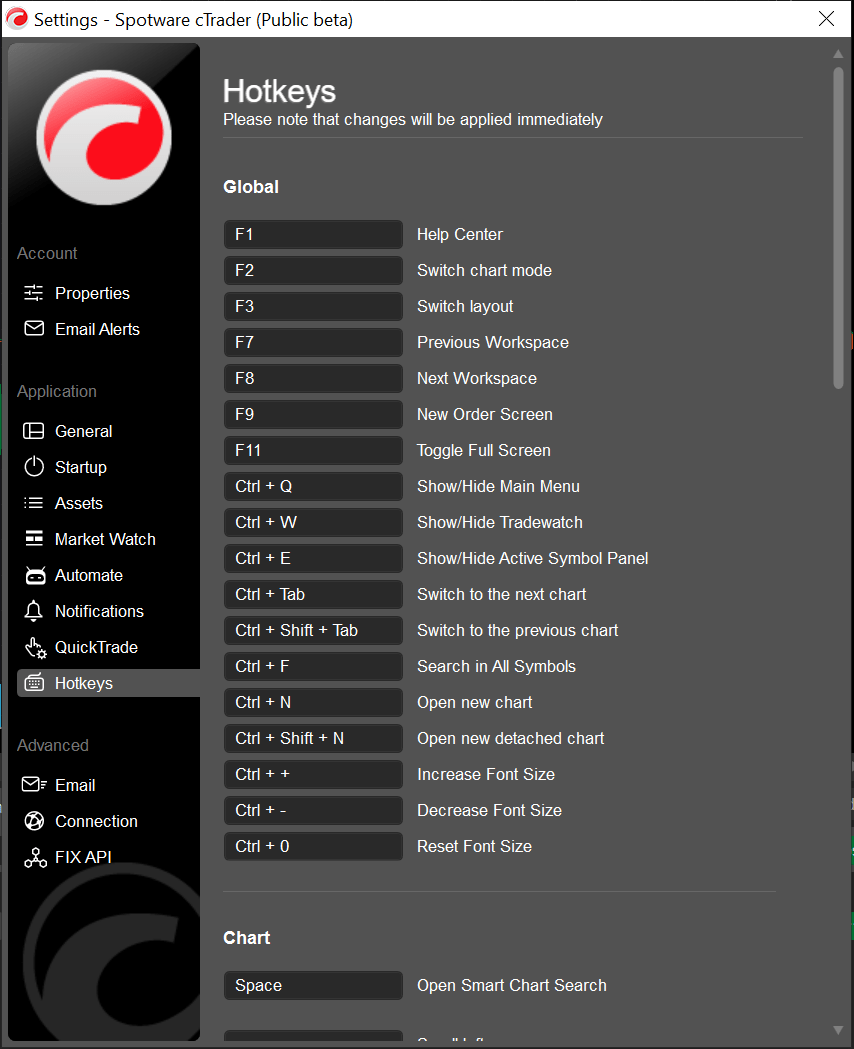
Uwaga
Nie możesz dostosować skrótów klawiszowych w wersji webowej cTrader.
Zaawansowane 
E-mail 
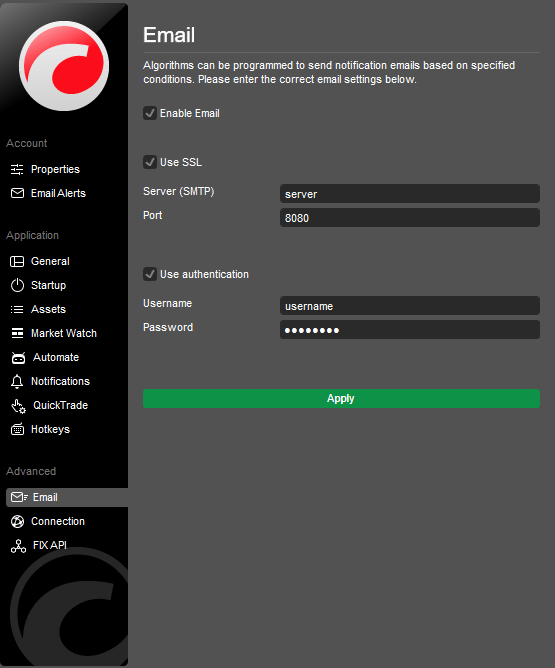
Zaawansowane ustawienia poczty e-mail umożliwiają programowanie algorytmów do wysyłania wiadomości e-mail na podstawie określonych warunków. Zaznacz pole wyboru Włącz e-mail, aby aktywować zaawansowane ustawienia poczty e-mail, a następnie wprowadź następujące dane:
- Użyj SSL – wybierz, jeśli zamierzasz używać SSL.
- Serwer (SMTP) – wprowadź nazwę serwera (obowiązkowe).
- Port – wprowadź numer portu, jeśli zostaniesz o to poproszony.
- Użyj uwierzytelniania – wybierz, jeśli chcesz ustawić dane uwierzytelniające. Wprowadź żądaną Nazwę użytkownika i Hasło w odpowiednich polach.
Po zakończeniu kliknij Zastosuj.
Połączenie 
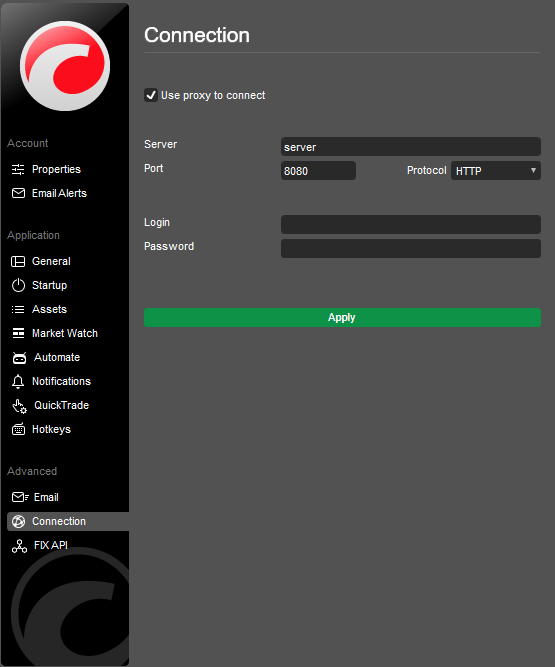
Ustawienia Połączenie umożliwiają konfigurację serwera proxy. Wybierz Użyj serwera proxy, aby się połączyć, aby włączyć ustawienia połączenia proxy.
- Serwer – wprowadź nazwę serwera (obowiązkowe).
- Port – wprowadź port.
- Protokół – wybierz protokół z listy rozwijanej.
- Login – wprowadź login.
- Hasło – wprowadź hasło.
Po zakończeniu kliknij Zastosuj.
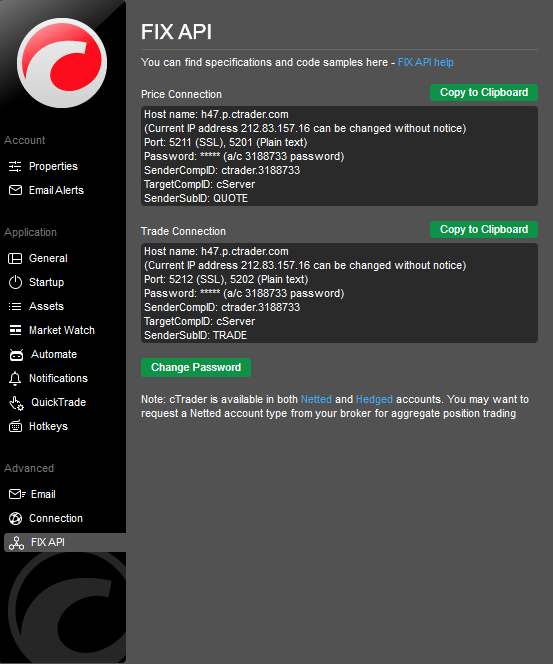
FIX API 
FIX API to standardowy w branży protokół połączenia zapewniający szybką i wydajną wymianę informacji. Umożliwia traderom tworzenie własnych systemów handlowych i algorytmów, które podejmują decyzje na podstawie informacji otrzymanych z wielu źródeł.
W sekcji ustawień FIX API cTrader możesz uzyskać bezpośredni link do strony pomocy FIX API cTrader i skopiować dane uwierzytelniające połączenia API, aby połączyć swój algorytm z siecią.