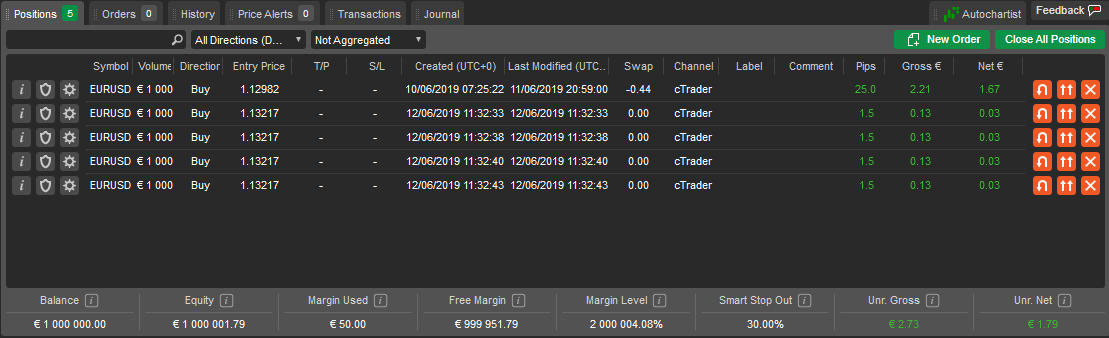
Trade Watch
Panel Trade Watch znajduje się na dole cTrader i zawiera wszystkie niezbędne narzędzia do wchodzenia lub wychodzenia z transakcji, przeglądania i zarządzania pozycjami, transakcjami i operacjami.
- Zakładka Pozycje umożliwia zarządzanie wszystkimi aktualnie otwartymi pozycjami.
- Zakładka Zlecenia umożliwia modyfikowanie lub zamykanie zleceń oczekujących.
- Zakładka Historia zawiera listę wszystkich zamkniętych pozycji i powiązanych zleceń.
- Zakładka Transakcje umożliwia śledzenie wszystkich wpłat i wypłat z bieżącego konta handlowego.
- Pasek Saldo na dole zawiera bieżące parametry konta handlowego, takie jak zysk lub strata netto i brutto, saldo, depozyt zabezpieczający i inne.
Uwaga
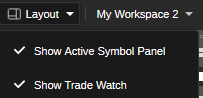
Jeśli Trade Watch jest ukryty, możesz go włączyć w układach. Kliknij ikonę Układ na Pasku narzędzi wykresu i wybierz Pokaż Trade Watch z menu rozwijanego.
Wszystkie elementy w zakładkach są domyślnie sortowane według daty. Kliknij odpowiedni tytuł kolumny, aby sortować według innego parametru.
Nie wszystkie kolumny są domyślnie widoczne. Kliknij prawym przyciskiem myszy dowolny tytuł kolumny, aby dodać lub usunąć kolumny, przywrócić ustawienia domyślne lub przeciągnij kolumny, aby je zmienić.
Saldo 
Na pasku Saldo, na dole panelu Trade Watch, następujące parametry konta są wyświetlane w czasie rzeczywistym: saldo, kapitał, depozyt zabezpieczający, dostępny depozyt zabezpieczający, poziom depozytu zabezpieczającego, smart stop out oraz zysk i strata brutto i netto. Możesz wyświetlić wartości w walucie konta lub walucie wskazań USD. Kliknij pasek Saldo, aby go rozwinąć i przełączać się między walutą konta a walutą wskazań. Najedź kursorem na dowolny parametr, aby zobaczyć, jak wartość jest obliczana.

Kliknij prawym przyciskiem myszy pasek Saldo, aby rozwinąć następujące menu.
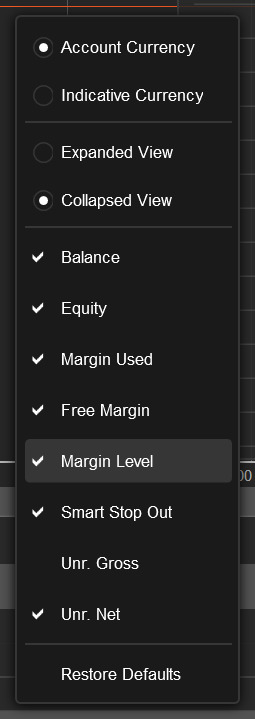
Tutaj masz możliwość wyboru widocznych wartości, rozwinięcia lub zwinięcia paska, a także wyboru wyświetlania wartości w walucie konta lub w walucie wskazań.
Uwaga
Pasek Saldo nie jest wyświetlany w zakładce Transakcje.
Pozycje 
Wszystkie otwarte pozycje są dostępne w zakładce Pozycje.
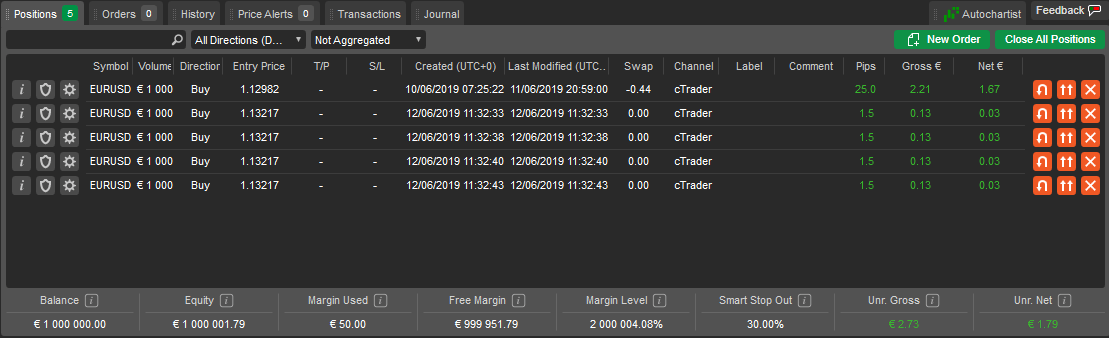
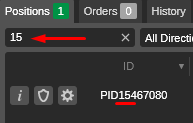
Tabela Pozycje wyświetla wszystkie podstawowe informacje o każdej pozycji, w tym wolumen, prowizje oraz zysk i stratę brutto i netto, i jest domyślnie sortowana według daty. Kliknij odpowiednią kolumnę w panelu, aby sortować pozycje według symbolu, kierunku, wolumenu, ceny lub daty. Aby filtrować pozycje według dowolnego parametru, wpisz wartość lub jej część w Pole wyszukiwania nad listą.
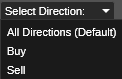
Aby filtrować pozycje według ich kierunku (kup lub sprzedaj), kliknij Wybierz kierunki i wybierz kierunek z listy rozwijanej.
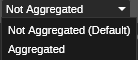
Aby pogrupować wszystkie pozycje tego samego symbolu i kierunku, kliknij menu rozwijane Zagregowane. Ułatwia to zobaczenie całkowitego zysku lub straty grupy symboli lub zamknięcie grup jednym kliknięciem.
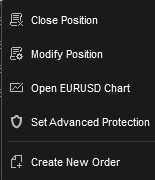
Kliknij prawym przyciskiem myszy pozycję, aby rozwinąć dodatkowe menu pozycji w celu dalszych działań:
- Zamknij pozycję – aby natychmiast zamknąć pozycję.
- Modyfikuj pozycję – aby otworzyć menu Modyfikuj pozycję.
- Otwórz wykres – aby otworzyć wykres symbolu bieżącej pozycji.
- Ustaw zaawansowaną ochronę – aby przejść do menu Zaawansowany take-profit i Zaawansowany stop-loss.
- Utwórz nową pozycję – aby otworzyć menu Nowe zlecenie.
Informacje o pozycji 
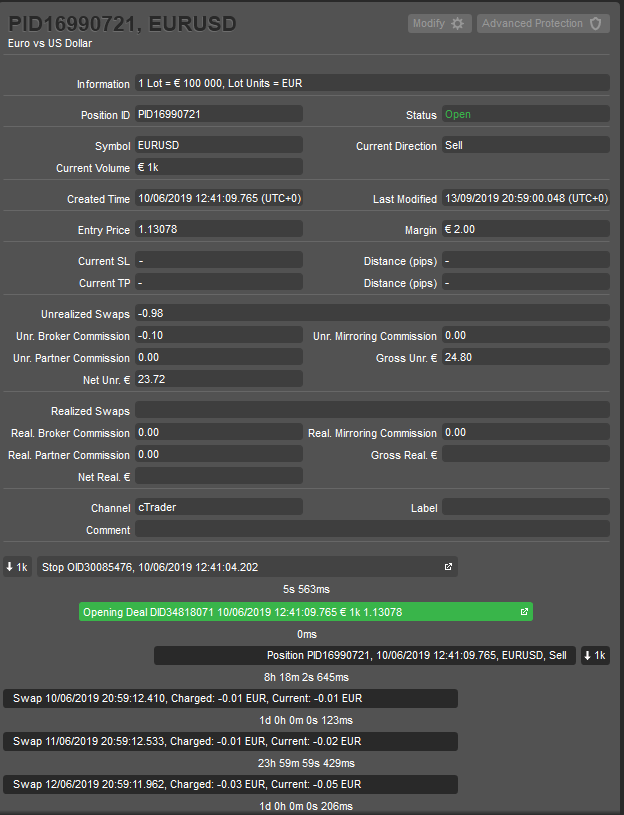
Kliknij ikonę Informacje obok żądanej pozycji, aby otworzyć szczegółowe informacje o pozycji dla tej pozycji w nowym oknie.
Dostępne są następujące informacje o pozycji:
- Informacje – wartość lota aktywów handlowych i jednostki lota.
- Symbol – instrument finansowy.
- Depozyt zabezpieczający – depozyt zabezpieczający wymagany przez tę pozycję.
- ID pozycji – unikalny identyfikator pozycji.
- Status – bieżący status pozycji (otwarta lub zamknięta).
- Bieżąca ilość – bieżąca liczba lotów będących w obrocie.
- Bieżący kierunek – bieżący kierunek pozycji (kup lub sprzedaj).
- Czas utworzenia – dokładny czas utworzenia pozycji.
- Czas ostatniej modyfikacji – dokładna data i godzina ostatniej modyfikacji pozycji.
- Cena otwarcia – VWAP (średnia cena ważona wolumenem) transakcji zawartych w celu utworzenia tej pozycji.
- Bieżący SL – bieżący Stop loss.
- Bieżący TP – bieżący Take profit.
- Odległość (pipsy) – bieżąca odległość do SL lub TP od ceny rynkowej.
- Niezrealizowane swapy – swapy, które zostaną zarobione lub opłacone przy zamykaniu lub odwracaniu pozycji.
- Niezr. Prowizja brokera – niezrealizowana prowizja, która zostanie pobrana przez Twojego brokera.
- Niezr. Prowizja za kopiowanie – prowizja dostawcy strategii cTrader Copy, która zostanie pobrana.
- Niezr. Prowizja IB – niezrealizowana prowizja brokera wprowadzającego.
- Niezreal. netto – bieżący zysk lub strata netto, w tym swapy i prowizje.
- Niezreal. brutto – bieżący zysk lub strata brutto, z wyłączeniem swapów i prowizji.
- Zrealizowane swapy – swapy już opłacone.
- Zreal. Prowizja brokera – pobrana prowizja brokera.
- Zreal. Prowizja za kopiowanie – pobrana prowizja dostawcy strategii (cTrader Copy).
- Zreal. Prowizja IB – zrealizowana prowizja brokera wprowadzającego.
- Zrealizowany netto – zysk i strata netto zabezpieczone dla tej pozycji, z uwzględnieniem swapów i prowizji.
- Zrealizowany brutto – zysk i strata brutto zabezpieczone dla tej pozycji, bez uwzględnienia swapów i prowizji.
- Etykieta – etykieta dodana przez cBot.
- Komentarz – komentarze użytkownika.
Oś czasu pozycji 
Oś czasu pozycji jest wyświetlana u dołu panelu Informacje o pozycji.
Tutaj możesz zobaczyć wszystkie zdarzenia związane z pozycją w porządku chronologicznym, w tym zlecenia, transakcje i aktualizacje statusu w miarę przetwarzania każdego zlecenia i transakcji, pobrane swapy i prowizje oraz wyzwolone lub zmodyfikowane stop lossy i take profity.
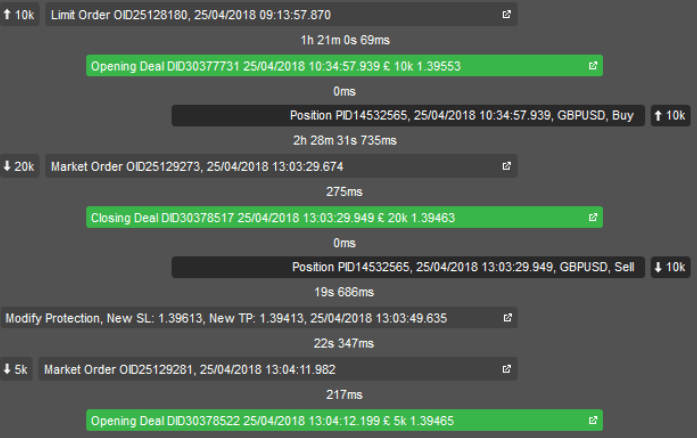
Kliknij żądany element, aby otworzyć odpowiedni panel ze wszystkimi informacjami o zleceniu lub transakcji.
Zaawansowana ochrona pozycji 
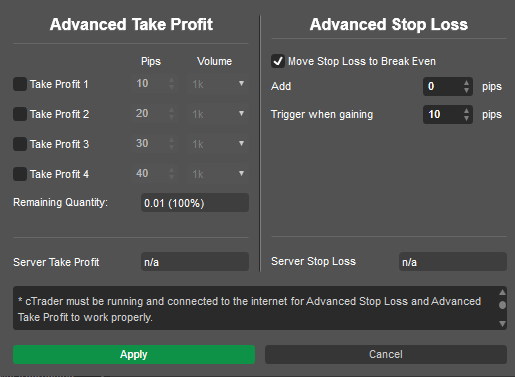
Kliknij ikonę Ustawienia zaawansowanej ochrony obok żądanej pozycji, aby ustawić zaawansowany Stop loss i zaawansowany Take profit dla pozycji.
Zaawansowany Take profit
Funkcja Zaawansowany take profit pozwala użytkownikom automatycznie zamknąć część pozycji, gdy zostanie osiągnięty określony poziom zysku. Użytkownicy mogą kontrolować, jaka część wolumenu zostanie zamknięta po określonej liczbie pipsów zysku.
Przykład
Załóżmy, że istnieje jedna pozycja 50 000 kup EURUSD z ceną wejścia 1,17096. Jeśli kurs EURUSD zmieni się na naszą korzyść, zgodnie z ustawieniami na powyższym obrazku, 10 000 zamknie się na 1,1720, 20 000 na 1,17246, 10 000 na 1,17396, a 10 000 EURUSD (20% początkowego wolumenu) pozostanie do ręcznego zamknięcia.
Aby włączyć zaawansowany take profit, zaznacz żądane pola Take profit i określ liczbę pipsów oraz ilość. Po zakończeniu kliknij Zastosuj, aby zapisać zmiany.
Zaawansowany Stop loss
Opcja Przenieś stop loss na próg rentowności modyfikuje zwykłe ustawienia stop lossu po wyzwoleniu.
Podczas gdy funkcja kroczącego stop lossu dostosowuje poziom stop lossu za każdym razem, gdy cena zmienia się o co najmniej jeden pips na Twoją korzyść, zaawansowany stop loss zapewnia bardziej precyzyjną kontrolę nad ruchami stop lossu. Kliknij pole wyboru Przenieś Stop loss do progu rentowności, aby włączyć funkcję.
Dostosuj parametr Wyzwól przy zysku aby określić, kiedy stop loss przesuwa się na próg rentowności (cenę wejścia), na przykład tylko wtedy, gdy cena rynkowa zmieni się o 12 pipsów na Twoją korzyść.
Uwaga
Funkcje Przenieś Stop loss do progu rentowności i Zaawansowany Take profit działają tylko wtedy, gdy cTrader jest uruchomiony i online.
Pola Serwerowy take profit i Serwerowy stop loss wyświetlają poziomy stop lossu i take profitu, które pozostają aktywne nawet wtedy, gdy Twoja aplikacja cTrader jest zamknięta lub rozłączona. Kliknij Zastosuj, aby włączyć zaawansowaną ochronę. Po utworzeniu zaawansowane poziomy take profitu (ATP1, ATP2 itd.) mogą być dostosowywane bezpośrednio na odpowiednim wykresie symbolu.
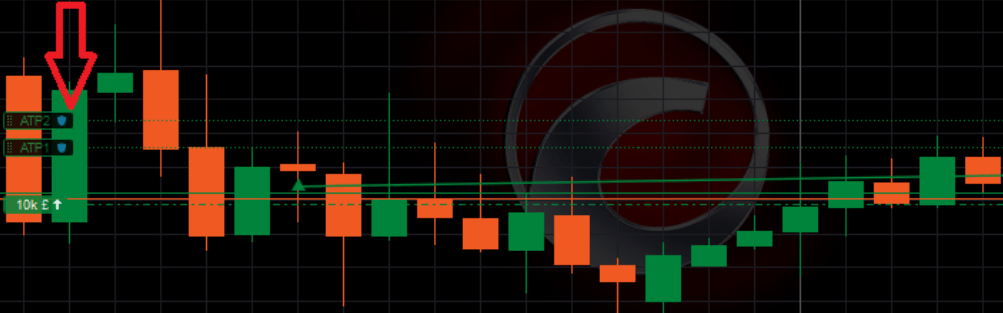
Uwaga
Jeśli kroczący stop loss był aktywny przed włączeniem Przenieś stop loss na próg rentowności, będzie nadal podążał po wyzwoleniu zaawansowanej ochrony. Gdy ustawiona jest co najmniej jedna zaawansowana ochrona, przycisk Zaawansowana ochrona jest podświetlony, a gdy wszystkie warunki take profitu i przeniesienia na próg rentowności zostaną wyzwolone, przycisk nie jest podświetlony.
Modyfikuj pozycję 
Możesz zmodyfikować otwartą pozycję, zmieniając liczbę lotów handlowych, kierunek itp.
Aby przejść do menu Modyfikuj pozycję, kliknij dwukrotnie żądaną pozycję w zakładce Pozycje panelu Trade Watch (lub kliknij ją prawym przyciskiem myszy i wybierz Modyfikuj pozycję).
Alternatywnie kliknij ikonę Modyfikuj pozycję obok żądanej pozycji lub kliknij dwukrotnie żądaną pozycję na wykresie symbolu.
Można zmodyfikować następujące opcje pozycji:
- Wolumen – zmień wolumen aktywów będących przedmiotem obrotu. Jeśli zostanie ustawiony na mniejszy wolumen, zamknięta zostanie tylko część otwartej pozycji. Jeśli zostanie ustawiony na większy wolumen, ten wolumen zostanie dodany do pozycji.
- Kierunek – wybierz kierunek kup lub sprzedaj z listy rozwijanej.
- Stop loss – ustaw ochronę stop loss.
- Take profit – ustaw ochronę take profit.
- Trailing stop loss – zaznacz, aby włączyć trailing stop loss. Kroczący stop to stop loss, który automatycznie aktualizuje się za każdym razem, gdy cena pozycji zmienia się na Twoją korzyść. Jest to przydatne narzędzie, jeśli początkowo niedoceniłeś rynku. Trailing stop loss nigdy nie dostosowuje się, jeśli rynek porusza się przeciwko Tobie.
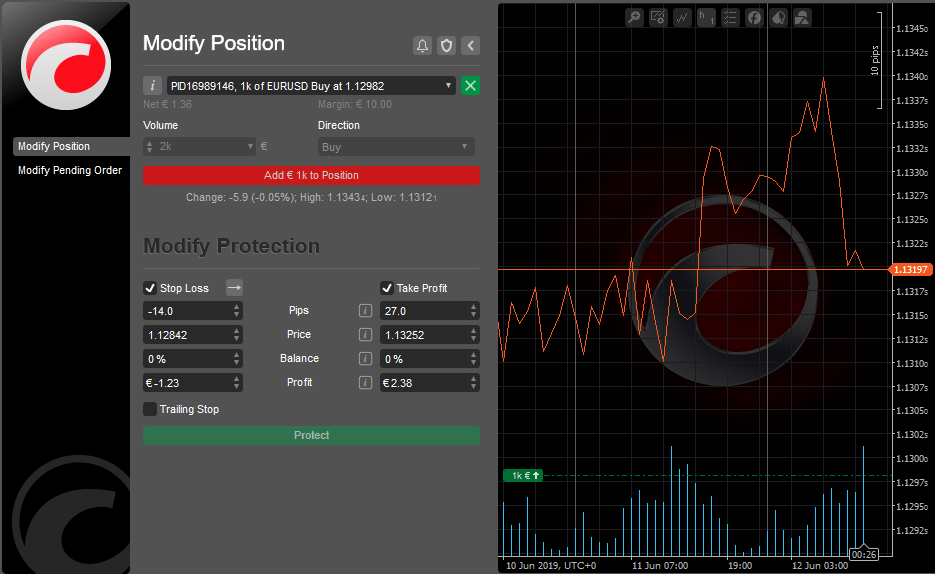
Uwaga
Trailing stop loss działa nawet wtedy, gdy aplikacja cTrader jest zamknięta lub rozłączona. Nie możesz ustawić stop lossu ani take profitu podczas zmiany wolumenu pozycji; najpierw zmień wolumen, a następnie zastosuj stop loss i take profit.
Kliknij przycisk Alert cenowy, aby ustawić nowy alert cenowy. Kliknij ikonę Ustawienia zaawansowanej ochrony, aby ustawić opcje zaawansowanej ochrony.
Użyj przycisku Zwiń/rozwiń, aby zwinąć/rozwinąć wykres po prawej stronie. Kliknij ikonę Informacje o symbolu, aby otworzyć pełne szczegóły symbolu.
Odwróć i podwój pozycję 
Aby odwrócić pozycję, kliknij przycisk Odwróć pozycję obok żądanej pozycji w zakładce Pozycje w Trade Watch. Odwrócenie pozycji oznacza zmianę jej kierunku (kup lub sprzedaj).
Uwaga
Swapy są pobierane natychmiast, a następnie stosowane są nowe swapy. Podczas odwracania pozycji musisz ponownie zastosować swój stop loss i take profit, a także będziesz musiał ponownie przekroczyć spread otwarcia.
Aby podwoić pozycję (zwiększyć jej wolumen dwukrotnie), kliknij przycisk Podwój pozycję obok żądanej pozycji. Podczas podwajania pozycji prowizje również się podwoją.
Kliknij przycisk Zamknij pozycję, aby zamknąć pozycję.
Przykład
Załóżmy, że otwieramy długą pozycję EURUSD z ceną wejścia 1,1800 i ustawiamy kroczący stop loss na 10 pipsów (1,1790). Jeśli cena EURUSD wzrośnie do 1,1830, stop loss automatycznie przesuwa się do 1,1820 (10 pipsów poniżej ceny rynkowej). Jeśli cena następnie zacznie spadać, pozycja zamyka się automatycznie z 20 pipsami zysku, nawet gdy cTrader jest zamknięty.
Zlecenia 
Wszystkie zlecenia oczekujące są wymienione w zakładce Zlecenia w Trade Watch. Tutaj możesz zarządzać, edytować i anulować zlecenia oczekujące. Gdy zlecenie zostanie zrealizowane, staje się pozycją i znika z zakładki Zlecenia.
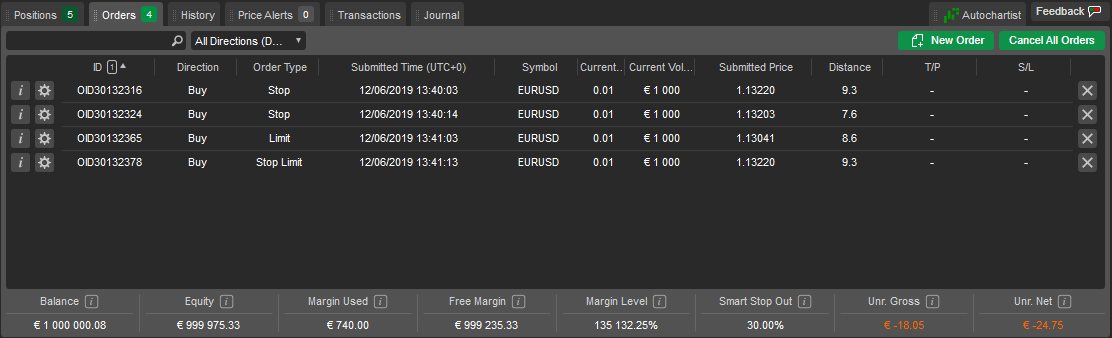
Możesz filtrować zlecenia według ID, kierunku, typu, symbolu lub wolumenu handlowego, wpisując wartość lub jej część w Polu wyszukiwania nad listą zleceń. Kliknij prawym przyciskiem myszy dowolny tytuł kolumny, aby dodać kolumny, które nie są domyślnie wyświetlane. Aby uzyskać szczegółowe informacje na temat zarządzania zleceniami, zobacz sekcję Zlecenia.
Historia 
Zakładka Historia zawiera pełną historię wszystkich transakcji, które zrealizowały lub próbowały zrealizować Twoje zlecenia.
Podczas gdy każda zamknięta pozycja jest reprezentowana przez pojedynczą transakcję na liście, możesz uzyskać dostęp do wszystkich powiązanych transakcji, pozycji i zleceń, klikając dwukrotnie transakcję lub klikając przycisk Informacje obok niej. Całkowity zrealizowany zysk i strata bieżącego konta są wyświetlane w prawym dolnym rogu zakładki Historia. Aby uzyskać szczegółowe informacje na temat transakcji, zobacz sekcję Pozycje i transakcje.
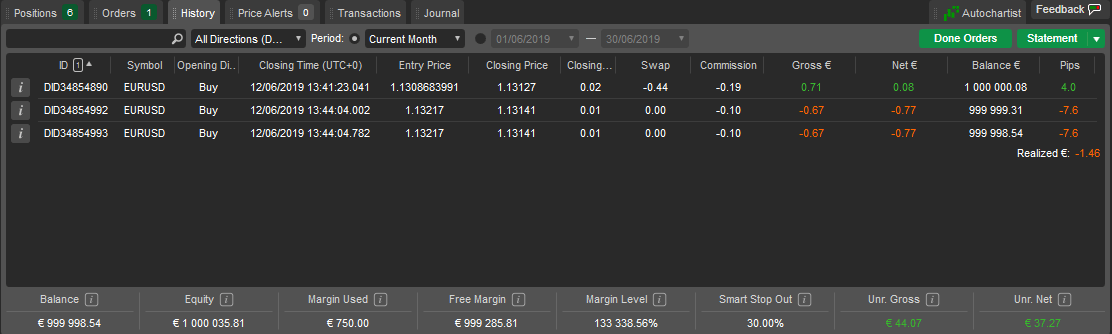
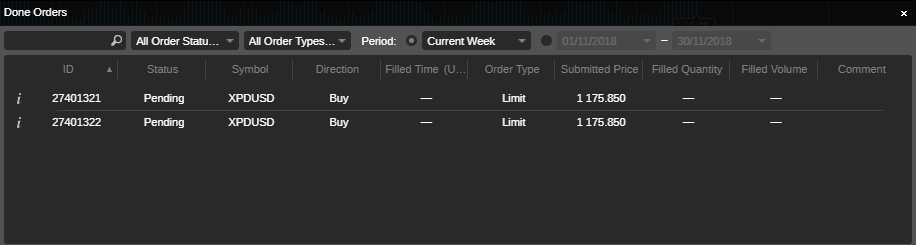
Aby filtrować transakcje według dowolnego parametru, wpisz wartość lub jej część w Polu wyszukiwania nad listą lub użyj pól powyżej, aby filtrować według standardowych lub niestandardowych okresów. Element Cała historia jest domyślnie wyłączony na liście rozwijanej Okres; aby go włączyć, przejdź do Ustawień, wybierz Ogólne i zaznacz Zezwól na całą historię. Kliknij przycisk Wykonane zlecenia, aby otworzyć listę wszystkich kiedykolwiek utworzonych zleceń, w tym zleceń stop loss i take profit.
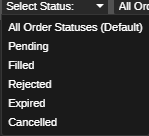
Możesz filtrować zlecenia według ich statusu (Oczekujące, Zrealizowane, Odrzucone, Wygasłe lub Anulowane).
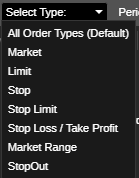
Możesz również filtrować zlecenia na liście według ich typu (Rynkowe, Limit, Stop, Stop limit, Stop loss/Take profit, Zakres rynkowy, StopOut).
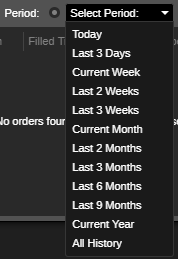
Wybierz okres, aby wyświetlić tylko zlecenia w tym okresie, lub ustaw dokładne daty, aby wyświetlić zlecenia w tych datach.
Kliknij przycisk Wyciąg, aby otworzyć wyciąg z konta HTML w nowej karcie. Możesz kliknąć Zapisz na stronie Wyciąg, aby zapisać go lokalnie jako arkusz kalkulacyjny Excel w formacie .csv.
Alerty cenowe 
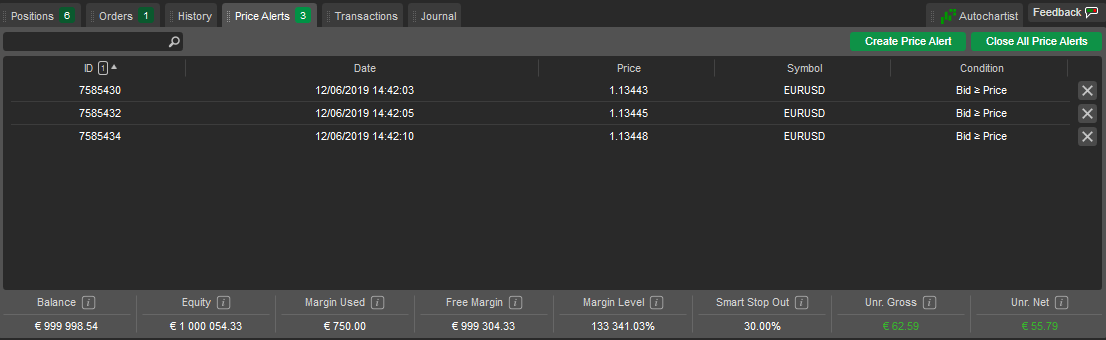
Wszystkie alerty cenowe ustawione dla konta handlowego są wymienione w zakładce Alerty cenowe w Trade Watch. Możesz usunąć żądany alert cenowy, klikając przycisk x obok niego.
Kliknij Utwórz alert cenowy, aby przejść do menu Tworzenie i zarządzanie alertami cenowymi.
Kliknij Zamknij wszystkie alerty cenowe, aby zamknąć wszystkie alerty cenowe na liście jednocześnie.
Transakcje 
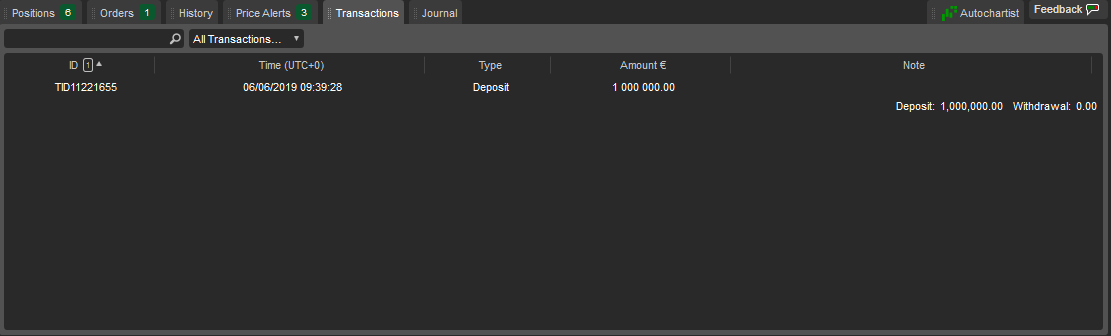
Wszystkie transakcje bieżącego konta handlowego są wymienione ze szczegółami w zakładce Transakcje panelu Trade Watch. Filtruj transakcje za pomocą listy rozwijanej Wypłata/Wpłata lub wpisując wartość lub jej część w Polu wyszukiwania. Użyj przycisków Wpłata i Wypłata do odpowiednich działań.
Dziennik 
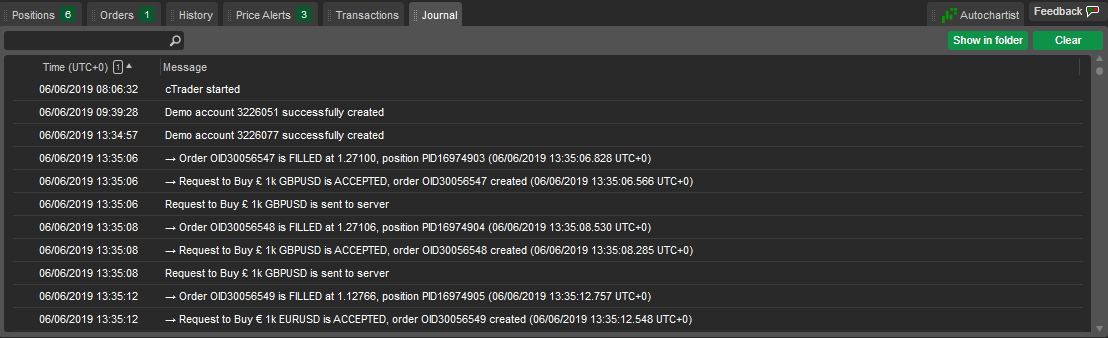
Zakładka Dziennik zawiera dziennik wszystkich zdarzeń konta handlowego z dokładną datą i godziną dla każdego. Kliknij prawym przyciskiem myszy wiadomość, aby ją skopiować, usunąć lub usunąć całą historię.