Market Replay
Market Replay to funkcja, która pozwala przetestować swoje umiejętności ręcznego handlu na historycznych danych rynkowych. Pomyśl o tym jak o szansie na ponowne przeżycie określonych warunków rynkowych i przetestowanie różnych podejść do handlu bez ryzykowania prawdziwych środków.
Market Replay w jedną minutę!
- Aby użyć Market Replay, kliknij ikonę Market Replay na pasku narzędzi po prawej stronie wykresu handlowego.
- Na samym wykresie wybierz datę rozpoczęcia, dostosuj inne ustawienia i kliknij Odtwórz. Gdy załaduje się historyczny wykres handlowy, swobodnie składaj zlecenia i analizuj swoje reakcje na określone ruchy rynkowe!
- Dynamicznie dostosowuj prędkość odtwarzania, aby przewinąć do przodu do konkretnych wydarzeń i ocenić długoterminową wydajność swoich otwartych pozycji.
- Analizuj swoje strategie handlowe, korzystając z wykresu kapitału i szczegółowych statystyk handlowych. Wykorzystaj te informacje w kolejnych odtworzeniach, aby rozwijać swoje umiejętności handlowe.
Ten rozszerzony przewodnik wyjaśnia, skąd można uzyskać dostęp do Market Replay, jak można go skonfigurować i dlaczego stanowi świetne narzędzie do projektowania i ulepszania strategii handlowych.
Jak uruchomić Market Replay 
W cTrader Windows ikonę Market Replay można znaleźć na dole paska narzędzi, który znajduje się po prawej stronie wykresu handlowego.
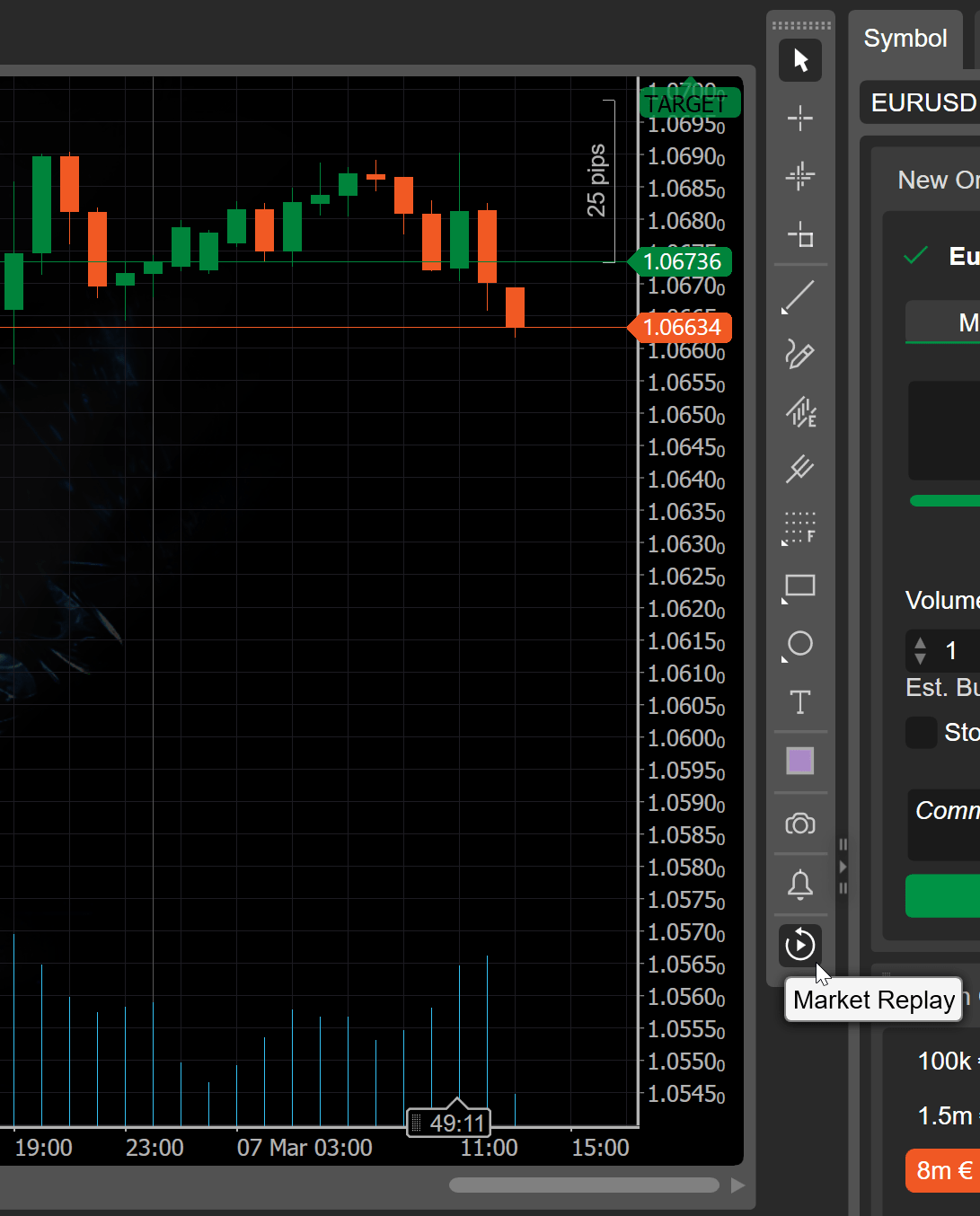
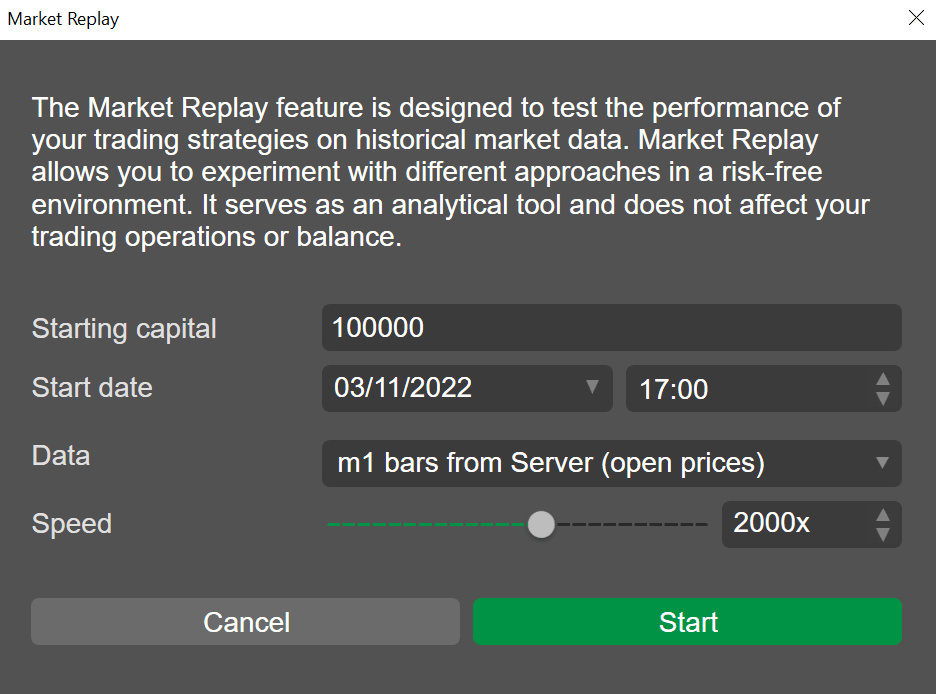
Po kliknięciu ikony Market Replay przesuń wskaźnik wstecz wzdłuż okresu wykresu i wybierz moment, od którego rozpocznie się odtwarzanie. Okno ustawień zaoferuje określenie następujących parametrów początkowych Market Replay.
-
Kapitał początkowy – wprowadź swój kapitał początkowy. Ponieważ symulujesz handel na danych historycznych, można tutaj dodać dowolną kwotę.
-
Data i godzina rozpoczęcia – możesz dostosować datę i godzinę rozpoczęcia, jeśli Twój początkowy wybór był niedokładny.
-
Dane – wybierz między cenami otwarcia m1 a najbardziej precyzyjnymi rzeczywistymi historycznymi danymi tickowymi.
-
Prędkość – ustaw prędkość odtwarzania.
Kliknij Start, aby otworzyć interfejs Market Replay w nowym oknie.
Uwaga
cTrader będzie potrzebował czasu na załadowanie danych, a prędkość ładowania będzie zależeć od wybranego typu danych.
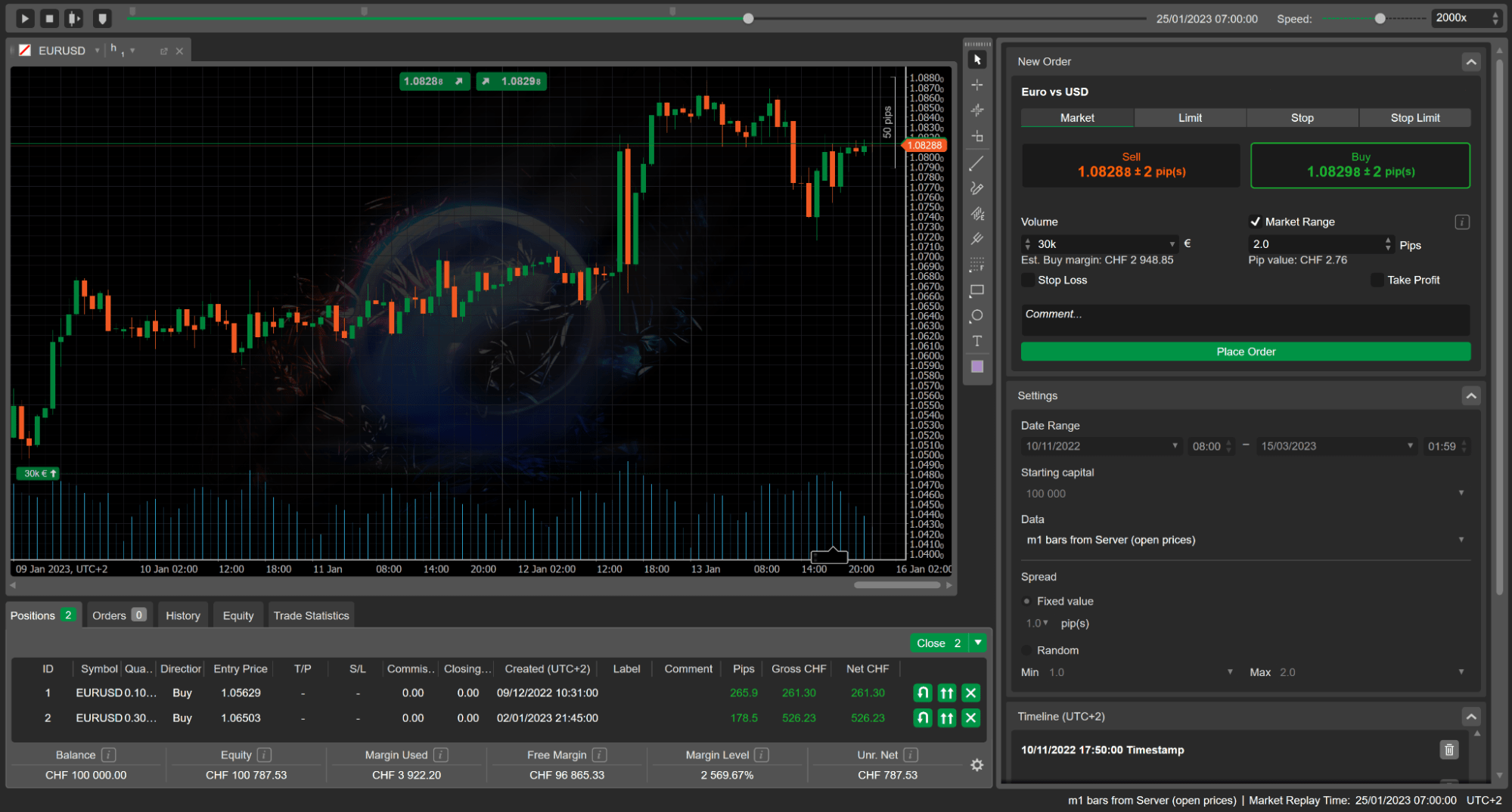
Interfejs użytkownika Market Replay składa się z sześciu kluczowych elementów:
-
Elementy sterujące Market Replay, w tym przyciski Odtwórz/wstrzymaj i Zatrzymaj, przycisk Przewiń do przodu o 1 słupek, przycisk Dodaj znacznik czasu, Pasek postępu kalendarza i suwak Prędkość odtwarzania.
-
Wykres handlowy dla aktualnie wybranego symbolu.
-
Trade Watch z pięcioma zakładkami, takimi jak Pozycje, Zlecenia, Historia, Kapitał i Statystyki handlowe.
-
Zakładka Nowe zlecenie.
-
Zakładka Ustawienia funkcji Market Replay.
-
Zakładka Oś czasu.
Jak dostosować ustawienia funkcji Market Replay 
Gdy funkcja Market Replay jest uruchomiona, możesz wrócić do zakładki Ustawienia i dostosować swoje początkowe parametry. Aby to zrobić, najpierw kliknij przycisk Zatrzymaj w lewym górnym rogu okna Market Replay.

Zakładka Ustawienia jest teraz aktywna i możesz skonfigurować parametry.
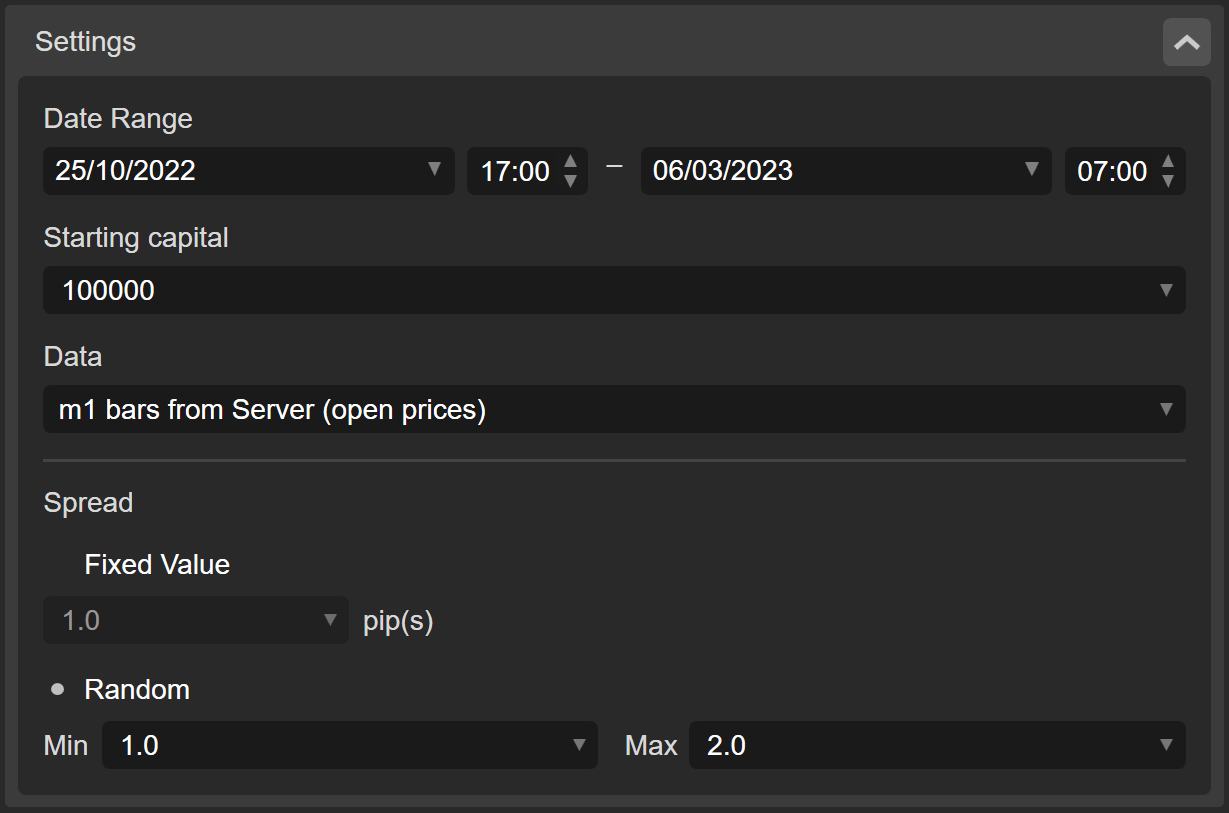
Zakres dat – użyj lewego i prawego menu daty/godziny, aby określić czas rozpoczęcia i zakończenia, dla którego funkcja Market Replay powinna załadować dane historyczne. Dla Twojej wygody po kliknięciu Strzałki po prawej stronie daty pojawi się siatka kalendarza.
Kapitał początkowy – zwiększ lub zmniejsz początkowy kapitał startowy. Wypróbuj różne kwoty kapitału początkowego, aby lepiej zrozumieć swoje poziomy tolerancji ryzyka.
Dane – dla funkcji Market Replay dostępne są dwa rodzaje danych:
-
Słupki m1 z serwera – funkcja Market Replay będzie pobierać dane m1 używając tylko cen otwarcia. Dane, na których będziesz handlować, mogą być nieco niedokładne w porównaniu z danymi tickowymi. Niemniej jednak wybór tej opcji jest w pełni uzasadniony, gdy chcesz szybko załadować dane historyczne z dużego okresu.
-
Dane tickowe z serwera – funkcja Market Replay będzie pobierać dane tickowe bezpośrednio z serwera handlowego. Wybranie tego typu danych oznacza, że będziesz handlować na danych o wysokiej dokładności. Jednakże ta opcja może również wymagać dużych zasobów.
Uwaga
Jeśli wybrano dane Słupki m1 z serwera, musisz określić spread ręcznie. W przypadku danych Dane tickowe z serwera spread jest określany na podstawie danych historycznych.
Spread – wpisz lub wybierz określoną wartość stałego spreadu. Alternatywnie kliknij Losowy, aby skonfigurować losową wartość spreadu w zakresie między określonymi minimalnymi i maksymalnymi granicami.
Jak handlować na danych historycznych 
Upewnij się, że funkcja Market Replay z dostosowanymi parametrami została ponownie uruchomiona. Użyj elementów sterujących w lewym górnym rogu okna Market Replay.
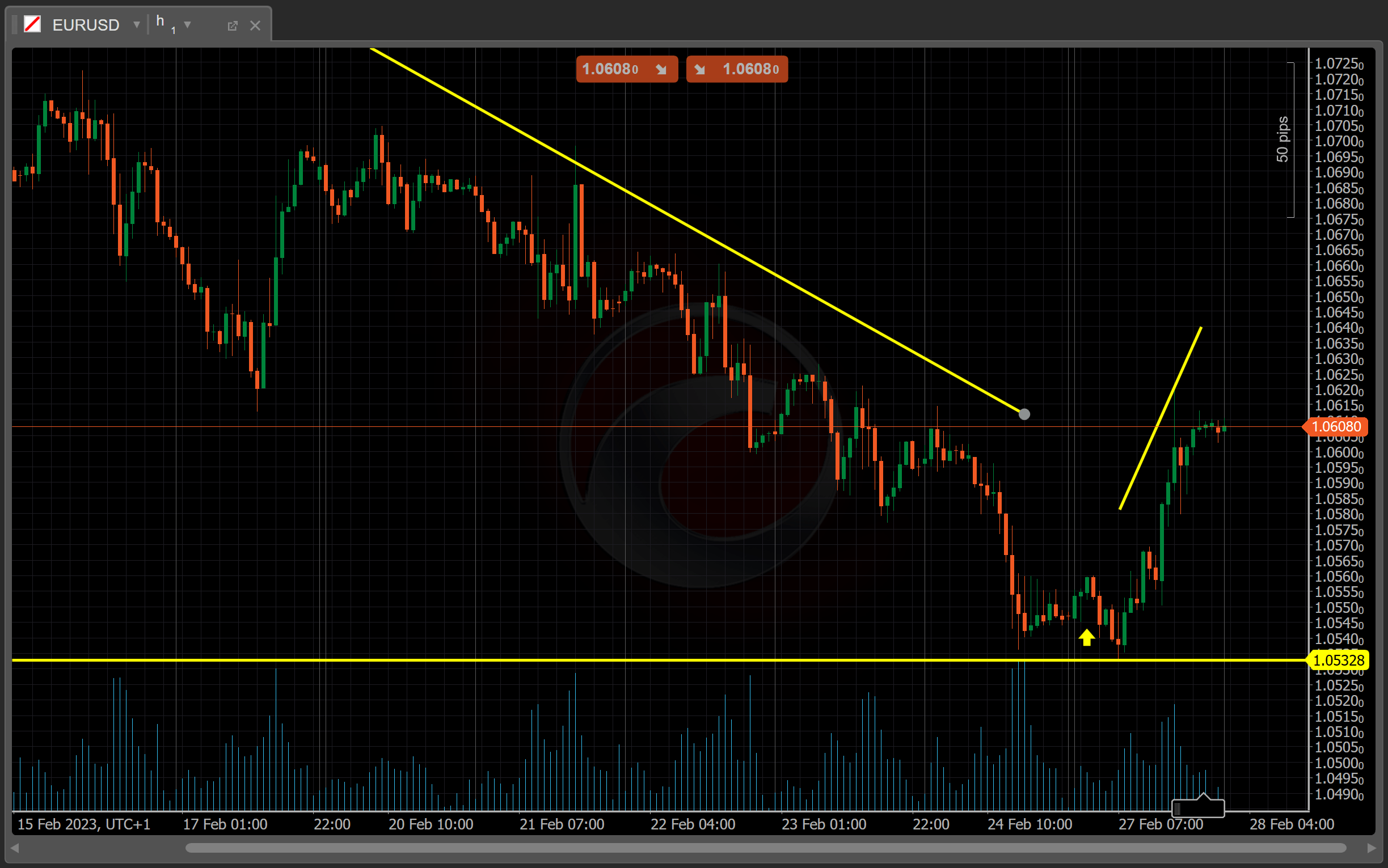
Wykres handlowy wyświetla teraz dane cenowe i możesz korzystać ze standardowej funkcjonalności cTrader do operacji handlowych i analizy technicznej. Na przykład możesz rysować wachlarze Fibonacciego, umieszczać linie poziome lub robić migawki rynku za pomocą paska narzędzi znajdującego się po prawej stronie wykresu. Poniższe linie trendu podkreślają pewne ruchy rynkowe.
Możesz również dynamicznie dostosowywać prędkość odtwarzania, przesuwając suwak Prędkość lub używając strzałek w górę i w dół. Ta funkcjonalność pozwala na szybkie przewijanie do określonych zdarzeń lub spowolnienie akcji, aby podjąć świadomą decyzję handlową.

Podobnie jak w standardowym interfejsie użytkownika cTrader, możesz złożyć zlecenie na trzy różne sposoby:
-
Użyj zakładki Nowe zlecenie znajdującej się po prawej stronie wykresu handlowego.
-
Użyj przycisków Szybka Transakcja dostępnych w górnej części wykresu handlowego.
-
Kliknij prawym przyciskiem myszy w obszarze wykresu i złóż zlecenie za pomocą menu kontekstowego.
Zamykaj swoje otwarte pozycje pojedynczo lub wszystkie naraz z zakładki Trade Watch poniżej wykresu handlowego.
Suwak kalendarza w górnej części ekranu przesuwa się od lewej do prawej z wybraną prędkością odtwarzania. Nie możesz przewinąć funkcji Market Replay do tyłu za pomocą suwaka kalendarza, ale możesz przeskoczyć do dowolnego momentu, przeciągając suwak w prawo. Oprócz przycisków Odtwórz/wstrzymaj i Zatrzymaj użyj przycisku Naprzód o 1 słupek, aby wyświetlić pojedynczy słupek na kliknięcie zgodnie z wybranym okresem.
Jak dodawać znaczniki czasu 
Znaczniki czasu działają jak zakładki, które możesz umieścić w określonych punktach na osi czasu, aby szybko przewinąć do tych zdarzeń.
Aby dodać znaczniki czasu podczas korzystania z funkcji Market Replay, kliknij ikonę Dodaj znacznik czasu po lewej stronie suwaka kalendarza. Możesz również przeciągnąć suwak w prawo (nie w lewo) do dowolnego momentu i kliknąć Dodaj znacznik czasu.
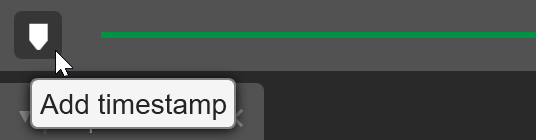
Nowy znacznik czasu pojawi się tuż nad suwakiem kalendarza. Aby umieścić znaczniki czasu w górę lub w dół zakresu dat, kliknij prawym przyciskiem myszy na suwaku kalendarza w przybliżonym miejscu, które chcesz dodać do zakładek.
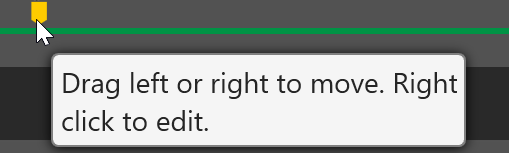
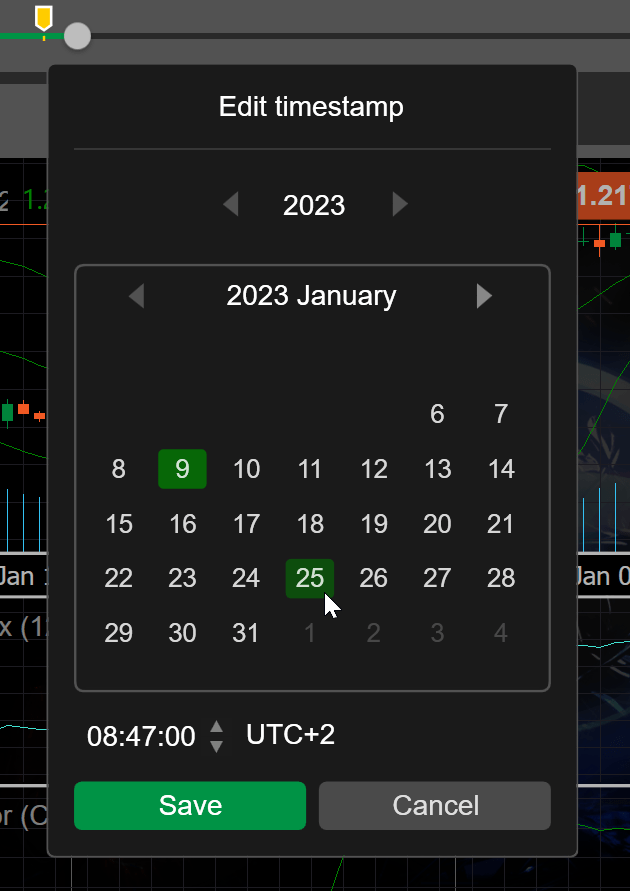
Aby edytować pozycję znacznika czasu, przeciągnij i upuść znacznik czasu wzdłuż suwaka kalendarza. Alternatywnie kliknij na niego prawym przyciskiem myszy, aby otworzyć menu Edytuj znacznik czasu. Tutaj możesz edytować datę i dokładny czas.
Jak analizować wyniki odtwarzania 
Oprócz zakładek Pozycje, Zlecenia i Historia, wyświetlacz Trade Watch w oknie Market Replay pokazuje również zakładki Kapitał i Statystyki transakcji. Zakładka Kapitał oferuje dynamiczny wykres kapitału, który działa jako doskonała pomoc wizualna do oceny wyników tradera.
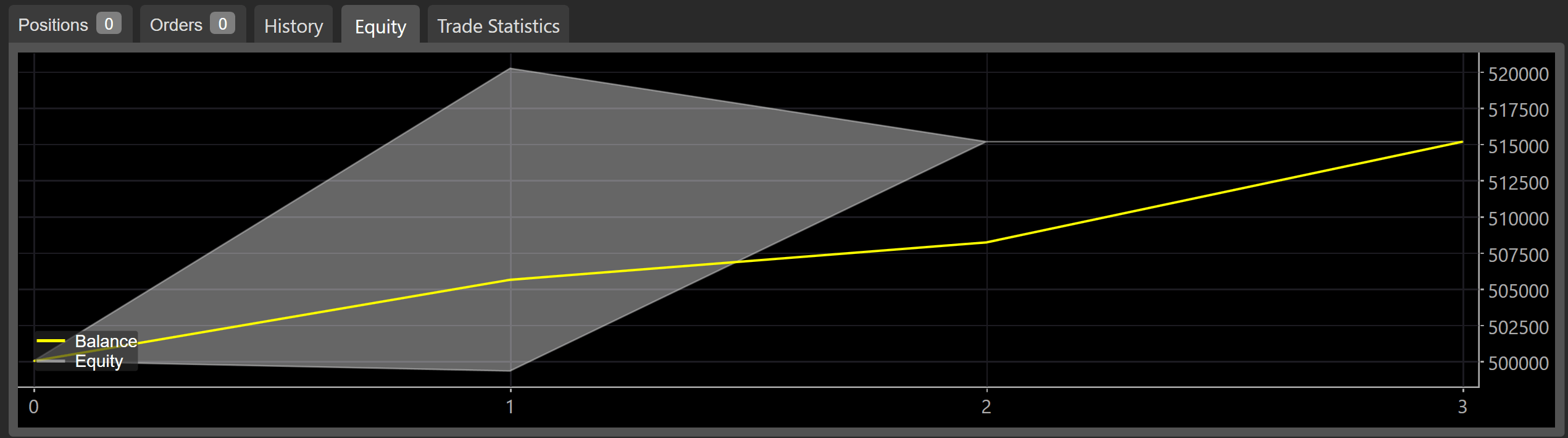
Na wykresie kapitału oś X ilustruje całkowitą liczbę transakcji, które wykonałeś. Oś Y śledzi środki.
Uwaga
Funkcja Market Replay nie wpływa na żadne środki na Twoim rzeczywistym koncie handlowym (rzeczywistym lub demo).
Z kolei zakładka Statystyki transakcji zawiera następujące podsumowanie.
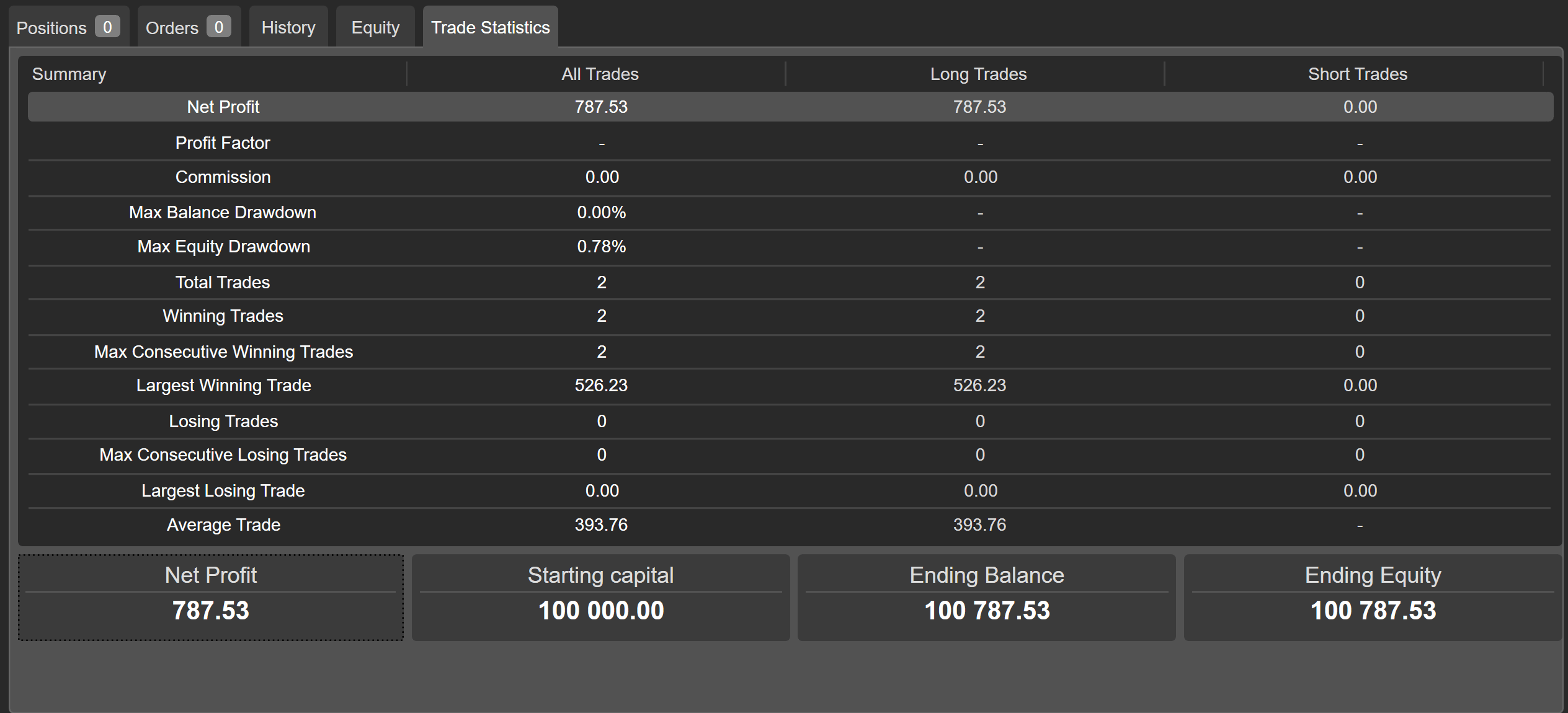
Wykres podkreśla ważne statystyki, takie jak całkowita liczba zyskownych transakcji, które wykonałeś.
Aby powiązać swoje wyniki z określonymi zdarzeniami, które miały miejsce podczas funkcji Market Replay, przejdź do zakładki Oś czasu. Zawiera ona dynamicznie aktualizowany zapis wszystkich znaczników czasu, które dodałeś, oraz wszystkich zleceń, które złożyłeś podczas aktualnie aktywnej funkcji Market Replay.
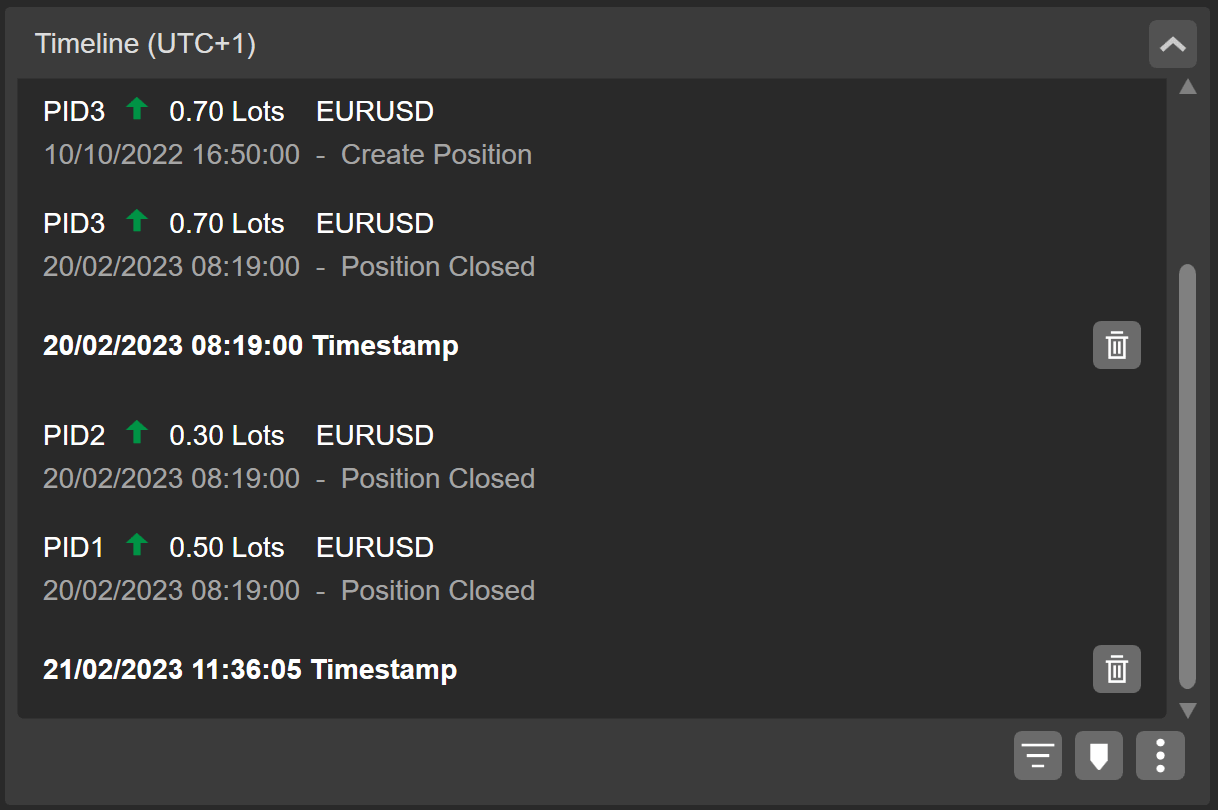
Dodatkowo możesz edytować znaczniki czasu bezpośrednio z zakładki Oś czasu. Po najechaniu kursorem na znacznik czasu ikona Koła zębatego pojawi się po lewej stronie ikony Kosza. Po kliknięciu możesz ustawić nową datę i godzinę.

U dołu zakładki Oś czasu znajduje się kilka elementów sterujących, które umożliwiają dostosowanie filtrów wyświetlania, dodanie znacznika czasu bezpośrednio z tej zakładki oraz eksportowanie/importowanie znaczników czasu.

Ta funkcjonalność jest szczególnie przydatna, gdy chcesz ponownie wypróbować określone odtworzenia Market Replay i chciałbyś zaoszczędzić czas na zarządzaniu znacznikami czasu. Pobieraj i przesyłaj pliki .rptm w tym celu.
Kluczowe korzyści funkcji Market Replay 
Funkcja Market Replay jest nieocenionym narzędziem do oceny i doskonalenia Twoich umiejętności handlu manualnego. W szczególności zapewnia następujące korzyści:
-
Bezpieczne środowisko – możesz używać standardowej funkcjonalności zleceń z cTrader do emulowania handlu bez ryzykowania rzeczywistych środków w funkcji Market Replay.
-
Szybkie testowanie strategii – dzięki funkcji prędkości odtwarzania funkcja Market Replay pozwala na szybkie testowanie Twoich manualnych strategii handlowych w krótkim i długim okresie.
-
Łatwa nawigacja – traderzy nie tracą czasu na powtarzane odtworzenia, ponieważ funkcja Market Replay pozwala na zarządzanie znacznikami czasu w zaledwie kilku kliknięciach.
-
Śledzone statystyki – funkcja Market Replay oferuje szczegółową oś czasu i statystyki handlowe, dając użytkownikom dokładne informacje do udoskonalania strategii handlowej.
Podsumowanie 
Funkcja Market Replay to konfigurowalne narzędzie do testowania i doskonalenia Twoich podstawowych umiejętności handlowych. Nawet jeśli uważasz się za doświadczonego tradera, nadal możesz udoskonalić swoją strategię, handlując na historycznych danych rynkowych bez ryzyka utraty prawdziwych środków.