Barra de ferramentas do gráfico
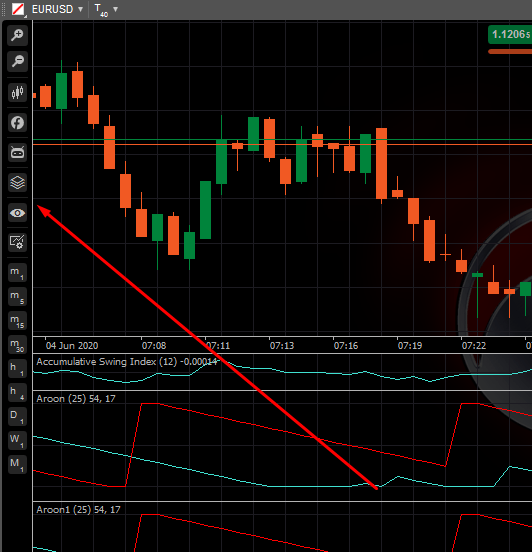
A barra de ferramentas do gráfico está localizada na parte superior do gráfico atualmente aberto. Contém as seguintes opções:
- Área de trabalho
- Esquemas
- Modos de gráfico
- Ampliar/diminuir
- Tipo de gráfico
- Indicadores
- cBots (robôs de negociação)
- Objetos do gráfico
- Ocultar todos os desenhos
- Modelos de gráfico
- Períodos de barras
Área de trabalho 

A área de trabalho é uma funcionalidade da Nuvem cTrader que permite aos utilizadores configurar e guardar diferentes definições do cTrader que podem ser utilizadas em várias contas, com diferentes corretores e em diferentes dispositivos.
Pode criar tantas áreas de trabalho quantas necessitar e utilizá-las em diferentes corretores e computadores, iniciando sessão com o seu cTrader ID.
As áreas de trabalho organizam várias definições do software:
- Gráficos e configuração de gráficos
- Parâmetros de Negociação Rápida
- Definições de tema de cores, disposição, idioma e som
- Definições de apresentação de ativos
- Definições da lista de símbolos
- Definições de notificações na aplicação
Nota
As áreas de trabalho criados no cTrader Web não funcionam nas versões de computador do cTrader e vice-versa.
Gerir áreas de trabalho 
Após o primeiro início de sessão, o cTrader cria automaticamente uma nova área de trabalho (A minha área de trabalho) para si. Todas as alterações são guardadas automaticamente na Minha área de trabalho.
Para criar uma nova área de trabalho, passe o cursor sobre o ícone Área de trabalho na Barra de ferramentas do gráfico, clique em Guardar área de trabalho atual, digite o nome pretendido e clique em Guardar.
Para eliminar uma área de trabalho, passe o cursor sobre o ícone Área de trabalho na Barra de ferramentas do gráfico, clique no botão x junto à área de trabalho que pretende eliminar e confirme a sua ação.
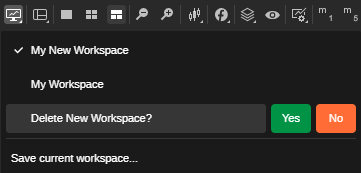
Todas as alterações são guardadas automaticamente quando muda para outra área de trabalho ou fecha a aplicação cTrader.
Esquemas 

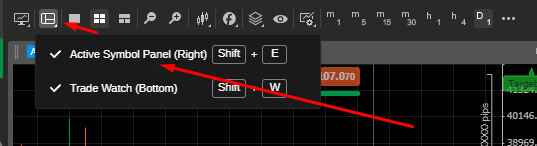
As definições de gráfico permitem-lhe mostrar ou ocultar o Painel de símbolo ativo à direita e o painel de Observação da Negociação na parte inferior. Passe o cursor sobre o ícone de esquemas e selecione as opções pretendidas no menu pendente.
Modos de gráfico 

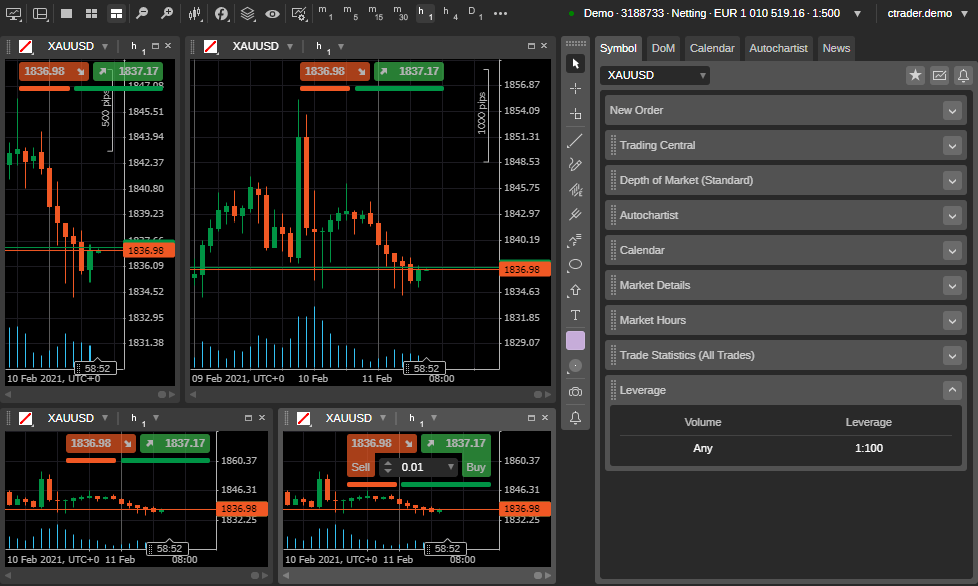
O cTrader oferece três esquemas de gráfico: Vários gráficos, Gráfico único e Gráfico livre. Estes modos alteram a forma como os gráficos são dispostos no ecrã.
Pode mudar os modos de gráfico a partir da Barra de ferramentas do gráfico acima do gráfico. Clique em Vários gráficos para ativar (esta é a definição predefinida). Adicione mais gráficos e arraste-os pela área dos gráficos.
Saiba como adicionar novos gráficos na secção Abrir gráficos.
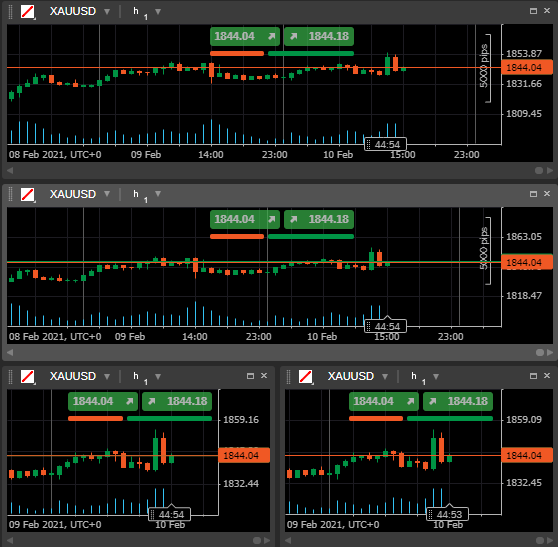
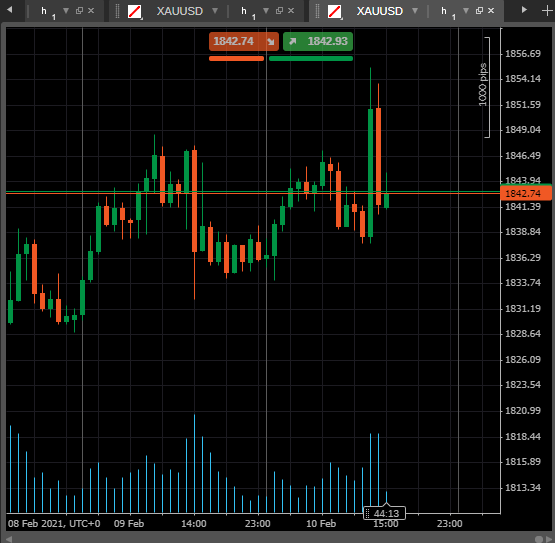
Clique em Gráfico único na Barra de ferramentas do gráfico para ativar o modo de gráfico único.
Neste modo, um único gráfico preenche toda a área dos gráficos, enquanto os outros gráficos abertos são mostrados como separadores acima da área do gráfico. Alterne entre gráficos selecionando os separadores. Para adicionar um novo gráfico, clique no ícone Mais junto aos separadores.
Clique em modo de gráfico livre na Barra de ferramentas do gráfico para o ativar. Este modo é semelhante ao de vários gráficos, mas também permite redimensionar cada gráfico individualmente.
Ampliar/diminuir 

Passe o cursor sobre o botão Ampliar ou Diminuir no gráfico e, em seguida, utilize os botões correspondentes ou o Controlo deslizante de zoom para ajustar a escala do gráfico. O eixo do preço (vertical) e o eixo do tempo (horizontal) ajustam-se automaticamente quando altera o nível de zoom.
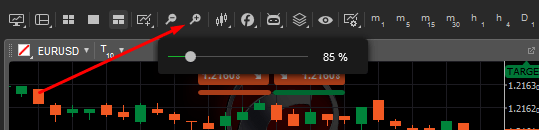
Em alternativa, utilize as teclas de atalho + e - para ampliar e diminuir, respetivamente.
Tipo de gráfico 

Existem quatro tipos de gráficos padrão disponíveis no cTrader Windows:
Gráfico de barras (OHLC) 

Apresenta os preços de abertura, fecho, máximo e mínimo para o período selecionado utilizando barras.
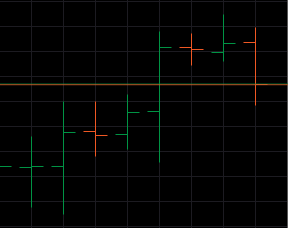
Gráfico de velas 

Consiste numa série de velas de abertura-máximo-mínimo-fecho (OHLC) organizadas por período. O gráfico de velas é o tipo de gráfico mais utilizado, mas pode explorar outros tipos para ver qual se adequa melhor às suas necessidades numa determinada situação.
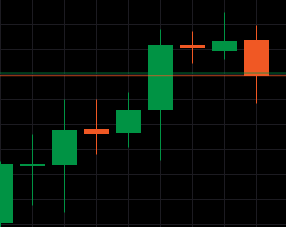
Gráfico de linhas 

Desenha uma linha contínua que liga os preços de fecho para o período selecionado.
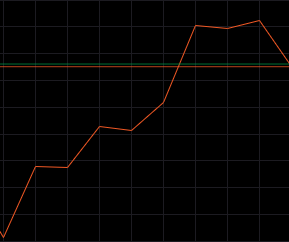
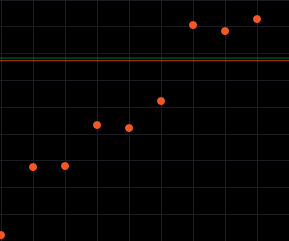
Gráfico de pontos 

Apresenta apenas os preços de fecho para o período selecionado como pontos.
Para alterar o tipo de gráfico, passe o cursor sobre o ícone Tipo de gráfico na Barra de ferramentas do gráfico (velas, por predefinição) e selecione o tipo pretendido no menu pendente. Em alternativa, clique com o botão direito do rato em qualquer parte do gráfico e selecione Tipo de gráfico no menu pendente.
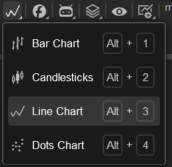
Em alternativa, utilize os atalhos Alt+1, Alt+2, Alt+3 ou Alt+4 para alternar entre os gráficos de barras, velas, linhas e pontos, respetivamente.
Indicadores 

Os indicadores são ferramentas utilizadas para detetar padrões técnicos específicos e, opcionalmente, responder aos mesmos. Um indicador executa cálculos matemáticos com base no preço e volume do símbolo durante um determinado período.
Adicionar um indicador 
Clique no ícone Indicadores na Barra de ferramentas do gráfico ou clique com o botão direito do rato na área do gráfico e selecione Indicadores no menu de contexto.

A janela Indicador e cBots irá aparecer, onde pode selecionar a partir da lista completa de indicadores disponíveis.
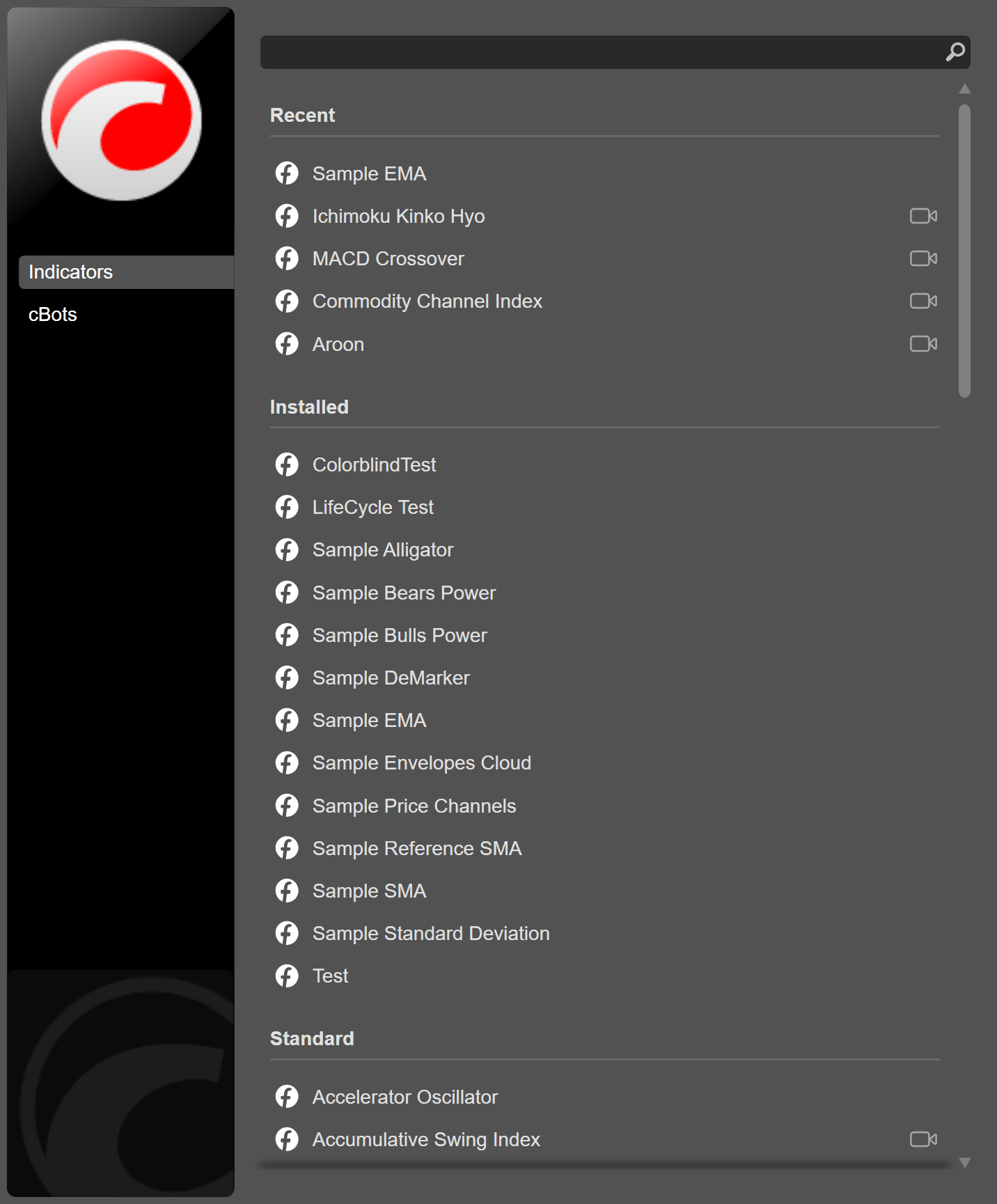
Ao selecionar um indicador à sua escolha, pode personalizar os parâmetros, linhas, níveis e definições adicionais de cada indicador na janela Adicionar indicador. Existem botões Abrir e Guardar como para cada indicador no canto superior direito.
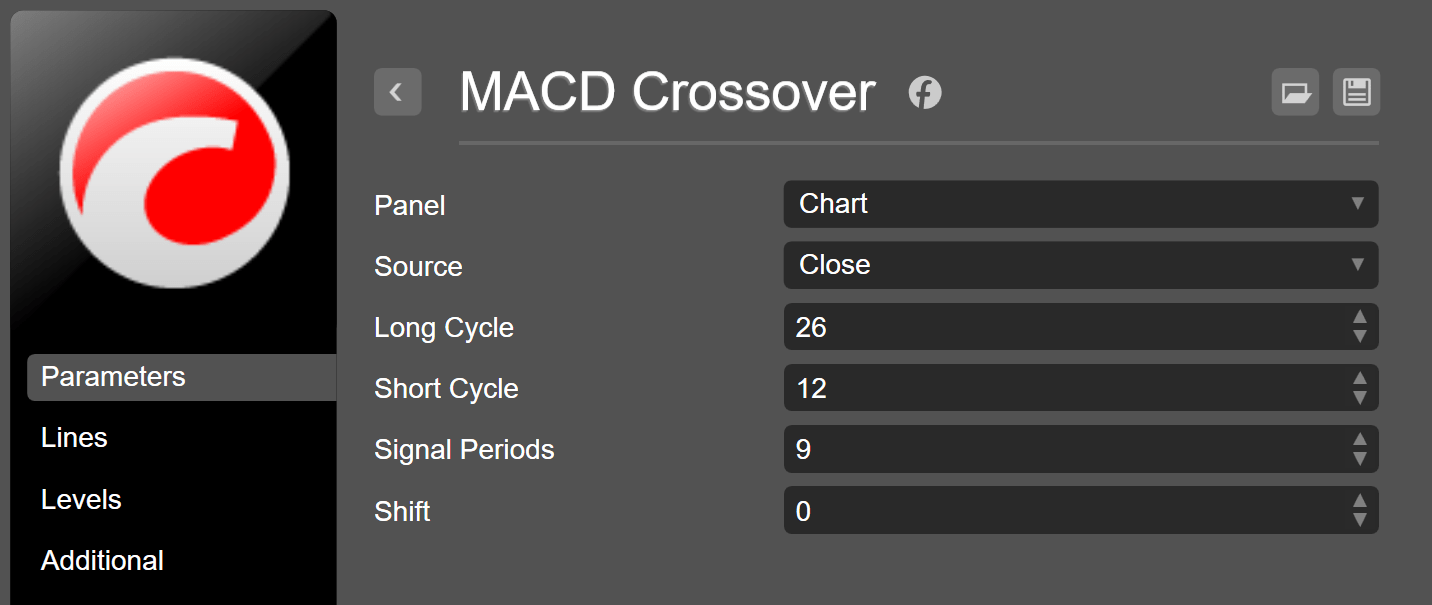
Para além dos parâmetros principais do indicador listados no separador Parâmetros, pode selecionar um painel ao qual o indicador será adicionado. Os indicadores podem ser adicionados diretamente no gráfico principal, no painel separado existente abaixo do gráfico ou num novo painel separado. No separador Linhas, pode ajustar a cor, espessura e tipo das linhas do indicador.
Clique em Adicionar ao gráfico na parte inferior da janela para adicionar o indicador pretendido.
Gerir indicadores 
Passe o cursor sobre a barra do indicador com os seus parâmetros na área do gráfico ou no painel separado para gerir o seu indicador adicionado. Ao utilizar esta funcionalidade, pode tornar o indicador invisível ou abrir a janela Modificar indicador ao clicar nos ícones relevantes.

Em alternativa, a janela Modificar indicador pode ser aberta ao clicar com o botão direito do rato numa das linhas do indicador.
O Gestor de objetos é outro método conveniente para gerir todos os seus indicadores num só local. Clique ou passe o cursor sobre o botão Gestor de objetos no menu principal ou utilize os atalhos Ctrl+I.
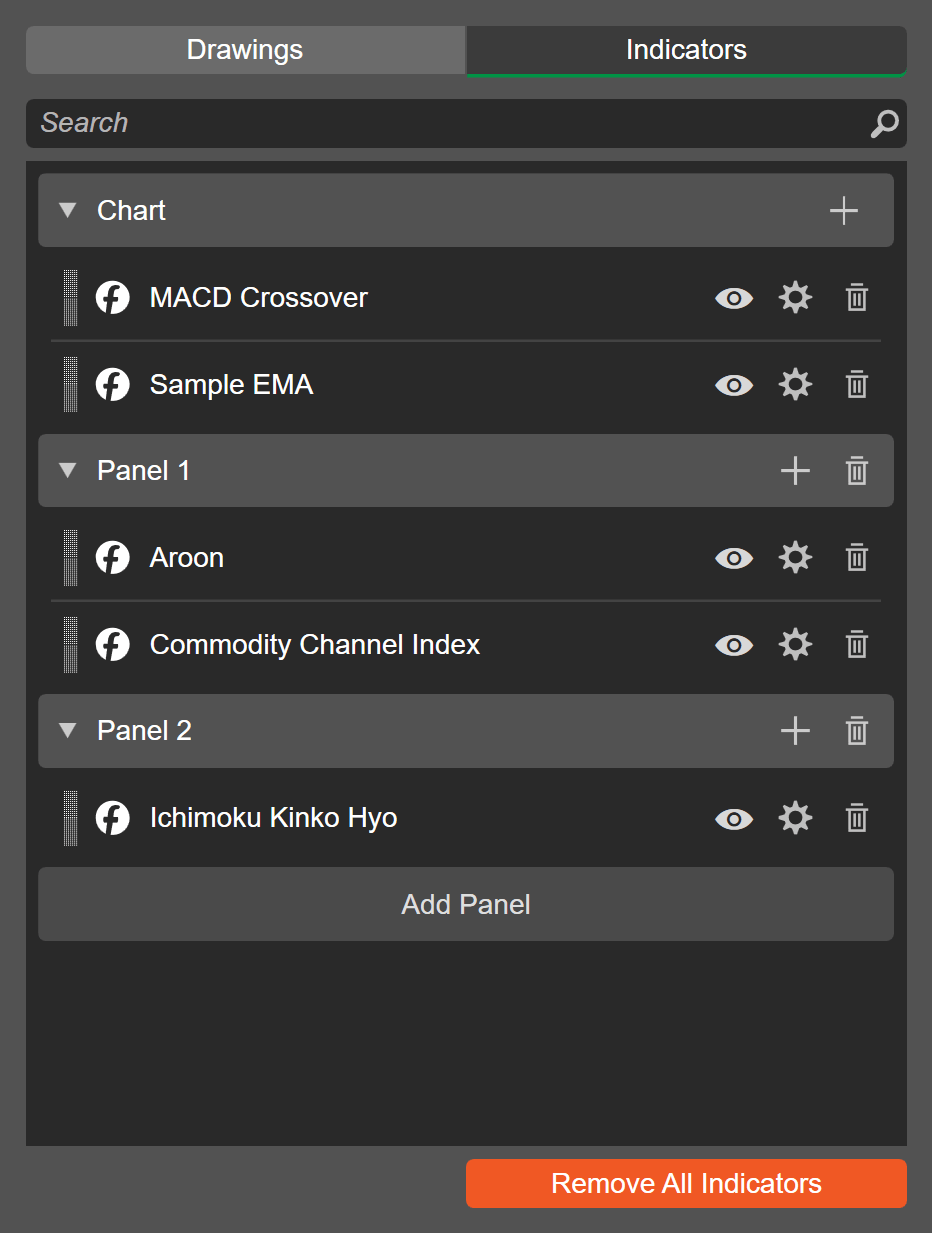
Para além de ocultar indicadores e ajustar parâmetros, pode gerir como são sobrepostos. Arraste e largue os seus indicadores de painel para painel ou deixe que sejam apresentados no gráfico principal. Também pode adicionar novos indicadores ao clicar no botão Mais à direita do gráfico/painel, adicionar novos painéis e eliminá-los.
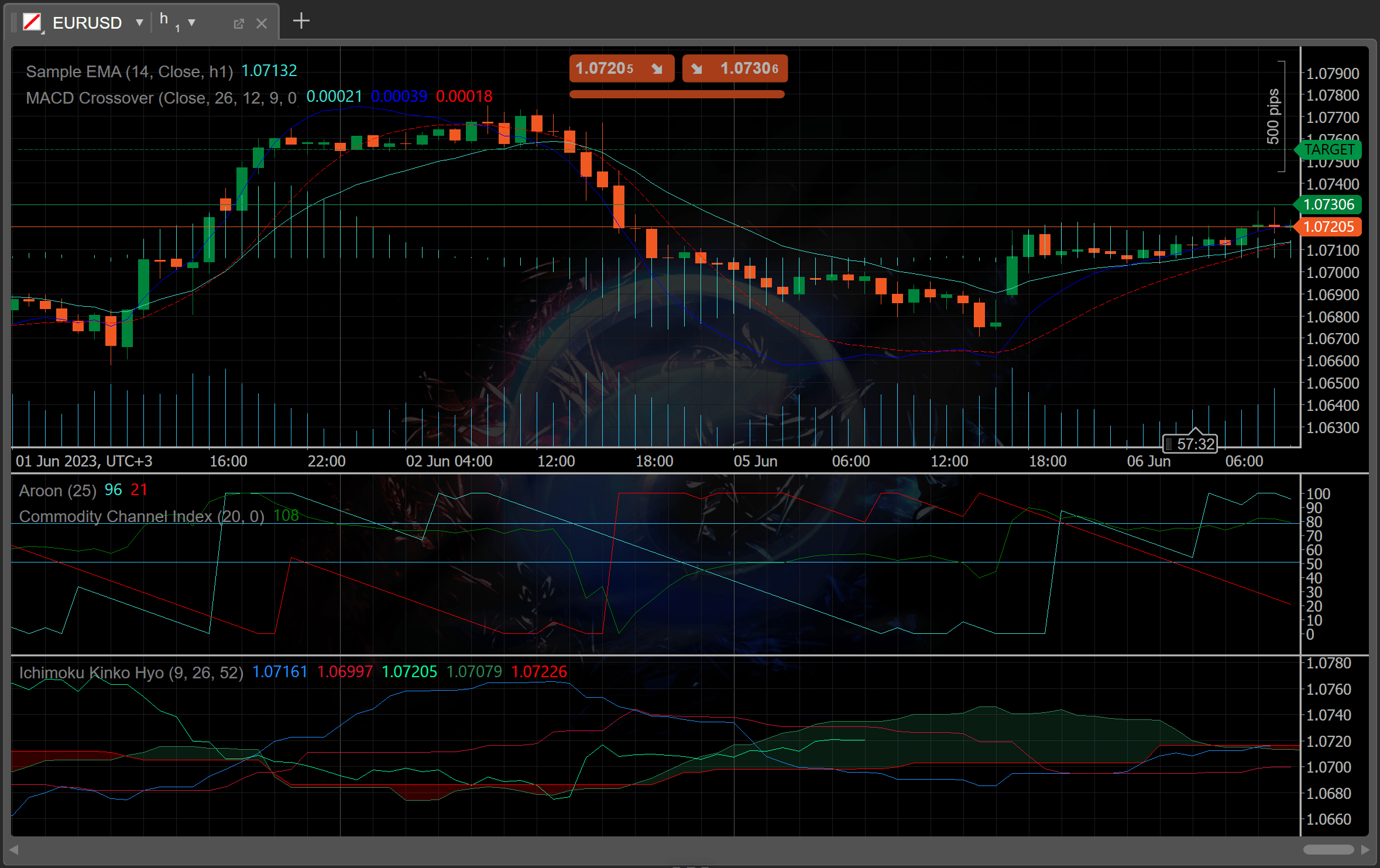
A sobreposição do indicador apresentada na janela Gestor de objetos acima corresponderia à seguinte área de gráfico e painéis no cTrader.
Eliminar indicadores 
Utilize um dos seguintes métodos para eliminar um indicador:
- Clique no ícone x depois de passar o cursor sobre a barra do indicador.
- Clique no ícone Lixo no canto superior direito da janela Modificar indicador.
- Escolha Remover todos os indicadores depois de passar o cursor sobre o botão Gestor de objetos no menu principal.
- Remova indicadores um a um, todos os indicadores de uma vez ou painéis inteiros na janela Gestor de objetos.
- Feche o painel separado sob o gráfico para remover os indicadores apresentados no mesmo.
cBots (robôs de negociação) 

Os cBots são soluções de negociação algorítmica que negoceiam automaticamente com base em sinais de análise técnica. Pode adicionar e gerir cBots diretamente a partir da barra de ferramentas do Gráfico.
Saiba mais sobre cBots aqui.
Passe o cursor sobre o ícone cBots na barra de ferramentas do Gráfico para expandir a secção de cBots. Aqui pode encontrar o cBot desejado digitando o seu nome ou parte dele na caixa de pesquisa.
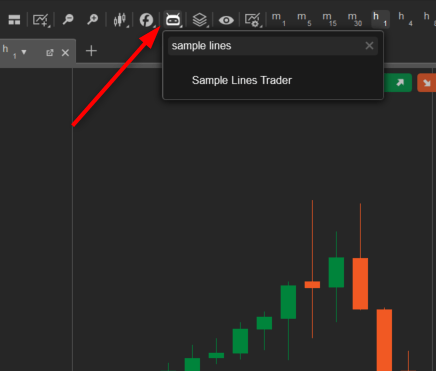
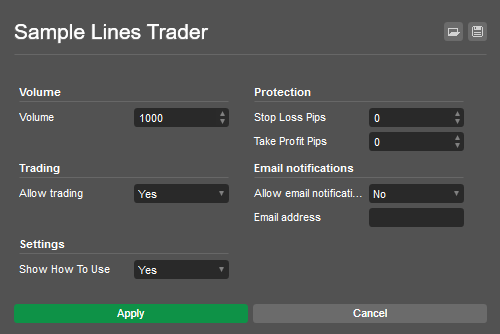
Selecione o cBot desejado da lista para abrir o seu menu. Introduza os valores necessários para completar as definições do cBot e clique em Aplicar.
Nota
As definições podem variar dependendo do cBot.
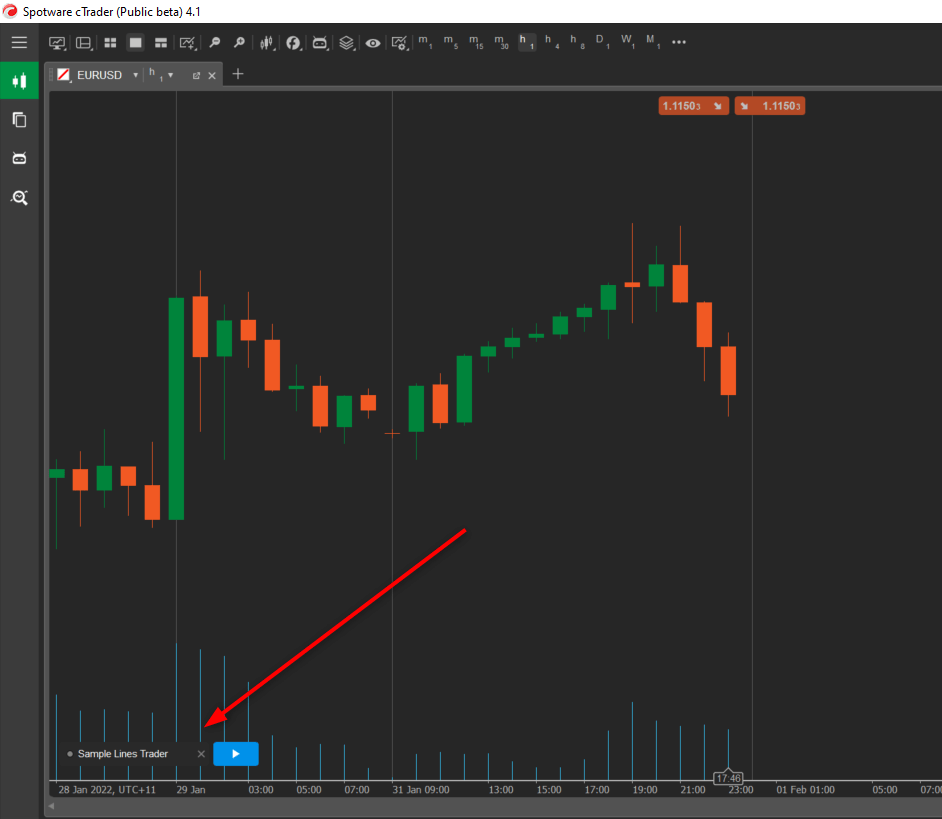
Quando terminar, a nova instância do cBot aparece no gráfico. Faça duplo clique para abrir novamente as suas definições. Clique em Reproduzir para iniciar o cBot. Clique no ícone x para remover um cBot do gráfico.
Objetos do gráfico 
O cTrader fornece uma variedade de objetos de gráfico para apoiar a negociação e análise, e pode aprender a usar estes objetos.
Passe o cursor sobre o ícone Objetos para abrir o menu de objetos do gráfico. Aqui, é apresentado o número de desenhos e indicadores no gráfico. Clicar em Desenhos ou Indicadores abre o gestor de objetos, e clicar em Remover todos os desenhos ou Remover todos os indicadores elimina todos os objetos correspondentes do gráfico.
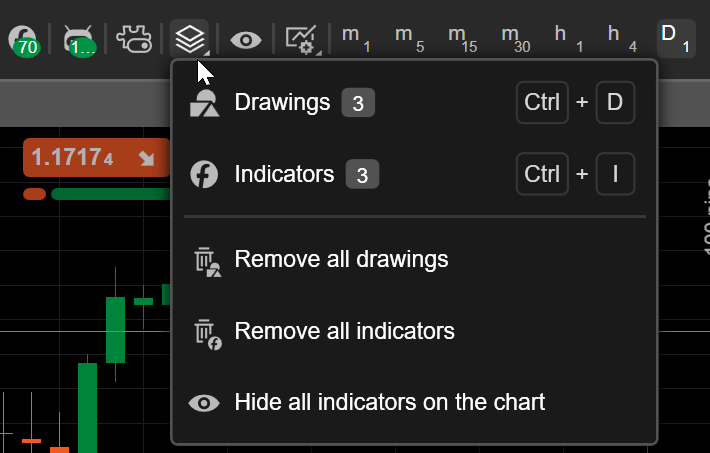
No gestor de objetos, o separador Desenhos apresenta todos os objetos, excluindo indicadores, no gráfico ativo. Aqui, pode arrastar um objeto para cima ou para baixo na lista para controlar a sua disposição em camadas ou interseção com outros objetos. O separador Indicadores apresenta todos os indicadores no gráfico ativo ou em painéis abaixo dele. Saiba como gerir indicadores.
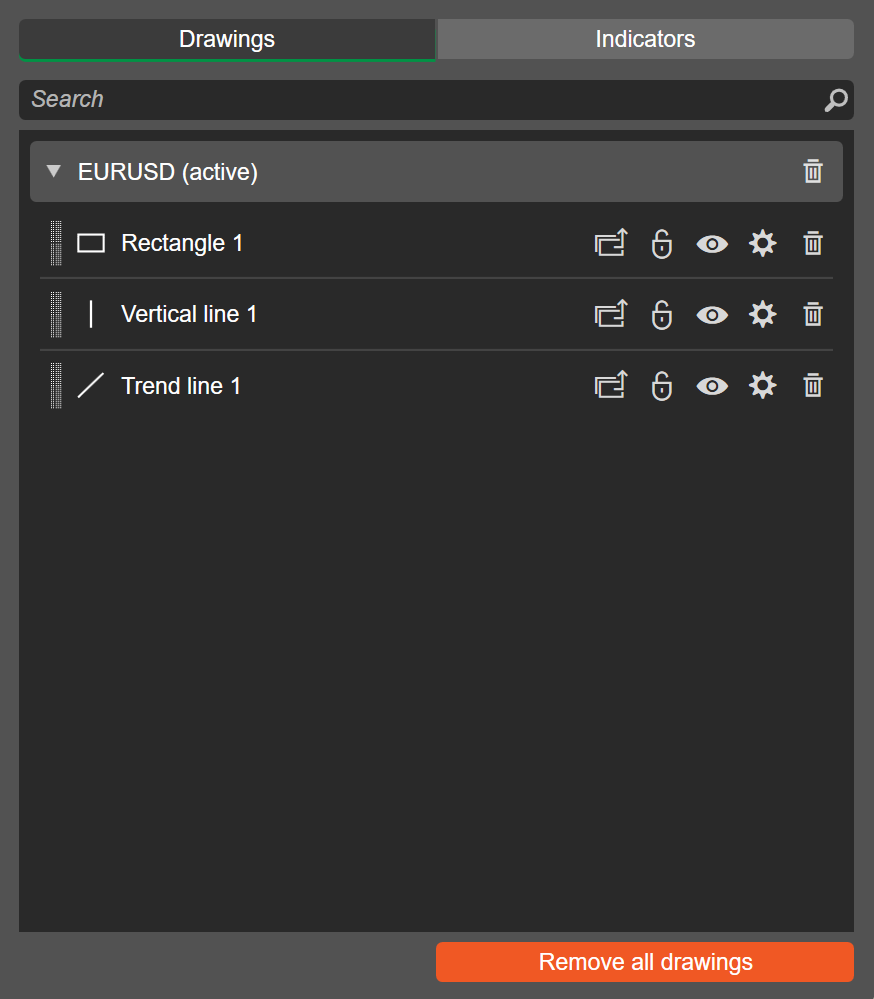
As seguintes opções estão disponíveis para os objetos do gráfico:
- Mover para atual/Mover para entre símbolos (apenas para desenhos) – clique para mover o objeto do gráfico para o gráfico entre símbolos (o que significa que o objeto será colocado por predefinição em todos os gráficos de símbolos que abrir), ou movê-lo de volta apenas para o gráfico atual.
- Bloquear/desbloquear objeto (apenas para desenhos) – quando um objeto está bloqueado, não o pode mover no gráfico. Utilize esta opção para evitar movimentos acidentais de objetos.
- Ocultar/mostrar objeto (apenas para desenhos) – clique para ocultar ou mostrar o objeto no gráfico.
- Definições – clique para abrir as definições do objeto do gráfico.
- Remover – clique para remover completamente o objeto do gráfico. Em alternativa, utilize o ícone Lixo no separador do menu suspenso do símbolo para remover todos os objetos do gráfico para o símbolo (ou entre símbolos), ou clique em Remover todos os desenhos/Remover todos os indicadores.
Ocultar todos os desenhos 

Clique no ícone Ocultar todos os desenhos para ocultar ou mostrar todos os desenhos atualmente colocados no gráfico. Quando visíveis, os desenhos aparecem na mesma posição com os parâmetros previamente definidos.

Modelos de gráfico 

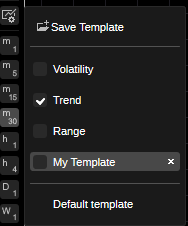
Os modelos de gráfico permitem-lhe aplicar rapidamente diferentes definições e opções de visualização do gráfico ao alterar o modelo. Existem três modelos de gráfico predefinidos disponíveis:
- Range – otimizado para analisar o intervalo de preços (velas, escala média, indicador Relative Strength Index, indicador Stochastic e Tick Volume ativados);
- Trend – otimizado para analisar a tendência (gráfico de linhas, escala pequena);
- Volatility – otimizado para analisar a volatilidade (velas, escala média, indicadores Bollinger Bands e Standard Deviation ativados).
O modelo predefinido é velas, escala média e sem indicadores.
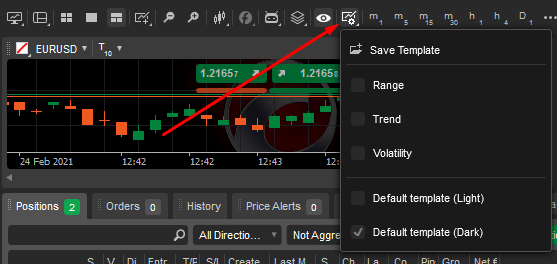
Para alterar o modelo de gráfico, passe o cursor sobre o ícone Modelo de gráfico e selecione o modelo pretendido. O modelo selecionado será aplicado a todos os novos gráficos que forem abertos.
Modelos de gráfico personalizados 
O cTrader permite criar tantos modelos de gráfico personalizados quanto necessitar.
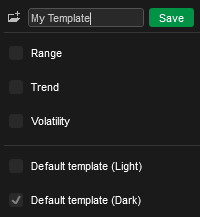
Para guardar todas as várias definições de gráfico como um novo modelo, passe o cursor sobre o ícone Modelo de gráfico, clique em Guardar modelo, depois digite o nome do modelo e clique em Guardar.
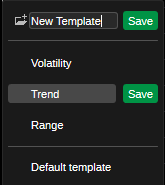
Para guardar alterações num modelo existente, passe o cursor sobre o ícone Modelo de gráfico, clique em Guardar modelo, depois clique no modelo existente, clique em Guardar e confirme a substituição.
Nota
Não pode editar o modelo predefinido.
Para eliminar um modelo, passe o cursor sobre o ícone Modelo de gráfico e clique no x junto ao modelo que pretende eliminar.
Períodos de barras 

Os gráficos do cTrader Windows podem ser apresentados com base num grande número de períodos de barras predefinidos. Os períodos de barras incluem barras padrão baseadas em tempo, barras baseadas em ticks, barras Renko e barras de intervalo.
Barras baseadas em ticks 
As barras baseadas em ticks utilizam um número predefinido de pips para criar uma barra. Por exemplo, uma barra de 50 ticks inclui informações de preço para 50 ticks. A cada 50 ticks, é adicionada uma nova barra ao gráfico.
Barras padrão baseadas em tempo 
As barras padrão baseadas em tempo apresentam as informações de preço dentro de um determinado período. Por exemplo, uma barra de uma hora inclui informações de preço para uma hora. A cada hora, é adicionada uma nova barra ao gráfico.
Barras Renko 
As barras Renko apresentam uma nova barra assim que o preço se move uma determinada distância em pips desde o preço de abertura ou fecho da barra Renko anterior.
Por exemplo, uma barra Renko de 5 pips é adicionada ao gráfico sempre que o preço se move 5 pips desde o preço de abertura ou fecho da barra Renko anterior. Pode ler mais sobre barras Renko aqui.
Barras de intervalo 
As barras de intervalo apresentam uma nova barra assim que o preço se move dentro de um determinado intervalo de pips.
Por exemplo, uma barra de intervalo de 5 pips é adicionada ao gráfico sempre que o preço se move dentro de um intervalo de 5 pips. Saiba mais sobre barras de intervalo aqui.
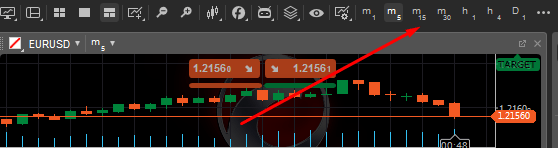
Por predefinição, o gráfico é construído com base no período de 1 hora e várias opções de período estão disponíveis na Barra de ferramentas do gráfico. Clique em qualquer uma delas para aplicá-la imediatamente ao gráfico.
Clique no botão Período na parte superior do gráfico para ver todos os períodos disponíveis: padrão, ticks, intervalo e Renko.
O período padrão permite-lhe selecionar um período de 1 minuto a 1 mês para aplicar ao gráfico. Com o período de ticks, pode definir o número de ticks de 1 a 1.000.
Nas barras de intervalo, todas as barras de preço são iguais em comprimento. Por exemplo, uma barra de intervalo de 10 pips cria barras com um intervalo de máximo a mínimo de 10 pips. O fecho de cada barra corresponde sempre à abertura da seguinte, e o intervalo é baseado nos valores máximos e mínimos, não nos preços de fecho.
Nas barras Renko, cada barra tem o mesmo comprimento (incluindo inversões, mas o preço deve percorrer duas vezes a barra Renko na direção oposta).
Marque os períodos desejados para ativar os seus botões de acesso rápido na Barra de ferramentas do gráfico.
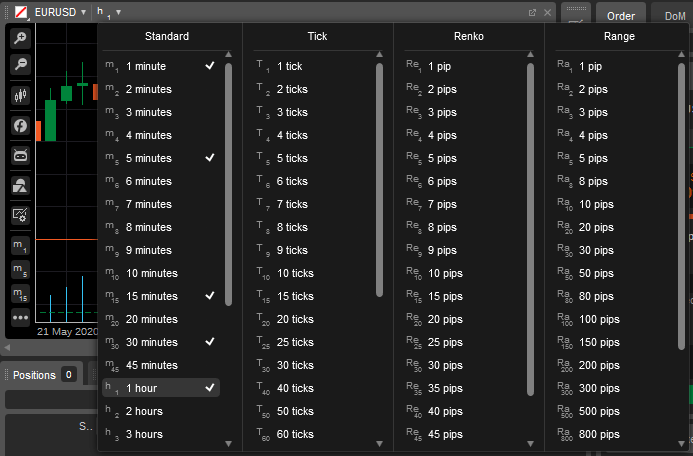
Cada botão apresenta o período atual ou contagem de ticks no seu título. Por exemplo, T10 indica um gráfico de ticks com 10 ticks.
Dica
Utilize as teclas de seta ++para cima++ e ++para baixo++ do seu teclado para alternar entre os períodos.
Caixa de contagem decrescente 
O cTrader apresenta uma contagem decrescente em tempo real até à próxima barra, linha, ponto ou vela em unidades de tempo ou ticks. A Caixa de contagem decrescente aparece no eixo temporal na parte inferior do gráfico.