Estudos de linhas e objetos do gráfico
Barra de instrumentos 
O cTrader oferece um conjunto abrangente de estudos de linhas e objetos especiais para análise técnica avançada. Todas estas opções estão disponíveis na barra de instrumentos, que está posicionada por predefinição no lado direito do gráfico.
Nota
Pode colocar a barra de instrumentos em qualquer lado da área do gráfico, arrastando-a.

Cursor do rato 

O cursor do rato é o ponteiro predefinido. Utilize-o para se mover pelo gráfico, modificar objetos do gráfico ou arrastar o gráfico ao longo da linha temporal.
Cursor de mira 

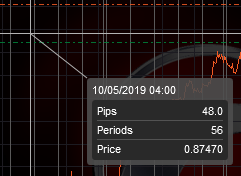
O cursor de mira ajuda-o a ver o preço exato num momento específico. Clique no ícone da mira e passe o cursor sobre o gráfico. O preço e hora correspondentes serão destacados nos eixos vertical e horizontal.
Clique e mantenha premido o botão esquerdo do rato, depois mova o cursor para outro ponto no gráfico para ver a diferença no preço e hora.
Panorâmica do mercado 

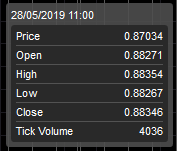
Utilizando a panorâmica do mercado, pode comparar os seguintes valores num ponto específico: preço real, abertura, máximo, mínimo, fecho e volume.
Clique no ícone de panorâmica do mercado e passe o cursor sobre o gráfico. Também pode utilizar a panorâmica do mercado na área dos indicadores para ver mais detalhes.
Linhas 

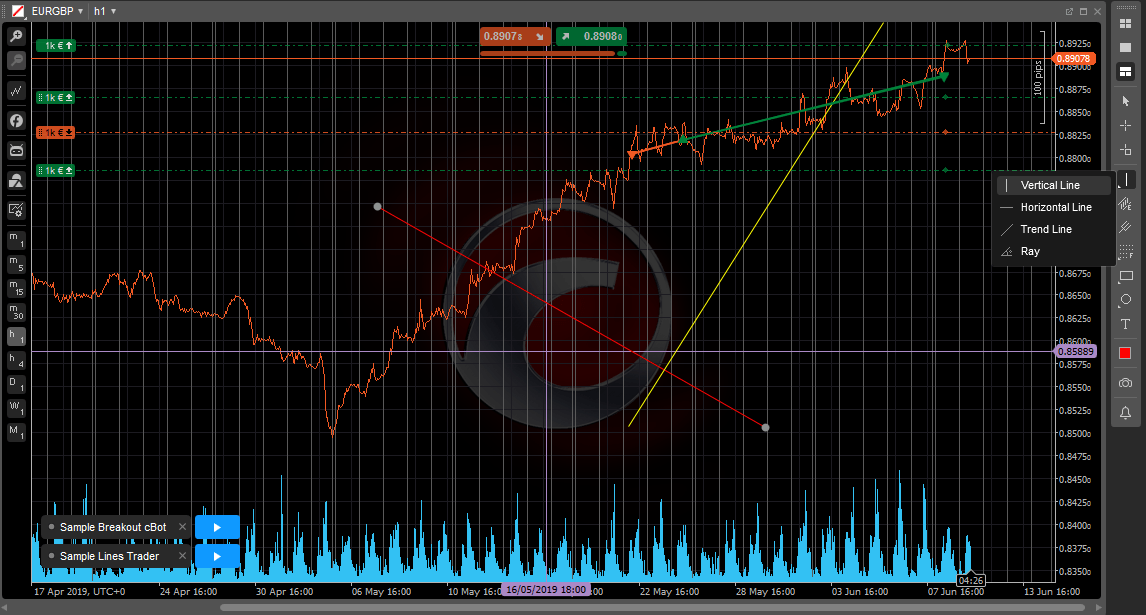
Pode desenhar linhas verticais e horizontais, linhas de tendência diagonais e raios diretamente no gráfico. Estas ferramentas estão agrupadas sob um único botão na barra de instrumentos, o botão linha de tendência. Passe o cursor sobre o botão linha de tendência para expandir o menu suspenso de linhas e selecionar o tipo de linha pretendido.
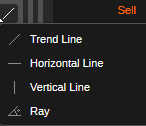
Selecione o botão correspondente e clique no gráfico para colocar uma linha. Para criar uma linha de tendência ou raio, clique e mantenha premido o botão esquerdo do rato no primeiro ponto do gráfico, mova o cursor para o segundo ponto e solte o botão do rato para desenhar uma linha que liga os dois pontos.
-
As linhas verticais são frequentemente utilizadas para marcar áreas específicas no gráfico (por exemplo, para mostrar uma correlação entre o preço e os indicadores abaixo) – roxo na captura de ecrã acima.
-
As linhas horizontais são normalmente utilizadas para marcar níveis de suporte e resistência – azul na captura de ecrã acima.
-
As linhas de tendência são utilizadas para marcar tendências – verde na captura de ecrã acima.
-
Os raios são semelhantes às linhas de tendência, mas também são úteis para projetar o movimento futuro do preço – vermelho na captura de ecrã acima.
Nota
A ferramenta de raio permite-lhe controlar o ângulo exato em graus (o valor mostrado após o símbolo de barra na captura de ecrã abaixo). Ao desenhar linhas, ambos os pontos encaixam nas barras de preço por predefinição. Prima Shift no seu teclado para desativar o encaixe e colocar pontos de desenho com maior precisão quando necessário.
Gerir linhas
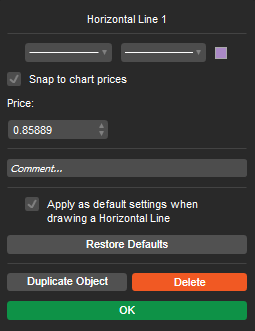
Para editar uma linha, clique com o botão direito do rato diretamente no gráfico e selecione o estilo, espessura e cor no menu pop-up. Assinale a caixa Aplicar como predefinição para utilizar as definições atuais como predefinição para todos os objetos futuros deste tipo. Para linhas horizontais, assinale a caixa Ajustar ao preço do gráfico e introduza o nível de preço exato para posicionar a linha.
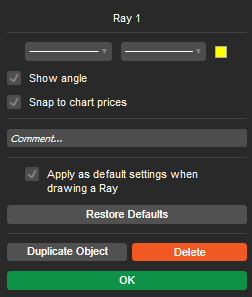
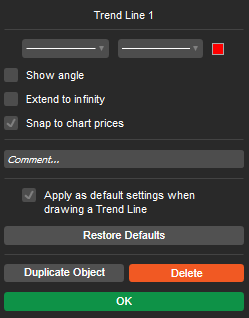
Para linhas de tendência e raios, assinale a caixa Mostrar ângulo para exibir o ângulo exato no gráfico.
Assinale a caixa Alargar até ao infinito para converter uma linha de tendência num raio, ou vice-versa.
Quando terminar, clique em Ok para aplicar as alterações.
Para mover uma linha, basta arrastar e largar para uma nova localização.
Utilize Ctrl + arrastar, ou Ctrl + C e Ctrl + V, para copiar a linha.
Para editar os pontos de uma linha de tendência ou raio, passe o cursor sobre os pontos-chave (pontos na linha) e, em seguida, arraste e largue cada ponto separadamente para ajustar a direção.
Para eliminar uma linha, clique com o botão direito do rato no gráfico e clique no ícone Lixo no menu pendente. Em alternativa, selecione a linha no gráfico e prima Del.
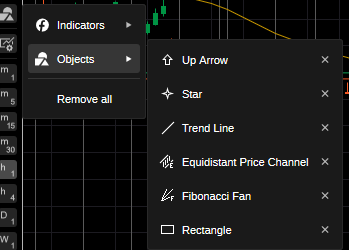
Também pode remover uma linha ou qualquer outro objeto do gráfico utilizando o menu do gráfico. Clique com o botão direito do rato em qualquer lugar do gráfico, selecione a lista Objetos no menu pendente, escolha o objeto ou linha pretendido e clique no botão x junto ao mesmo.
Lápis 

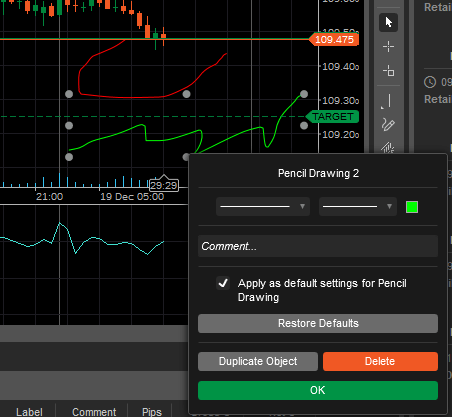
A ferramenta lápis permite-lhe desenhar formas e anotações livres diretamente no gráfico em qualquer modo utilizando um cursor tipo caneta.
Ao contrário da maioria das ferramentas de desenho, não está limitada a uma forma específica, tornando-a ideal para adicionar notas ao configurar negociações – o que pode ser útil para revisão posterior.
Para utilizar o lápis, selecione o ícone Lápis na Barra de ferramentas de instrumentos e desenhe mantendo premido o botão esquerdo do rato no gráfico.
Ajuste as definições de cor e espessura para personalizar as suas marcas de lápis. Clique com o botão direito do rato num desenho de lápis para abrir as suas definições.
Utilize Ctrl + arrastar para copiar o seu desenho em qualquer lugar do gráfico.
Canal equidistante 

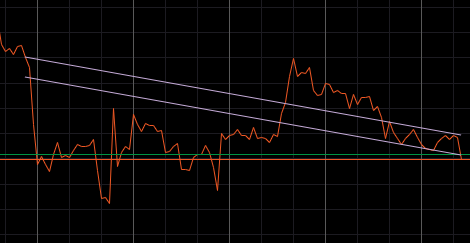
O canal de preço equidistante permite-lhe desenhar duas linhas perfeitamente paralelas no gráfico.
Clique no ícone Canal equidistante na Barra de ferramentas de instrumentos, depois clique e mantenha premido o botão esquerdo do rato para desenhar uma linha do primeiro ponto até ao segundo. Solte o botão do rato para criar a linha. A segunda linha paralela aparece automaticamente.
Para ajustar a distância entre as linhas, clique na linha com o ponto no centro e arraste-a.
Para mover ambas as linhas em conjunto, clique e arraste a linha com os dois pontos nas extremidades. Clique e arraste os pontos nas extremidades das linhas para ajustar o comprimento ou rodar o canal equidistante no gráfico.
Utilize Ctrl + arrastar para copiar o canal equidistante em qualquer lugar do gráfico.
Forquilha de Andrews 

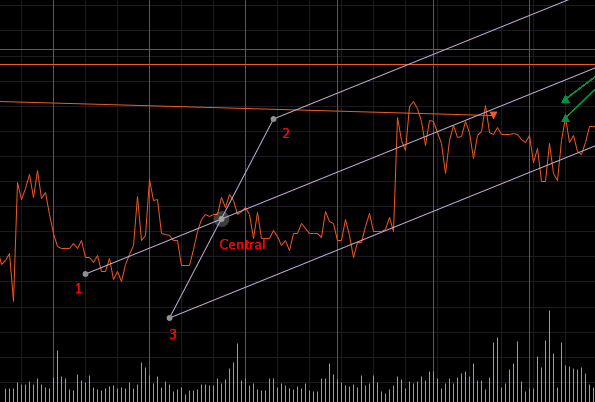
A forquilha de Andrews é uma ferramenta técnica utilizada para identificar potenciais níveis de suporte e resistência usando três linhas paralelas que se assemelham a uma forquilha.
Clique no ícone Forquilha de Andrews na Barra de instrumentos, depois clique e mantenha pressionado o botão esquerdo do rato para desenhar uma linha de tendência do ponto 1 até ao ponto central.
Solte o botão do rato e arraste os pontos 1, 2 e 3 da forquilha para os picos de preço correspondentes. Para mover a forquilha de Andrews, passe o cursor sobre a linha central e arraste-a.
Use Ctrl + arrastar para copiar a forquilha de Andrews em qualquer lugar do gráfico.
Ferramentas de Fibonacci 

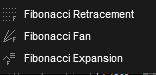
O cTrader oferece três ferramentas básicas de Fibonacci:
- Retração de Fibonacci
- Leque de Fibonacci
- Expansão de Fibonacci
Passe o cursor sobre o ícone Fibonacci na Barra de instrumentos, depois clique no botão correspondente na Barra de instrumentos para começar a desenhar, ou passe o cursor sobre o ícone Fibonacci para selecionar outra ferramenta de Fibonacci.
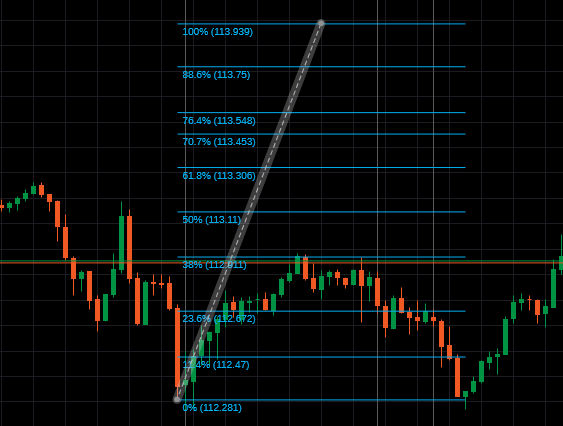
Retração de Fibonacci

A retração de Fibonacci é uma técnica de gráficos que usa linhas horizontais para indicar potenciais áreas de suporte ou resistência em níveis-chave de Fibonacci antes que a tendência continue na sua direção original.
Os níveis de retração de Fibonacci podem ser usados como gatilhos de compra durante correções numa tendência de alta.
Selecione o ícone Retração de Fibonacci na Barra de instrumentos e depois desenhe uma linha de tendência no gráfico mantendo pressionado o botão esquerdo do rato.
O cTrader divide a distância vertical entre os pontos selecionados usando rácios de Fibonacci e desenha linhas horizontais em conformidade.
A retração de Fibonacci ajuda a identificar até onde o preço pode recuar antes de continuar na direção original. Os traders frequentemente usam estes níveis-chave para colocar ordens pendentes.
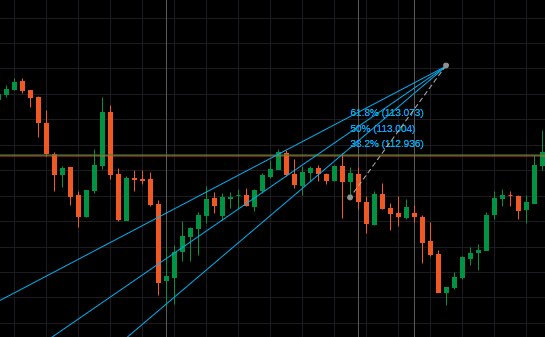
Leque de Fibonacci

O leque de Fibonacci é uma técnica de gráficos usada para estimar níveis de suporte e resistência desenhando linhas diagonais baseadas nos níveis de retração de Fibonacci.
Selecione o ícone Leque de Fibonacci na Barra de instrumentos e depois desenhe uma linha de tendência no gráfico mantendo pressionado o botão esquerdo do rato.
O cTrader divide a distância vertical entre os pontos selecionados e desenha novas linhas que conectam os níveis de Fibonacci ao ponto inicial.
As linhas do leque de Fibonacci são dinâmicas e estendem-se além dos níveis estáticos de retração de Fibonacci.
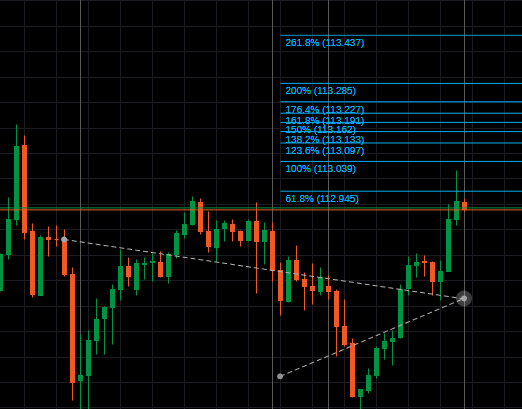
Expansão de Fibonacci

A expansão de Fibonacci é uma técnica de gráficos usada para traçar potenciais níveis de suporte e resistência através do acompanhamento tanto da tendência principal como da retração.
Selecione o ícone Expansão de Fibonacci na Barra de instrumentos e desenhe uma linha de tendência mantendo pressionado o botão esquerdo do rato. Solte o botão para colocar o segundo ponto e depois posicione o terceiro ponto da expansão, que aparece automaticamente ligado ao cursor.
O cTrader divide a distância vertical entre os pontos de tendência usando rácios de Fibonacci e usa o ponto mais baixo do segmento de retração como referência.
A expansão de Fibonacci é usada para estimar para onde o preço poderá mover-se após a retração.
Editar objetos de Fibonacci
Para editar as propriedades do objeto de Fibonacci, clique com o botão direito na sua linha de tendência no gráfico.
No menu pop-up, selecione o tipo de linha, espessura e cor.
Desmarque os níveis de Fibonacci para os desativar, ou digite novos valores para personalizar os níveis.
Por predefinição, o cTrader ajusta automaticamente os pontos-chave aos preços do gráfico ao editar ou colocar uma linha de tendência de Fibonacci. Desmarque Ajustar aos preços do gráfico se quiser desativar este comportamento.
Desmarque Mostrar preços se não quiser mostrar os preços correspondentes aos níveis-chave de Fibonacci no gráfico.
Marque a caixa Aplicar como predefinição para guardar as definições atuais como predefinição para todos os objetos futuros deste tipo.
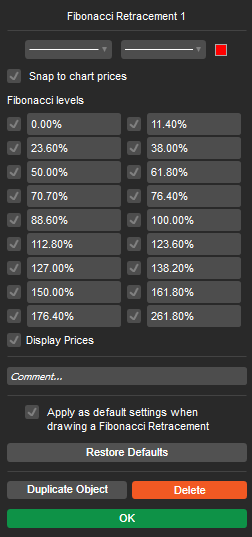
Para mover um objeto de Fibonacci, passe o cursor sobre a sua linha de tendência e arraste-o para qualquer lugar no gráfico.
Para editar os pontos (mudar direção), passe o cursor sobre os pontos-chave da linha de tendência e arraste-os separadamente.
Para eliminar um objeto de Fibonacci, clique com o botão direito na sua linha de tendência no gráfico e clique no ícone Lixo no menu pendente. Em alternativa, selecione o objeto no gráfico e pressione Del no seu teclado.
Também pode remover um objeto usando o menu do gráfico. Clique com o botão direito em qualquer lugar do gráfico, selecione a lista Objetos no menu pendente, escolha o objeto ou linha desejada e clique no ícone x ao lado.
Use Ctrl + arrastar para copiar o objeto de Fibonacci para qualquer lugar no gráfico.
Objetos Gann 
O cTrader fornece quatro ferramentas Gann:
- Leque de Gann
- Caixa de Gann
- Quadrado de Gann
- Quadrado de Gann fixo
Clique no ícone Gann na barra de ferramentas de instrumentos e, em seguida, selecione um objeto Gann da lista para começar a desenhar.
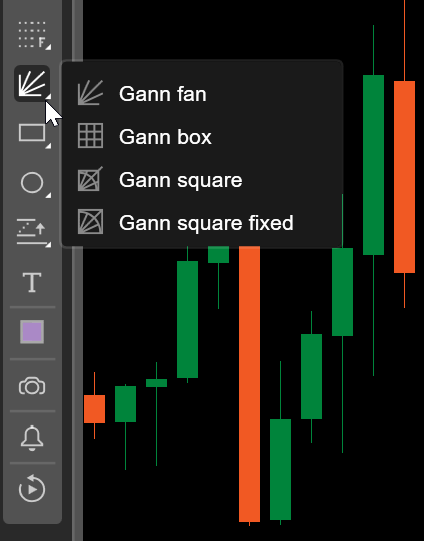
Leque Gann
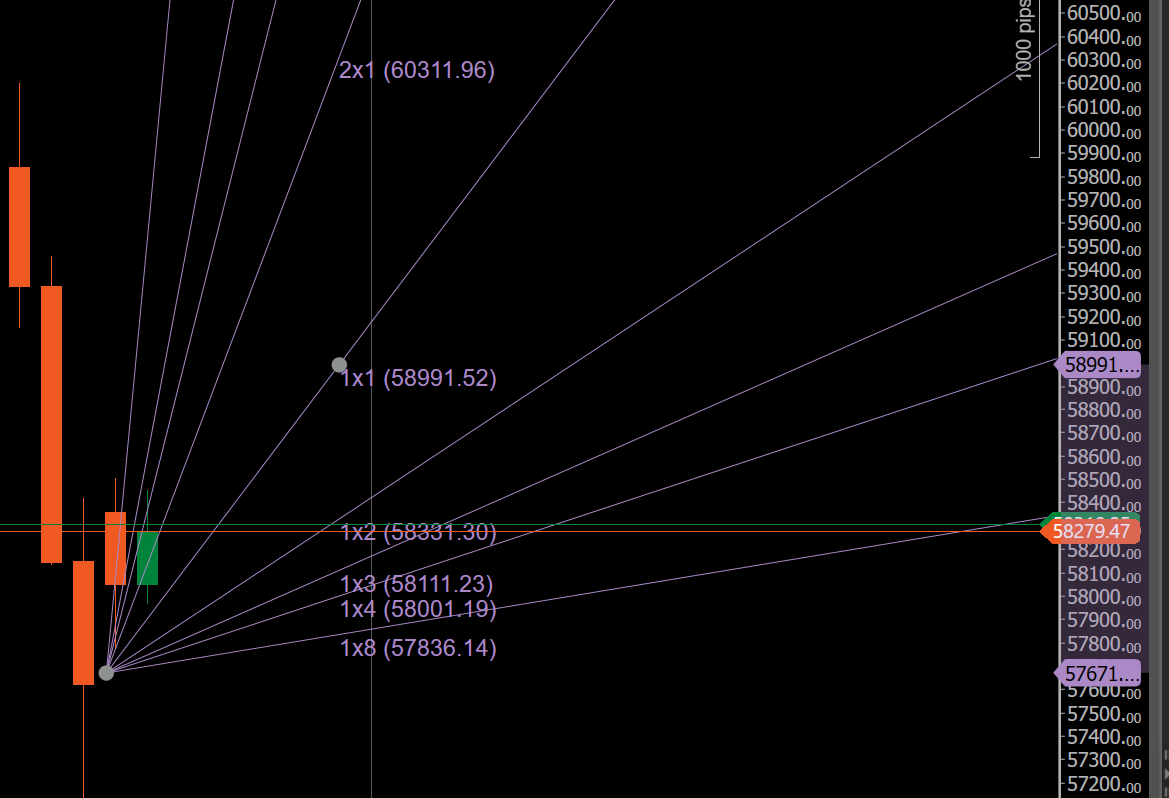
Um leque Gann projeta uma série de linhas diagonais a partir de um máximo ou mínimo chave usando ângulos preço-tempo fixos, como 1x1, 1x2, 2x1 e mais. Pode usar estes ângulos para medir a velocidade da tendência, identificar suporte e resistência dinâmicos e avaliar se o preço está a acelerar ou a desacelerar em relação ao tempo. Quando o preço se mantém acima de uma linha de leque ascendente, muitas vezes sinaliza força da tendência, enquanto ruturas através de ângulos chave podem indicar mudanças de tendência.
Caixa Gann
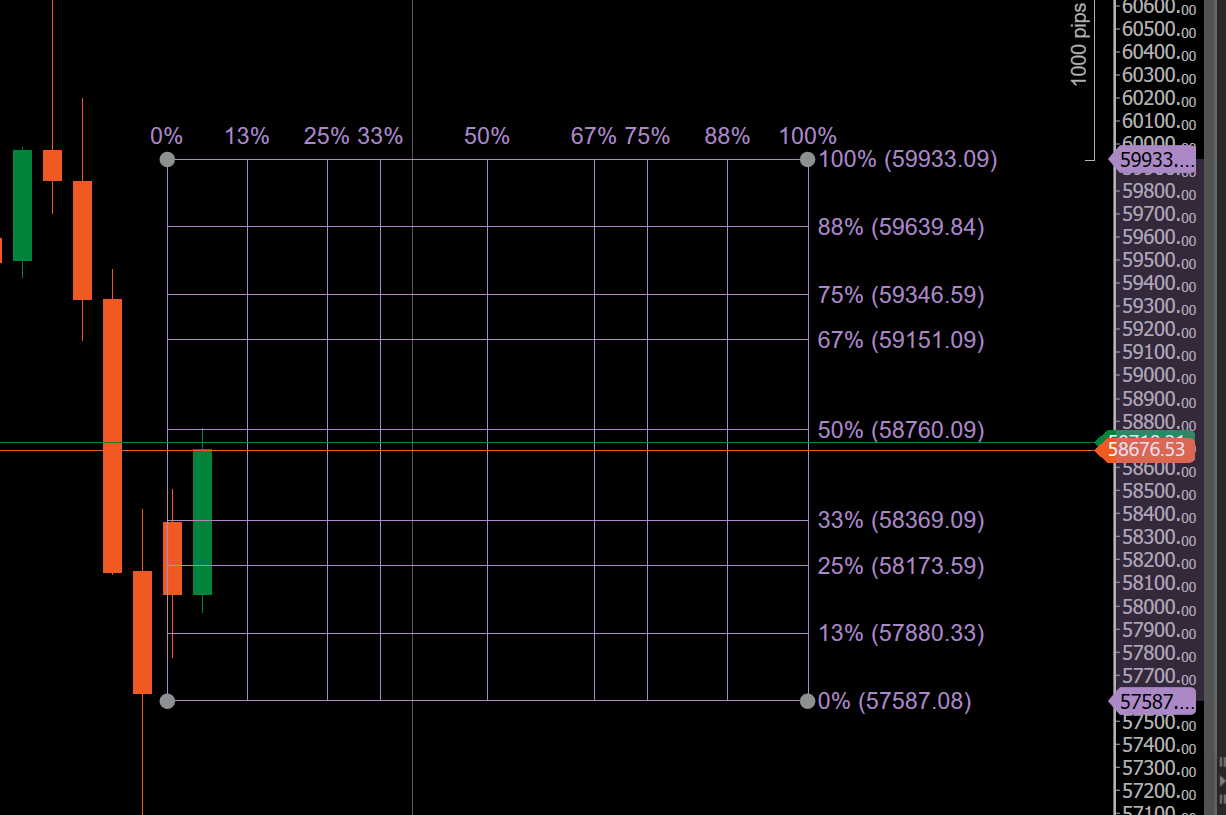
Uma caixa Gann define um intervalo de preços específico e um período de tempo no gráfico, formando uma estrutura analítica retangular. Pode usar a caixa para estudar a simetria do mercado, divisões internas e relações proporcionais entre preço e tempo. A caixa ajuda a identificar potenciais pontos de viragem, áreas de consolidação e alvos de preço futuros com base em como o preço interage com os limites da caixa e níveis internos.
Quadrado Gann
Um quadrado Gann converte preço e tempo numa estrutura quadrada para destacar o equilíbrio e o movimento proporcional. Pode usá-lo para projetar níveis de preço e datas importantes onde as reações do mercado são mais prováveis de ocorrer. O quadrado enfatiza relações geométricas, tornando-o útil para analisar ciclos, exaustão de tendências e áreas onde preço e tempo se alinham.
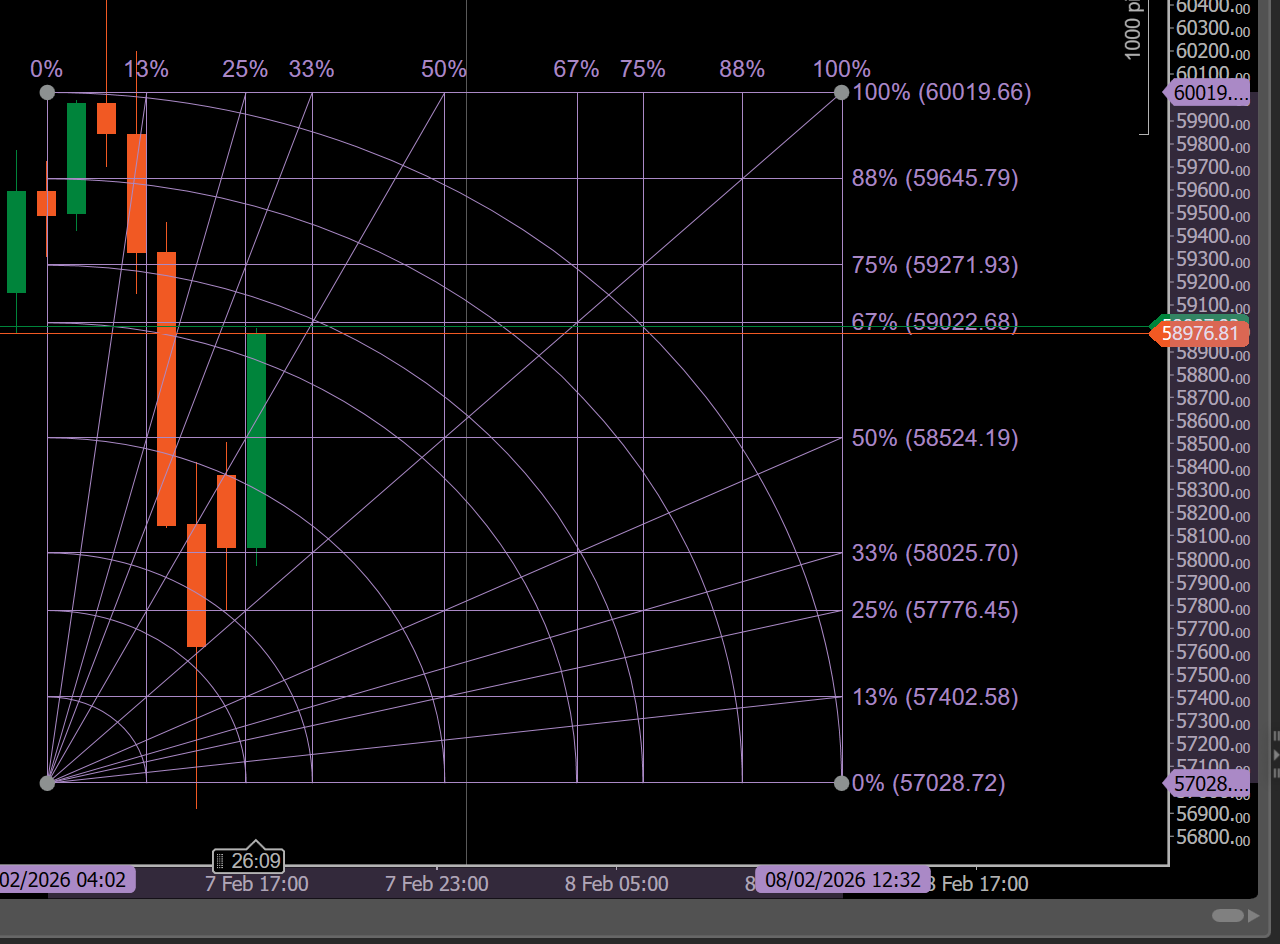
Quadrado Gann fixo
Um quadrado Gann fixo preserva as suas proporções geométricas independentemente do zoom ou escala do gráfico. Deve usá-lo quando necessita de consistência precisa de ângulo e proporção para análise avançada de preço-tempo.
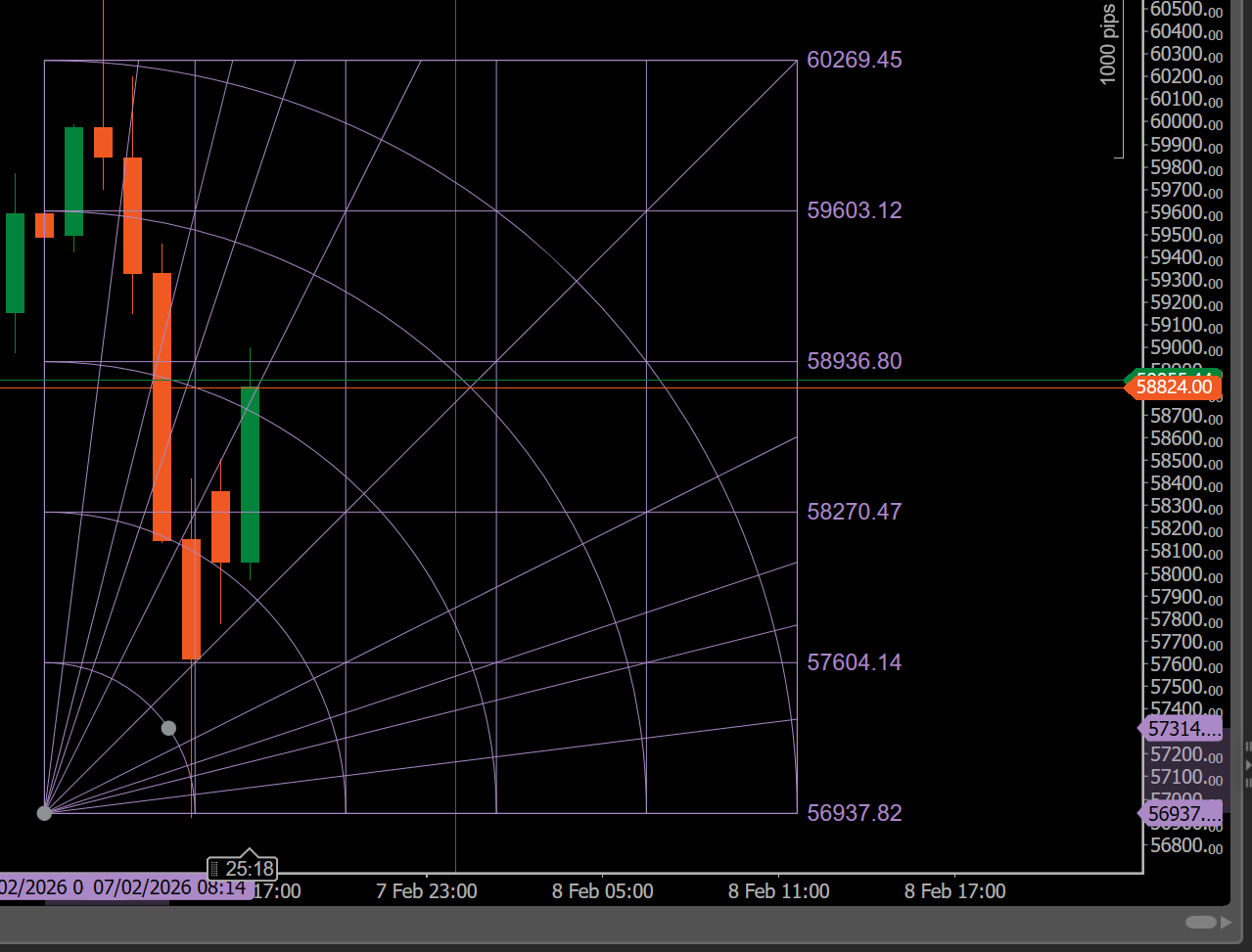
Clicar com o botão direito num objeto Gann no gráfico revela um menu para gerir o objeto.

- Cores – escolha uma nova cor para o objeto.
- Espessura – selecione a espessura da linha do objeto.
- Tipo de linha – selecione o tipo de linha do objeto.
- Bloqueado – bloqueie ou desbloqueie o objeto no gráfico.
- Duplicar – adicione uma cópia do objeto ao gráfico.
- Mostrar preços – mostre os preços correspondentes aos níveis do objeto Gann no gráfico.
- Definições – especifique as proporções preço-tempo usadas para construir o objeto Gann.
- Visibilidade – escolha os períodos para os quais o objeto Gann é visível.
- Repor para predefinição – restaure as definições do objeto Gann para os seus valores predefinidos.
- Eliminar – remova o objeto Gann do gráfico.
Objetos de forma 

O cTrader permite-lhe desenhar retângulos, elipses e triângulos como contornos ou formas preenchidas diretamente no gráfico.
Por predefinição, o ícone Retângulo é exibido na barra de ferramentas Instrumentos.
Passe o cursor sobre o ícone Formas para selecionar uma forma.
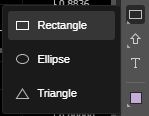
Para desenhar uma forma, clique no ícone correspondente na barra de ferramentas Instrumentos, depois mantenha pressionado o botão esquerdo do rato no gráfico e mova o cursor. Solte o botão para desenhar a forma.
Para mover uma forma, simplesmente arraste e solte-a em qualquer lugar no gráfico.
Para redimensionar uma forma, passe o cursor sobre os pontos-chave e arraste-os.
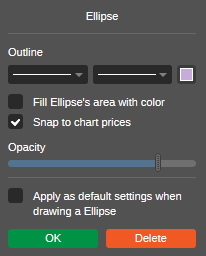
Para editar uma forma, clique com o botão direito do rato e selecione o tipo de linha, espessura e cor. Marque a caixa Preencher forma para preenchê-la e selecione o nível de opacidade.
Assinale a caixa Aplicar como predefinição para utilizar as definições atuais como predefinição para todos os objetos futuros deste tipo.
Use Ctrl + arrastar para copiar uma forma em qualquer lugar no gráfico.
Marcadores 

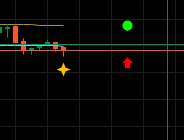
O cTrader permite-lhe colocar oito tipos diferentes de marcadores no gráfico para uma análise mais precisa. Pode adicionar círculos, setas para cima, setas para baixo, quadrados, diamantes, estrelas, triângulos para cima e triângulos para baixo.
Por predefinição, o ícone Seta para cima é exibido na barra de ferramentas Instrumentos. Passe o cursor sobre o botão para selecionar outro marcador no menu suspenso e, em seguida, clique diretamente no gráfico para colocá-lo.
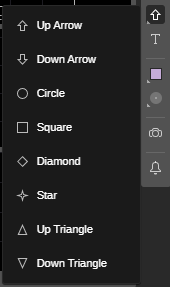
Para mover um marcador, simplesmente arraste-o para qualquer local no gráfico. Para alterar a cor do marcador, clique no marcador para selecioná-lo, depois clique no ícone Cor na barra de ferramentas Instrumentos e escolha a cor desejada.
Use Ctrl + arrastar para copiar o seu marcador em qualquer lugar no gráfico.
Texto 

O cTrader permite-lhe digitar e editar texto diretamente no gráfico.
Selecione o ícone Texto na barra de ferramentas Instrumentos, clique no local desejado no gráfico e comece a digitar.
Pode redimensionar a moldura do texto arrastando um dos seus cantos, ou mover todo o objeto de texto arrastando-o pelo gráfico.
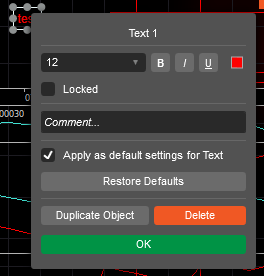
Clique com o botão direito do rato no objeto de texto para escolher a fonte, tamanho, cor e estilo. Marque a caixa Aplicar como predefinição para guardar as definições atuais como predefinição para todos os objetos futuros deste tipo.
Alterar cor 

O cTrader permite-lhe personalizar a cor de todos os objetos do gráfico disponíveis na barra de ferramentas Instrumentos.
A forma mais simples de alterar a cor de um objeto é selecioná-lo no gráfico, clicar no ícone Cor na barra de ferramentas e escolher a cor pretendida.
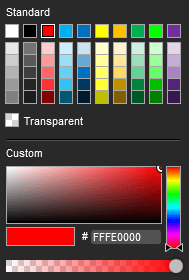
Em alternativa, clique com o botão direito do rato num objeto pretendido no gráfico e selecione a cor no menu pendente de propriedades.
Eliminar objetos do gráfico 
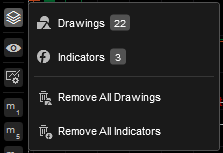
Todos os indicadores e desenhos ativos estão listados no menu de objetos do gráfico.
Passe o cursor sobre o ícone Objetos na barra de ferramentas do Gráfico, selecione o indicador ou objeto pretendido no menu pendente e clique no ícone x junto ao mesmo para o remover.
Clicar num objeto no menu pendente irá destacá-lo no gráfico.