Instalação
-
Transfira o instalador do cTrader do site do seu corretor ou escolha um corretor em destaque para abrir uma conta real.
Nota
A aplicação cTrader multi-corretor permite-lhe aceder a qualquer uma das suas contas de corretor existentes ou criar uma nova conta demo.
-
Execute o ficheiro transferido para iniciar o instalador do cTrader Windows.
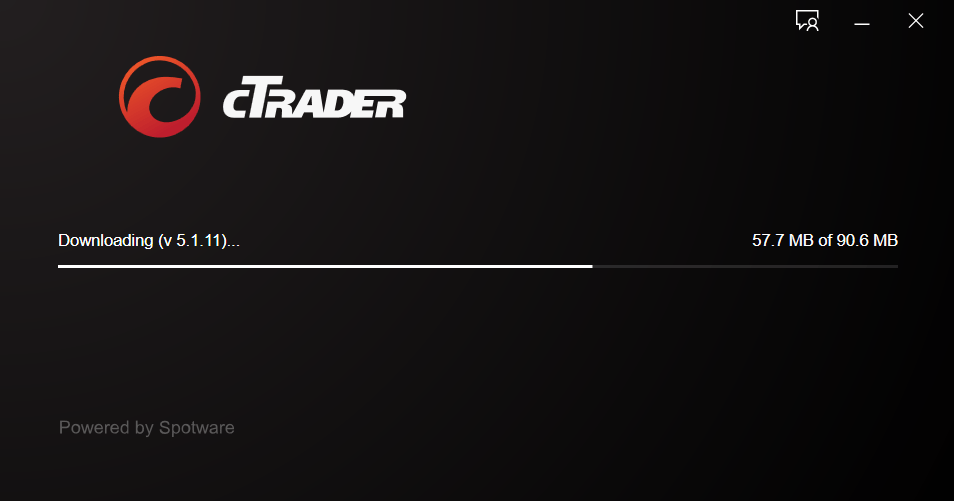
Quando o instalador terminar, a aplicação cTrader abre automaticamente. Registe-se ou inicie sessão com o seu cTrader ID e a sua área de trabalho será aberto.
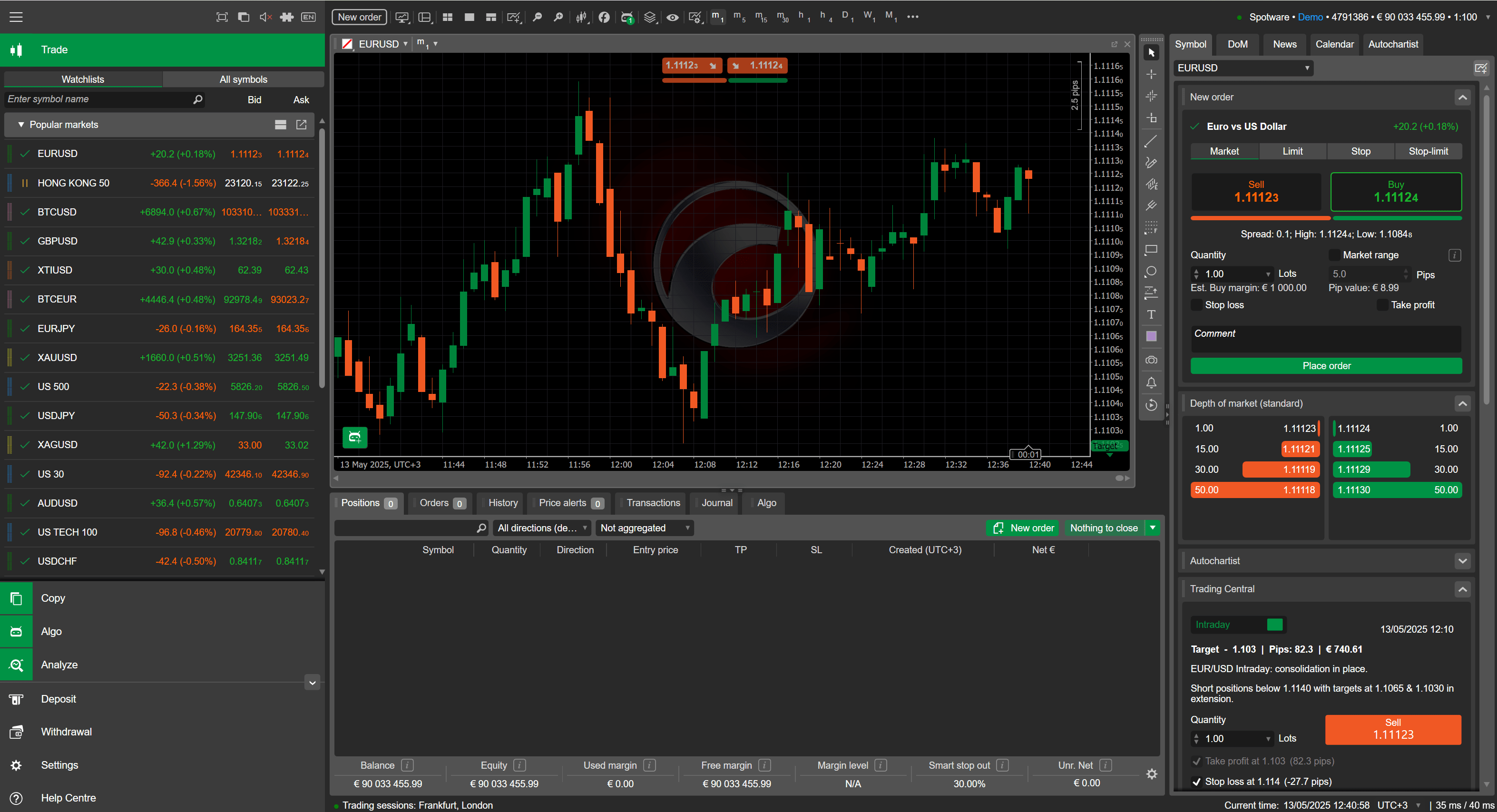
Também pode iniciar o cTrader a partir do menu iniciar ou através do seu ícone no ambiente de trabalho.
Resolução de problemas 
O instalador do cTrader Windows requer uma intervenção mínima do utilizador. Transfere e instala automaticamente todos os ficheiros necessários, incluindo atualizações da aplicação.
Se tiver problemas ao instalar o cTrader, confirme que o seu software antivírus está desligado.
Se o instalador não instalar a aplicação ou não conseguir instalar as atualizações, terá de realizar uma instalação limpa.
Instalação limpa 
Aviso
O processo de instalação limpa pode resultar na perda de ficheiros. Certifique-se de que faz uma cópia de segurança dos ficheiros que pretende manter.
-
Feche todas as instâncias ou janelas do cTrader e, em seguida, reinicie o computador.
-
No sistema operativo Windows, abra a aplicação Definições e, em seguida, clique em Aplicações > Aplicações instaladas. Em alternativa, abra o Painel de Controlo e, em seguida, navegue até Programas e Funcionalidades.
-
Desinstale o cTrader.
O desinstalador do cTrader é iniciado automaticamente e começa a remover todos os ficheiros associados.
Aguarde que o desinstalador termine.
-
No sistema operativo Windows, abra o Explorador de Ficheiros, navegue até à pasta Documentos (normalmente
C:\Users\{username}\Documents) e elimine as pastas cAlgo e cTrader.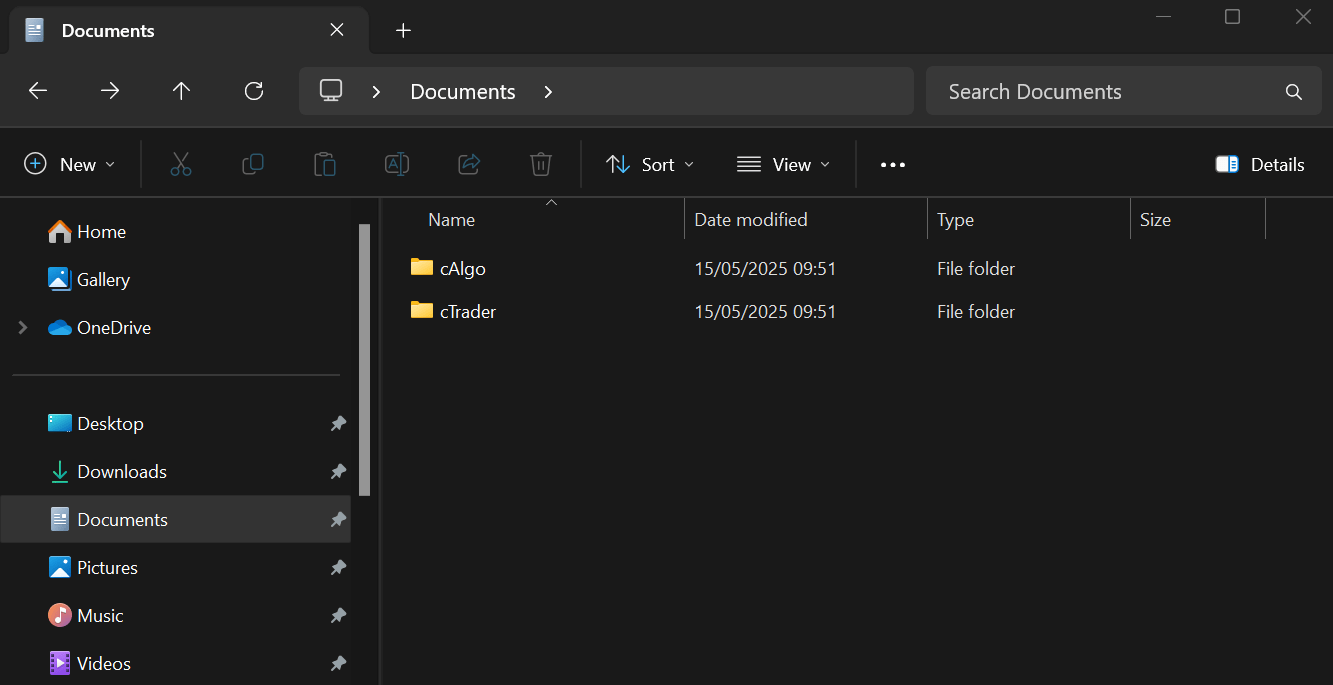
-
Reinicie o computador.
-
Transfira e instale o cTrader novamente.