Observação do Mercado
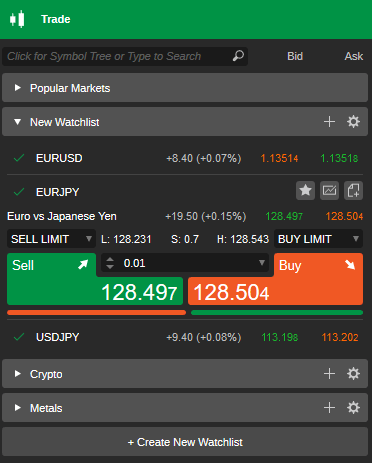
A Observação do Mercado é o painel à esquerda que exibe símbolos de negociação, permite colocar negociações no modo de Negociação Rápida e permite agrupar símbolos em listas de observação.
Símbolos 
No cTrader, um símbolo é um instrumento financeiro, qualquer ativo negociável adquirido por um investidor. A plataforma suporta milhares de pares de moedas, ações, índices, mercadorias, forex, ETFs e criptomoedas.
Todos os símbolos estão organizados em listas de observação no painel de Observação do Mercado. Por predefinição, estas incluem Mercados populares, Metais, Cripto e Ativos.
Utilize o botão Criar nova lista de observação na parte inferior do painel para criar e nomear uma nova lista de observação. Em seguida, clique no ícone Mais à direita de Nova lista de observação para adicionar símbolos à mesma.
Clique em qualquer lista de observação para a expandir ou recolher, ou clique num símbolo na lista de observação para abrir ou fechar o seu bloco de símbolo detalhado.
Nota
Pode expandir tantos blocos de símbolos de cada vez quanto necessitar.
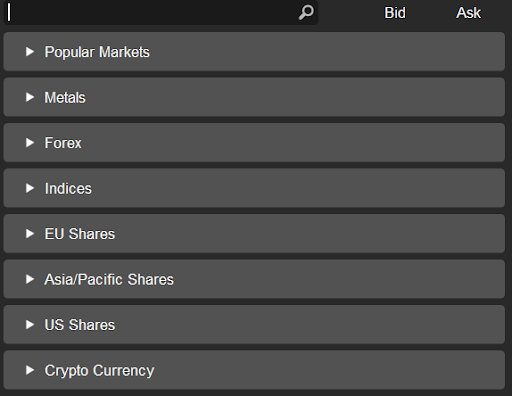
Utilize a Barra de pesquisa no topo da lista de observação para encontrar o símbolo que pretende. Clique na Barra de pesquisa para ver a lista completa de classes de ativos e selecione o símbolo que pretende. Em alternativa, utilize o atalho Ctrl + F para abrir a Barra de pesquisa.
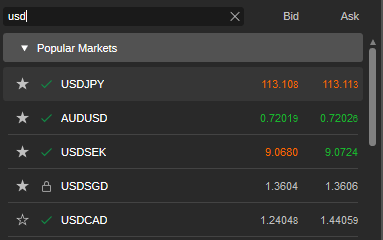
Na Barra de pesquisa, também pode digitar o título do símbolo ou parte dele para encontrar o símbolo que pretende.
Quando seleciona um símbolo da lista de observação, este torna-se o símbolo atual no Painel de símbolo ativo.
Nota
Se tiver posições abertas, verá o Distintivo de contagem de posições que exibe o número de posições abertas por símbolo.
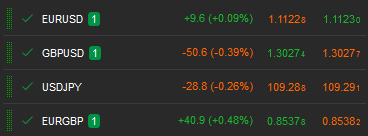
O Bloco de símbolo exibe a informação do símbolo em tempo real. A seguinte informação está disponível no Painel de símbolo na lista de observação:
- O nome do símbolo no canto superior esquerdo (por exemplo, USDJPY). O número das suas posições abertas para este símbolo é exibido ao lado.
- Mínimo diário – o preço mais baixo do símbolo nas últimas 24 horas.
- Máximo diário – o preço mais alto do símbolo nas últimas 24 horas.
- Variação diária – a diferença entre o preço atual do símbolo e o seu preço 24 horas antes.
- Os preços atuais de compra e venda do símbolo.
- Sentimento do mercado – a atitude geral dos investidores em relação ao símbolo. Passe o cursor sobre Sentimento do mercado para ver a percentagem de contas de clientes que esperam que o preço caia ou suba.
- Spread – a diferença entre os preços de venda e compra.
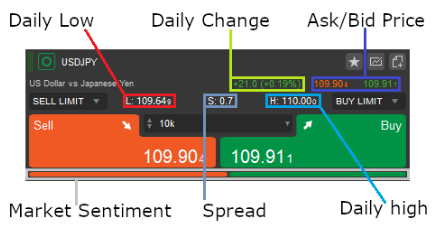
Para adicionar um símbolo às listas de observação, clique no ícone Estrela e selecione uma lista de observação existente ou crie uma nova. Clique no ícone Nova ordem para criar uma ordem, ou no ícone Gráfico para abrir o gráfico do símbolo.
Gerir símbolos 
Clique com o botão direito num símbolo (independentemente de estar expandido ou não) para expandir o menu suspenso de opções adicionais do símbolo.
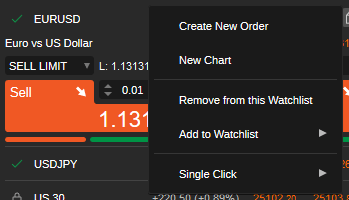
- Criar nova ordem – clique para abrir o menu de nova ordem e criar qualquer tipo de ordem de negociação.
- Novo gráfico – clique para abrir um novo gráfico para o símbolo.
- Retirar desta lista de observação – clique para remover o símbolo da lista de observação.
- Adicionar à lista de observação – adicionar o símbolo à lista de observação.
- Clique único – ativar ou desativar a expansão do símbolo com um único clique.
Negociação Rápida 
As listas de observação permitem-lhe realizar negociações criando ordens de limite e ordens de mercado usando a Negociação Rápida.
Para começar a negociar com a Negociação Rápida, clique num símbolo para o expandir e, em seguida, selecione o volume na lista suspensa. Em alternativa, use os interruptores ou digite um valor e clique em Vender ou Comprar para criar uma ordem de mercado.
Use as listas suspensas Limite de venda ou Limite de compra para criar uma ordem de limite e selecione o preço para a sua ordem.
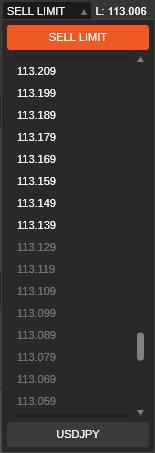
Nota
No modo de Negociação Rápida, as ordens de mercado ou de limite são enviadas sem confirmação. Se a Negociação Rápida estiver desativada, o menu Criar ordem abre-se.
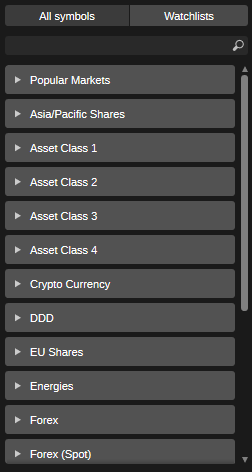
Apenas os símbolos mais populares aparecem nas listas de observação. Para ver todos os símbolos disponíveis, use a Barra de símbolos no Painel de símbolo ativo ou a barra de pesquisa da Observação do Mercado. Os símbolos são agrupados por classes de ativos, como Mercados populares, Metais, Energias, forex, Índices, ações da UE e dos EUA, ETFs Powershares, ETFs iShares, Criptomoedas e ações da Ásia/Pacífico.
Listas de observação 
O cTrader permite-lhe negociar milhares de símbolos, dependendo do seu corretor.
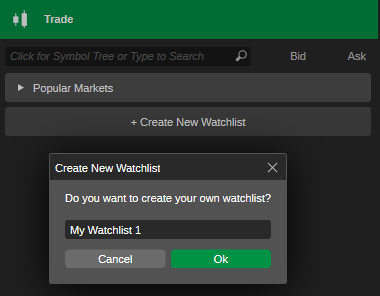
Uma lista de observação é um grupo personalizável de símbolos onde pode adicionar ou remover símbolos. No separador Listas de observação no painel de Observação do Mercado, está disponível uma lista de observação por predefinição – Mercados populares, que contém os símbolos mais populares e não é editável. Pode criar tantas listas de observação quantas necessitar clicando em Criar nova lista de observação, especificando o seu nome e clicando em OK.
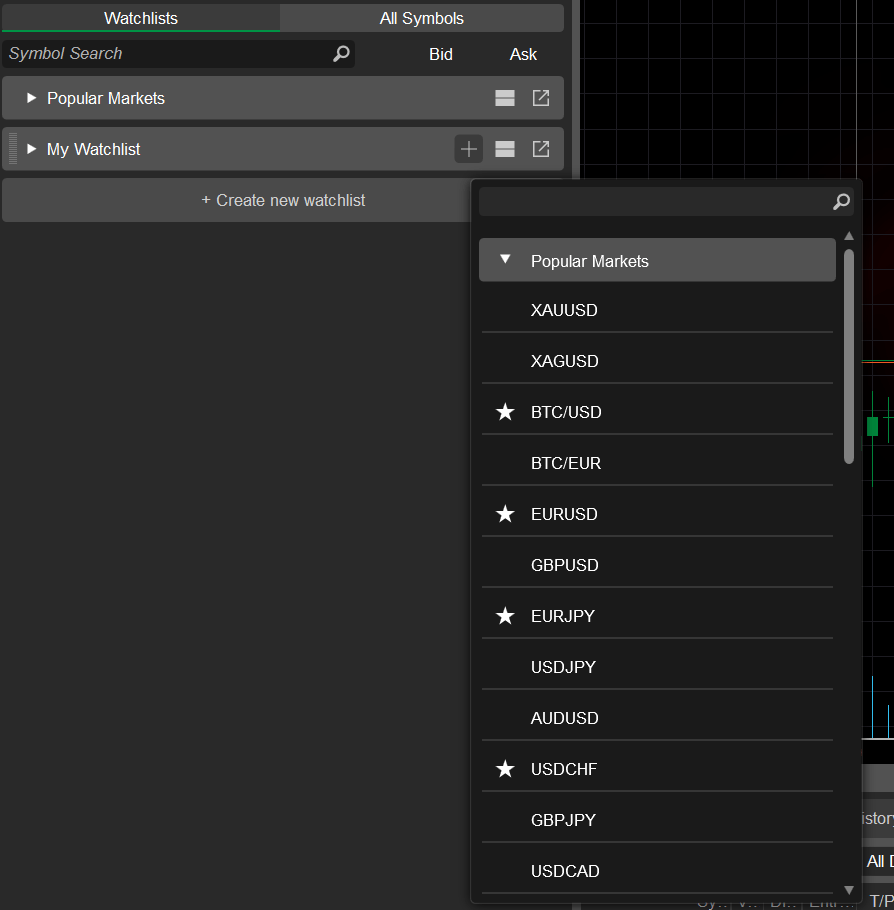
Utilize o ícone Mais na sua lista de observação para adicionar tantos símbolos novos quanto necessário. Utilize a Barra de pesquisa acima se não vir o símbolo desejado na lista.
Gerir listas de observação 
Clique com o botão direito do rato numa lista de observação para expandir as suas opções adicionais.
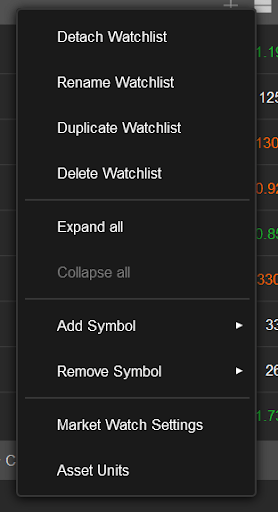
- Separar – clique para separar a lista de observação atual.
- Alterar o nome – altere o nome da lista de observação atual. Pode alterar o nome de qualquer lista de observação, exceto a lista de observação predefinida Mercados populares.
- Duplicar a lista de observação – duplique a lista de observação atual. A lista de observação Mercados populares também pode ser duplicada. A lista de observação duplicada aparece no fundo da lista.
- Eliminar lista de observação – remova a lista de observação atual.
- Ampliar todas – expanda todos os símbolos.
- Minimizar todas – minimize todos os símbolos.
- Adicionar símbolo ou Retirar símbolo – marque os símbolos a serem adicionados ou removidos da lista.
- Definições da lista de observação – ative ou desative a alteração diária para símbolos e ative ou desative a expansão do símbolo com um único clique.
- Definições de ativos – abra as definições de unidades de ativos.
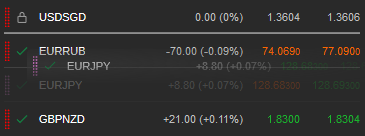
Para reordenar uma lista de observação, arraste e largue os símbolos na lista. Arraste as listas de observação para as reordenar, ou arraste os símbolos de uma lista de observação para outra.