Definições
Clique em Definições no canto inferior esquerdo para abrir o menu de definições.

Conta 
Propriedades 
As seguintes definições estão disponíveis na secção Propriedades:
- Número de conta – o número da conta de negociação (apenas visualização).
- Moeda – a moeda da conta de negociação ativa. Esta definição só pode ser alterada para uma conta de negociação que nunca tenha negociado.
- Alavancagem – a alavancagem permitida para a conta de negociação ativa.
- Tipo de conta – o modelo de contabilização de posições da conta de negociação ativa. As opções disponíveis incluem Cobertura, Compensação e outras.
- Nome da conta – nome da conta de negociação ativa para fins de identificação.
- Tipo de stop out – a definição de proteção de margem da conta de negociação. Os tipos de stop out disponíveis são Fair e Smart.
Dica
O tipo de stop out aplicado à sua conta e o seu valor são apresentados na barra de saldo na parte inferior da Observação da Negociação.

Nota
Só pode alterar as propriedades da conta quando todas as posições abertas estiverem fechadas. Além disso, a disponibilidade das opções pode depender do seu corretor.
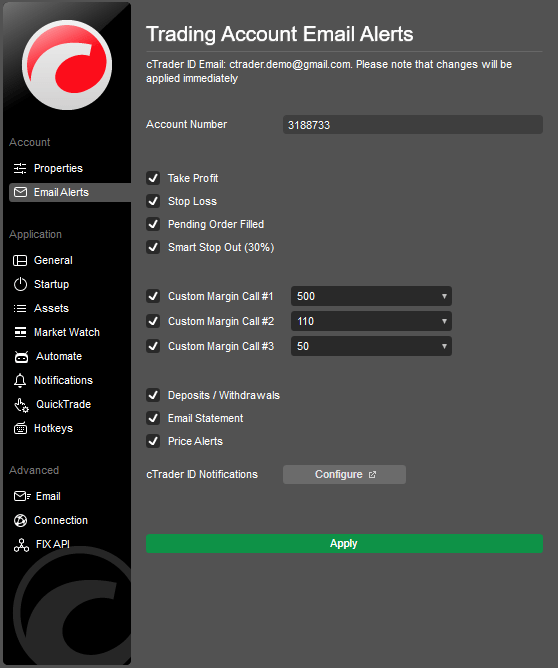
Alertas por e-mail 
Selecione os itens desejados na secção Alertas por e-mail para ativar as notificações por e-mail para os eventos correspondentes:
- Take profit – cada vez que uma posição atinge o nível de take-profit.
- Stop loss – cada vez que uma posição atinge o nível de stop-loss.
- Ordem pendente executada – cada vez que uma ordem pendente é executada.
- Stop out inteligente – cada vez que a margem cai abaixo do nível de stop-out.
- Pedidos de cobertura personalizados – cada vez que qualquer um dos três pedidos de cobertura definidos manualmente é acionado.
- Depósitos/levantamentos – cada vez que ocorre uma transferência de fundos na conta.
- Extratos por e-mail – extratos da conta de negociação.
- Alertas de preços – envia uma notificação por e-mail quando os alertas de preços são atingidos.
Nota
Estas definições aplicar-se-ão apenas à conta de negociação atual.
Tenha em mente que cada pedido de cobertura personalizado é acionado apenas uma vez e, em seguida, desliga-se automaticamente.
Aplicação 
Geral 
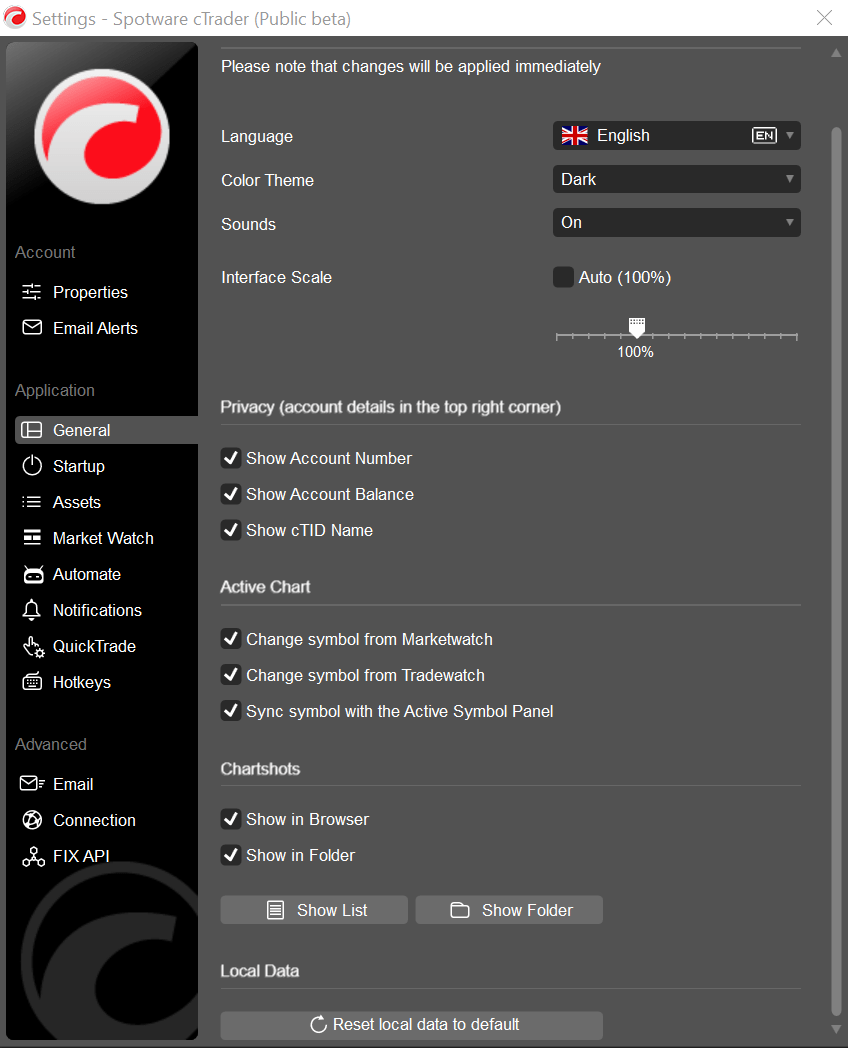
As definições gerais da aplicação cTrader permitem configurar:
- Idioma – selecione o idioma de interface desejado no menu suspenso e, em seguida, clique em OK na janela pop-up para aplicar as alterações.
- Esquema de cor – selecione o esquema de cor da interface de utilizador escuro ou claro.
- Sons – ative ou desative os sons da aplicação (ativados por predefinição).
- Escala da interface – utilize o controlo deslizante para alterar a escala da interface de utilizador ou selecione Auto para aplicar automaticamente a escala de 100%.
Privacidade (todas ativadas por predefinição)
- Mostrar número de conta – desmarque a caixa de seleção para ocultar o número da conta de negociação.
- Mostrar saldo da conta – desmarque a caixa de seleção para ocultar o saldo.
- Mostrar nome cTID – desmarque a caixa de seleção para ocultar o cTID.
Gráfico ativo
- Alterar o símbolo na Observação do Mercado – selecione para alterar o símbolo do gráfico ativo a partir da Observação do Mercado.
- Alterar o símbolo a partir da Observação da Negociação – selecione para alterar o símbolo do gráfico ativo a partir da Observação da Negociação.
- Sincronizar o símbolo com o Painel de Símbolo Ativo – selecione para sincronizar o símbolo do gráfico ativo com o Painel de Símbolo Ativo.
Chartshots
- Mostrar no navegador – selecione para abrir automaticamente os Chartshots num novo separador do navegador.
- Mostrar na pasta – selecione para transferir automaticamente os Chartshots e apresentá-los numa pasta na sua máquina local.
- Mostrar lista – clique para ver todos os Chartshots anteriormente tirados no seu navegador.
- Mostrar pasta – clique para ver todos os Chartshots transferidos na pasta.
- Dados locais – clique em Repor a predefinição para repor todas as definições para a predefinição.
Nota
As definições gerais são específicas da área de trabalho, o que significa que as áreas de trabalho guardadas no cTrader Windows não se aplicam ao cTrader Web e vice-versa.
Startup 
Cada vez que executa o cTrader Windows, a aplicação utiliza o seu perfil de definições, que armazena as seguintes informações:
- Token de autorização (o cTID que utiliza para iniciar sessão).
- A última conta de negociação selecionada.
- A última área de trabalho selecionada – inclui definições de gráficos, parâmetros de Negociação Rápida, tema de cores, disposição, definições de idioma e som, definições de exibição de ativos, definições da lista de símbolos e definições de notificações na aplicação.
- cBots e indicadores no cTrader Algo – todos os cBots e indicadores em execução nos seus gráficos são guardados até ao próximo arranque do cTrader Windows.
As definições de Startup permitem selecionar como a aplicação utilizará o seu perfil de definições ao executar mais de uma instância do cTrader Windows.
-
Instância única – permite executar apenas uma instância do cTrader Windows de cada vez. Este modo não permite executar duas ou mais instâncias simultaneamente, o que significa que apenas um perfil de definições é utilizado. Utilize este modo se não planeia executar mais de uma instância para evitar conflitos de definições.
-
Múltiplas instâncias (predefinição) – permite executar várias instâncias do cTrader Windows que partilham um perfil de definições. Pode abrir múltiplas instâncias e ajustar diferentes definições em cada uma; no entanto, cada vez que fecha uma instância, o seu perfil de definições irá sobrescrever o perfil de definições principal da aplicação. Na próxima vez que iniciar o cTrader Windows, este abrirá com o perfil guardado da última instância fechada.
-
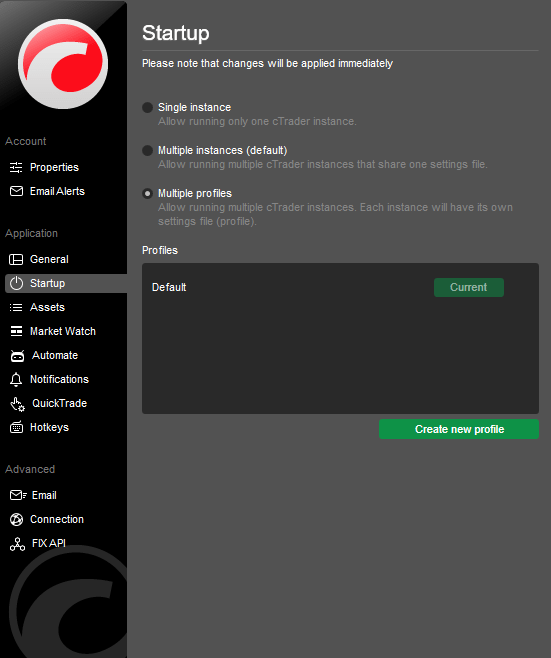
Múltiplos perfis – permite executar múltiplas instâncias do cTrader Windows simultaneamente, cada uma com o seu próprio perfil de definições. Cada instância utiliza o seu próprio token de autorização e todas as outras definições guardadas, permitindo-lhe iniciar sessão com diferentes cTIDs, negociar a partir de diferentes contas e operar sem conflitos entre instâncias. Utilize este modo se necessitar de várias instâncias em execução com perfis de definições separados.
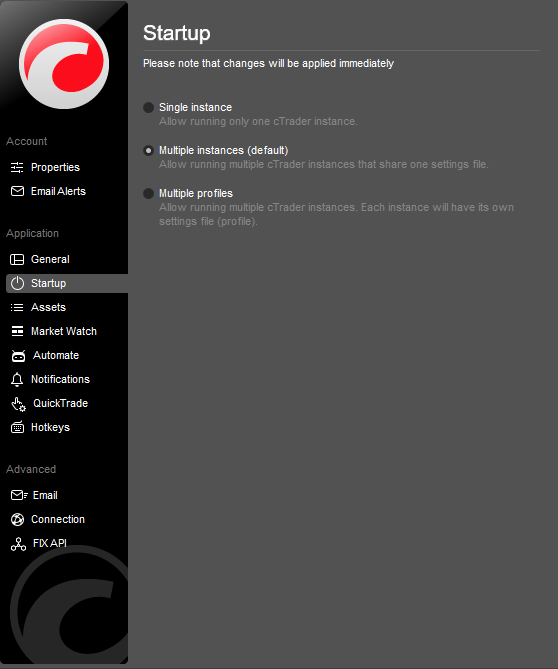
Para definir o modo de arranque de múltiplos perfis, selecione Múltiplos perfis e clique em Criar novo perfil.
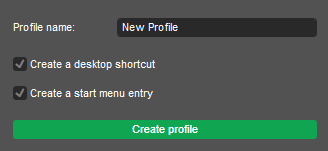
Na janela pop-up Novo perfil de arranque, especifique o novo Nome do perfil, escolha se pretende criar um atalho no ambiente de trabalho ou uma entrada no menu iniciar (ou ambos), e depois clique em Criar perfil.
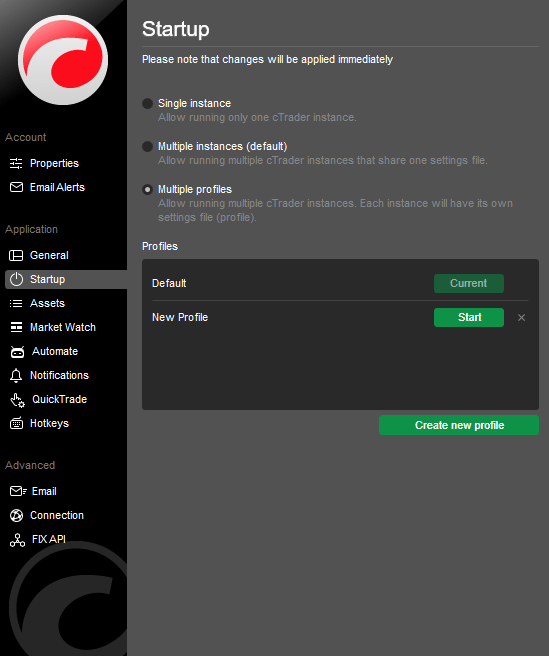
Agora o seu novo perfil de arranque está criado e pode iniciar uma nova instância do cTrader Windows clicando em Iniciar ao lado dele na lista de Perfis.
Alternativamente, inicie a sua nova instância do cTrader a partir do atalho no ambiente de trabalho.

Ou pode iniciá-la a partir da entrada no menu iniciar.

Nota
O modo de arranque não pode ser alterado enquanto duas ou mais instâncias do cTrader estiverem em execução no modo de múltiplos perfis. Quando altera o modo de arranque, as novas definições são aplicadas automática e imediatamente.
Ativos 
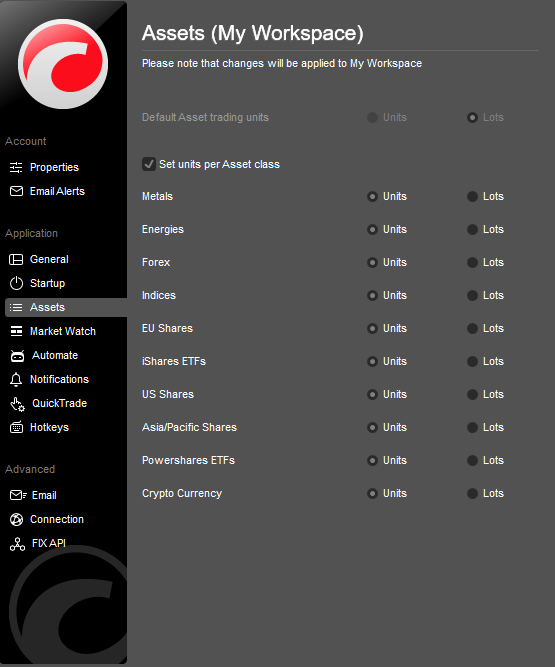
Defina as unidades de negociação de ativos predefinidas (unidades ou lotes). Para configurar as unidades de negociação separadamente para diferentes classes de ativos, selecione a caixa de verificação Definir preço unitário por classe de ativo.
Nota
As unidades de negociação são específicas da área de trabalho. Se alterar a área de trabalho, as definições da unidade de negociação voltarão ao padrão.
Observação do Mercado 
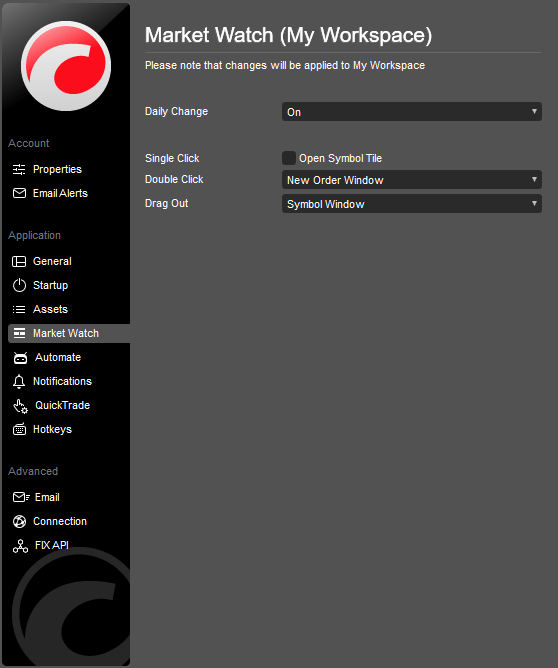
As definições de Observação do Mercado permitem ativar ou desativar a Variação diária e o Clique único na Observação do Mercado.
- Variação diária – exibe a diferença entre o preço de fecho do dia anterior do símbolo e o preço de abertura do dia atual diretamente na lista de Símbolos.
- Clique único – selecione para aplicar uma ação de duplo clique para o bloco do símbolo com DoM ou Painel de símbolo ativo.
- Duplo clique – selecione para aplicar uma ação de duplo clique para a nova janela de ordem, novo gráfico, novo gráfico separado ou para desativar o duplo clique.
- Tipo de DoM predefinido – selecione o tipo de DoM predefinido padrão, de preço ou VWAP.
Nota
As definições de Observação do Mercado são específicas da área de trabalho.
Algo 
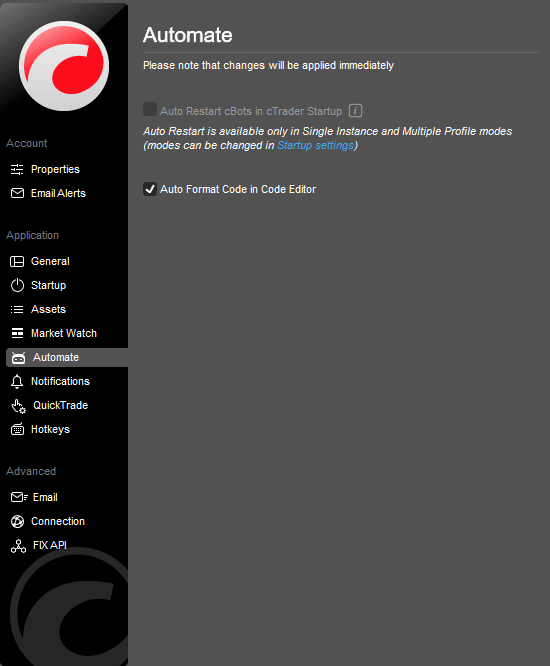
A secção de definições do Algo permite ativar a funcionalidade Formatar código automaticamente no editor de código de cBots (robôs de negociação) do cTrader Algo. Consulte a secção Algo do cTrader para obter mais informações.
Notificações 
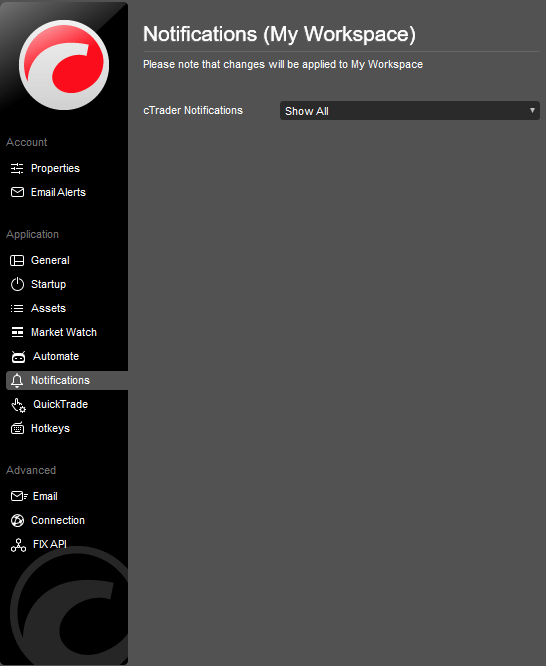
As definições de notificações permitem ativar ou desativar todas as notificações pop-up de eventos na aplicação. Por predefinição, todas as notificações estão ativadas, mas pode optar por mostrar apenas notificações de erro, as últimas notificações ou desativar todas as notificações.
Negociação Rápida 
A Negociação Rápida é um modo de negociação rápido que permite criar ordens, adicionar volume ou inverter posições abertas com um clique diretamente da Observação do Mercado ou do gráfico do símbolo. É um processo de um passo sem confirmação necessária e foi concebido para uma negociação mais rápida. Clique ou clique duas vezes (dependendo das suas definições) num botão Comprar ou Vender no gráfico ou na Observação do Mercado, ou utilize os botões no separador Posições no painel Observação da Negociação, para enviar a ordem ou pedido correspondente.
Por predefinição, a Negociação Rápida envia ordens de mercado com um único clique. Pode configurar isto nas definições de Negociação Rápida ao selecionar um clique ou duplo clique para definir o modo, ou desativado para desligar a Negociação Rápida.
Selecione Fechar sempre todas as posições sem aviso ou Cancelar sempre todas as ordens sem aviso se quiser realizar ações de fecho em massa ou cancelamento em massa sem uma janela de confirmação adicional.
As ordens de mercado, stop e limite estão disponíveis no modo de Negociação Rápida. Na secção Definições do tipo de ordem, selecione o separador relevante e configure as definições de stop loss e take profit separadamente para cada tipo de ordem.
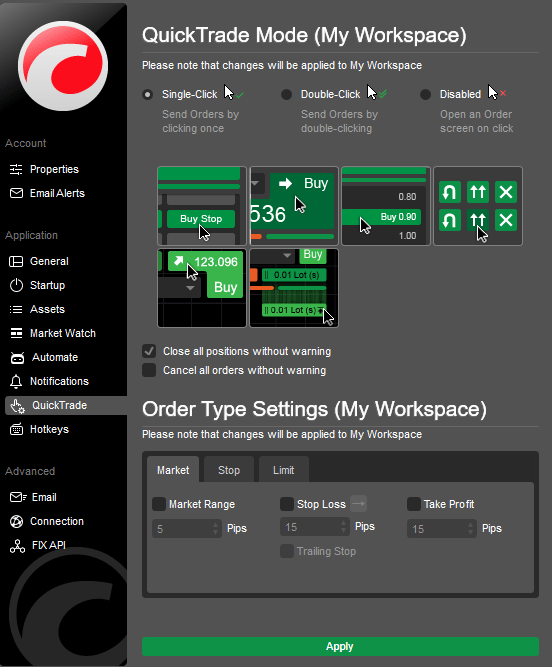
Também pode estreitar ou alargar o intervalo de mercado para ordens de mercado, alterar o acionador da ordem de stop e utilizar o stop loss móvel para todos os tipos de ordens.
Nota
Pode criar ordens de stop e limite diretamente nos gráficos ao clicar com o botão direito e selecionar o item correspondente no submenu, com o preço determinado pelo local onde clica. Antes de utilizar a Negociação Rápida pela primeira vez, deve ler e concordar com os seus termos e condições. O modo de Negociação Rápida é específico da área de trabalho, permitindo-lhe manter diferentes definições de Negociação Rápida para diferentes áreas de trabalho.
Quando terminar, clique em Aplicar para guardar as alterações.
Teclas de atalho 
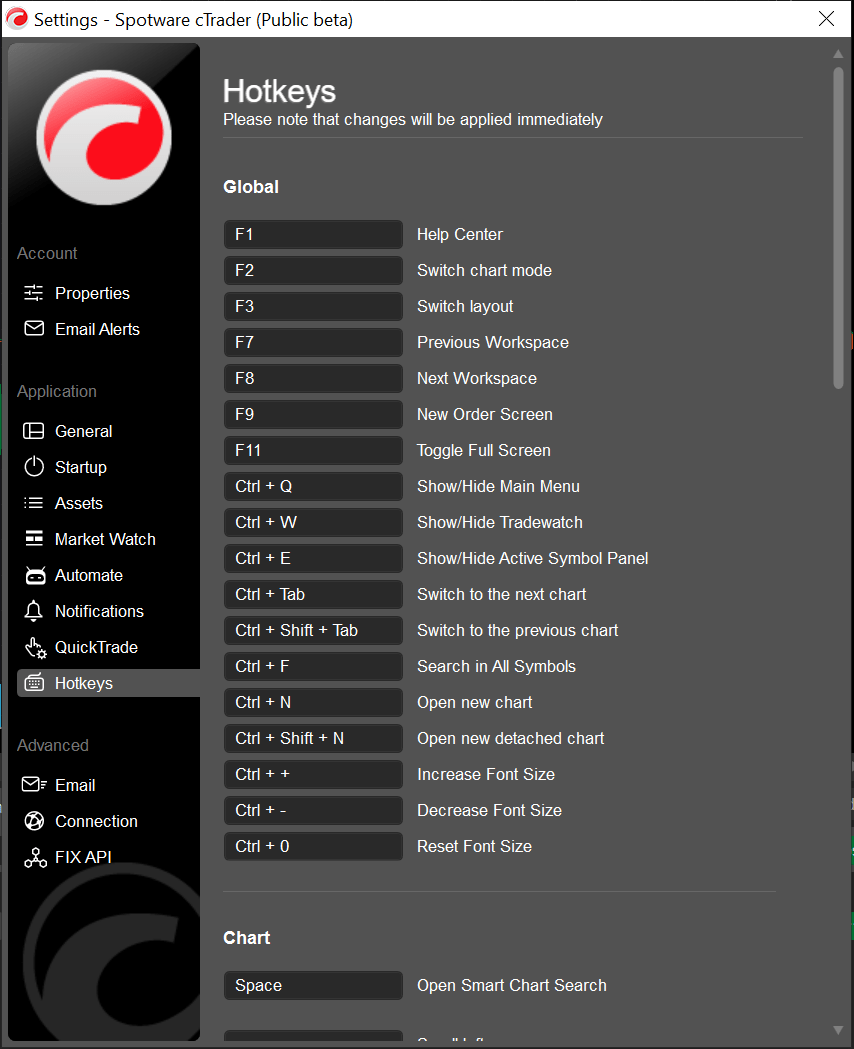
Selecione Teclas de atalho para ver todos os atalhos de teclado disponíveis na aplicação. As teclas de atalho podem melhorar significativamente a velocidade e o conforto da negociação.
Nota
Não é possível personalizar as Teclas de atalho na versão web do cTrader.
Avançadas 
E-mail 
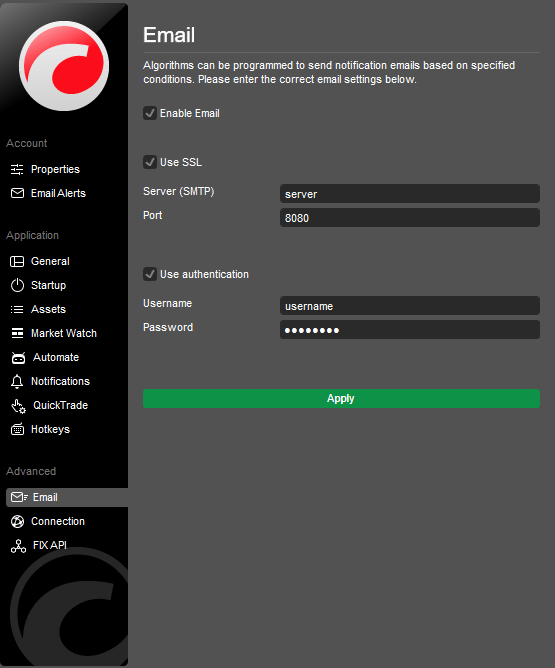
As definições avançadas de e-mail permitem que os algoritmos de programação enviem e-mails com base em condições específicas. Marque a caixa de seleção Ativar e-mail para ativar as definições avançadas de e-mail e, em seguida, introduza o seguinte:
- Utilizar SSL – selecione se vai utilizar SSL.
- Servidor (SMTP) – introduza o nome do servidor (obrigatório).
- Porta – introduza o número da porta, se solicitado.
- Utilizar autenticação – selecione se pretender definir as credenciais de autenticação. Introduza o Nome de utilizador e a Palavra-passe desejados nos respetivos campos.
Quando terminar, clique em Aplicar.
Ligação 
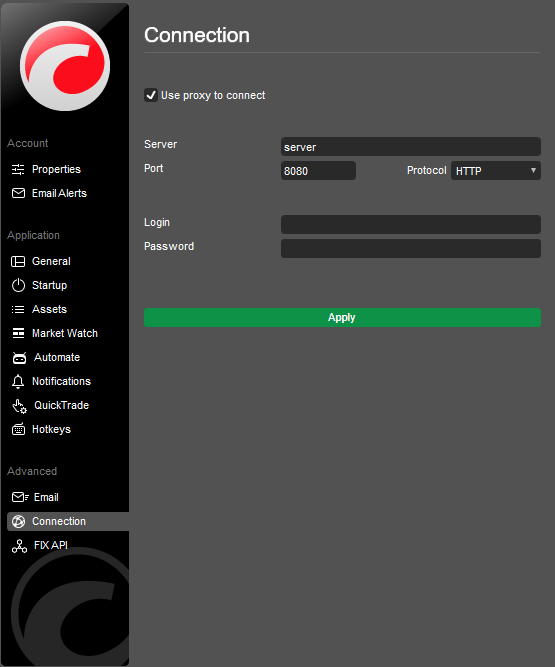
As definições de Ligação permitem configurar um servidor proxy. Selecione Utilize um servidor proxy para estabelecer a ligação para ativar as definições de ligação proxy.
- Servidor – introduza o nome do servidor (obrigatório).
- Porta – introduza a porta.
- Protocolo – selecione o protocolo no menu pendente.
- Nome de utilizador – introduza o nome de utilizador.
- Palavra-passe – introduza a palavra-passe.
Quando terminar, clique em Aplicar.
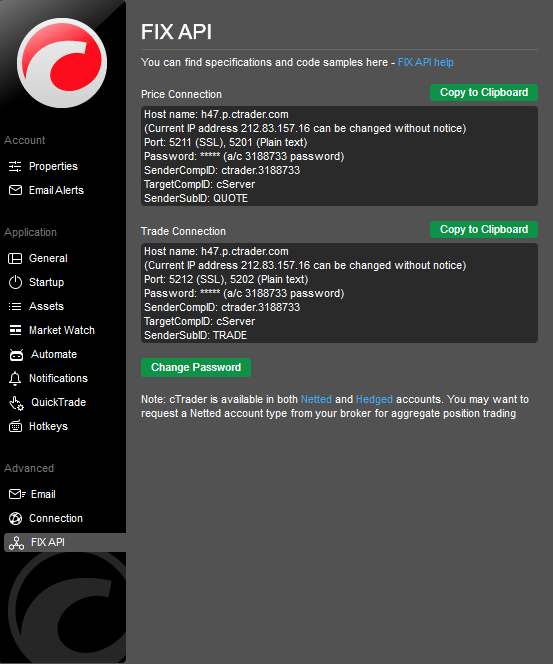
FIX API 
A FIX API é um protocolo de ligação padrão da indústria para troca de informações de alta velocidade e eficiente. Permite aos traders criar os seus próprios sistemas de negociação e algoritmos que tomam decisões com base em informações recebidas de várias fontes.
Na secção de definições da FIX API do cTrader, pode aceder a uma ligação direta para a página de ajuda da FIX API do cTrader e copiar as credenciais de ligação da API para conectar o seu algoritmo à rede.