Observação da Negociação
O painel de Observação da Negociação está localizado na parte inferior do cTrader e contém todas as ferramentas necessárias para entrar ou sair de negociações, visualizar e gerir posições, transações e operações.
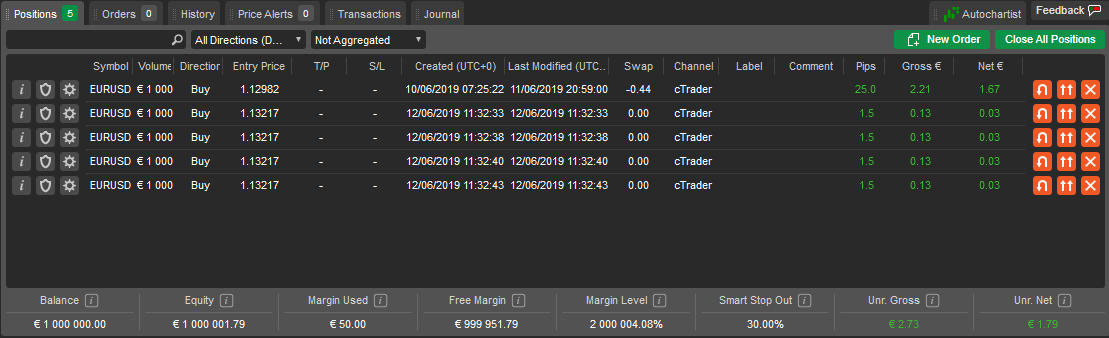
- O separador Posições permite gerir todas as posições atualmente abertas.
- O separador Ordens permite modificar ou fechar ordens pendentes.
- O separador História lista todas as posições fechadas e ordens relacionadas.
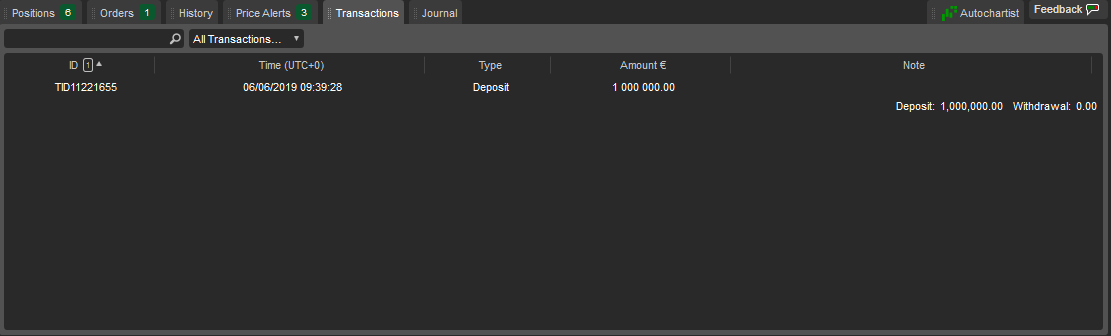
- O separador Transações permite acompanhar todos os depósitos e levantamentos da conta de negociação atual.
- A barra de Saldo na parte inferior contém os parâmetros atuais da conta de negociação, como lucros ou perdas líquidos e brutos, saldo, margem e mais.
Nota
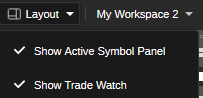
Se a Observação da Negociação estiver oculta, pode ativá-la nos layouts. Clique no ícone Layout na barra de ferramentas do Gráfico e selecione Mostrar Observação da Negociação no menu suspenso.
Todos os itens nos separadores são ordenados por data por predefinição. Clique no título da coluna relevante para ordenar por outro parâmetro.
Nem todas as colunas estão visíveis por predefinição. Clique com o botão direito do rato em qualquer título de coluna para adicionar ou remover colunas, restaurar predefinições ou arrastar colunas para reorganizá-las.
Saldo 
Na barra de Saldo, na parte inferior do painel Observação da Negociação, os seguintes parâmetros da conta são exibidos em tempo real: saldo, capital, margem, margem livre, nível de margem, stop out inteligente, bem como lucros e perdas brutos e líquidos. Pode visualizar os valores na moeda da conta ou na moeda indicativa de USD. Clique na barra de Saldo para expandi-la e alternar entre a moeda da conta e a moeda indicativa. Passe o cursor sobre qualquer parâmetro para ver como o valor é calculado.

Clique com o botão direito na barra de Saldo para expandir o seguinte menu.
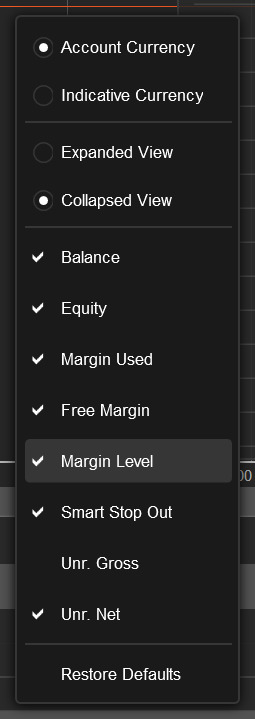
Aqui tem a opção de escolher os valores visíveis, expandir ou recolher a barra, bem como optar por ver os valores na moeda da conta ou na moeda indicativa.
Nota
A barra de Saldo não é exibida no separador Transações.
Posições 
Todas as posições abertas estão disponíveis no separador Posições.
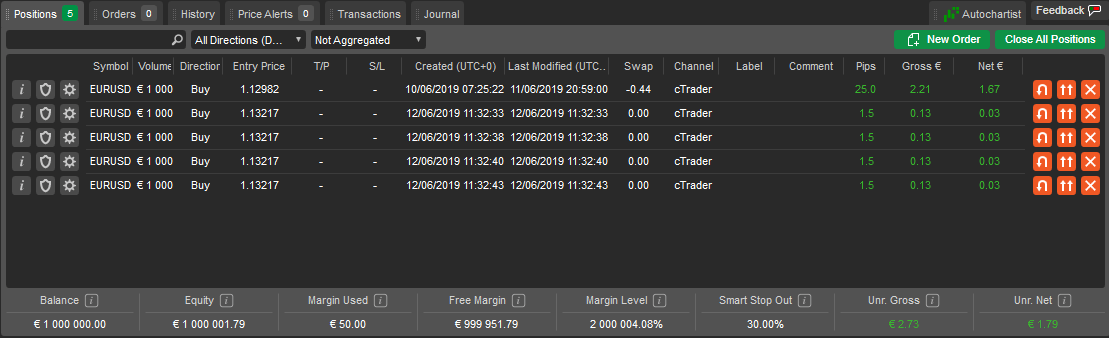
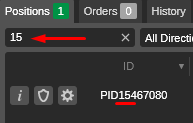
A tabela Posições exibe todas as informações básicas sobre cada posição, incluindo volume, comissões e lucros e perdas brutos e líquidos, e é ordenada por data por predefinição. Clique na respetiva coluna no painel para ordenar as posições por símbolo, direção, volume, preço ou data. Para filtrar as posições por qualquer parâmetro, digite o valor ou parte dele na Caixa de pesquisa acima da lista.
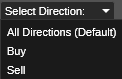
Para filtrar as posições pela sua direção (compra ou venda), clique em Selecionar direções e escolha a direção no menu suspenso.
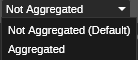
Para agrupar todas as posições do mesmo símbolo e direção, clique no menu suspenso Agregado. Isto facilita a visualização do lucro ou perda total de um grupo de símbolos ou o fecho dos grupos com um clique.
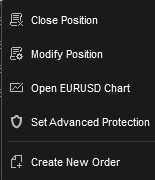
Clique com o botão direito numa posição para expandir o menu adicional de posição para mais ações:
- Fechar posição – para fechar a posição imediatamente.
- Modificar posição – para abrir o menu Modificar posição.
- Abrir gráfico – para abrir o gráfico do símbolo da posição atual.
- Definir proteção avançada – para aceder ao menu de Take profit avançado e Stop loss avançado.
- Criar nova posição – para abrir o menu Nova ordem.
Informação da posição 
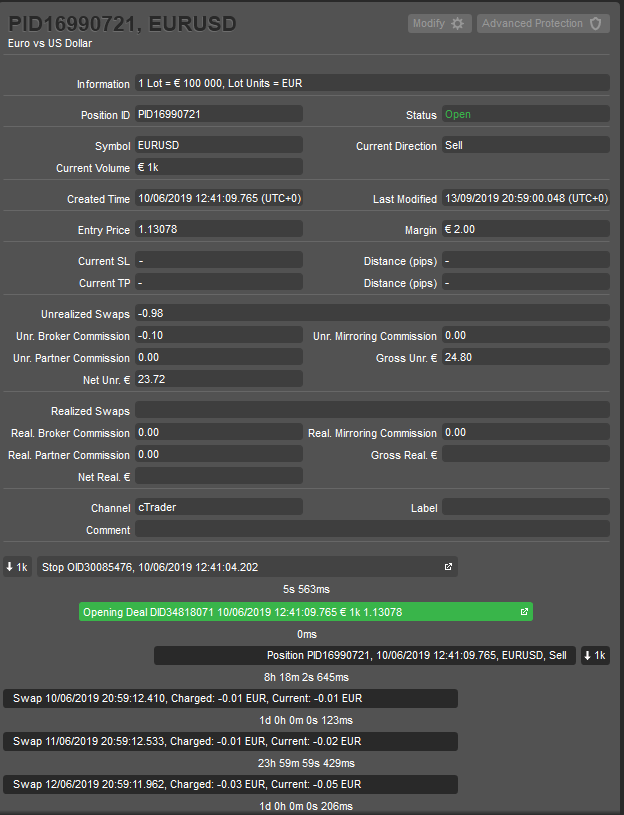
Clique no ícone de Informação junto à posição desejada para abrir a informação detalhada da posição numa nova janela.
As seguintes informações da posição estão disponíveis:
- Informação – o valor do lote do ativo de negociação e as unidades do lote.
- Símbolo – o instrumento financeiro.
- Margem – a margem exigida por esta posição.
- ID da posição – o ID exclusivo da posição.
- Estado – o estado atual da posição (aberta ou fechada).
- Quantidade atual – o número atual de lotes sendo negociados.
- Direção atual – a direção atual da posição (compra ou venda).
- Horário de abertura – a hora exata em que a posição foi criada.
- Última modificação – a data e hora exatas da última modificação da posição.
- Preço de entrada – VWAP (preço médio ponderado por volume) das transações executadas para criar esta posição.
- SL atual – o stop loss atual.
- TP atual – o take profit atual.
- Distância (pips) – a distância atual para SL ou TP a partir do preço de mercado.
- Swaps não realizados – swaps a serem ganhos ou pagos ao fechar ou inverter a posição.
- Com. corretor não real. – comissão não realizada a ser cobrada pelo seu corretor.
- Com. corretor não real. – comissão do provedor de estratégia do cTrader Copy a ser cobrada.
- Com. corretor não real. – a comissão não realizada do corretor introdutor.
- Valor líquido não real. – o lucro ou perda líquido atual, incluindo swaps e comissões.
- **Valor bruto não real. ** – o lucro ou perda bruto atual, excluindo swaps e comissões.
- Swaps realizados – swaps já pagos.
- Comissão de corretor realizada – comissão do corretor cobrada.
- Comissão de cópia realizada – comissão do provedor de estratégia cobrada (cTrader Copy).
- Comissão realizada – a comissão realizada do corretor introdutor.
- Valor líquido realizado – lucros e perdas líquidos já garantidos para esta posição, incluindo swaps e comissões.
- Valor bruto realizado – lucros e perdas brutos já garantidos para esta posição, excluindo swaps e comissões.
- Etiqueta – etiqueta adicionada pelo cBot.
- Comentário – comentários do utilizador.
Cronologia da posição 
Uma Cronologia da posição é exibida na parte inferior do painel Informações da posição.
Aqui pode visualizar todos os eventos relacionados com a posição por ordem cronológica, incluindo ordens, transações e atualizações de estado à medida que cada ordem e transação é processada, swaps e comissões cobrados, e ativações de stop loss e take profit que foram atingidas ou modificadas.
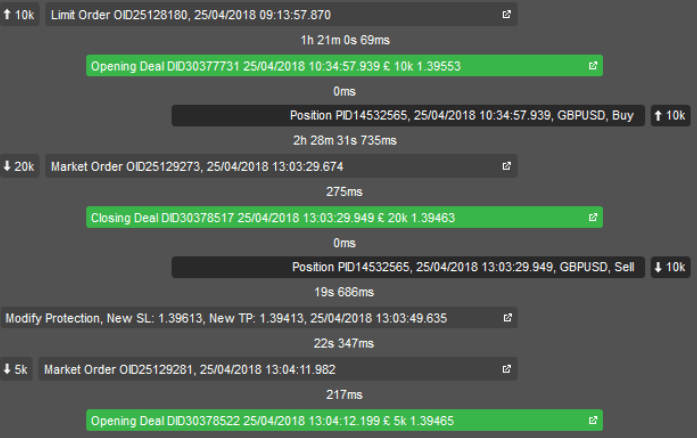
Clique no item desejado para abrir o respetivo painel com todas as informações sobre uma ordem ou uma transação.
Proteção avançada da posição 
Clique no ícone Definições de proteção avançada junto à posição desejada para definir o stop loss avançado e o take profit avançado para a posição.
Take profit avançado
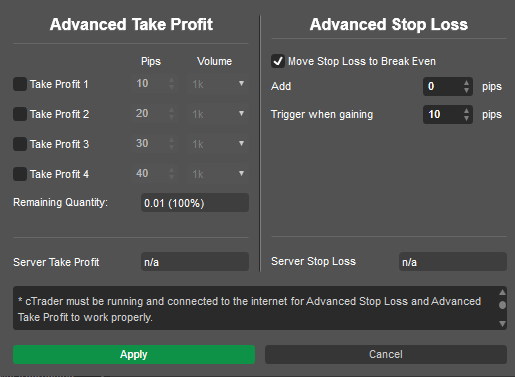
A funcionalidade Take profit avançado permite aos utilizadores fechar automaticamente parte de uma posição quando um nível de lucro especificado é atingido. Os utilizadores podem controlar quanto volume é fechado após um determinado número de pips de lucro.
Exemplo
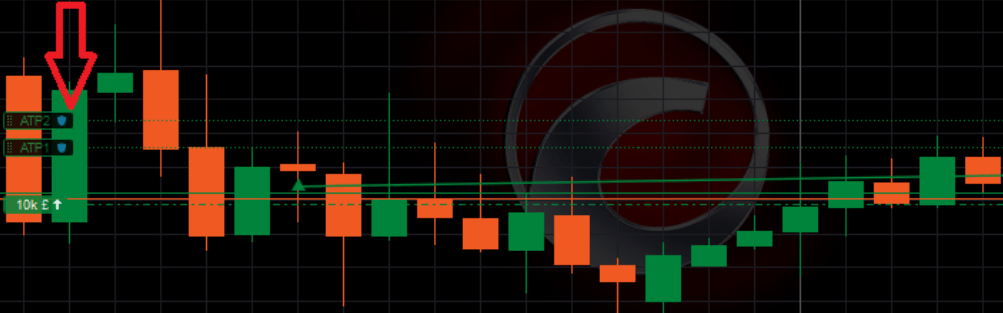
Suponha que existe uma posição de compra de 50.000 EURUSD com um preço de entrada de 1,17096. Se a taxa EURUSD se mover a nosso favor, de acordo com as definições na imagem acima, 10.000 fecharão a 1,1720, 20.000 a 1,17246, 10.000 a 1,17396, e 10.000 EURUSD (20% do volume inicial) permanecerão para serem fechados manualmente.
Para ativar o take profit avançado, marque as caixas Take-profit desejadas e especifique o número de pips e a quantidade. Quando terminar, clique em Aplicar para guardar as alterações.
Stop loss avançado
A opção Definir stop loss para break even modifica as configurações regulares de stop loss quando ativada.
Enquanto a funcionalidade de stop loss móvel reajusta o nível de stop loss cada vez que o preço se move pelo menos um pip a seu favor, o stop loss avançado fornece um controlo mais preciso sobre os movimentos do stop loss. Clique na caixa de seleção Definir stop loss para break even para ativar a funcionalidade.
Ajuste o parâmetro Ativar quando ganhar para especificar quando o stop loss se move para o ponto de break-even (preço de entrada), por exemplo, apenas se o preço de mercado se mover 12 pips a seu favor.
Nota
As funcionalidades Definir stop loss para break even e Take profit avançado funcionam apenas quando o cTrader está em execução e online.
Os campos Take profit do servidor e Stop loss do servidor exibem os níveis de stop loss e take profit que permanecem ativos mesmo se a sua aplicação cTrader estiver fechada ou desconectada. Clique em Aplicar para ativar a proteção avançada. Uma vez criados, os níveis de take profit avançados (ATP1, ATP2, etc.) podem ser ajustados diretamente no gráfico do respetivo símbolo.
Nota
Se o stop loss móvel estiver ativo antes de ativar Definir stop loss para break even, continuará a mover-se após a proteção avançada ser ativada. Quando pelo menos uma proteção avançada é definida, o botão Proteção avançada é destacado, e quando todas as condições de take profit e mover para break-even são ativadas, o botão é desmarcado.
Modificar posição 
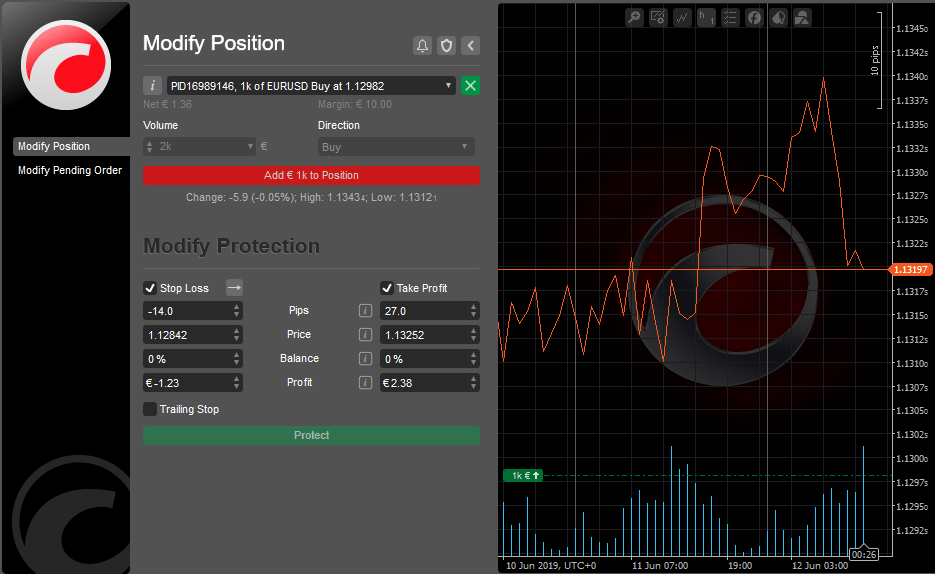
Pode modificar uma posição aberta alterando o número de lotes de negociação, mudando a direção, etc.
Para aceder ao menu Modificar posição, faça duplo clique na posição desejada no separador Posições do painel Observação da Negociação (ou clique com o botão direito do rato e selecione Modificar posição).
Alternativamente, clique no ícone Modificar posição junto à posição desejada ou faça duplo clique na posição desejada no gráfico do símbolo.
As seguintes opções de posição podem ser modificadas:
- Volume – alterar o volume dos ativos negociados. Se for definido um volume menor, apenas uma parte da posição aberta será fechada. Se for definido um volume maior, esse volume será adicionado à posição.
- Direção – selecione a direção de compra ou venda no menu suspenso.
- Stop loss – definir a proteção de stop loss.
- Take profit – definir a proteção de take profit.
- Stop loss móvel – marque para ativar o stop loss móvel. O stop móvel é um stop loss que se atualiza automaticamente cada vez que o preço da posição se move a seu favor. Esta é uma ferramenta útil se inicialmente subestimou o mercado. O stop loss móvel nunca se reajusta se o mercado se mover contra si.
Nota
O stop loss móvel funciona mesmo quando a sua aplicação cTrader está fechada ou desligada. Não pode definir stop loss ou take profit enquanto altera o volume da posição; altere primeiro o volume e depois aplique o stop loss e o take profit.
Clique no botão Alerta de preço para definir um novo alerta de preço. Clique no ícone Definições de proteção avançada para definir as opções de proteção avançada.
Use o botão Recolher/expandir para recolher/expandir o gráfico à direita. Clique no ícone Informação do símbolo para abrir os detalhes completos do símbolo.
Inverter e duplicar posição 
Para inverter uma posição, clique no botão Inverter posição junto à posição desejada no separador Posições na Observação da Negociação. Inverter uma posição significa mudar a sua direção (compra ou venda).
Nota
Os swaps são cobrados imediatamente, e novos swaps são então aplicados. Ao inverter uma posição, deve reaplicar o seu stop loss e take profit, e terá de voltar a atravessar o spread de abertura.
Para duplicar uma posição (aumentar o seu volume para o dobro), clique no botão Duplicar a posição junto à posição desejada. Ao duplicar uma posição, as comissões também duplicam.
Clique no botão Fechar posição para fechar a posição.
Exemplo
Suponhamos que abrimos uma posição longa de EURUSD com um preço de entrada de 1,1800 e definimos um stop loss móvel a 10 pips (1,1790). Se o preço do EURUSD subir para 1,1830, o stop loss move-se automaticamente para 1,1820 (10 pips abaixo do preço de mercado). Se o preço começar então a cair, a posição fecha-se automaticamente com 20 pips de lucro, mesmo quando o cTrader está fechado.
Ordens 
Todas as ordens pendentes são listadas no separador Ordens da Observação da Negociação. Aqui pode gerir, editar e cancelar as ordens pendentes. Quando uma ordem é preenchida, torna-se uma posição e desaparece do separador Ordens.
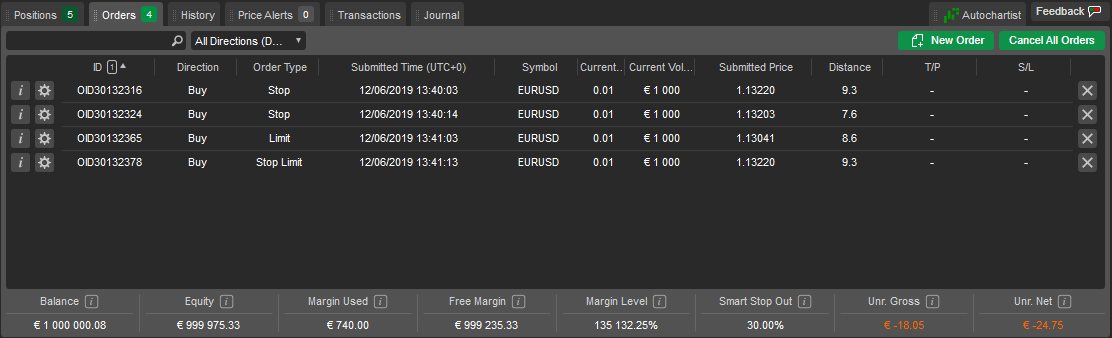
Pode filtrar as ordens por ID, direção, tipo, símbolo ou volume negociado, digitando o valor ou parte dele na caixa de Pesquisa acima da lista de ordens. Clique com o botão direito em qualquer título de coluna para adicionar colunas que não são exibidas por padrão. Para informações detalhadas sobre a gestão de ordens, consulte a secção Ordens.
História 
O separador História contém o histórico completo de todas as transações que preencheram ou tentaram preencher as suas ordens.
Embora cada posição fechada seja representada por uma única transação na lista, pode aceder a todas as transações, posições e ordens associadas ao fazer duplo clique numa transação ou ao clicar no botão Informação ao lado da mesma. O total de lucros e perdas realizados da conta atual é exibido no canto inferior direito do separador História. Para informações detalhadas sobre transações, consulte a secção Posições e transações.
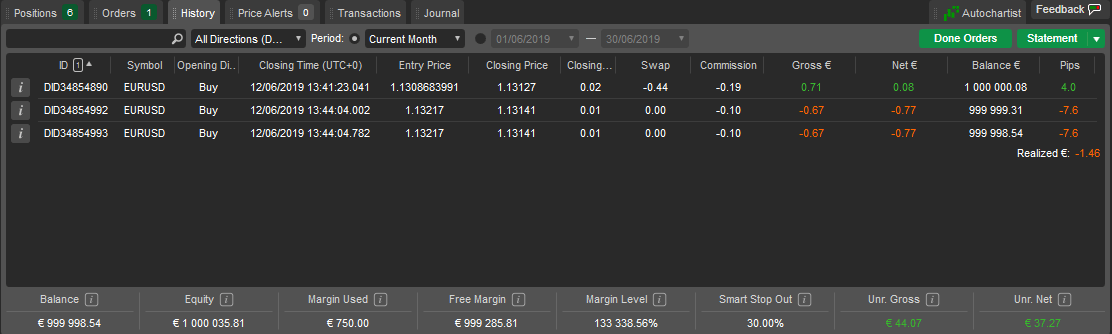
Para filtrar transações por qualquer parâmetro, digite o valor ou parte dele na Caixa de pesquisa acima da lista, ou use os campos acima para filtrar por períodos padrão ou personalizados. O item Todo o histórico está desativado por padrão na lista suspensa Período; para ativá-lo, vá a Definições, selecione Geral e marque Permitir todo o histórico. Clique no botão Ordens concluídas para abrir a lista de todas as ordens já criadas, incluindo ordens de stop loss e take profit.
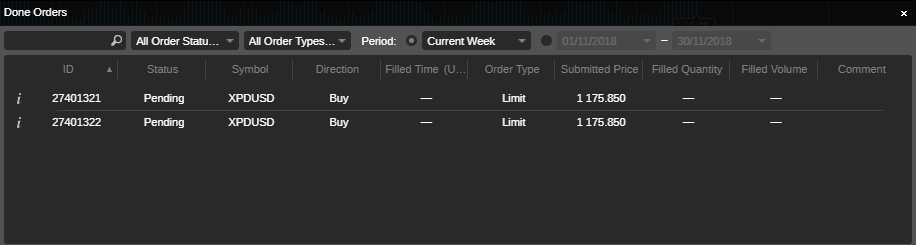
Pode filtrar as ordens pelo seu estado (Pendente, Preenchida, Rejeitada, Expirada ou Cancelada).
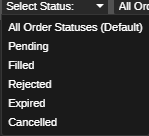
Além disso, pode filtrar as ordens na lista pelo seu tipo (Mercado, Limite, Stop, Stop limit, Stop loss/Take profit, Intervalo de mercado, StopOut).
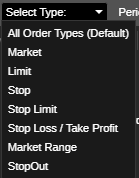
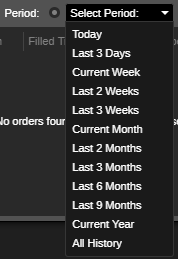
Selecione um período para exibir apenas ordens dentro desse período, ou defina datas exatas para exibir ordens dentro dessas datas.
Clique no botão Extrato para abrir o extrato HTML da conta num novo separador. Pode clicar em Guardar na página do Extrato para guardá-lo localmente como uma folha de cálculo Excel em formato .csv.
Alertas de preços 
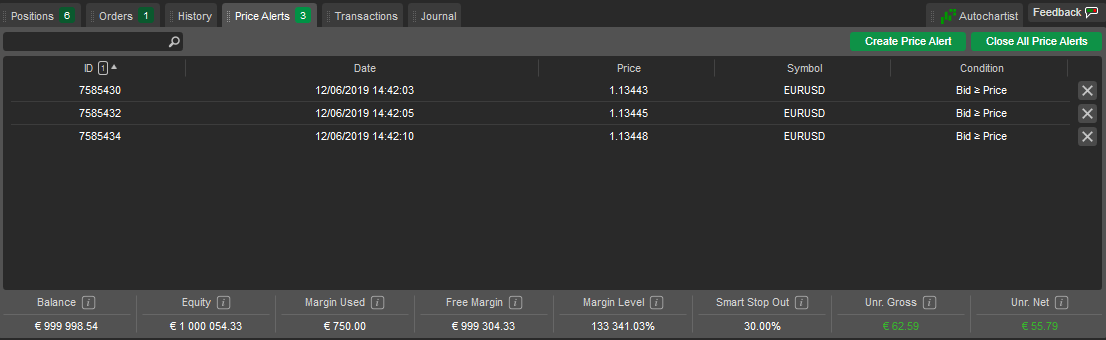
Todos os alertas de preços definidos para a conta de negociação estão listados no separador Alertas de preços da Observação da Negociação. Pode remover o alerta de preço desejado clicando no botão x ao lado do mesmo.
Clique em Criar alerta de preço para prosseguir para o menu Criar e Gerir Alertas de Preços.
Clique em Fechar todos os alertas de preços para fechar todos os alertas de preços na lista de uma só vez.
Transações 
Todas as transações da conta de negociação atual são listadas com detalhes no separador Transações do painel Observação da Negociação. Filtre as transações utilizando o menu suspenso Levantamento/Depósito ou digitando o valor, ou parte dele, na Caixa de pesquisa. Utilize os botões Depositar e Levantar para as respetivas ações.
Diário 
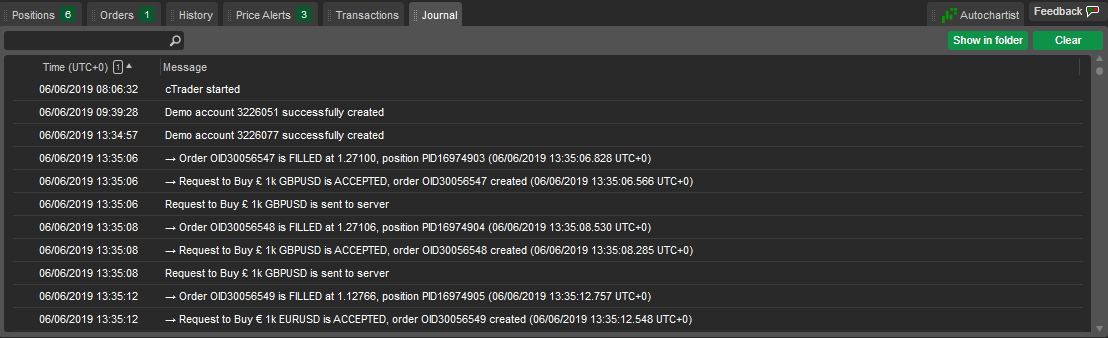
O separador Diário contém um registo de todos os eventos da conta de negociação, com a data e hora exatas para cada um. Clique com o botão direito numa mensagem para a copiar, remover ou remover todo o histórico.