Negociação em gráfico
O cTrader permite-lhe criar ordens, alertas de preços, modificar posições abertas e definir ou modificar proteções de stop loss e take profit diretamente no gráfico.
Negociação Rápida 
Para iniciar uma negociação no modo de Negociação Rápida diretamente a partir do gráfico, passe o cursor sobre os botões de Negociação Rápida Vender ou Comprar na parte superior do gráfico. O seletor de Volume aparecerá automaticamente entre eles.
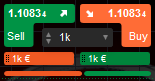
Ajuste o volume da negociação com os controlos, digitando o valor desejado ou selecionando o valor no menu suspenso, e clique nos botões Comprar ou Vender (ou faça duplo clique, dependendo das suas definições de Negociação Rápida) para enviar uma ordem.
A ordem será enviada imediatamente e a respetiva notificação aparecerá no canto superior direito, se as notificações estiverem ativadas.
Nota
Dependendo das definições de Negociação Rápida, o cTrader irá enviar uma ordem ou abrir o menu Criar ordem.
Arraste e solte a caixa de ordem de limite/stop de compra para a direita (ou a caixa de ordem de limite/stop de venda para a esquerda) para colocar uma ordem de limite ou stop.
A tabela abaixo mostra como as posições das ordens se relacionam com o spread:
| Posição relativa ao spread | Tipo de ordem |
|---|---|
| Abaixo e dentro do spread | Ordens de limite de compra |
| Acima do spread | Ordens de stop de compra |
| Acima e dentro do spread | Ordens de limite de venda |
| Abaixo do spread | Ordens de stop de venda |
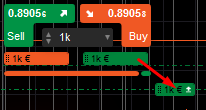
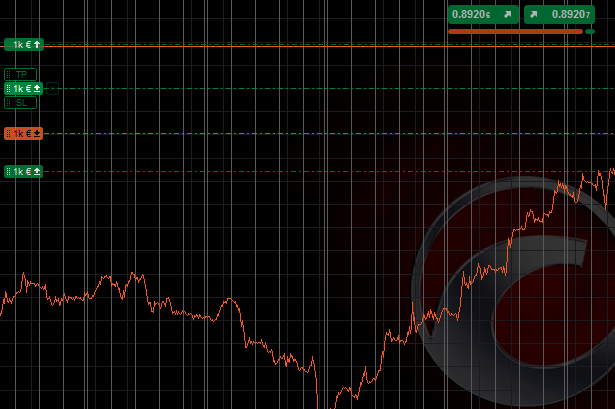
As ordens pendentes serão exibidas no gráfico exatamente no nível de preço em que as colocou. Pode arrastá-las e soltá-las para modificar as ordens diretamente no gráfico.
Por favor, consulte a secção Definições da aplicação para obter mais detalhes sobre o funcionamento da Negociação Rápida.
Ordens 
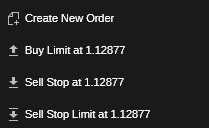
Em alternativa, para criar ordens diretamente a partir do gráfico, clique com o botão direito do rato no nível de preço desejado e selecione Colocar nova ordem para abrir o menu Nova ordem. Também pode selecionar Limite de venda/compra, Stop de venda/compra ou Stop-limit de venda/compra para criar a respetiva ordem diretamente no nível de preço desejado.
Nota
As linhas de preço de venda e de compra movem-se para cima e para baixo com cada tick do preço spot atual.
Portanto, dependendo de onde cria uma ordem (acima do preço de venda ou abaixo do preço de compra), o cTrader irá sugerir automaticamente a direção da ordem: limite de compra, stop de venda e stop-limit de venda abaixo do preço de compra, ou limite de venda, stop de compra e stop-limit de compra acima do preço de venda.
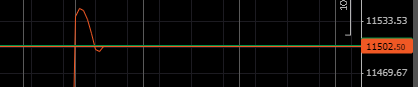
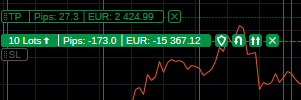
O novo emblema da ordem aparecerá no gráfico. Contém o número de lotes a serem negociados, os pips, o lucro ou perda líquidos da posição atual, bem como os botões de gestão e proteção. Passe o cursor sobre o emblema da ordem para ver as suas informações detalhadas.
Para modificar as suas ordens ou proteções:
- Modifique a sua ordem: Arraste e solte-a ao longo do eixo de preços ou faça duplo clique para abrir o menu Modificar ordem.
- Modifique as proteções de stop loss ou take profit: Arraste e solte o respetivo emblema abaixo ou acima do emblema da ordem.

Alertas de preços 
Para definir os alertas de preços diretamente a partir do gráfico, clique com o botão direito do rato no nível de preço desejado e selecione o alerta de preço desejado ao preço de venda ou de compra.
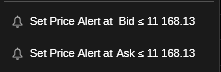
A linha de alerta de preço aparecerá automaticamente no gráfico. Arraste e solte o emblema do alerta de preço para modificar o alerta de preço, ou use o botão x para o cancelar.

Posições 
Quando abre uma posição, o distintivo da posição torna-se visível no gráfico do símbolo. Contém o número de lotes negociados, os pips, o lucro ou perda líquidos atuais da posição, bem como os botões de gestão e proteção. Pode ver a posição refletida no seu gráfico como uma linha tracejada e pontilhada.
Se não vir as suas posições de negociação atuais no gráfico, passe o rato sobre o ícone Opções de visualização no topo do gráfico para se certificar de que as ordens e posições estão selecionadas.
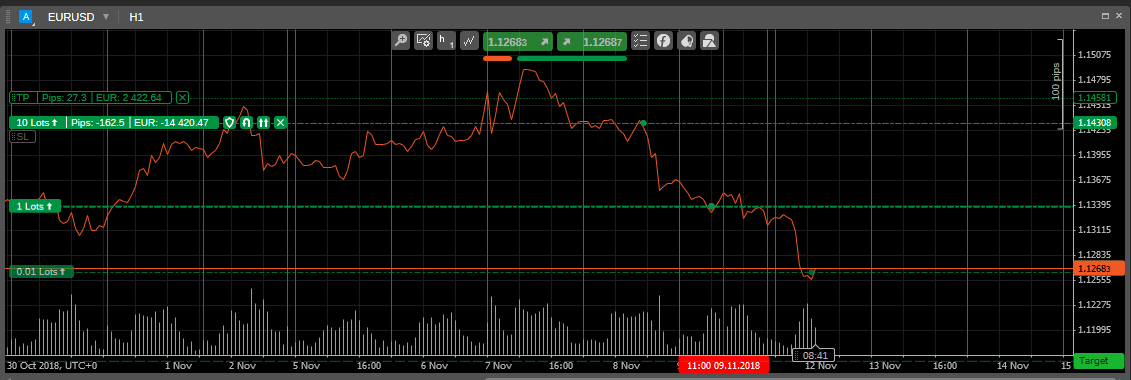
Faça duplo clique no distintivo da posição no gráfico para abrir o menu Modificar posição.
Clique e arraste os controlos deslizantes TP ou SL para o nível de preço desejado para definir ou modificar as proteções de stop loss ou take profit. Os botões padrão Proteção avançada, Inverter e Duplicar estão disponíveis junto à pré-visualização da posição.
Passe o rato sobre a linha da posição ou ordem atual para a destacar e a ordem ou posição correspondente na Observação da Negociação, bem como o seu preço de abertura no eixo do preço. O ponto na linha da posição mostra a hora em que a ordem foi criada, e pode clicar no botão x junto à posição desejada para a fechar.

Ordens pendentes 
Ao criar uma ordem pendente, esta é refletida no gráfico do símbolo como uma linha tracejada e pontilhada com o respetivo distintivo da ordem. Clique no ícone da ordem desejada para abrir o menu Modificar ordem. Os níveis de stop loss (SL) e take profit (TP) são mostrados no gráfico como linhas pontilhadas acima e abaixo da linha da ordem.
Até que o preço atual atinja o preço que definiu para que a ordem pendente seja completada, pode arrastar e largar o distintivo da ordem para alterar o preço. Também pode arrastar e largar as linhas de SL e TP usando os seus respetivos distintivos à esquerda. Se quiser cancelar uma ordem pendente ou remover SL/TP, clique no botão x junto ao respetivo distintivo. O ponto na linha da ordem mostra a hora em que a ordem foi criada.
