Ordens
Criar ordens 
Existem várias formas de criar ordens no cTrader:
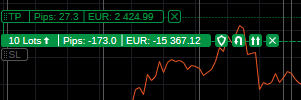
- Ao clicar no botão Nova ordem no separador Ligações rápidas no topo da interface, ou no painel Observação da Negociação (certifique-se de que o separador Posições ou Ordens está selecionado). O menu Nova ordem irá aparecer.
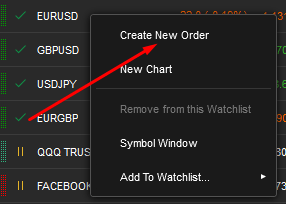
- Ao clicar com o botão direito do rato no símbolo correspondente na Lista de símbolos à esquerda, ou no seu gráfico, e selecionar Colocar nova ordem no submenu. O menu Colocar ordem irá aparecer.
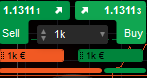
- Ao usar os botões de Negociação Rápida de compra ou venda no topo do gráfico do símbolo desejado.
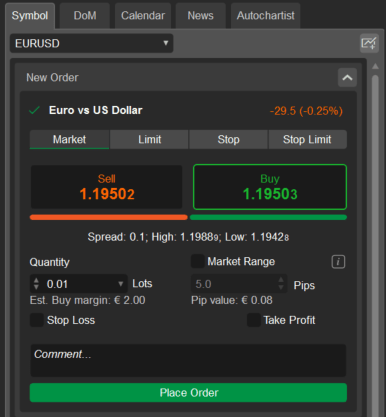
- Ao usar o formulário Nova ordem no Painel de símbolo ativo (ASP) à direita.
- Ao pressionar F9 no teclado.
Criar uma ordem de mercado 
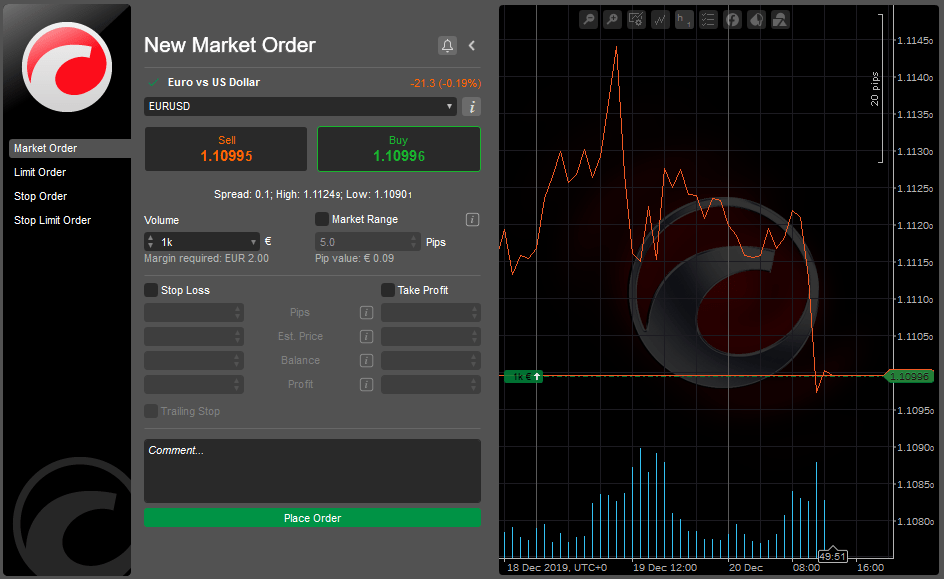
- No menu Nova ordem, selecione um símbolo para negociar.
- Selecione uma direção de negociação clicando nos botões Vender ou Comprar.
- Especifique a quantidade – o número de lotes a serem negociados usando o menu suspenso, os comutadores ou digitando o número.
- Altere o intervalo de mercado para expandir ou reduzir o intervalo de preços no qual a sua ordem será completada.
- Marque as caixas correspondentes para configurar as opções de stop loss e take profit (estas serão aplicadas à posição correspondente assim que a ordem for completada).
- Opcionalmente, digite o seu comentário na Caixa de comentários.
- Clique no botão Colocar ordem para criar uma ordem de mercado.
Nota
Desmarcar a caixa Intervalo de mercado, ou definir um valor zero (0) irá essencialmente criar uma ordem de limite.
Configurações adicionais de ordens:
-
Clique no ícone Alerta de preço para definir um alerta de preço.
-
Use o botão Recolher/expandir para recolher e expandir o gráfico à direita.
-
Clique no ícone Informação para abrir os detalhes completos do símbolo.
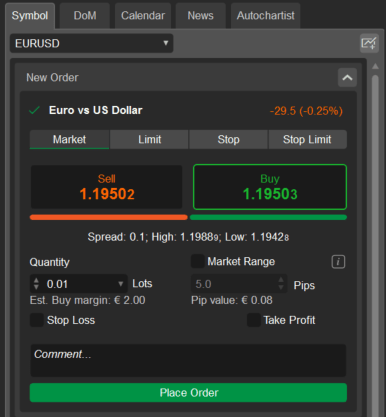
Alternativamente, selecione o símbolo desejado no menu Nova ordem no Painel de símbolo ativo, selecione uma direção de negociação, especifique o volume a ser negociado, opcionalmente ative o intervalo de mercado e as proteções de stop loss e take profit, e depois clique em Colocar ordem.
Criar uma ordem de limite 
Para criar uma ordem de limite no menu Nova ordem, selecione Ordem de limite à esquerda.
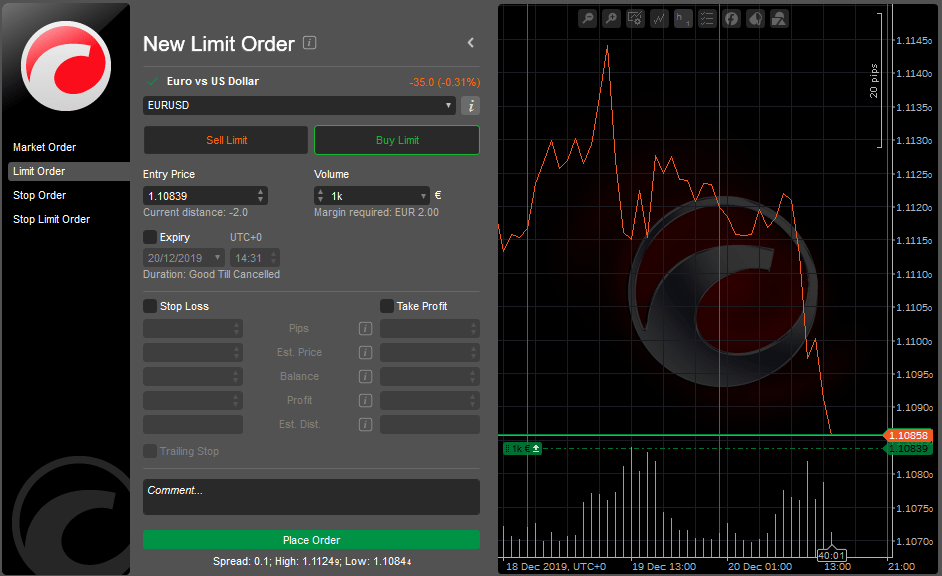
- Selecione um símbolo para negociar.
- Selecione uma direção de negociação clicando nos botões Limite de venda ou Limite de compra.
- Especifique o volume – o número de lotes a serem negociados usando o menu suspenso, os comutadores ou digitando o número.
- Defina o Preço de entrada no qual deseja preencher a sua ordem. Este preço não pode ser superior ao preço de compra atual no mercado se estiver a comprar, ou inferior ao preço de venda atual se estiver a vender. As ordens de limite de compra só podem ser executadas ao preço-limite ou inferior. As ordens de limite de venda são executadas ao preço-limite ou superior.
- Marque a caixa Expiração para definir a hora e a data em que esta ordem pendente expirará automaticamente se não for preenchida. Caso contrário, a ordem permanece ativa até ser cancelada manualmente.
- Marque as caixas correspondentes para definir e configurar as opções de stop loss e take profit.
- Clique no botão Colocar ordem para criar uma ordem de limite.
Configurações adicionais da ordem:
-
Use o botão Recolher/expandir para recolher e expandir o gráfico à direita.
-
Clique no ícone Informação para abrir os detalhes completos do símbolo.
Alternativamente, selecione o símbolo desejado no menu Nova ordem no Painel de símbolo ativo, selecione o separador Limite, selecione uma direção de negociação, especifique o preço de entrada e a quantidade (volume) a ser negociada, opcionalmente ative a hora e data de expiração, e as proteções de stop loss e take profit, depois clique em Colocar ordem.

Criar uma ordem de stop 
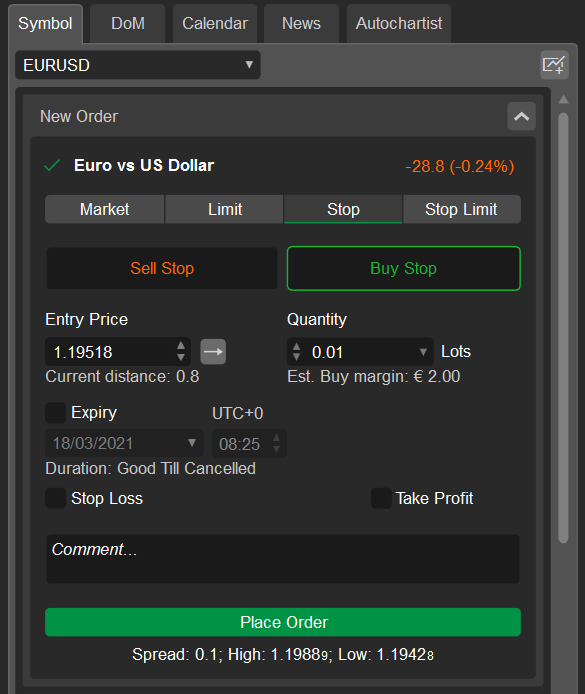
Para criar uma ordem de stop no menu Nova ordem, selecione Ordem de stop à esquerda.
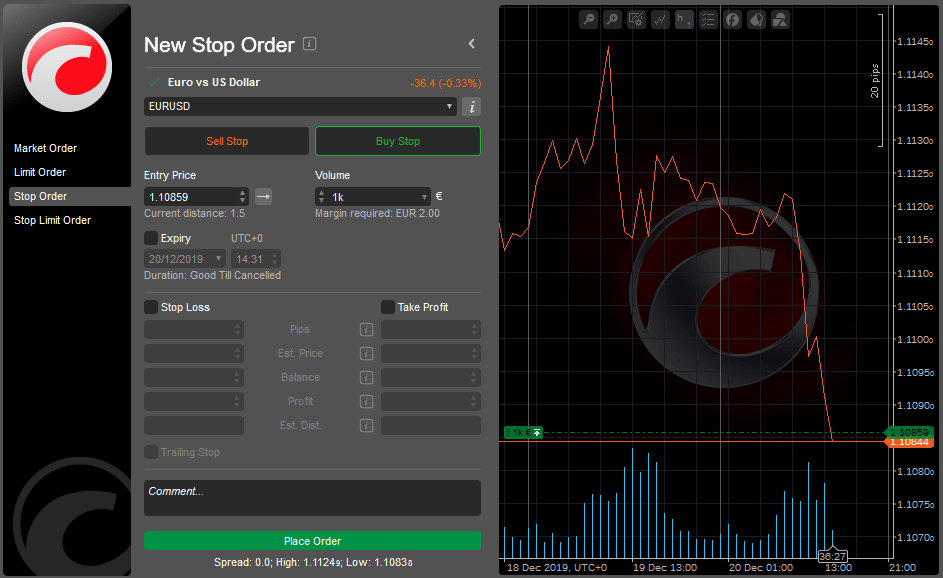
- Selecione um símbolo para negociar.
- Selecione uma direção de negociação clicando nos botões Stop de venda ou Stop de compra.
- Defina o Preço de entrada que irá ativar uma ordem. O preço não pode ser inferior ao preço de compra atual se estiver a comprar, ou superior ao preço de venda atual se estiver a vender.
- Especifique o volume - o número de lotes a serem negociados usando o menu suspenso, os interruptores ou digitando o número.
- Clique no ícone de seta para a direita para selecionar uma forma de ativar a ordem.
- Marque a caixa Expiração para definir a hora e a data em que esta ordem pendente expirará automaticamente se não for preenchida. Caso contrário, a ordem permanece ativa até ser cancelada manualmente.
- Marque as caixas correspondentes para definir e configurar as opções de stop loss e take profit.
- Clique no botão Colocar ordem para criar uma ordem de stop.
Configurações adicionais da ordem:
-
O ícone de ativação de seta para a direita é o lado da negociação. As ordens de compra são ativadas pelo preço de compra e as ordens de venda são ativadas pelo preço de venda.
-
O ícone de ativação de seta para a esquerda é o lado oposto. As ordens de compra são ativadas pelo preço de venda e as ordens de venda são ativadas pelo preço de compra.
-
O ícone de ativação de seta dupla para a direita é o lado da negociação duplo. Semelhante à ativação do lado da negociação, mas são necessários dois ticks consecutivos do respetivo preço.
-
O ícone de ativação de seta dupla para a esquerda é o lado oposto duplo. Semelhante à ativação do lado oposto, mas são necessários dois ticks consecutivos do respetivo preço.
-
Clique no ícone Alerta de preço para definir um alerta de preço.
-
Use o botão Recolher/expandir para recolher e expandir o gráfico à direita.
-
Clique no ícone Informação para abrir os detalhes completos do símbolo.
Alternativamente, selecione o símbolo desejado no menu Nova ordem no Painel de símbolo ativo, selecione o separador Stop, selecione uma direção de negociação, especifique o preço de entrada e a quantidade (volume) a ser negociada, opcionalmente ative a hora e data de expiração e as proteções de stop loss e take profit, depois clique em Colocar ordem.
Criar uma ordem de stop-limit 
Para criar uma ordem de stop-limit no menu Nova ordem, selecione Ordem de stop-limit à esquerda.
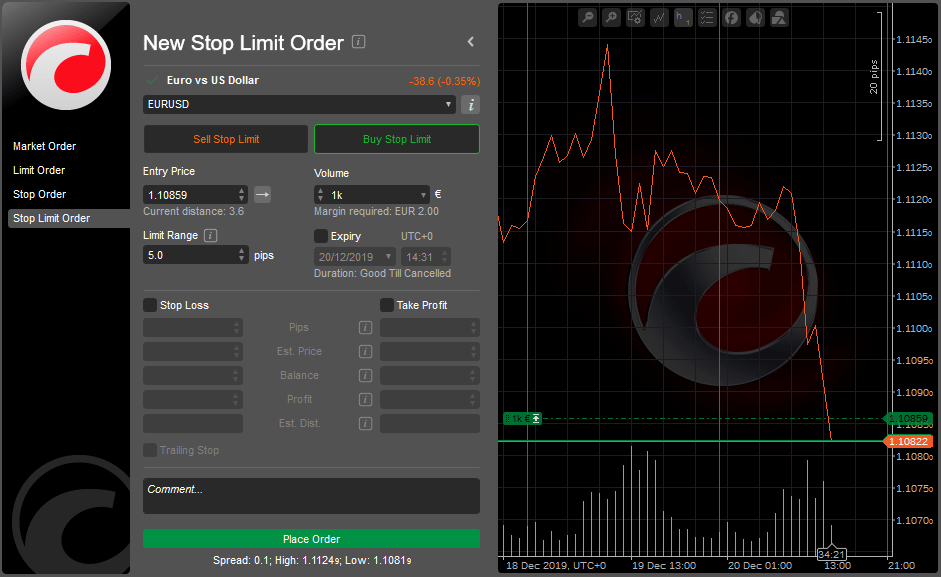
- Selecione um símbolo para negociar.
- Selecione uma direção de negociação clicando nos botões Stop-limit de venda ou Stop-limit de compra.
- Especifique o volume - o número de lotes a serem negociados usando o menu suspenso, os interruptores ou digitando o número.
- Defina o Preço de entrada que ativará a ordem de stop-limit.
Configurações adicionais da ordem:
-
O ícone de ativação de seta para a direita é o lado da negociação. As ordens de compra são ativadas pelo preço de compra e as ordens de venda são ativadas pelo preço de venda.
-
O ícone de ativação de seta para a esquerda é o lado oposto. As ordens de compra são ativadas pelo preço de venda e as ordens de venda são ativadas pelo preço de compra.
-
O ícone de ativação de seta dupla para a direita é o lado da negociação duplo. Semelhante à ativação do lado da negociação, mas são necessários dois ticks consecutivos do respetivo preço.
-
O ícone de ativação de seta dupla para a esquerda é o lado oposto duplo. Semelhante à ativação do lado oposto, mas são necessários dois ticks consecutivos do respetivo preço.
-
Defina o Intervalo de limite (em pips) relativo ao preço de entrada.
Isso significa que a ordem de stop-limit será ativada apenas se o mercado atingir o preço de stop e será preenchida apenas com o preço determinado pelo valor do intervalo de limite (ou um mais preferível).
-
Clique no ícone Alerta de preço para definir um alerta de preço.
-
Use o botão Recolher/expandir para recolher e expandir o gráfico à direita.
-
Clique no ícone Informação para abrir os detalhes completos do símbolo.
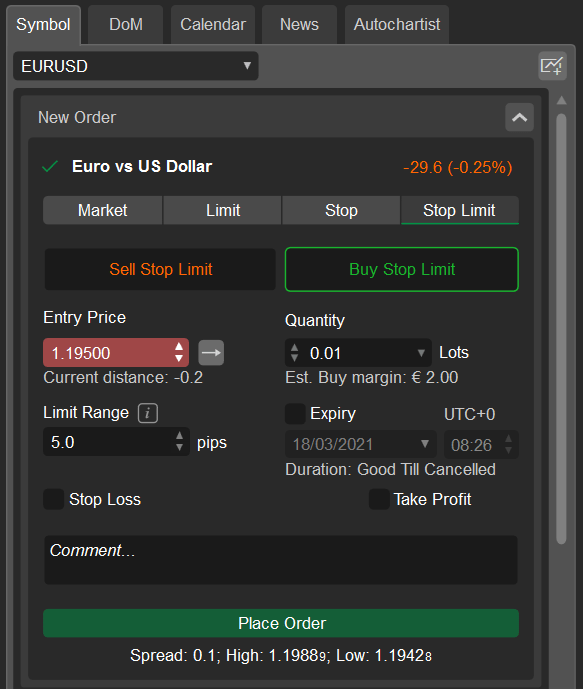
Alternativamente, selecione o símbolo desejado no menu Nova ordem no Painel de símbolo ativo, selecione a aba Stop-limit, selecione uma direção de negociação, especifique o preço de entrada e a quantidade (volume) a ser negociada, defina o intervalo de limite, opcionalmente ative o tempo e data de expiração, e as proteções de stop loss e take profit, depois clique em Colocar ordem.
Gerir ordens pendentes 
Todas as ordens pendentes estão listadas no separador Ordens no painel Observação da Negociação. Aqui pode gerir, modificar e cancelar as ordens pendentes.
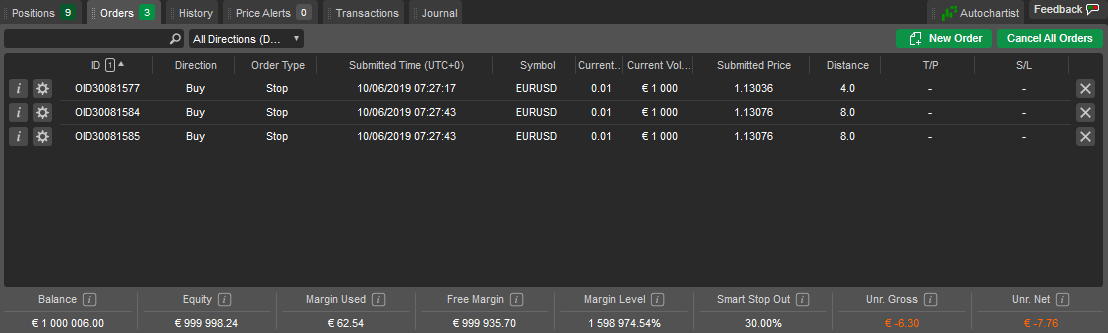
Para filtrar as ordens por direção, tipo, símbolo ou volume de negociação, digite o valor, ou parte dele, na Caixa de pesquisa acima da lista de ordens.
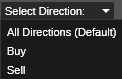
Para filtrar as ordens por direção (compra ou venda), clique no menu suspenso Direções e selecione a direção desejada.
Clique no ícone de Informação da ordem junto à ordem desejada para abrir a página Informações da ordem. Clique no botão Cancelar ordem junto a uma ordem para a cancelar.
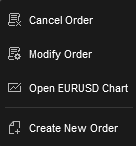
Clique com o botão direito numa ordem na lista para expandir o menu adicional da ordem. Aqui pode:
- Cancelar ordem – para cancelar a ordem.
- Modificar ordem – para abrir o menu Modificar Ordem.
- Abrir gráfico – para abrir o gráfico do símbolo da ordem atual.
- Colocar nova ordem – para abrir o menu de criar nova ordem.
Modificar ordens pendentes 
Para fazer alterações a uma ordem pendente existente, clique no ícone Roda dentada junto à ordem desejada no separador Ordens do painel Observação da Negociação.
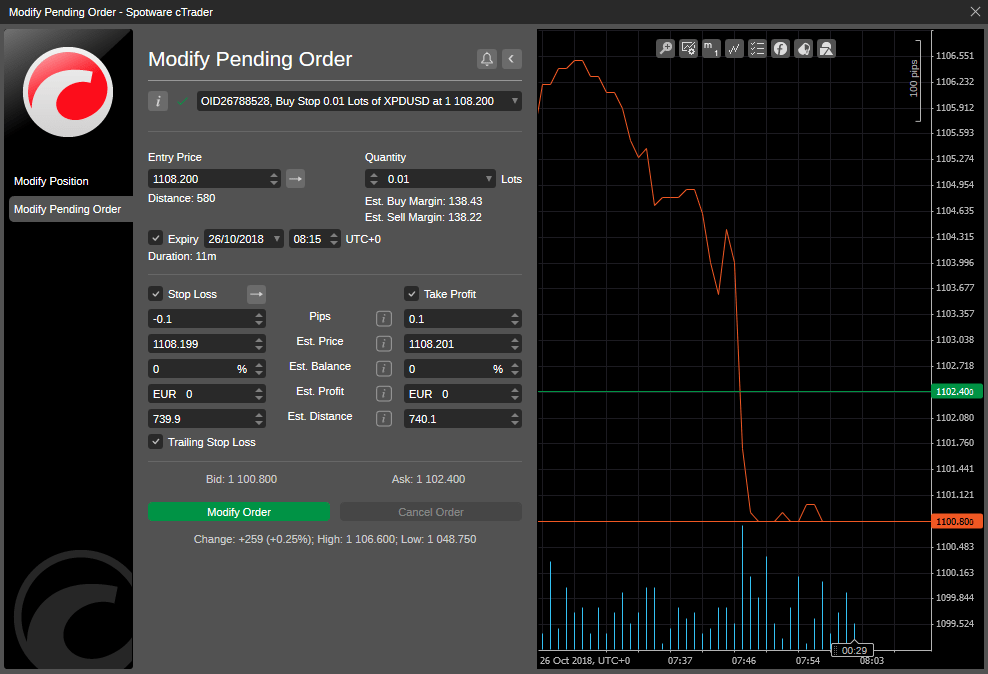
No menu Modificar ordem pendente, estão disponíveis as seguintes opções:
- Preço - modifique o preço de entrada ao qual deseja preencher a sua ordem usando os comutadores ou digitando o número. Este preço não pode ser superior ao preço de compra atual no mercado se estiver a comprar, ou inferior ao preço de venda atual se estiver a vender.
- Quantidade - modifique o volume a ser negociado usando o menu suspenso, os comutadores ou digitando o número.
- Expiração - defina ou modifique a data e hora em que a ordem expirará automaticamente.
- Stop loss - defina ou modifique a proteção de stop loss.
- Take profit - defina ou modifique a proteção de take profit.
- Stop loss móvel - marque para ativar o stop loss móvel. O stop loss móvel é um stop loss que se atualiza automaticamente cada vez que o preço da posição se move a seu favor. Esta é uma ferramenta útil se inicialmente subestimou o mercado. Um stop loss móvel nunca se reajusta se o mercado se mover contra si.
Quando terminar, clique em Modificar para guardar as suas alterações.
Nota
Não pode alterar o tipo da ordem existente.
Cancelar ordens pendentes 
Para cancelar uma ordem pendente, no separador Ordens de Observação da Negociação, clique no botão Cancelar ordem junto à ordem desejada, ou clique com o botão direito numa ordem e selecione Cancelar ordem no menu suspenso.
Em alternativa, clique em Cancelar ordem no menu Modificar ordem pendente.
Para cancelar todas as ordens pendentes de uma só vez, clique em Cancelar todas as ordens no canto superior direito do separador Ordens em Observação da Negociação.

Informações da ordem 
Clique no ícone Informação junto à ordem desejada no separador Ordens de Observação da Negociação para ver as informações detalhadas da ordem. As seguintes informações estão disponíveis:
- Informação – o valor do lote do ativo de negociação e as unidades do lote.
- ID da ordem – o identificador exclusivo da ordem.
- Estado – o estado atual da ordem.
- Posição solicitante – a posição que foi solicitada para esta ordem.
- Posição aberta – a posição aberta por esta ordem.
- Detalhes das posições – clique para abrir o Painel de informações da posição (se a ordem resultou numa posição).
- Símbolo – o instrumento financeiro desta ordem.
- Direção – a direção da ordem (compra ou venda).
- Quantidade enviada – o volume inicial solicitado.
- Quantidade atual – o volume atual solicitado (volume restante a executar).
- Quantidade executada – a quantidade do volume executado.
- Tipo de ordem – o tipo da ordem.
- Preço de execução – preço médio ponderado por volume (VWAP) das transações utilizadas para executar esta ordem.
- Enviada – a data e hora exatas em que a ordem foi executada.
- Última modificação – a data e hora exatas das últimas alterações feitas à ordem.
- Canal – a plataforma utilizada para abrir a ordem atual.
- Etiqueta – a etiqueta que pode ser adicionada pelo cBot (cTrader).
- Comentário – o comentário personalizado do utilizador que pode ser enviado com a ordem.
- Duração de validade – duração e condições de validade da ordem.
- Expiração – a data e hora exatas em que qualquer volume não executado da ordem será cancelado.
- Preço atual – o preço atual do símbolo negociado no mercado.
- Preço enviado – o preço inicial definido para a ordem.
- Ativação – preço que ativa a ordem e o lado atual de ativação da ordem (preço de compra ou venda).
- Distância atual – a diferença entre o preço à vista e o preço enviado.
- Intervalo de limite – o intervalo de preço específico no qual a ordem de limite será executada.
- SL enviado – o valor inicial de stop-loss definido com a ordem.
- SL atual – o valor atual de stop-loss.
- TP enviado – o valor inicial de take-profit definido com a ordem.
- TP atual – o valor atual de take-profit.
- Transações totais – o número total de transações tentadas para executar a ordem.
- Transações rejeitadas – o número total de transações rejeitadas.
- Transações executadas – o número total de transações aceites.
- Transações excecionais – o número total de transações que encontraram uma exceção.
Nota
A disponibilidade dos campos depende do tipo de ordem.
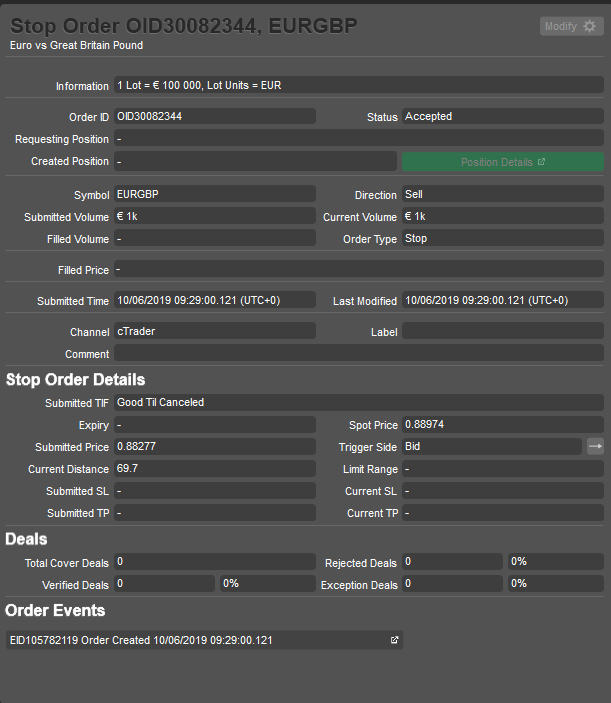
Eventos da ordem 
A secção Eventos da ordem, que contém todos os eventos da ordem, é exibida na parte inferior da secção Informações da ordem. Mostra todos os eventos experimentados pela ordem em sequência cronológica: criação e modificação, correspondência com fornecedores de liquidez, a negociação executada e a posição criada.
Aqui pode ver quanto tempo passou entre estes eventos.
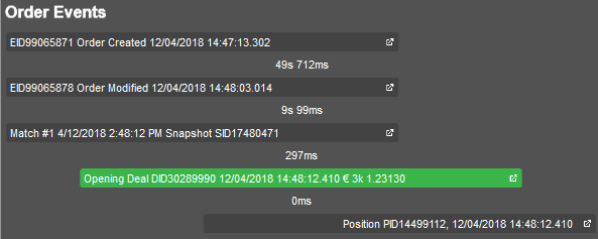
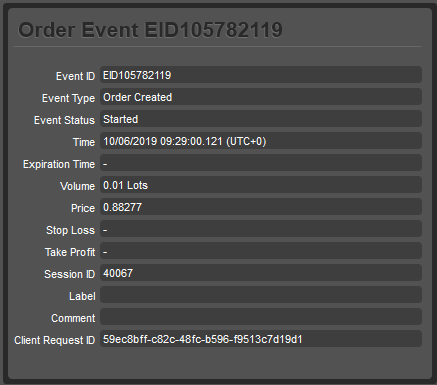
Clique num evento para abrir o respetivo painel com todas as informações sobre a ordem, negociação ou posição. Os seguintes detalhes são apresentados na grelha:
- ID do evento – o identificador único do evento.
- Tipo de evento – o tipo do evento (ordem criada, ordem fechada, etc.)
- Estado do evento – o estado atual do evento.
- Hora – a data e hora exatas do evento.
- Hora de expiração – a data e hora exatas em que o evento expira.
- Quantidade – o número exato de lotes envolvidos no evento.
- Preço – o preço atual do número de lotes envolvidos no evento.
- Stop loss – o nível de stop loss.
- Take profit – o nível de take profit.
- ID da sessão – o identificador único da sessão.
- Etiqueta – a etiqueta que poderia ser enviada com o evento.
- Comentário – o comentário personalizado do utilizador que poderia ser adicionado ao evento.
- ID do pedido do cliente – o identificador único do pedido do cliente.
Stop loss e take profit 
-
Stop loss (SL) – uma funcionalidade que limita automaticamente as perdas de um trader ao fechar uma posição aberta se o mercado se mover desfavoravelmente. Quando um título cai para um nível especificado, o stop loss é ativado e a posição é fechada com prejuízo.
-
Take profit (TP) – uma funcionalidade que fecha automaticamente uma posição aberta quando o mercado atinge um nível de lucro especificado. Se o preço de um título subir até esse alvo, a posição é fechada, garantindo o ganho sem intervenção manual.
Info
O stop loss e o take profit são comumente usados em conjunto e funcionam de forma semelhante, embora em lados opostos de uma negociação. Eles permitem que os traders automatizem as saídas, eliminando a necessidade de fechar posições manualmente ou de questionar o momento certo. No entanto, ambos os tipos de ordens são executados ao melhor preço disponível, independentemente de como o título se comporta no mercado.
O cTrader suporta dois tipos de proteção para stop loss e take profit:
- Proteção relativa – os valores são definidos em pips, relativamente ao preço de abertura.
- Proteção absoluta – os valores são definidos como níveis de preço exatos.
Exemplo
Suponha que abre uma posição de compra no EURUSD a 1,2500 e define um stop loss. Com a proteção relativa, o stop loss é definido 10 pips abaixo da entrada a 1,2490, ajustando-se automaticamente ao preço de abertura da negociação. Com a proteção absoluta, o stop loss é fixado em 1,2490, independentemente do preço de entrada.
Definir stop loss e take profit 
Pode definir ou modificar o stop loss e o take profit para posições existentes ou ordens pendentes no menu modificar ordem. Também podem ser definidos ao criar uma nova ordem.
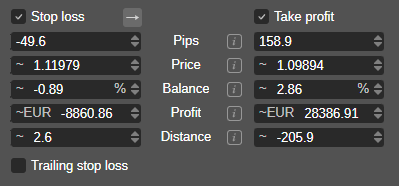
Pode definir o acionamento do stop loss por pips, preço do símbolo, percentagem do saldo, valor do lucro ou distância. Todos os valores são automaticamente recalculados em relação ao que definir.
O stop loss não pode ser colocado dentro do spread.
Nota
Pode pré-visualizar os valores de stop loss e take profit em pips e na moeda da sua conta. Estas proteções permanecem ativas e podem ser acionadas mesmo que o cTrader esteja fechado ou se estiver desligado.
Ativações de stop-loss 
No cTrader, uma ativação de stop-loss determina as condições específicas de preço de mercado sob as quais um stop loss é ativado, permitindo aos traders controlar quão sensíveis são os seus níveis de proteção aos movimentos de preço.
| Tipo de ativação | Stop loss de ordem de compra ativado por | Stop loss de ordem de venda ativado por | Comportamento da ativação |
|---|---|---|---|
| Negociação | Venda | Compra | Comportamento padrão – stop loss baseado no preço de execução do lado da negociação. |
| Oposto | Compra | Venda | Utiliza o fluxo de preços oposto à direção da negociação. |
| Negociação dupla | 2 × ticks de Venda | 2 × ticks de Compra | Ativa o stop loss apenas após 2 ticks de preço consecutivos cruzarem o nível de stop loss. |
| Oposto duplo | 2 × ticks de Compra | 2 × ticks de Venda | Confirmação mais rigorosa – o fluxo de preços oposto deve cruzar o stop loss duas vezes. |
-
Tick – o menor movimento de preço possível de um mercado à direita da casa decimal. Um tick representa uma atualização de preço, independentemente do seu tamanho.
Para alterar o tipo de ativação do stop-loss, clique no botão Lado da negociação.
O stop loss e o take profit podem ser ajustados diretamente no gráfico dentro de uma posição aberta. Passe o cursor sobre uma posição aberta no gráfico e, em seguida, arraste e solte os itens SL ou TP para definir os respetivos valores de stop-loss e take-profit no gráfico.