Режимы графиков
cTrader предлагает три режима расположения графиков: режим нескольких графиков, режим одного графика и режим настраиваемых графиков. Эти режимы изменяют расположение графиков на экране.
Вы можете переключать режимы графиков на панели инструментов Инструменты над графиком.
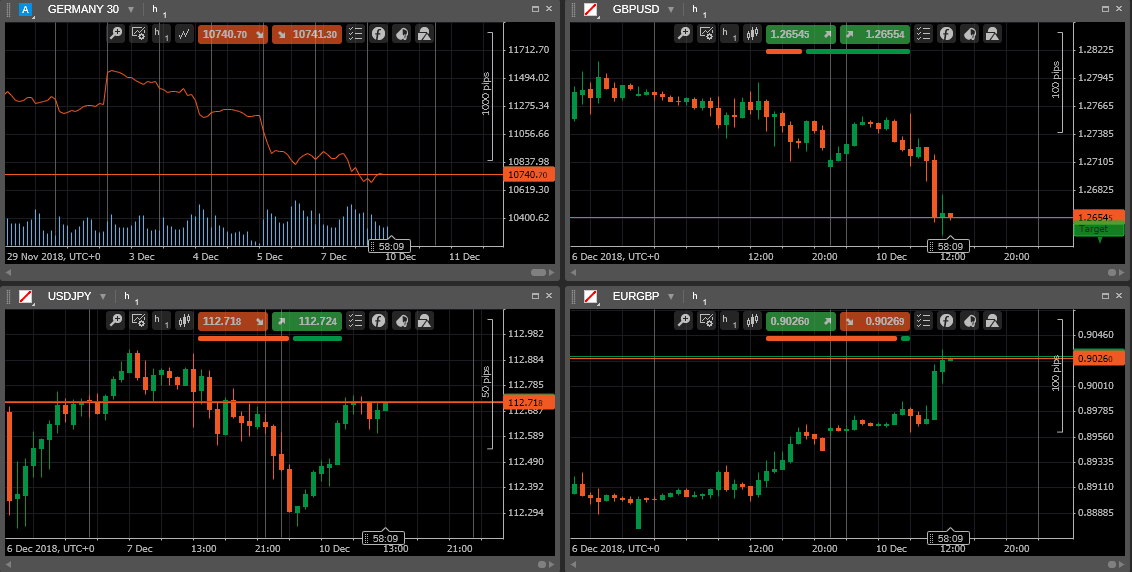
Нажмите Режим нескольких графиков на панели инструментов Инструменты, чтобы включить режим нескольких графиков. Этот режим активен по умолчанию.

Вы можете добавить больше графиков и перетаскивать их в области графиков. Узнайте, как добавлять новые графики, в разделе Открытие графиков.
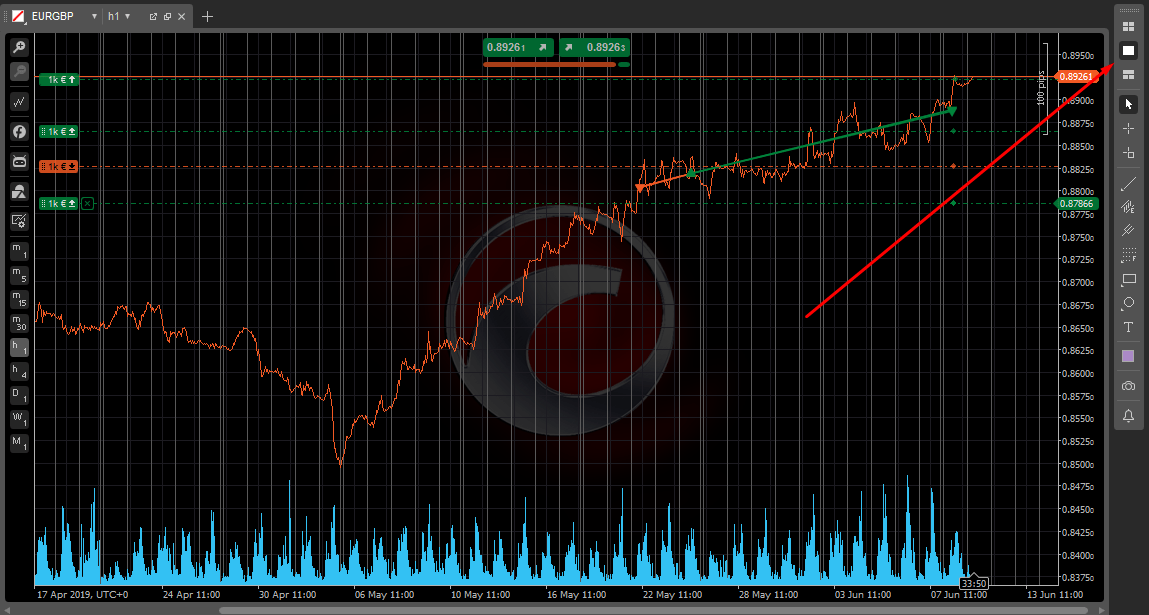
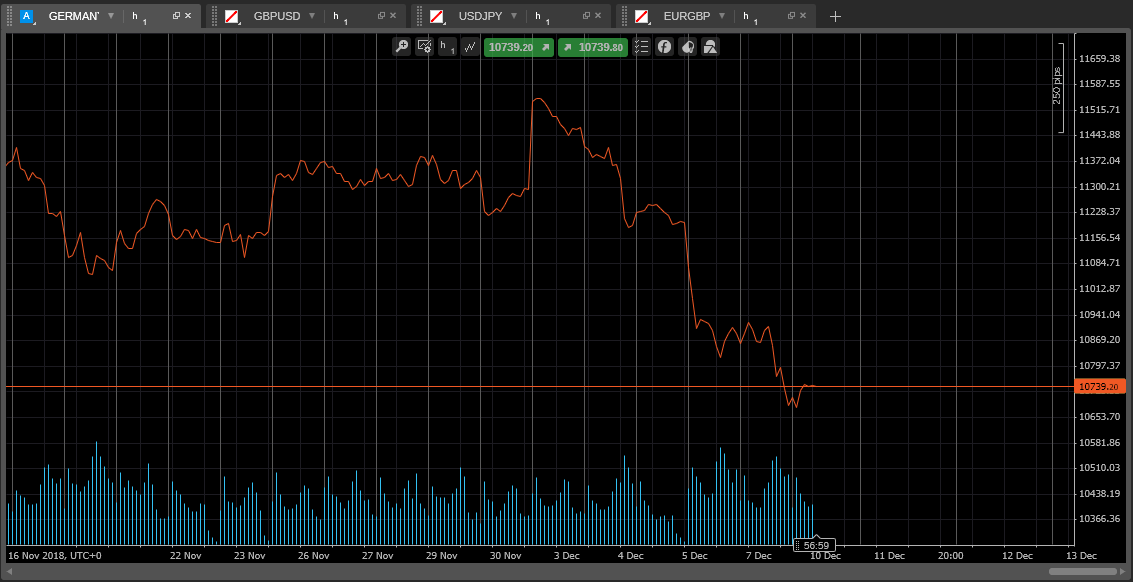
Нажмите Режим одного графика на панели инструментов Инструменты, чтобы включить режим одного графика.

В этом режиме один график заполняет всю область графиков, а другие графики отображаются в виде вкладок в верхней части области графиков.
Вы можете переключаться между графиками, выбирая вкладки вверху. Чтобы добавить новый график, нажмите значок Плюс рядом с вкладками.
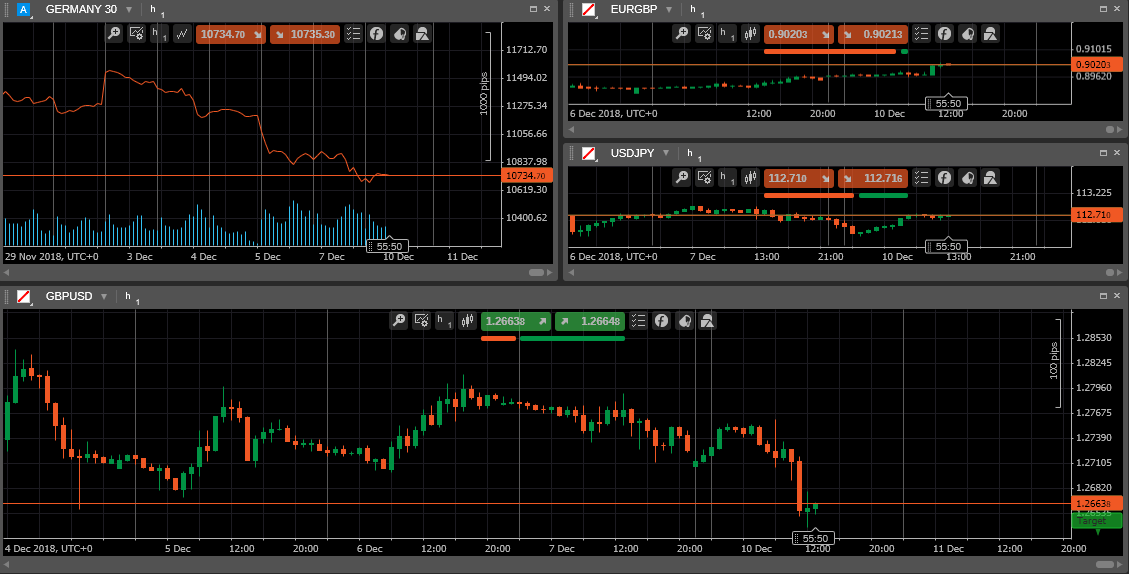
Нажмите Режим настраиваемых графиков на панели инструментов Инструменты, чтобы включить режим настраиваемых графиков. Он похож на режим нескольких графиков, но также позволяет изменять размер каждого графика индивидуально.

Открепленные графики 
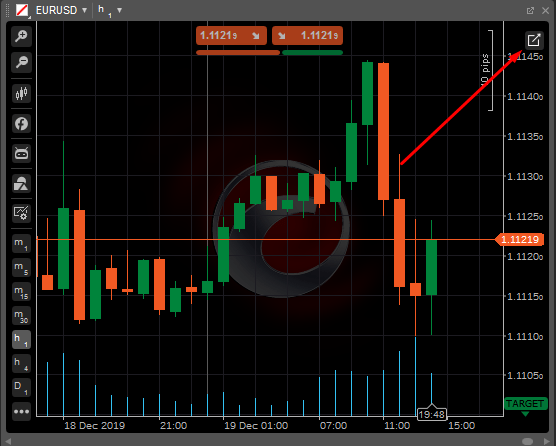
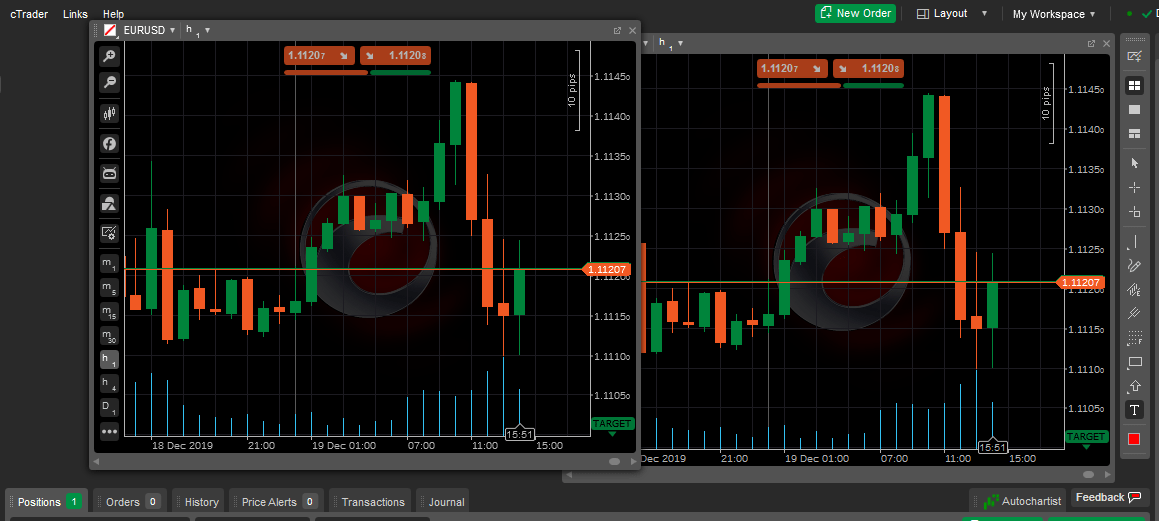
Когда у вас открыто несколько графиков в любом из трех режимов, вы можете открепить графики, открыв их в новых окнах вместе с панелью инструментов. Чтобы открепить график, нажмите кнопку Открепить график в правом верхнем углу графика.
Или щелкните правой кнопкой мыши в любом месте графика и выберите Открепить график из выпадающего списка.
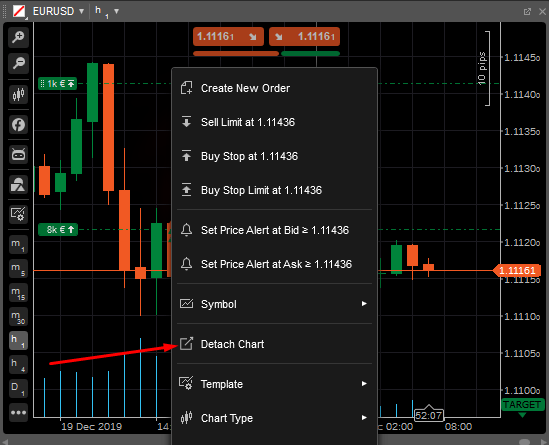
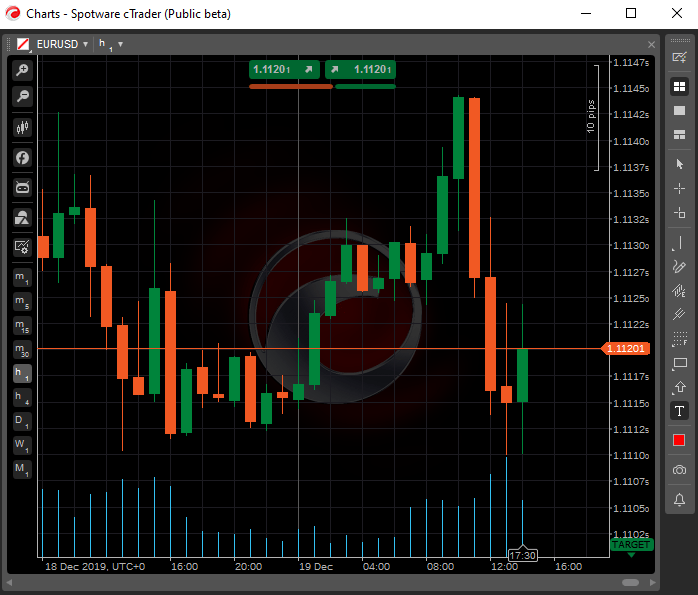
График откроется в новом окне вместе с отдельной панелью инструментов.
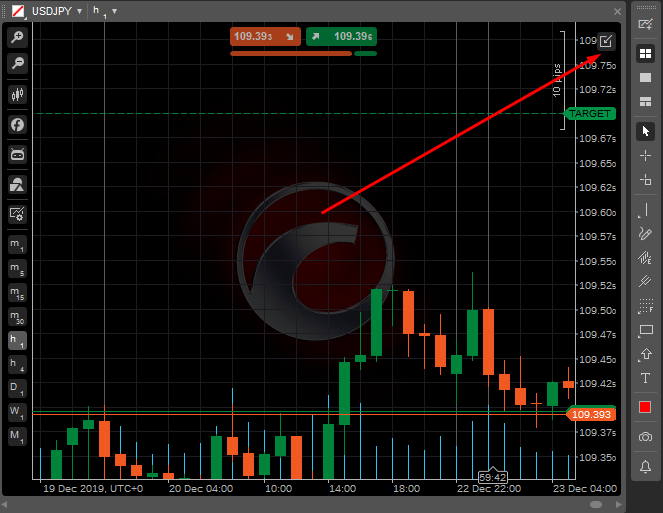
Нажмите Прикрепить график, чтобы вернуть график в область графиков cTrader.
Также вы можете перетаскивать графики между открепленными контейнерами или перетаскивать их обратно в главное окно графиков cTrader. Просто перетаскивайте открепленные графики, удерживая их за вкладки.
Горячие клавиши 
Используйте следующие горячие клавиши для настроек графика:
- F2 – Переключить режим графика
- F3 – Переключить макет
- Ctrl + 1 – Столбчатый график
- Ctrl + 2 – График со свечами
- Ctrl + 3 – Линейный график
- Ctrl + G – Показать или скрыть сетку
- Ctrl + B – Бид
- Ctrl + A – Показать аск