cTrader ID
cTrader ID за одну минуту!
- cTrader ID (cTID) — это набор учетных данных (таких как электронная почта или имя пользователя и пароль), используемых для входа во все клиентские приложения брокеров cTrader и другие продукты в экосистеме cTrader.
- Имя пользователя автоматически генерируется на основе электронной почты, используемой для создания cTID (например,
letstradeизletstrade@email.com). - Пользователи могут войти в cTrader, используя свою электронную почту или имя пользователя в паре с паролем.
- Несколько торговых счетов могут быть привязаны к одному cTID для удобного доступа и быстрого переключения между ними.
Вход 
Если у вас уже есть cTID, используйте свои учетные данные для входа в cTrader Windows.
Введите адрес электронной почты, использованный для регистрации cTID, или имя пользователя cTrader, введите пароль и нажмите Войти.
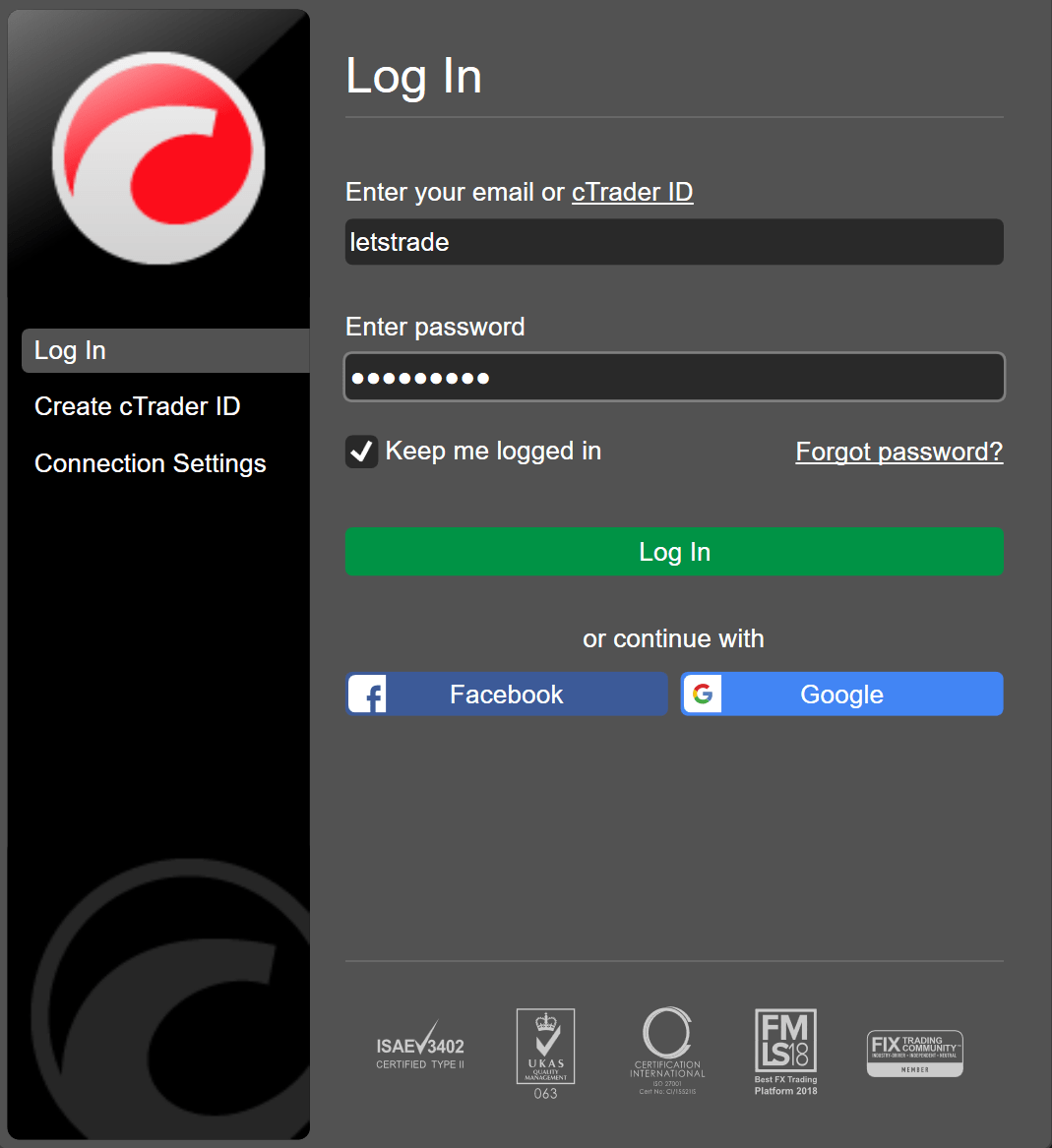
Совет
Если вы используете чужое устройство и не хотите, чтобы cTrader запоминал вас, снимите флажок Оставаться в системе.
Также можно войти через социальную сеть, если вы использовали ее для регистрации.
Создать новый cTID 
Если вы впервые используете cTrader, переключитесь на Создать cTrader ID, введите адрес электронной почты и пароль, а затем нажмите Создать cTrader ID.
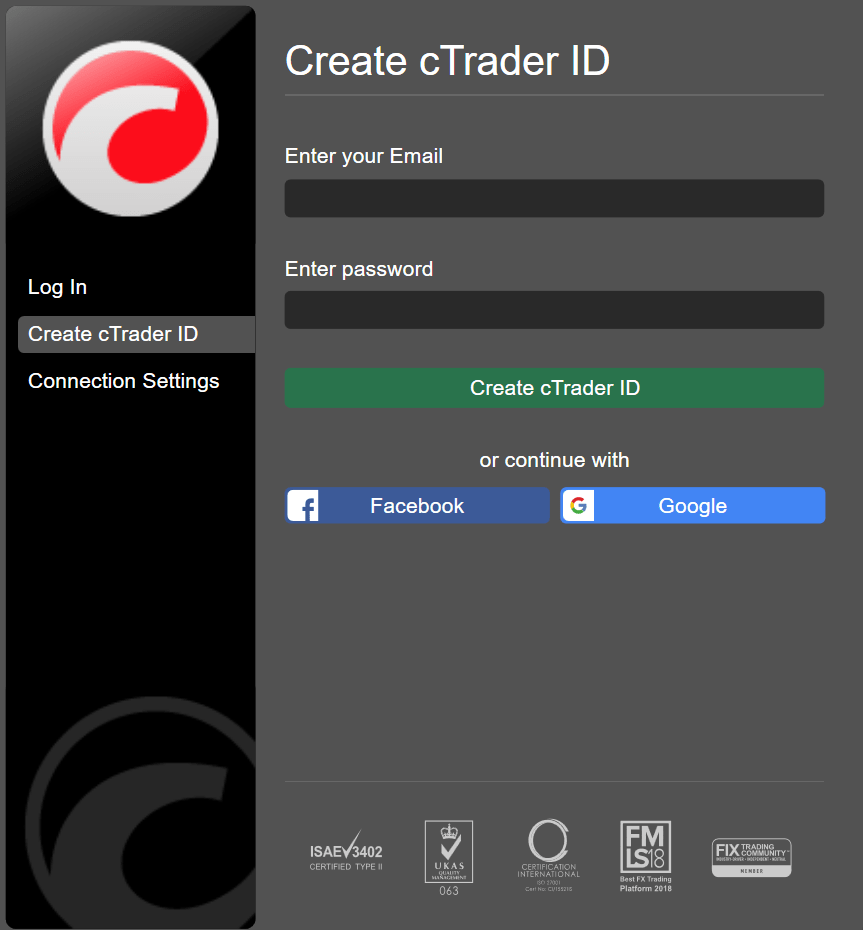
Также можно зарегистрироваться через социальную сеть.
Примечание
В зависимости от процесса вашего брокера cTID может быть создан брокером. Свяжитесь с вашим брокером для получения подробной информации.
Если аккаунт успешно создан, вы автоматически войдете в cTrader с новым cTID, и на ваш адрес электронной почты будет отправлено письмо с подтверждением. Вы можете начать использовать cTrader, но мы настоятельно рекомендуем подтвердить свою электронную почту, чтобы использовать полную функциональность вашего cTID.
Перейдите в свой почтовый ящик и откройте письмо с подтверждением. Нажмите кнопку Подтвердить cTrader ID, чтобы завершить проверку.
Предупреждение
Если вы не получили письмо с подтверждением, перейдите на сайт cTID и нажмите Отправить ссылку для подтверждения повторно. Новый запрос на подтверждение будет отправлен на вашу электронную почту.
Прочитайте наше специальное руководство по созданию cTID.
cTID и торговые счета 
Ваши торговые счета у брокера автоматически привязываются к вашему cTID. После входа в cTrader с вашим cTID торговые счета соответствующего брокера появятся автоматически.
Примечание
Если ваш брокер не знает о вашем недавно созданном cTID, свяжитесь с ним и попросите привязать ваши существующие торговые счета к новому cTID.
Сброс пароля cTID 
Если вы забыли пароль cTID, вы можете его сбросить.
Нажмите Забыли пароль? в окне авторизации, и вы будете перенаправлены на страницу Сброс пароля в вашем веб-браузере.
Введите адрес электронной почты, использованный для создания вашего cTID, установите флажок reCAPTCHA и нажмите Сбросить пароль.
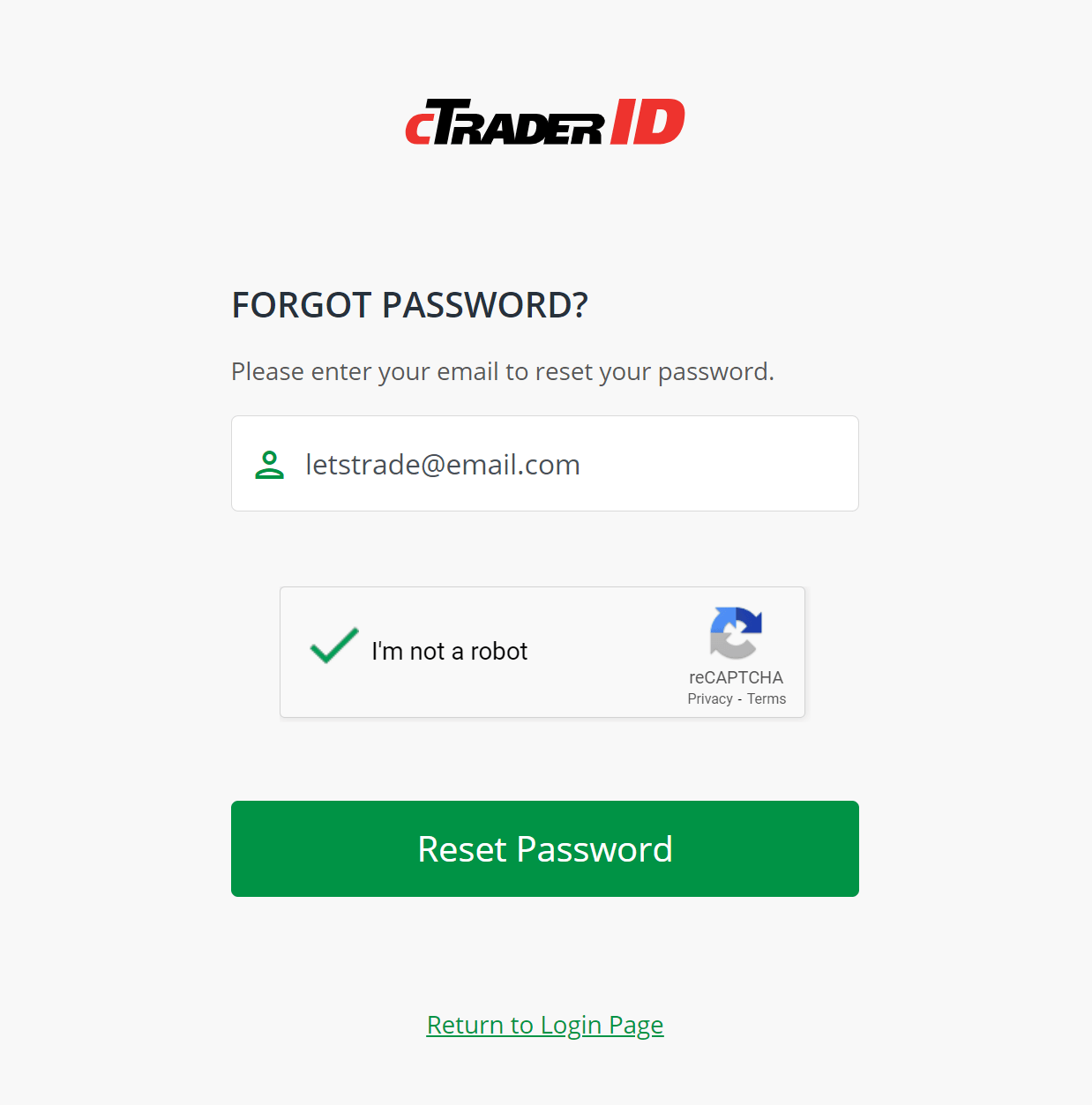
Ознакомьтесь с нашими пошаговыми инструкциями по сбросу пароля.
Управление cTID 
Когда вы вошли в cTrader Windows, вы можете управлять своим cTID, открыв селектор счетов в правом верхнем углу. Здесь можно выполнить следующие действия:
- Активные сессии — просмотр и управление всеми сессиями или экземплярами, где используется ваш cTID.
- Изменить учетные данные — изменение учетных данных cTID, таких как имя пользователя, адрес электронной почты и пароль.
- Управление cTrader ID — доступ ко всем настройкам cTID и управление ими.
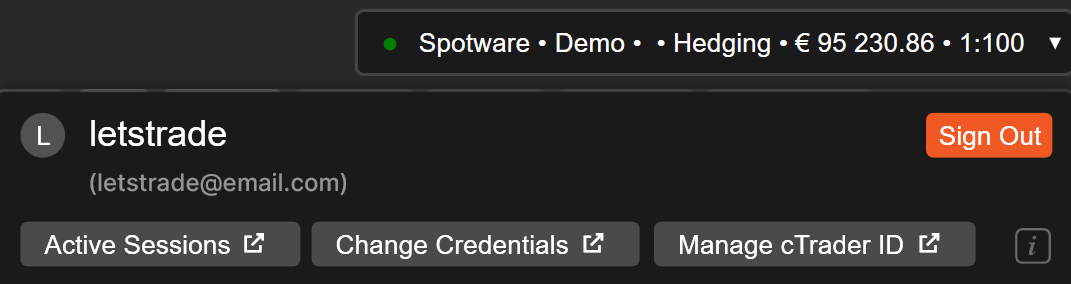
cTrader Windows всегда направляет вас к соответствующим настройкам в вашем веб-браузере. Войдите на сайт cTrader ID, чтобы настроить эти параметры или другие функции, такие как управление торговыми счетами, уведомлениями и приложениями Open API.