Установка
-
Загрузите установщик cTrader с веб-сайта вашего брокера или выберите рекомендуемого брокера, чтобы открыть реальный счет.
Примечание
Кросс-брокерское приложение cTrader позволяет вам получить доступ к любому из ваших существующих счетов у брокера или создать новый демосчет.
-
Запустите загруженный файл, чтобы запустить установщик cTrader Windows.
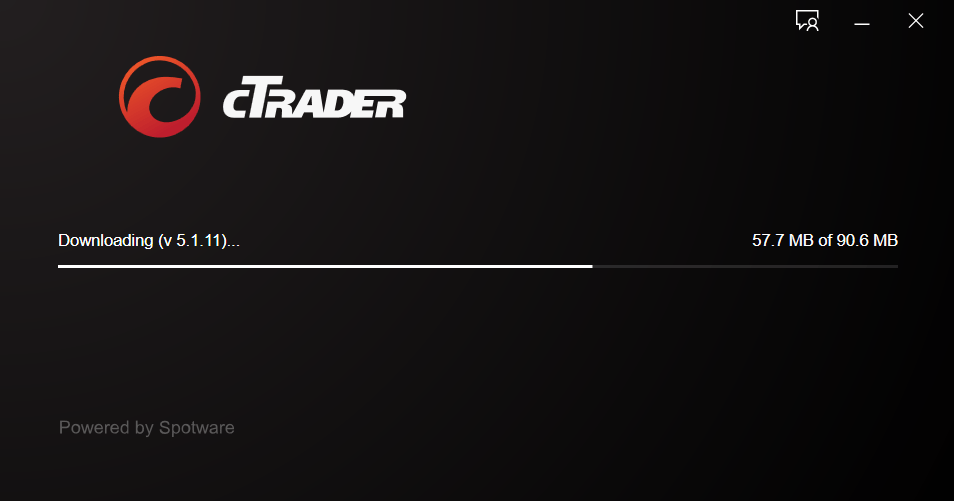
Когда установщик завершит работу, приложение cTrader откроется автоматически. Зарегистрируйтесь или войдите с помощью вашего cTrader ID, и ваше рабочее пространство откроется.
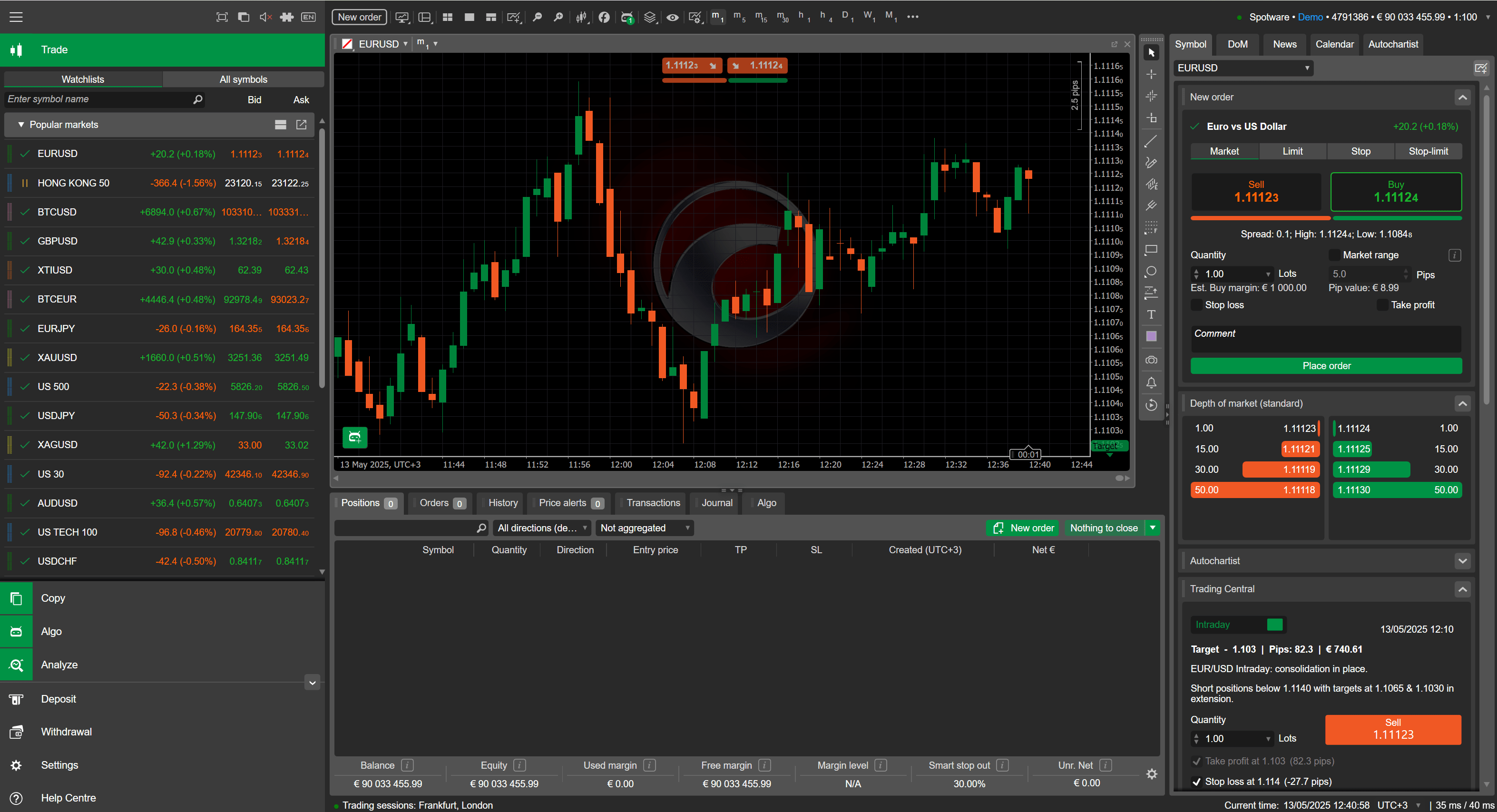
Вы также можете запустить cTrader из меню «Пуск» или через его значок на рабочем столе.
Устранение неполадок 
Установщик cTrader Windows требует минимального ввода данных пользователем. Он автоматически загружает и устанавливает все необходимые файлы, включая обновления приложения.
Если у вас возникли проблемы при установке cTrader, убедитесь, что ваше антивирусное программное обеспечение отключено.
Если установщик не устанавливает приложение или не может доставить обновления, вам необходимо выполнить чистую установку.
Чистая установка 
Предупреждение
Процесс чистой установки может привести к потере файлов. Создайте резервную копию любого файла, который вы хотите сохранить.
-
Закройте все экземпляры или окна cTrader, затем перезагрузите компьютер.
-
Откройте приложение Параметры Windows, затем нажмите Приложения > Установленные приложения. Или откройте Панель управления, затем перейдите в Программы и компоненты.
-
Удалите cTrader.
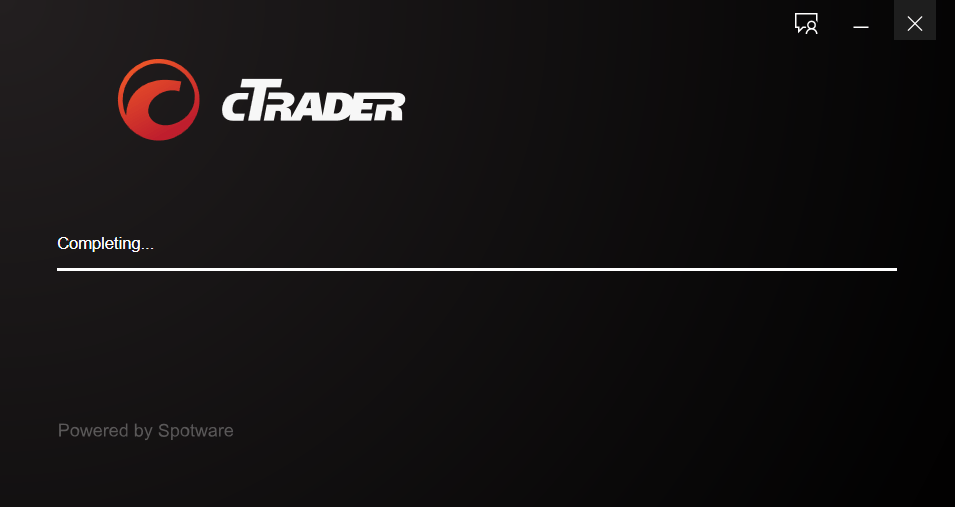
Деинсталлятор cTrader автоматически появится и начнет удаление файлов cTrader.
-
Дождитесь завершения работы деинсталлятора.
-
Откройте Проводник, перейдите в папку
Documents(обычноC:\Users\{username}\Documents) и удалите папкиcAlgoиcTrader.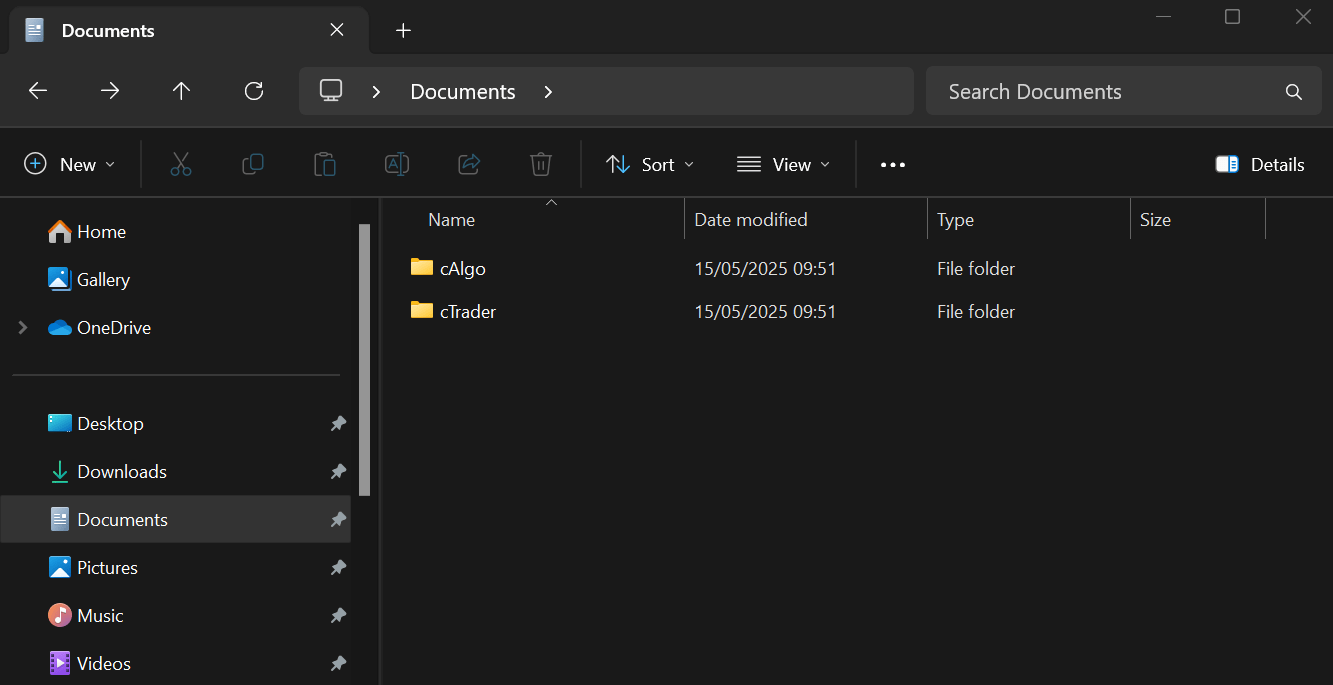
-
Перезагрузите компьютер.
-
Загрузите и установите cTrader снова.