Обзор сделок
Панель Обзор сделок расположена в нижней части cTrader и содержит все необходимые инструменты для входа в сделки или выхода из них, просмотра позиций, сделок и транзакций и управления ими.
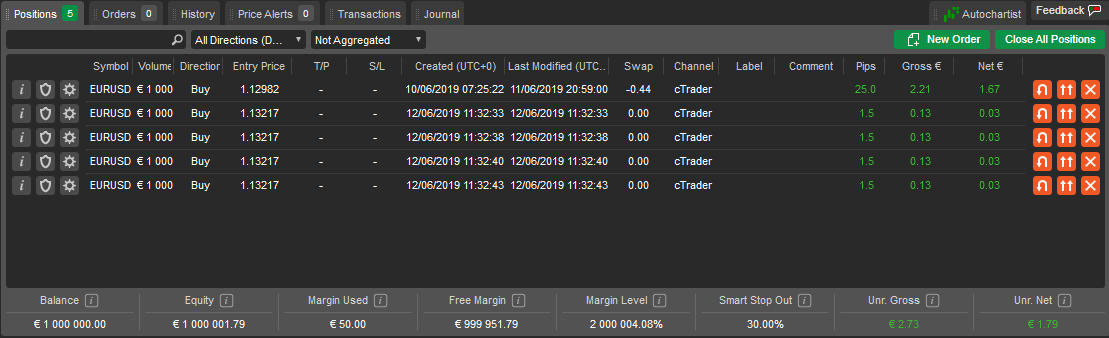
- Вкладка Позиции позволяет управлять всеми открытыми в данный момент позициями.
- Вкладка Ордера позволяет изменять или закрывать отложенные ордера.
- Вкладка История содержит список всех закрытых позиций и связанных с ними ордеров.
- Вкладка Транзакции позволяет отслеживать все пополнения и снятия средств с текущего торгового счета.
- Панель Баланс внизу содержит текущие параметры торгового счета, такие как чистая и валовая прибыль или убыток, баланс, маржа и другие.
Примечание
Если Обзор сделок скрыт, вы можете включить его в макетах. Нажмите значок Макет на Панели инструментов графика и выберите Показать Обзор сделок из раскрывающегося меню.
Все элементы на вкладках по умолчанию отсортированы по дате. Нажмите на заголовок соответствующего столбца, чтобы отсортировать по другому параметру.
Не все столбцы видны по умолчанию. Щелкните правой кнопкой мыши любой заголовок столбца, чтобы добавить или удалить столбцы, восстановить значения по умолчанию или перетащить столбцы для их перестановки.
Баланс 
На панели Баланс в нижней части панели Обзор сделок в режиме реального времени отображаются следующие параметры счета: баланс, средства, маржа, свободная маржа, уровень маржи, smart стоп-аут, а также валовая и чистая прибыль и убыток. Вы можете просматривать значения в валюте счета или в индикативной валюте USD. Нажмите на панель Баланс, чтобы развернуть ее и переключаться между валютой счета и индикативной валютой. Наведите курсор на любой параметр, чтобы увидеть, как рассчитывается значение.

Щелкните правой кнопкой мыши панель Баланс, чтобы развернуть следующее меню.
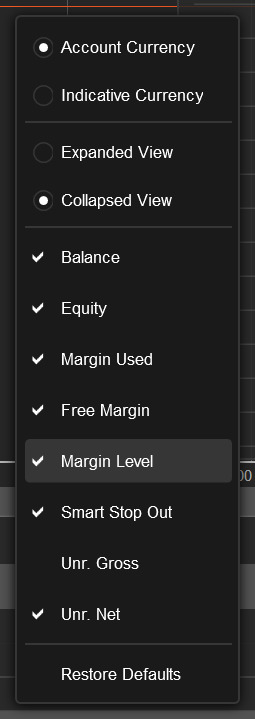
Здесь у вас есть возможность выбрать видимые значения, развернуть или свернуть панель, а также выбрать просмотр значений в валюте счета или в индикативной валюте.
Примечание
Панель Баланс не отображается на вкладке Транзакции.
Позиции 
Все открытые позиции доступны на вкладке Позиции.
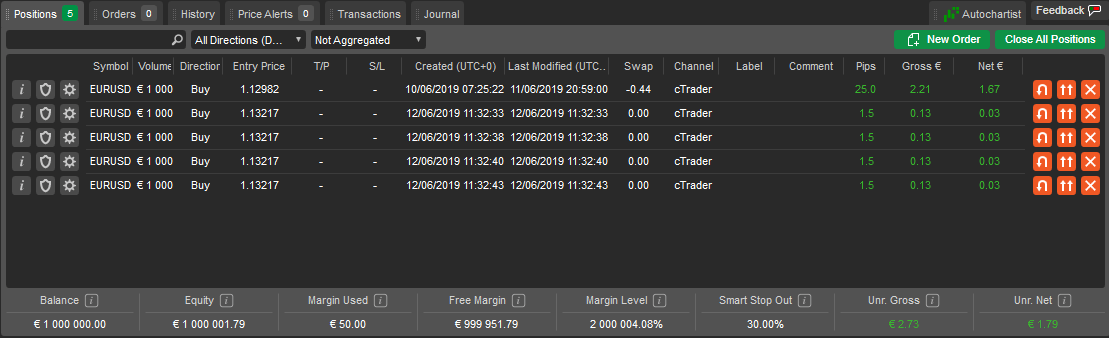
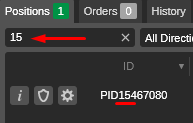
Таблица Позиции отображает всю основную информацию о каждой позиции, включая объем, комиссии, валовую и чистую прибыль и убыток, и по умолчанию отсортирована по дате. Нажмите на соответствующий столбец на панели, чтобы отсортировать позиции по инструменту, направлению, объему, цене или дате. Чтобы отфильтровать позиции по любому параметру, введите значение или его часть в Поле поиска над списком.
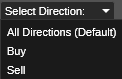
Чтобы отфильтровать позиции по их направлению (покупка или продажа), нажмите Выбрать направления и выберите направление из раскрывающегося списка.
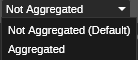
Чтобы сгруппировать все позиции одного и того же инструмента и направления, нажмите на выпадающий список Агрегированные. Это упрощает просмотр общей прибыли или убытка группы инструментов или закрытие групп одним кликом.
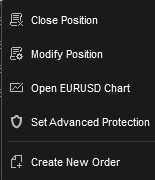
Щелкните правой кнопкой мыши на позиции, чтобы развернуть дополнительное меню позиции для дальнейших действий:
- Закрыть позицию — чтобы немедленно закрыть позицию.
- Изменить позицию — чтобы открыть меню изменения позиции.
- Открыть график — чтобы открыть график инструмента текущей позиции.
- Установить расширенную защиту — чтобы перейти в меню расширенного тейк-профита и расширенного стоп-лосса.
- Создать новую позицию — чтобы открыть меню нового ордера.
Информация о позиции 
Нажмите значок Информация рядом с нужной позицией, чтобы открыть подробную информацию о позиции в новом окне.
Доступна следующая информация о позиции:
- Информация – стоимость лота торгового актива и единицы лота.
- Символ – финансовый инструмент.
- Маржа – маржа, требуемая для этой позиции.
- ID позиции – уникальный идентификатор позиции.
- Статус – текущий статус позиции (открыта или закрыта).
- Текущее количество – текущее количество торгуемых лотов.
- Текущее направление – текущее направление позиции (покупка или продажа).
- Время создания – точное время создания позиции.
- Время последнего изменения – точная дата и время последнего изменения позиции.
- Цена входа – средневзвешенная цена (VWAP) сделок, исполненных для создания этой позиции.
- Текущий СЛ – текущий стоп-лосс.
- Текущий ТП – текущий тейк-профит.
- Расстояние (пипы) – текущее расстояние до СЛ или ТП от рыночной цены.
- Нереализ. свопы – свопы, которые будут заработаны или выплачены при закрытии или развороте позиции.
- Нереализ. Комиссия брокера – нереализованная комиссия, которая будет взиматься вашим брокером.
- Нереализ. Комиссия за копирование – комиссия поставщика стратегии cTrader Copy, которая будет взиматься.
- Нереализ. IB комиссия – нереализованная комиссия привлекающего брокера.
- Чистая нереализ. – текущая чистая прибыль или убыток, включая свопы и комиссии.
- Валовая нереализ. – текущая валовая прибыль или убыток, исключая свопы и комиссии.
- Реализ. cвопы – свопы, уже выплаченные.
- Реализ. Комиссия брокера – взимаемая комиссия брокера.
- Реализ. Комиссия за копирование – взимаемая комиссия поставщика стратегии (cTrader Copy).
- Реализ. IB комиссия – реализованная комиссия привлекающего брокера.
- Чистые реализ. – чистые прибыль и убыток, обеспеченные по этой позиции, включая свопы и комиссии.
- Валовые реализ. – валовые прибыль и убыток, обеспеченные по этой позиции, не включая свопы и комиссии.
- Метка – метка, добавленная cBot.
- Комментарий – комментарии пользователя.
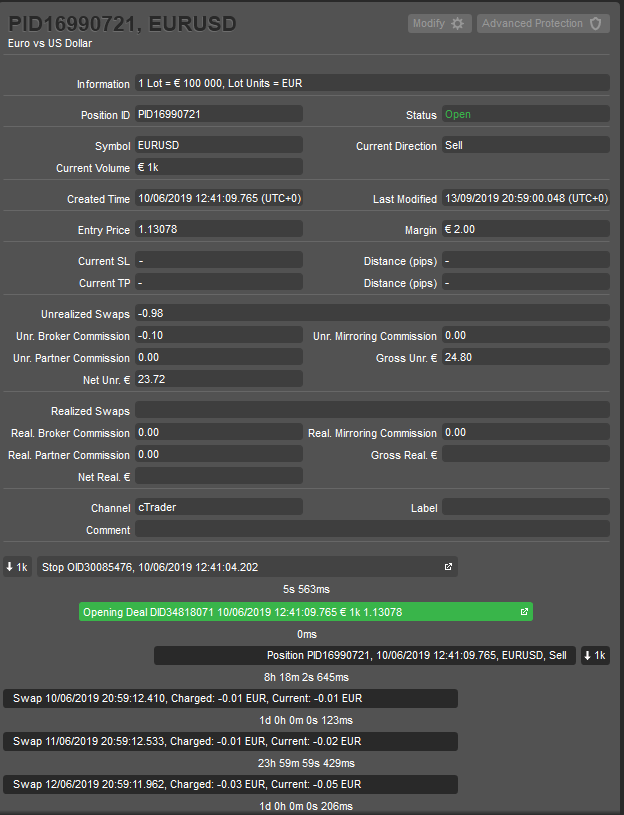
Хронология позиции 
Временная шкала позиции отображается в нижней части панели Информация о позиции.
Здесь вы можете просмотреть все события, связанные с позицией, в хронологическом порядке, включая ордера, сделки и обновления статуса по мере обработки каждого ордера и сделки, взимаемые свопы и комиссии, а также сработавшие или измененные стоп-лоссы и тейк-профиты.
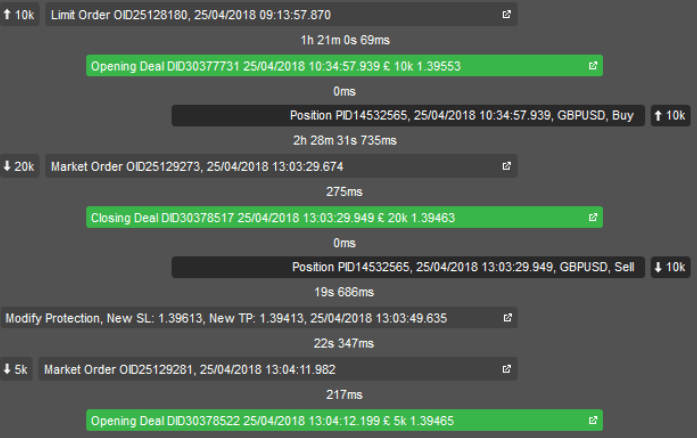
Нажмите на нужный элемент, чтобы открыть соответствующую панель со всей информацией об ордере или сделке.
Расширенная защита позиции 
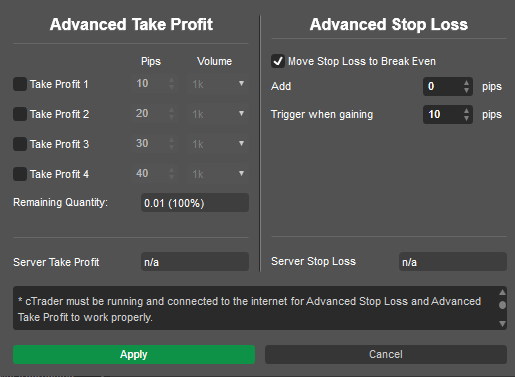
Нажмите на значок Настройки расширенной защиты рядом с нужной позицией, чтобы установить расширенный стоп-лосс и расширенный тейк-профит для позиции.
Расширенный тейк-профит
Функция Расширенный тейк-профит позволяет пользователям автоматически закрывать часть позиции при достижении указанного уровня прибыли. Пользователи могут контролировать, какой объем закрывается после определенного количества пипов прибыли.
Пример
Предположим, что открыта одна позиция на покупку 50 000 EURUSD с ценой входа 1,17096. Если курс EURUSD движется в нашу пользу, согласно настройкам на рисунке выше, 10 000 закроются на 1,1720, 20 000 на 1,17246, 10 000 на 1,17396, и 10 000 EURUSD (20% от первоначального объема) останутся для закрытия вручную.
Чтобы включить расширенный тейк-профит, установите флажки для нужных Тейк-профитов и укажите количество пипов и количество. По завершении нажмите Применить, чтобы сохранить изменения.
Расширенный стоп-лосс
Опция Переместить стоп-лосс на уровень безубыточности изменяет обычные настройки стоп-лосса при срабатывании.
В то время как функция скользящего стоп-лосса корректирует уровень стоп-лосса каждый раз, когда цена движется хотя бы на один пип в вашу пользу, расширенный стоп-лосс обеспечивает более точный контроль над движениями стоп-лосса. Установите флажок Переместить стоп-лосс в безубыток, чтобы включить эту функцию.
Настройте параметр Сработать при получении для указания, когда стоп-лосс перемещается на точку безубыточности (цену входа), например, только если рыночная цена движется на 12 пипов в вашу пользу.
Примечание
Функции Переместить стоп-лосс в безубыток и Расширенный тейк-профит работают только когда cTrader запущен и находится в сети.
Поля Серверный тейк-профит и Серверный стоп-лосс отображают уровни стоп-лосса и тейк-профита, которые остаются активными, даже если ваше приложение cTrader закрыто или отключено. Нажмите Применить, чтобы включить расширенную защиту. После создания уровни расширенного тейк-профита (ATP1, ATP2 и т. д.) можно настроить непосредственно на соответствующем графике символа.
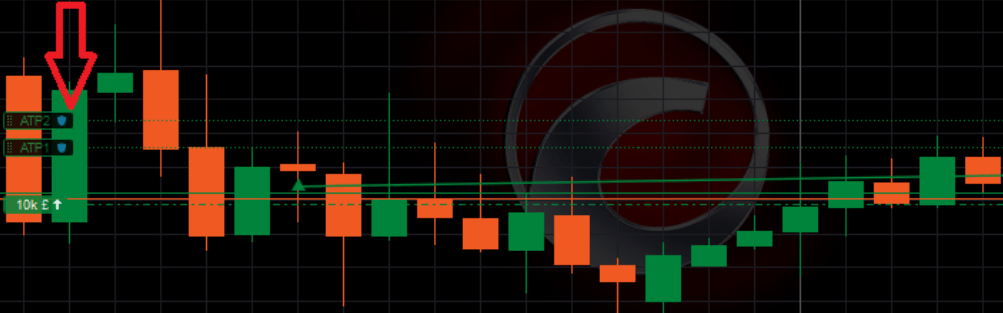
Примечание
Если скользящий стоп-лосс был активен до включения Переместить стоп-лосс на уровень безубыточности, он продолжит следовать после срабатывания расширенной защиты. Когда установлена хотя бы одна расширенная защита, кнопка Расширенная защита подсвечивается, а когда все условия тейк-профита и перемещения на уровень безубыточности сработали, кнопка перестает подсвечиваться.
Изменить позицию 
Вы можете изменить открытую позицию, изменив количество торговых лотов, изменив направление и т. д.
Чтобы перейти в меню Изменить позицию, дважды щелкните нужную позицию на вкладке Позиции панели Обзор сделок (или щелкните ее правой кнопкой мыши и выберите Изменить позицию).
Также можно нажать значок Изменить позицию рядом с нужной позицией или дважды щелкнуть нужную позицию на графике символа.
Можно изменить следующие параметры позиции:
- Объем – изменить объем торгуемых активов. Если установлен меньший объем, то будет закрыта только часть открытой позиции. Если установлен больший объем, то этот объем будет добавлен к позиции.
- Направление – выберите направление покупки или продажи из раскрывающегося списка.
- Стоп-лосс – установите защиту стоп-лосс.
- Тейк-профит – установите защиту тейк-профит.
- Трейлинг-стоп-лосс – установите флажок, чтобы включить трейлинг-стоп-лосс. Скользящий стоп – это стоп-лосс, который автоматически обновляется каждый раз, когда цена позиции движется в вашу пользу. Это удобный инструмент, если вы изначально недооценили рынок. Трейлинг-стоп-лосс никогда не корректируется, если рынок движется против вас.
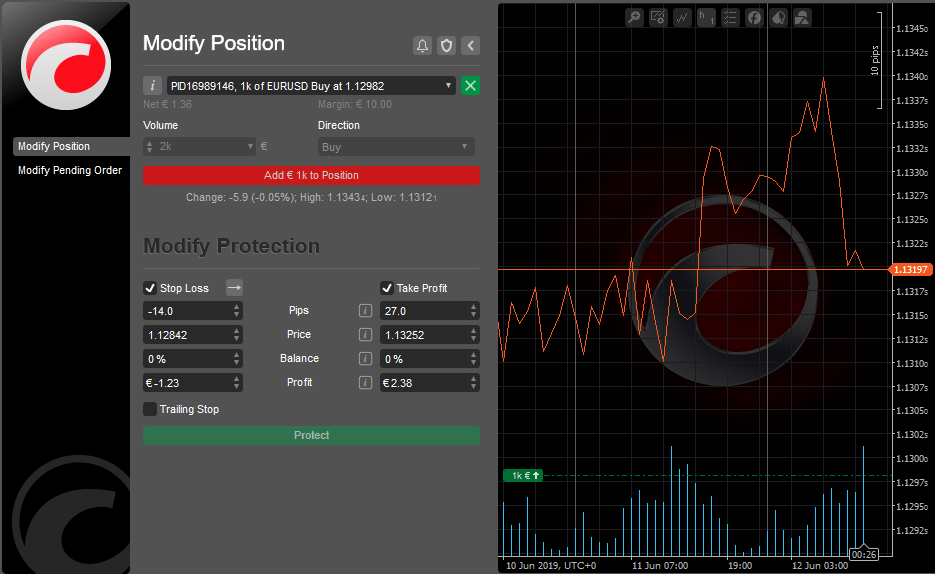
Примечание
Трейлинг-стоп-лосс работает, даже когда ваше приложение cTrader закрыто или отключено. Вы не можете установить стоп-лосс или тейк-профит при изменении объема позиции; сначала измените объем, затем примените стоп-лосс и тейк-профит.
Нажмите кнопку Оповещение о цене, чтобы установить новое оповещение о цене. Нажмите на значок Настройки расширенной защиты, чтобы установить параметры расширенной защиты.
Используйте кнопку Свернуть/развернуть, чтобы свернуть/развернуть график справа. Нажмите значок Информация о символе, чтобы открыть полную информацию о символе.
Развернуть и удвоить позицию 
Чтобы развернуть позицию, нажмите кнопку Развернуть позицию рядом с нужной позицией на вкладке Позиции в Обзоре сделок. Разворот позиции означает изменение ее направления (покупка или продажа).
Примечание
Свопы взимаются немедленно, после чего применяются новые свопы. При развороте позиции вы должны повторно применить свой стоп-лосс и тейк-профит, и вам потребуется повторно пересечь спред открытия.
Чтобы удвоить позицию (увеличить ее объем вдвое), нажмите кнопку Удвоить позицию рядом с нужной позицией. При удвоении позиции комиссии также удвоятся.
Нажмите кнопку Закрыть позицию, чтобы закрыть позицию.
Пример
Предположим, мы открываем длинную позицию EURUSD с ценой входа 1,1800 и устанавливаем скользящий стоп-лосс на 10 пипов (1,1790). Если цена EURUSD поднимется до 1,1830, стоп-лосс автоматически переместится на 1,1820 (на 10 пипов ниже рыночной цены). Если затем цена начнет падать, позиция закроется автоматически с прибылью в 20 пипов, даже когда cTrader закрыт.
Ордера 
Все отложенные ордера перечислены на вкладке Ордера в Обзоре сделок. Здесь вы можете управлять, редактировать и отменять отложенные ордера. Когда ордер исполняется, он становится позицией и исчезает из вкладки Ордера.
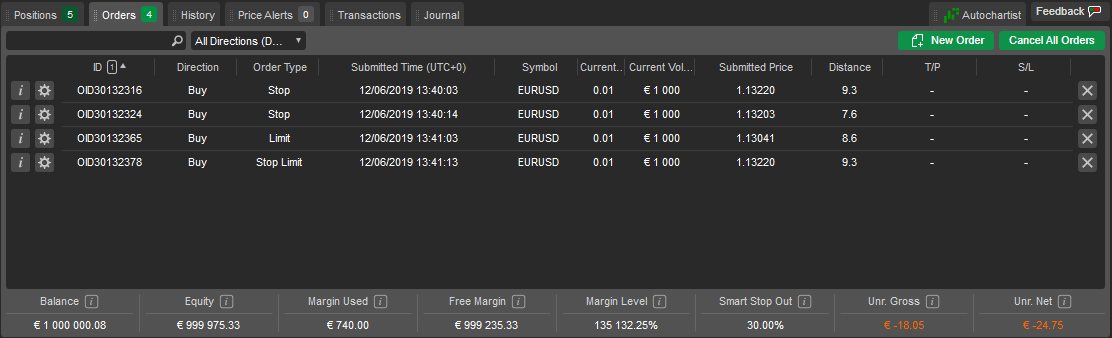
Вы можете фильтровать ордера по ID, направлению, типу, символу или торгуемому объему, введя значение или его часть в Поле поиска над списком ордеров. Щелкните правой кнопкой мыши по любому заголовку столбца, чтобы добавить столбцы, которые не отображаются по умолчанию. Для получения подробной информации об управлении ордерами см. раздел Ордера.
История 
Вкладка История содержит полную историю всех сделок, которые исполнили или пытались исполнить ваши ордера.
Хотя каждая закрытая позиция представлена одной сделкой в списке, вы можете получить доступ ко всем связанным сделкам, позициям и ордерам, дважды щелкнув сделку или нажав кнопку Информация рядом с ней. Общая реализованная прибыль и убыток текущего счета отображаются в правом нижнем углу вкладки История. Для получения подробной информации о сделках см. раздел Позиции и сделки.
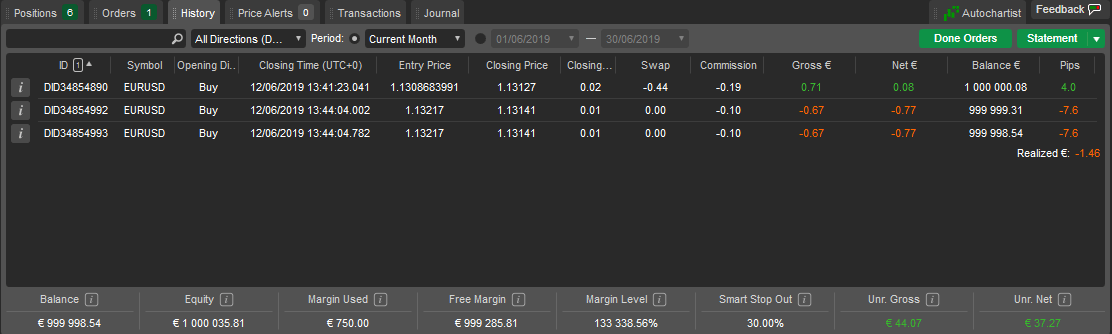
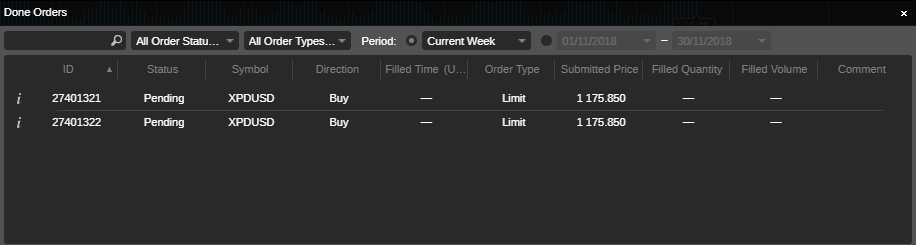
Чтобы отфильтровать сделки по любому параметру, введите значение или его часть в Поле поиска над списком или используйте поля выше для фильтрации по стандартным или пользовательским периодам. Элемент Вся история по умолчанию отключен в раскрывающемся списке Период; чтобы включить его, перейдите в Настройки, выберите Общие и установите флажок Разрешить всю историю. Нажмите кнопку Выполненные ордера, чтобы открыть список всех когда-либо созданных ордеров, включая ордера стоп-лосс и тейк-профит.
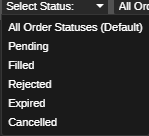
Вы можете фильтровать ордера по их статусу (Отложенный, Исполненный, Отклоненный, Истекший или Отмененный).
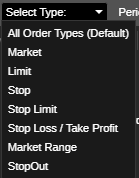
Также вы можете фильтровать ордера в списке по их типу (Рыночный, Лимитный, Стоп, Стоп-лимит, Стоп-лосс/Тейк-профит, Макс. проскальзывание, Стоп-аут).
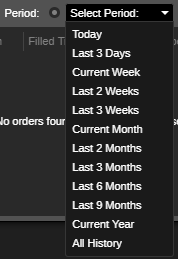
Выберите период для отображения только ордеров в пределах этого периода или установите точные даты для отображения ордеров в пределах этих дат.
Нажмите кнопку Выписка, чтобы открыть HTML-выписку по счету в новой вкладке. Вы можете нажать Сохранить на странице Выписка, чтобы сохранить ее локально как таблицу Excel в формате .csv.
Оповещения о цене 
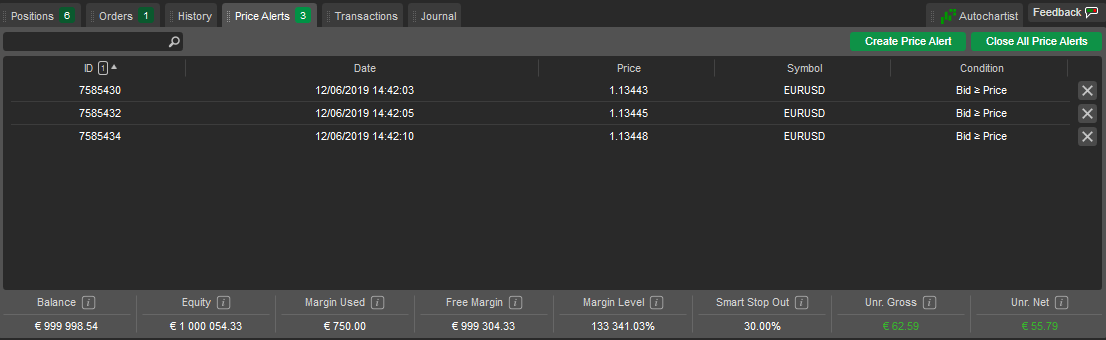
Все оповещения о цене, установленные для торгового счета, перечислены на вкладке Оповещения о цене в Обзоре сделок. Вы можете удалить нужное оповещение о цене, нажав кнопку x рядом с ним.
Нажмите Создать оповещение о цене, чтобы перейти в меню создания и управления оповещениями о цене.
Нажмите Закрыть все оповещения о цене, чтобы закрыть все оповещения о цене в списке одновременно.
Транзакции 
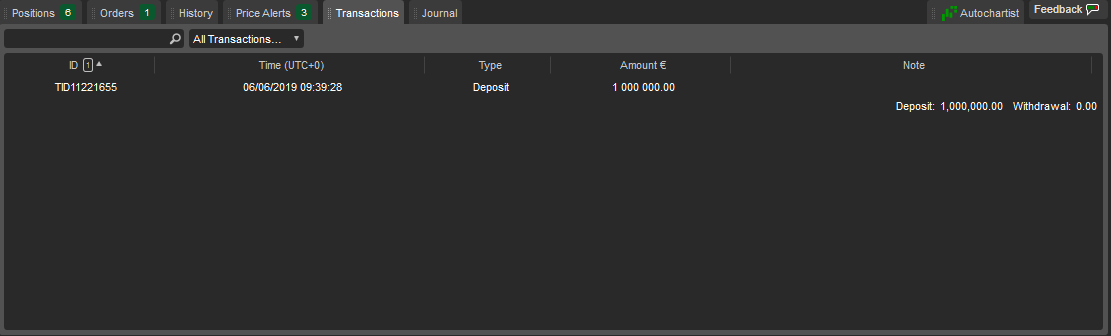
Все транзакции текущего торгового счета перечислены с подробностями на вкладке Транзакции панели Обзор сделок. Фильтруйте транзакции с помощью раскрывающегося списка Снятие средств/Пополнение счета или введя значение или его часть в Поле поиска. Используйте кнопки Пополнить счет и Снять средства для соответствующих действий.
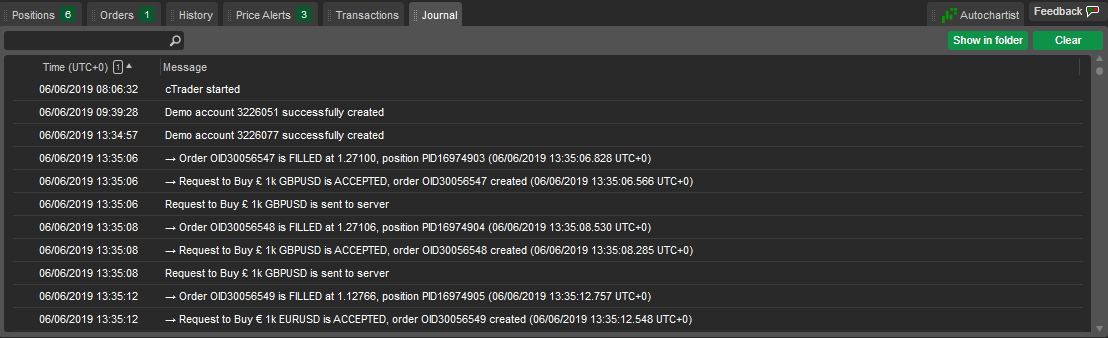
Журнал 
Вкладка Журнал содержит журнал всех событий торгового счета с точной датой и временем для каждого. Щелкните сообщение правой кнопкой мыши, чтобы скопировать его, удалить или удалить всю историю.