Ордера
Создание ордеров 
Существует несколько способов создания ордеров в cTrader:
- Нажав кнопку Новый ордер на вкладке Быстрые ссылки в верхней части интерфейса или на панели Обзор сделок (убедитесь, что выбрана вкладка Позиции или Ордера). Откроется меню Новый ордер.
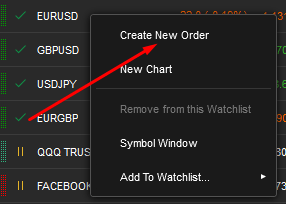
- Щелкнув правой кнопкой мыши на соответствующем инструменте в Списке инструментов слева или на его графике и выбрав Разместить новый ордер из подменю. Появится меню Разместить ордер.
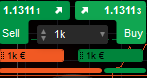
- Используя кнопки Быстрого трейдинга для покупки или продажи в верхней части графика нужного инструмента.
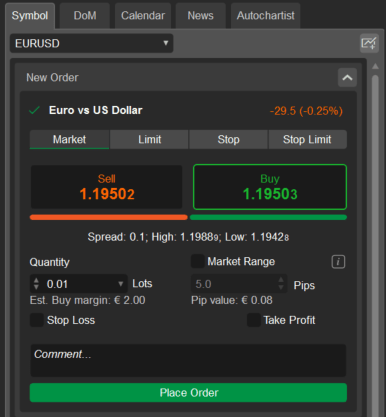
- Используя форму Новый ордер в Панели активного инструмента (ASP) справа.
- Нажав F9 на клавиатуре.
Создание рыночного ордера 
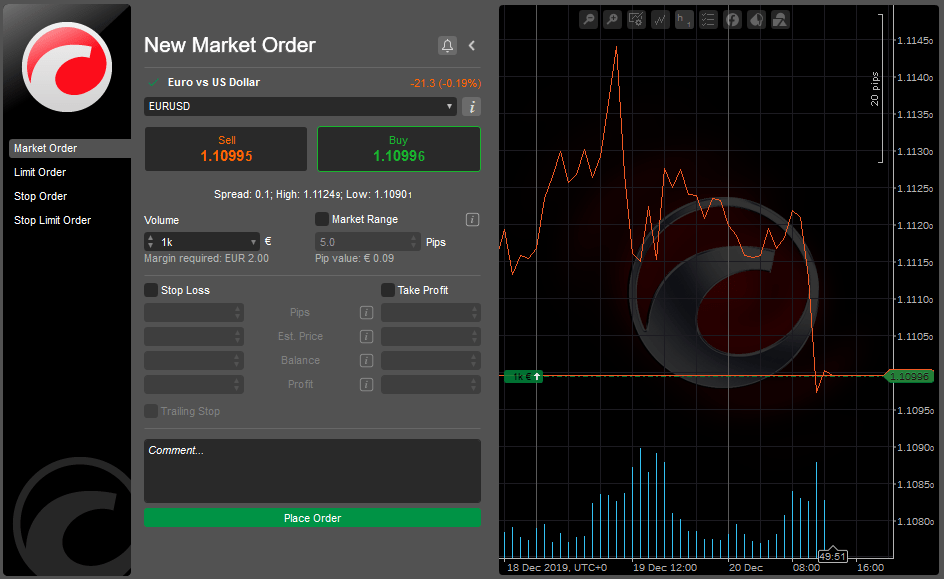
- В меню Новый ордер выберите инструмент для торговли.
- Выберите направление торговли, нажав кнопку Продать или Купить.
- Укажите количество — количество лотов для торговли с помощью выпадающего списка, переключателей или введя число.
- Измените макс. проскальзывание, чтобы расширить или сузить диапазон цен, в пределах которого будет исполнен ваш ордер.
- Установите соответствующие флажки для настройки опций стоп-лосс и тейк-профит (они будут применены к соответствующей позиции после исполнения ордера).
- При необходимости введите свой комментарий в Поле комментария.
- Нажмите кнопку Разместить ордер, чтобы создать рыночный ордер.
Примечание
Снятие флажка Макс. проскальзывание или установка нулевого (0) значения фактически создаст лимитный ордер.
Дополнительные настройки ордера:
-
Нажмите значок Оповещение о цене, чтобы установить оповещение о цене.
-
Используйте кнопку Свернуть/развернуть, чтобы свернуть и развернуть график справа.
-
Нажмите значок Информация, чтобы открыть полную информацию об инструменте.
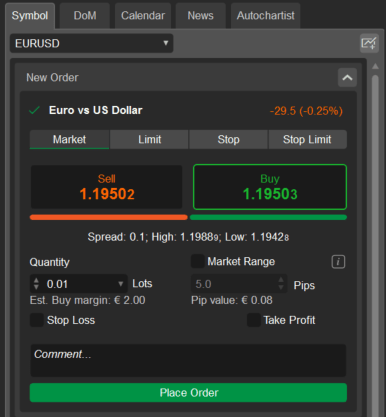
Либо выберите желаемый инструмент в меню Новый ордер в Панели активного инструмента, выберите направление торговли, укажите объем для торговли, при необходимости включите макс. проскальзывание и защиту стоп-лосс и тейк-профит, затем нажмите Разместить ордер.
Создание лимитного ордера 
Чтобы создать лимитный ордер в меню Новый ордер, выберите Лимитный ордер слева.
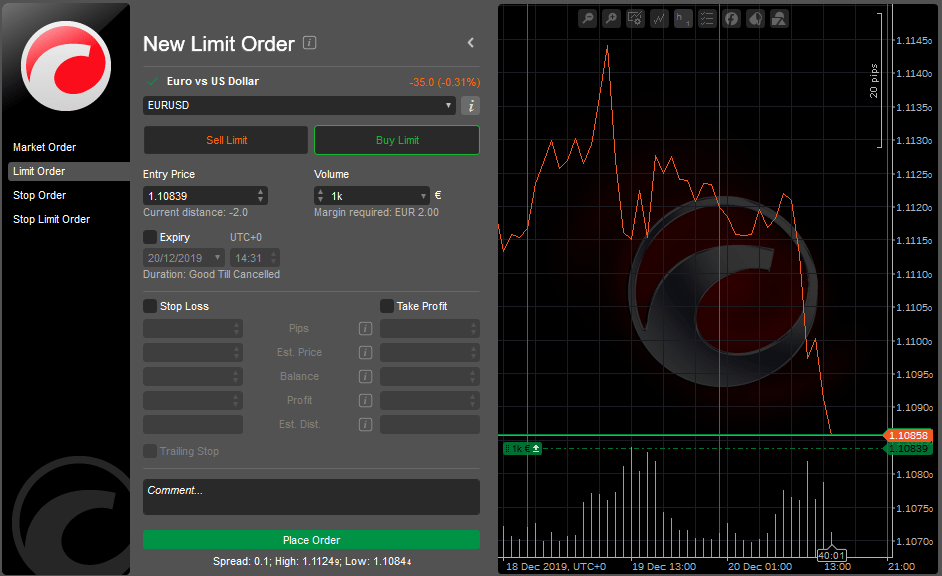
- Выберите инструмент для торговли.
- Выберите направление торговли, нажав кнопку Лимитный ордер на продажу или Лимитный ордер на покупку.
- Укажите объем – количество лотов для торговли с помощью выпадающего списка, переключателей или введя число.
- Установите Цену входа, по которой вы хотите исполнить свой ордер. Эта цена не может быть выше текущей цены покупки на рынке при открытии длинной позиции (покупка) или ниже текущей цены продажи при открытии короткой позиции (продажа). Лимитные ордера на покупку могут быть исполнены только по лимитной цене или ниже. Лимитные ордера на продажу исполняются по лимитной цене или выше.
- Установите флажок Срок действия и укажите дату и время, когда отложенный ордер автоматически истечет, если не будет активирован по цене входа. Если ордер активируется незадолго до истечения, он все равно будет отправлен на исполнение и может быть исполнен даже после выбранного времени истечения. Отложенные ордера без срока истечения остаются активными до тех пор, пока они не будут отменены вручную, если только они не активированы ценой.
- Установите соответствующие флажки, чтобы задать и настроить параметры стоп-лосса и тейк-профита.
- Нажмите кнопку Разместить ордер, чтобы создать лимитный ордер.
Дополнительные настройки ордера:
-
Используйте кнопку Свернуть/развернуть, чтобы свернуть и развернуть график справа.
-
Нажмите значок Информация, чтобы открыть полную информацию об инструменте.
Также можно выбрать нужный инструмент в меню Новый ордер на Панели активного инструмента, выбрать вкладку Лимитный, выбрать направление торговли, указать цену входа и количество (объем) для торговли, при необходимости включить время и дату истечения срока действия, а также защиту стоп-лосса и тейк-профита, затем нажать Разместить ордер.

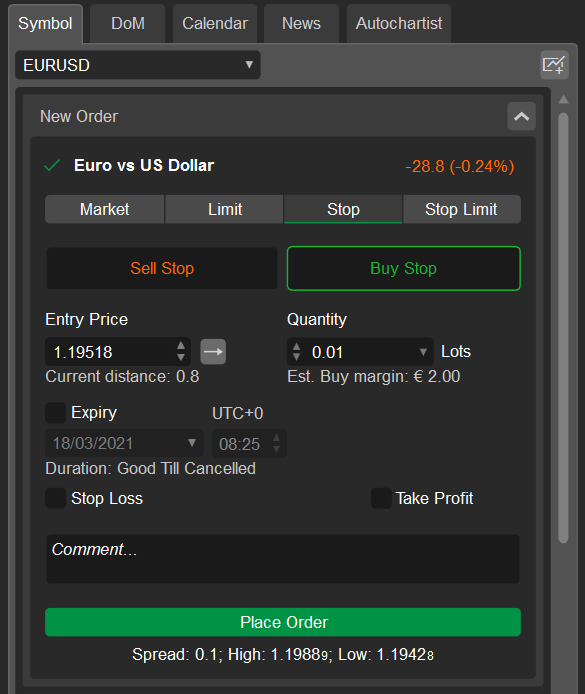
Создание стоп ордера 
Чтобы создать стоп ордер в меню Новый ордер, выберите Стоп ордер слева.
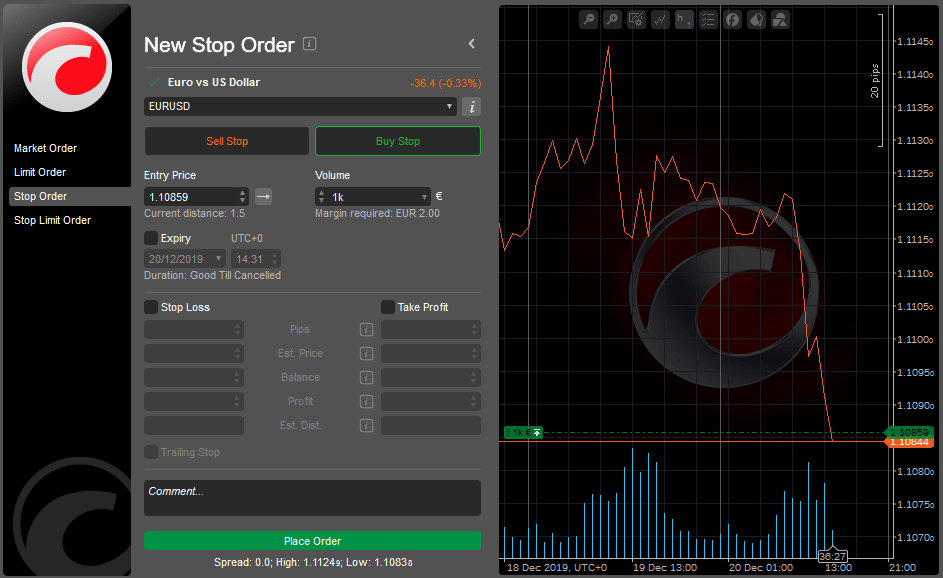
- Выберите инструмент для торговли.
- Выберите направление торговли, нажав кнопку Стоп ордер на продажу или Стоп ордер на покупку.
- Установите Цену входа, которая активирует ордер. Цена не может быть ниже текущей цены покупки, если вы открываете длинную позицию (покупка), или выше текущей цены продажи, если открываете короткую позицию (продажа).
- Укажите объем – количество лотов для торговли с помощью выпадающего списка, переключателей или введя число.
- Нажмите значок стрелка вправо, чтобы выбрать способ активации ордера.
- Установите флажок Срок действия и укажите дату и время, когда отложенный ордер автоматически истечет, если не будет активирован по цене входа. Если ордер активируется незадолго до истечения, он все равно будет отправлен на исполнение и может быть исполнен даже после выбранного времени истечения. Отложенные ордера без срока истечения остаются активными до тех пор, пока они не будут отменены вручную, если только они не активированы ценой.
- Установите соответствующие флажки, чтобы задать и настроить параметры стоп-лосса и тейк-профита.
- Нажмите кнопку Разместить ордер, чтобы создать стоп ордер.
Дополнительные настройки ордера:
-
Значок активации стрелка вправо – это сторона сделки. Ордера на покупку активируются ценой покупки, а ордера на продажу активируются ценой продажи.
-
Значок активации стрелка влево – это противоположная сторона. Ордера на покупку активируются ценой продажи, а ордера на продажу активируются ценой покупки.
-
Значок активации двойная стрелка вправо – это двойная сторона сделки. Аналогично триггеру стороны сделки, но требуются два последовательных тика соответствующей цены.
-
Значок активации двойная стрелка влево – это двойная противоположная сторона. Аналогично триггеру противоположной стороны, но требуются два последовательных тика соответствующей цены.
-
Нажмите значок Оповещение о цене, чтобы установить оповещение о цене.
-
Используйте кнопку Свернуть/развернуть, чтобы свернуть и развернуть график справа.
-
Нажмите значок Информация, чтобы открыть полную информацию об инструменте.
Также можно выбрать нужный инструмент в меню Новый ордер на Панели активного инструмента, выбрать вкладку Стоп, выбрать направление торговли, указать цену входа и количество (объем) для торговли, при необходимости включить время и дату истечения срока действия, а также защиту стоп-лосса и тейк-профита, затем нажать Разместить ордер.
Создание стоп-лимит ордера 
Чтобы создать стоп-лимит ордер в меню Новый ордер, выберите Стоп-лимит ордер слева.
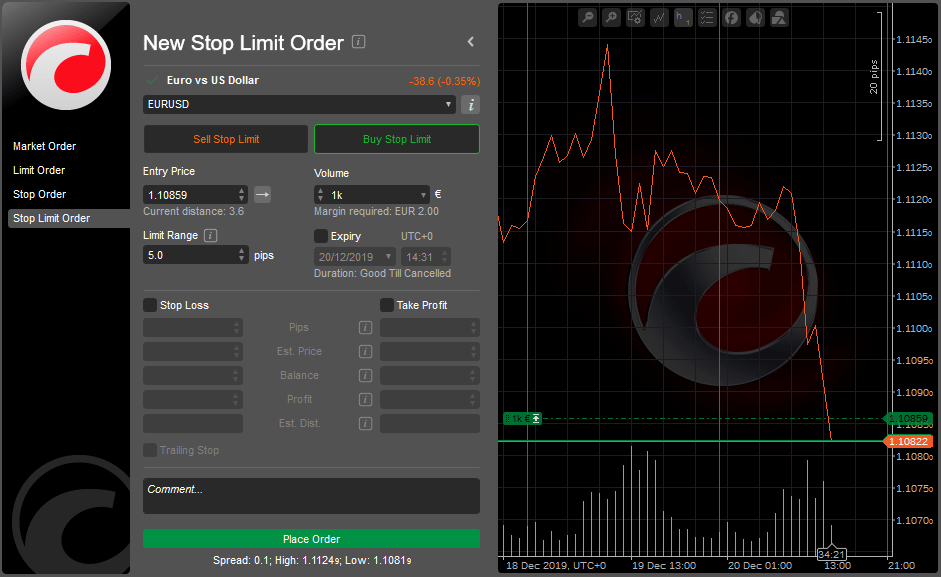
- Выберите инструмент для торговли.
- Выберите направление торговли, нажав кнопку Стоп-лимит ордер на продажу или Стоп-лимит ордер на покупку.
- Укажите объем – количество лотов для торговли с помощью выпадающего списка, переключателей или введя число.
- Установите Цену входа, которая активирует стоп-лимит ордер.
Дополнительные настройки ордера:
-
Значок активации стрелка вправо – это сторона сделки. Ордера на покупку активируются ценой покупки, а ордера на продажу активируются ценой продажи.
-
Значок активации стрелка влево – это противоположная сторона. Ордера на покупку активируются ценой продажи, а ордера на продажу активируются ценой покупки.
-
Значок активации двойная стрелка вправо – это двойная сторона сделки. Аналогично триггеру стороны сделки, но требуются два последовательных тика соответствующей цены.
-
Значок активации двойная стрелка влево – это двойная противоположная сторона. Аналогично триггеру противоположной стороны, но требуются два последовательных тика соответствующей цены.
-
Установите Макс. проскальзывание (в пипах) относительно цены входа.
Это означает, что стоп-лимит ордер будет активирован только в том случае, если рынок достигнет стоп-цены, и будет исполнен только по цене, определенной значением макс. проскальзывания (или более выгодной).
-
Нажмите значок Оповещение о цене, чтобы установить оповещение о цене.
-
Используйте кнопку Свернуть/развернуть, чтобы свернуть и развернуть график справа.
-
Нажмите значок Информация, чтобы открыть полную информацию об инструменте.
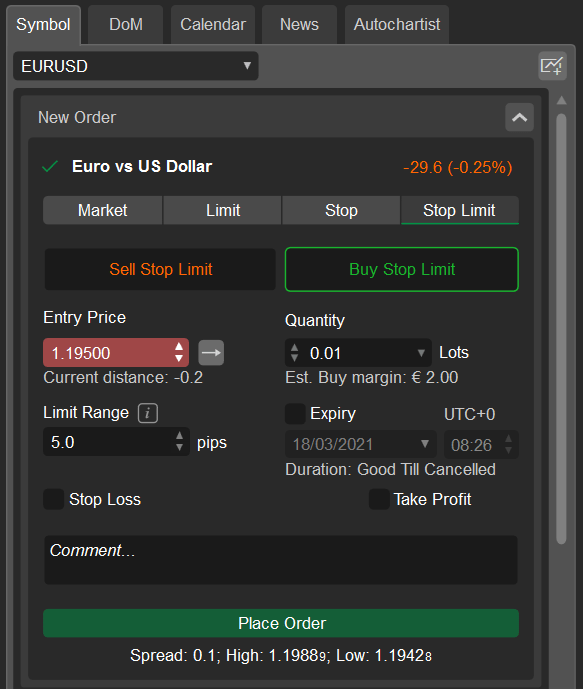
Также можно выбрать нужный инструмент в меню Новый ордер на Панели активного инструмента, выбрать вкладку Стоп-лимит, выбрать направление торговли, указать цену входа и количество (объем) для торговли, установить макс. проскальзывание, при необходимости включить время и дату истечения срока действия, а также защиту стоп-лосса и тейк-профита, затем нажать Разместить ордер.
Управление отложенными ордерами 
Все отложенные ордера перечислены на вкладке Ордера на панели Обзор сделок. Здесь вы можете управлять, изменять и отменять отложенные ордера.
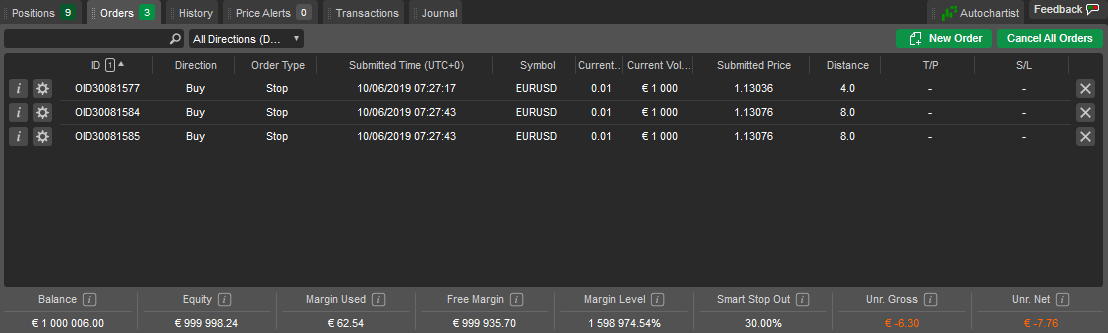
Чтобы отфильтровать ордера по направлению, типу, инструменту или объему торговли, введите значение или его часть в Поле поиска над списком ордеров.
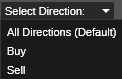
Чтобы отфильтровать ордера по направлению (покупка или продажа), нажмите выпадающий список Направления и выберите нужное направление.
Нажмите значок Информация рядом с нужным ордером, чтобы открыть страницу Информация об ордере. Нажмите кнопку Отменить ордер рядом с ордером, чтобы отменить его.
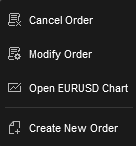
Щелкните правой кнопкой мыши по ордеру в списке, чтобы открыть дополнительное меню ордера. Здесь вы можете:
- Отменить ордер – чтобы отменить ордер.
- Изменить ордер – чтобы открыть меню изменения ордера.
- Открыть график – чтобы открыть график текущего инструмента ордера.
- Разместить новый ордер – чтобы открыть меню создания нового ордера.
Изменение отложенных ордеров 
Чтобы внести изменения в существующий отложенный ордер, нажмите значок Шестеренка рядом с нужным ордером на вкладке Ордера панели Обзор сделок.
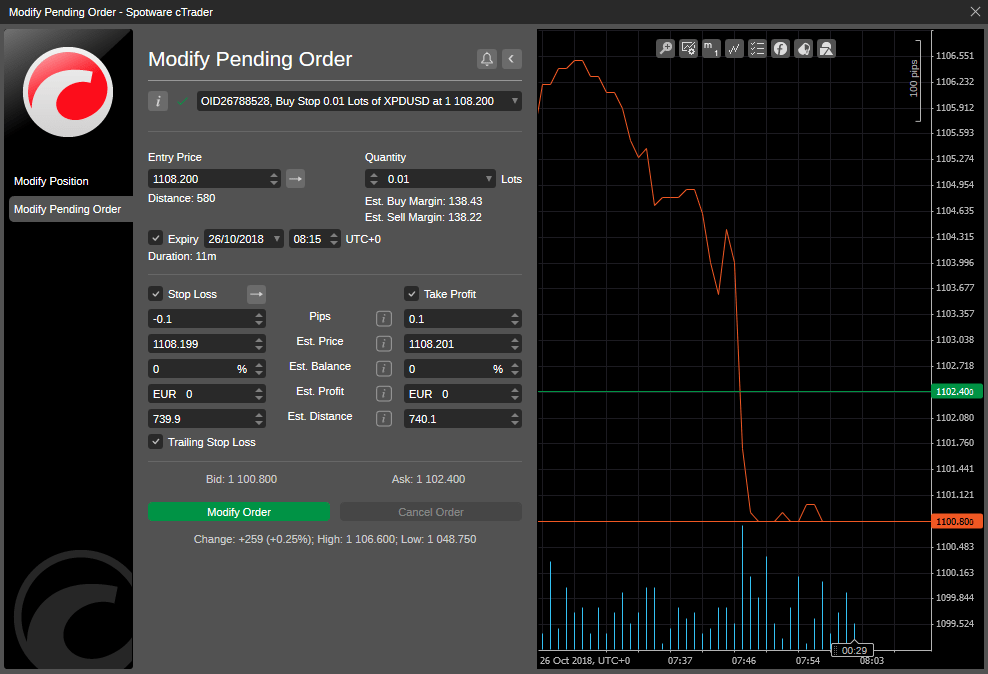
В меню Изменить отложенный ордер доступны следующие параметры:
- Цена – измените цену входа, по которой вы хотите исполнить ордер, с помощью переключателей или введя число. Эта цена не может быть выше текущей цены покупки на рынке при открытии длинной позиции (покупка) или ниже текущей цены продажи при открытии короткой позиции (продажа).
- Количество – измените объем для торговли с помощью выпадающего списка, переключателей или введя число.
- Срок действия — установите или измените дату и время, когда отложенный ордер автоматически истечет, если не будет активирован по цене входа. Отложенные ордера без срока истечения остаются активными до тех пор, пока они не будут отменены вручную, если только они не активированы ценой.
Предупреждение
Если отложенный ордер активируется по цене входа незадолго до истечения срока действия, он все равно будет отправлен на исполнение и может быть исполнен даже после выбранного времени истечения срока действия.
- Стоп-лосс — установите или измените защиту стоп-лосс.
- Тейк-профит — установите или измените защиту тейк-профит.
- Трейлинг-стоп-лосс — установите флажок, чтобы включить трейлинг-стоп-лосс. Трейлинг-стоп-лосс – это стоп-лосс, который автоматически обновляется каждый раз, когда цена позиции движется в вашу пользу. Это удобный инструмент, если вы изначально недооценили рынок. Скользящий стоп-лосс никогда не корректируется, если рынок движется против вас.
Когда закончите, нажмите Изменить, чтобы сохранить изменения.
Примечание
Вы не можете изменить тип существующего ордера.
Отмена отложенных ордеров 
Чтобы отменить отложенный ордер, на вкладке Ордера панели Обзор сделок нажмите кнопку Отменить ордер рядом с нужным ордером или щелкните правой кнопкой мыши по ордеру и выберите Отменить ордер из выпадающего списка.
Также можно нажать Отменить ордер в меню Изменить отложенный ордер.
Чтобы отменить все отложенные ордера сразу, нажмите Отменить все ордера в правом верхнем углу вкладки Ордера в Обзоре сделок.

Информация об ордере 
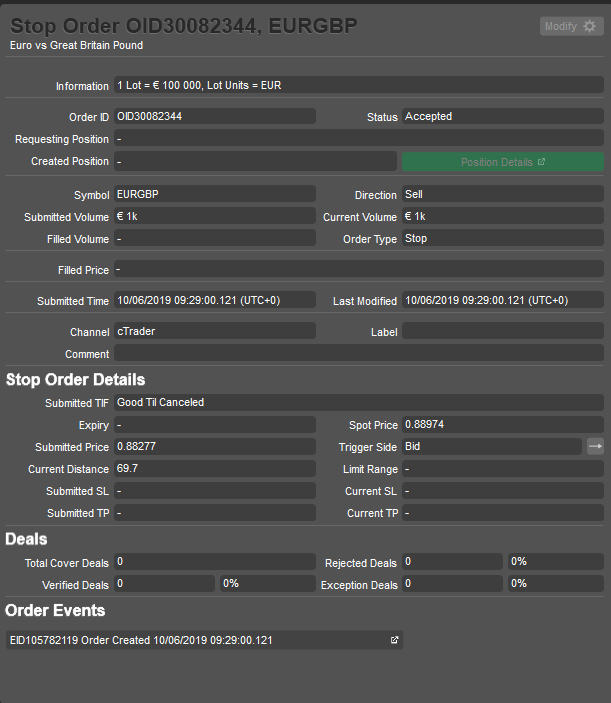
Нажмите значок Информация рядом с нужным ордером на вкладке Ордера панели Обзор сделок, чтобы просмотреть подробную информацию об ордере. Доступна следующая информация:
- Информация – стоимость лота торгового актива и единицы лота.
- ID ордера – уникальный идентификатор ордера.
- Статус – текущий статус ордера.
- Запрашивающая позиция – позиция, для которой сформирован ордер.
- Открывшаяся позиция – позиция, открытая этим ордером.
- Детали позиций – нажмите, чтобы открыть Панель информации о позиции (если ордер привел к открытию позиции).
- Символ – финансовый инструмент этого ордера.
- Направление – направление ордера (покупка или продажа).
- Отправленное количество – первоначально запрошенный объем.
- Текущее количество – текущий запрошенный объем (объем, оставшийся для исполнения).
- Исполненное количество – объем, который был исполнен.
- Тип ордера – тип ордера.
- Цена исполнения – средневзвешенная цена (VWAP) сделок, использованных для исполнения этого ордера.
- Размещен – точная дата и время исполнения ордера.
- Последнее изменение – точная дата и время последних изменений, внесенных в ордер.
- Канал – платформа, использованная для открытия текущего ордера.
- Метка – тег, который может быть добавлен cBot (cTrader).
- Комментарий – пользовательский комментарий, который может быть отправлен с ордером.
- Срок действия – срок, определяющиий продолжительность и условия действия ордера.
- Истечение – точная дата и время, когда отложенный ордер автоматически истечет, если не будет активирован ценой входа.
- Текущая цена – текущая цена торгуемого символа на рынке.
- Отправленная цена – первоначальная цена, установленная для ордера.
- Активация – цена, которая активирует ордер, и текущая сторона активации ордера (цена покупки или продажи).
- Текущее расстояние – разница между спотовой ценой и отправленной ценой.
- Макс. проскальзывание – конкретный ценовой диапазон, в котором будет исполнен лимитный ордер.
- Отправленный СЛ – первоначальное значение стоп-лосса, установленное с ордером.
- Текущий СЛ – текущее значение стоп-лосса.
- Отправленный ТП – первоначальное значение тейк-профита, установленное с ордером.
- Текущий ТП – текущее значение тейк-профита.
- Все сделки – общее число сделок, участвовавших в исполнении ордера.
- Отклоненные сделки — общее количество отклоненных сделок.
- Исполненные сделки – общее количество принятых сделок.
- Сделки с исключениями – общее количество сделок, в которых произошло исключение.
Примечание
Доступность полей зависит от типа ордера.
События ордера 
Раздел События ордера, содержащий все события ордера, отображается в нижней части раздела Информация об ордере. Он показывает все события, произошедшие с ордером, в хронологической последовательности: создание и изменение, сопоставление с поставщиками ликвидности, исполненную сделку и созданную позицию.
Здесь вы можете увидеть, сколько времени прошло между этими событиями.
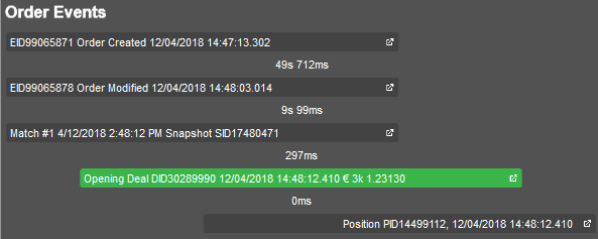
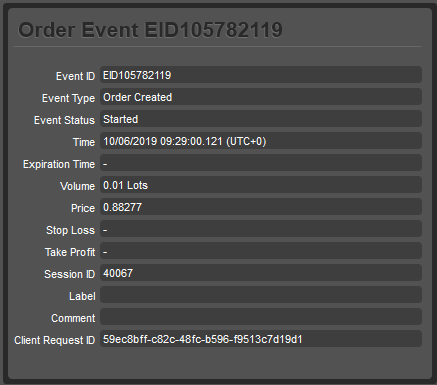
Нажмите на событие, чтобы открыть соответствующую панель со всей информацией об ордере, сделке или позиции. В таблице представлены следующие данные:
- ID события – уникальный идентификатор события.
- Тип события – тип события (ордер создан, ордер закрыт и т. д.)
- Статус события – текущий статус события.
- Время – точная дата и время события.
- Время истечения – точная дата и время истечения срока действия события.
- Количество – точное количество лотов, участвующих в событии.
- Цена – текущая цена количества лотов, участвующих в событии.
- Стоп-лосс – уровень стоп-лосса.
- Тейк-профит – уровень тейк-профита.
- ID сессии – уникальный идентификатор сессии.
- Метка – тег, который может быть отправлен с событием.
- Комментарий – пользовательский комментарий, который может быть добавлен к событию.
- ID Клиентской Заявки – уникальный идентификатор клиентской заявки.
Стоп-лосс и тейк-профит 
-
Стоп-лосс (СЛ) – функция, которая автоматически ограничивает убытки трейдера, закрывая открытую позицию, если рынок движется в неблагоприятном направлении. Когда ценная бумага падает до указанного уровня, срабатывает стоп-лосс и позиция закрывается с убытком.
-
Тейк-профит (ТП) – функция, которая автоматически закрывает открытую позицию, когда рынок достигает указанного уровня прибыли. Если цена ценной бумаги поднимается до этой цели, позиция закрывается, фиксируя прибыль без ручного вмешательства.
Информация
Стоп-лосс и тейк-профит обычно используются вместе и функционируют аналогично, хотя и на противоположных сторонах сделки. Они позволяют трейдерам автоматизировать выходы, устраняя необходимость вручную закрывать позиции или сомневаться в выборе времени. Однако оба типа ордеров исполняются по лучшей доступной цене, независимо от того, как ведет себя ценная бумага на рынке.
cTrader поддерживает два типа защиты для стоп-лосса и тейк-профита:
- Относительная защита — значения устанавливаются в пипах относительно цены открытия.
- Абсолютная защита — значения устанавливаются как точные ценовые уровни.
Пример
Предположим, вы открываете позицию на покупку по EURUSD по цене 1,2500 и устанавливаете стоп-лосс. При относительной защите стоп-лосс устанавливается на 10 пипов ниже входа на уровне 1,2490 и автоматически корректируется относительно цены открытия сделки. При абсолютной защите стоп-лосс фиксируется на уровне 1,2490 независимо от цены входа.
Настройка стоп-лосса и тейк-профита 
Вы можете установить или изменить стоп-лосс и тейк-профит для существующих позиций или отложенных ордеров в меню изменить ордер. Их также можно установить при создании нового ордера.
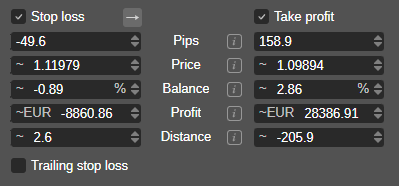
Вы можете установить триггер стоп-лосса по пипам, цене инструмента, проценту от баланса, значению прибыли или расстоянию. Все значения автоматически пересчитываются относительно установленного вами.
Стоп-лосс не может быть размещен внутри спреда.
Примечание
Вы можете предварительно просмотреть значения стоп-лосса и тейк-профита в пипах и в валюте вашего счета. Эти защиты остаются активными и могут сработать, даже если cTrader закрыт или вы отключены.
Триггеры стоп-лосса 
В cTrader триггер стоп-лосса определяет конкретные рыночные ценовые условия, при которых активируется стоп-лосс, позволяя трейдерам контролировать, насколько чувствительны их уровни защиты к движениям цены.
| Тип триггера | Стоп-лосс ордера на покупку срабатывает по | Стоп-лосс ордера на продажу срабатывает по | Поведение триггера |
|---|---|---|---|
| Сделка | Продажа | Покупка | Поведение по умолчанию – стоп-лосс на основе цены исполнения стороны сделки. |
| Противоположная | Покупка | Продажа | Использует противоположный ценовой поток от направления сделки. |
| Двойная сделка | 2 × тика продажи | 2 × тика покупки | Срабатывает стоп-лосс только после того, как 2 последовательных ценовых тика пересекут уровень стоп-лосса. |
| Двойная противоположная | 2 × тика покупки | 2 × тика продажи | Более строгое подтверждение – противоположный ценовой поток должен дважды пересечь стоп-лосс. |
-
Тик – наименьшее возможное изменение цены рынка справа от десятичной точки. Тик представляет собой одно обновление цены независимо от его размера.
Чтобы изменить тип активации стоп-лосса, нажмите переключатель Сторона сделки.
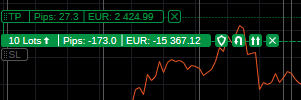
Стоп-лосс и тейк-профит можно настроить непосредственно на графике в рамках открытой позиции. Наведите курсор на открытую позицию на графике, затем перетащите элементы СЛ или ТП, чтобы установить соответствующие значения стоп-лосса и тейк-профита на графике.