เครื่องมือเส้นศึกษาและวัตถุกราฟ
แถบเครื่องมือ Instruments 
cTrader นำเสนอชุดเครื่องมือเส้นศึกษาและวัตถุพิเศษที่ครอบคลุมสำหรับการวิเคราะห์ทางเทคนิคขั้นสูง ตัวเลือกทั้งหมดนี้มีอยู่ใน แถบเครื่องมือ Instruments ซึ่งโดยปกติจะอยู่ทางด้านขวาของกราฟ
หมายเหตุ
คุณสามารถวาง แถบเครื่องมือ Instruments ไว้ที่ด้านใดก็ได้ของพื้นที่กราฟโดยการลากมัน

เคอร์เซอร์เมาส์ 

เคอร์เซอร์เมาส์ เป็นตัวชี้เริ่มต้น ใช้มันเพื่อเลื่อนไปมาบนกราฟ แก้ไขวัตถุกราฟ หรือลากกราฟไปตามไทม์ไลน์
เคอร์เซอร์เส้นตัด 

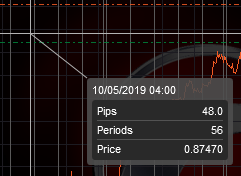
เคอร์เซอร์เส้นตัด ช่วยให้คุณเห็นราคาที่แน่นอนในเวลาที่เฉพาะเจาะจง คลิกที่ไอคอน เส้นตัด และเลื่อนเมาส์ไปเหนือกราฟ ราคาและเวลาที่เกี่ยวข้องจะถูกเน้นบนแกนแนวตั้งและแนวนอน
คลิกและกดปุ่มซ้ายของเมาส์ค้างไว้ จากนั้นเลื่อนเคอร์เซอร์ไปยังจุดอื่นบนกราฟเพื่อดูความแตกต่างของราคาและเวลา
สแนปช็อตตลาด 

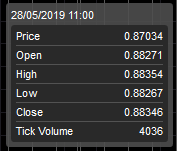
การใช้สแนปช็อตตลาด คุณสามารถเปรียบเทียบค่าต่อไปนี้ในจุดที่เฉพาะเจาะจง: ราคาจริง, ราคาเปิด, ราคาสูง, ราคาต่ำ, ราคาปิด และปริมาณ
คลิกที่ไอคอน สแนปช็อตตลาด และเลื่อนเคอร์เซอร์ไปเหนือกราฟ คุณยังสามารถใช้สแนปช็อตตลาดในพื้นที่อินดิเคเตอร์เพื่อดูรายละเอียดเพิ่มเติมได้
เส้น 

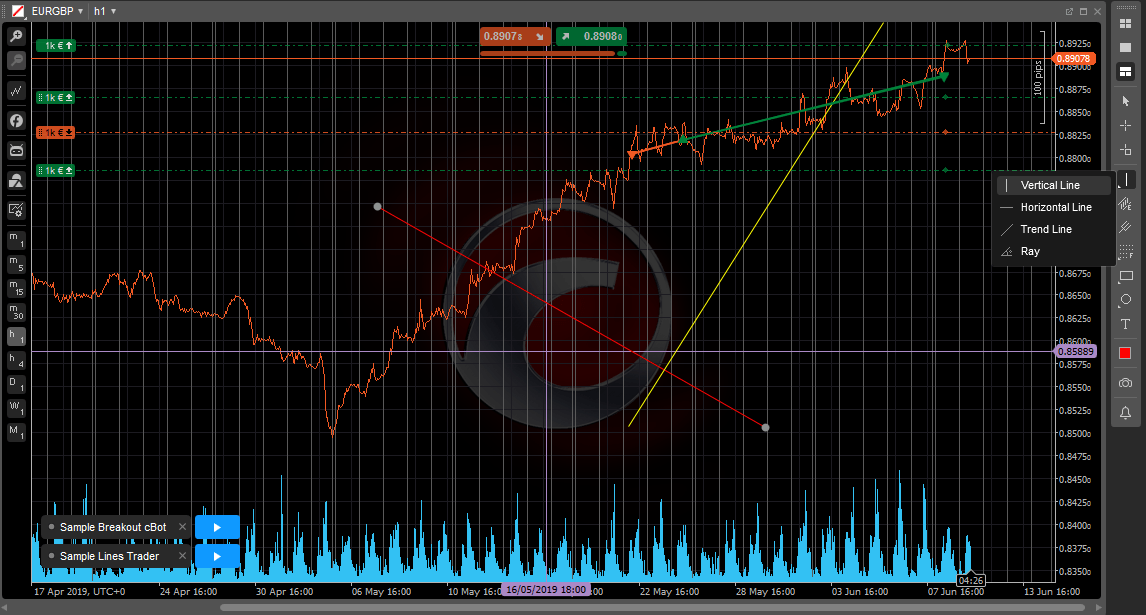
คุณสามารถวาดเส้นแนวตั้งและเส้นแนวนอน, เส้นแนวโน้มแนวทแยง และรังสีลงบนกราฟได้โดยตรง เครื่องมือเหล่านี้ถูกจัดกลุ่มไว้ภายใต้ปุ่มเดียวใน แถบเครื่องมือ Instruments, ซึ่งก็คือปุ่ม เส้นแนวโน้ม เลื่อนเมาส์ไปที่ปุ่ม เส้นแนวโน้ม เพื่อขยายเมนูแบบเลื่อนลงของเส้นและเลือกประเภทเส้นที่ต้องการ
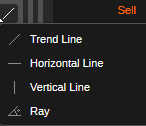
เลือกปุ่มที่เกี่ยวข้องและคลิกบนกราฟเพื่อวางเส้น หากต้องการสร้างเส้นแนวโน้มหรือรังสี, คลิกและกดปุ่มเมาส์ซ้ายค้างไว้ที่จุดแรกบนกราฟ, เลื่อนเคอร์เซอร์ไปยังจุดที่สองและปล่อยปุ่มเมาส์เพื่อวาดเส้นที่เชื่อมต่อระหว่างสองจุด
-
เส้นแนวตั้งมักใช้เพื่อทำเครื่องหมายบริเวณเฉพาะบนกราฟ (ตัวอย่างเช่น เพื่อแสดงความสัมพันธ์ระหว่างราคาและอินดิเคเตอร์ด้านล่าง) – สีม่วงในภาพหน้าจอด้านบน
-
เส้นแนวนอนมักใช้เพื่อทำเครื่องหมายระดับแนวรับและแนวต้าน – สีน้ำเงินในภาพหน้าจอด้านบน
-
เส้นแนวโน้มใช้เพื่อทำเครื่องหมายแนวโน้ม – สีเขียวในภาพหน้าจอด้านบน
-
รังสีมีความคล้ายคลึงกับเส้นแนวโน้ม แต่ยังมีประโยชน์ในการคาดการณ์การเคลื่อนไหวของราคาในอนาคต – สีแดงในภาพหน้าจอด้านบน
หมายเหตุ
เครื่องมือรังสีช่วยให้คุณควบคุมมุมที่แน่นอนเป็นองศา (ค่าที่แสดงหลังสัญลักษณ์ทับในภาพหน้าจอด้านล่าง) เมื่อวาดเส้น, ทั้งสองจุดจะติดกับแท่งราคาโดยค่าเริ่มต้น กด Shift บนคีย์บอร์ดเพื่อปิดการติดและวางจุดวาดได้อย่างแม่นยำมากขึ้นเมื่อจำเป็น
จัดการเส้น
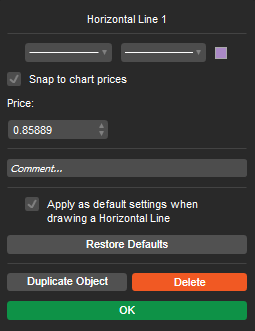
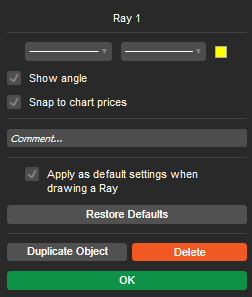
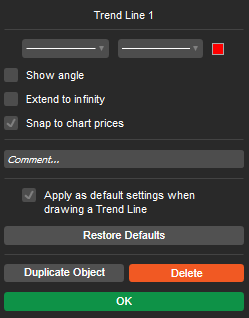
เพื่อแก้ไขเส้น ให้คลิกขวาที่เส้นบนกราฟโดยตรงและเลือกรูปแบบ ความหนา และสีจากป็อปอัป ติ๊กช่อง ใช้เป็นค่าเริ่มต้น เพื่อใช้การตั้งค่าปัจจุบันเป็นค่าเริ่มต้นสำหรับวัตถุประเภทนี้ทั้งหมดในอนาคต สำหรับเส้นแนวนอน ให้ติ๊กช่อง ตรึงกับราคาบนกราฟ และป้อนระดับราคาที่แน่นอนเพื่อวางตำแหน่งเส้น
สำหรับเส้นแนวโน้มและรังสี ให้ติ๊กช่อง แสดงมุม เพื่อแสดงมุมที่แน่นอนบนกราฟ
ติ๊กช่อง ขยายไปสู่อนันต์ เพื่อแปลงเส้นแนวโน้มเป็นรังสี หรือในทางกลับกัน
เมื่อเสร็จสิ้น ให้คลิก ตกลง เพื่อใช้การเปลี่ยนแปลง
เพื่อย้ายเส้น ให้ลากและวางไปยังตำแหน่งใหม่
ใช้ Ctrl + ลาก หรือ Ctrl + C และ Ctrl + V เพื่อคัดลอกเส้น
เพื่อแก้ไขจุดของเส้นแนวโน้มหรือรังสี ให้เลื่อนเมาส์ไปเหนือจุดสำคัญ (จุดบนเส้น) จากนั้นลากและวางแต่ละจุดแยกกันเพื่อปรับทิศทาง
เพื่อลบเส้น ให้คลิกขวาที่เส้นบนกราฟและคลิกไอคอน ถังขยะ ในดรอปดาวน์ หรือเลือกเส้นบนกราฟและกด Del
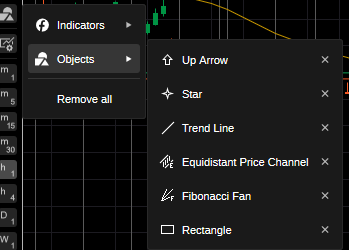
คุณยังสามารถลบเส้นหรือวัตถุอื่นๆ บนกราฟได้โดยใช้เมนูกราฟ คลิกขวาที่ใดก็ได้บนกราฟ เลือกรายการ วัตถุ จากดรอปดาวน์ เลือกวัตถุหรือเส้นที่ต้องการและคลิกปุ่ม x ถัดจากนั้น
ดินสอ 

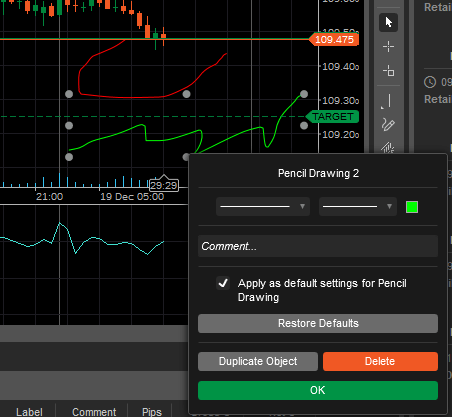
เครื่องมือดินสอช่วยให้คุณสามารถวาดรูปทรงและคำอธิบายประกอบแบบอิสระลงบนกราฟได้โดยตรงในโหมดใดก็ได้ โดยใช้เคอร์เซอร์แบบปากกา
ไม่เหมือนกับเครื่องมือวาดส่วนใหญ่ มันไม่ได้ถูกกำหนดให้เป็นรูปทรงเฉพาะ ทำให้เหมาะสำหรับการเพิ่มบันทึกเมื่อตั้งค่าการซื้อขาย ซึ่งสามารถเป็นประโยชน์สำหรับการทบทวนในภายหลัง
ในการใช้ดินสอ ให้เลือกไอคอน ดินสอ จาก แถบเครื่องมือ Instruments และวาดโดยกดปุ่มซ้ายของเมาส์ค้างไว้บนกราฟ
ปรับการตั้งค่าสีและความหนาเพื่อปรับแต่งเครื่องหมายดินสอของคุณ คลิกขวาที่การวาดดินสอเพื่อเปิดการตั้งค่า
ใช้ Ctrl + ลากเพื่อคัดลอกการวาดของคุณไปยังตำแหน่งใดก็ได้บนกราฟ
Equidistant channel 

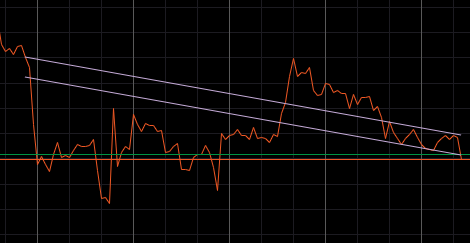
Equidistant price channel ช่วยให้คุณสามารถวาดเส้นคู่ขนานสองเส้นบนกราฟได้อย่างแม่นยำ
คลิกไอคอน Equidistant channel ใน แถบเครื่องมือ Instruments จากนั้นคลิกและกดปุ่มซ้ายของเมาส์ค้างไว้เพื่อวาดเส้นจากจุดแรกไปยังจุดที่สอง ปล่อยปุ่มเมาส์เพื่อสร้างเส้น เส้นคู่ขนานที่สองจะปรากฏขึ้นโดยอัตโนมัติ
ในการปรับระยะห่างระหว่างเส้น ให้คลิกเส้นที่มีจุดอยู่ตรงกลางและลากมัน
ในการย้ายทั้งสองเส้นพร้อมกัน ให้คลิกและลากเส้นที่มีจุดสองจุดที่ปลายของมัน คลิกและลากจุดที่ปลายของเส้นเพื่อปรับความยาวหรือหมุน Equidistant channel บนกราฟ
ใช้ Ctrl + ลากเพื่อคัดลอก Equidistant channel ไปยังตำแหน่งใดก็ได้บนกราฟ
Andrews' pitchfork 

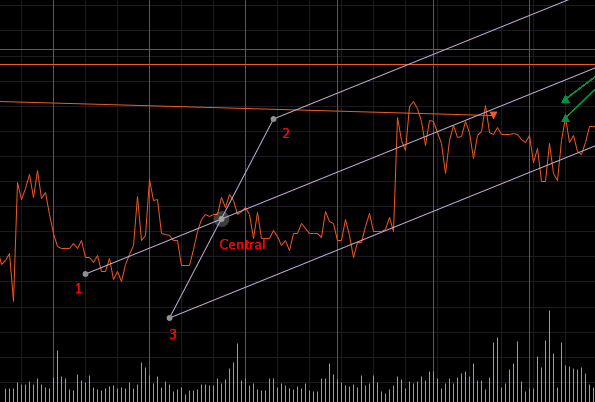
Andrews' pitchfork เป็นเครื่องมือทางเทคนิคที่ใช้เพื่อระบุระดับแนวรับและแนวต้านที่อาจเกิดขึ้นโดยใช้เส้นขนานสามเส้นที่คล้ายกับ pitchfork
คลิกที่ไอคอน Andrews' pitchfork ใน แถบเครื่องมือ Instruments จากนั้นคลิกและกดปุ่มซ้ายของเมาส์ค้างไว้เพื่อวาดเส้นแนวโน้มจากจุดที่ 1 ไปยังจุดกลาง
ปล่อยปุ่มเมาส์ จากนั้นลากจุดที่ 1, 2 และ 3 ของ pitchfork ไปยังจุดสูงสุดของราคาที่สอดคล้องกัน เพื่อย้าย Andrews' pitchfork ให้เลื่อนเมาส์ไปที่เส้นกลางและลากมัน
ใช้ Ctrl + ลากเพื่อคัดลอก Andrews' pitchfork ไปยังตำแหน่งใดก็ได้บนแผนภูมิ
Fibonacci tools 

cTrader มีเครื่องมือ Fibonacci พื้นฐานสามอย่าง:
- Fibonacci retracement
- Fibonacci fan
- Fibonacci expansion
เลื่อนเมาส์ไปที่ไอคอน Fibonacci ใน แถบเครื่องมือ Instruments จากนั้นคลิกที่ปุ่มที่สอดคล้องกันใน แถบเครื่องมือ Instruments เพื่อเริ่มวาด หรือเลื่อนเมาส์ไปที่ ไอคอน Fibonacci เพื่อเลือกเครื่องมือ Fibonacci อื่น
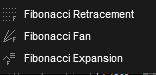
Fibonacci retracement

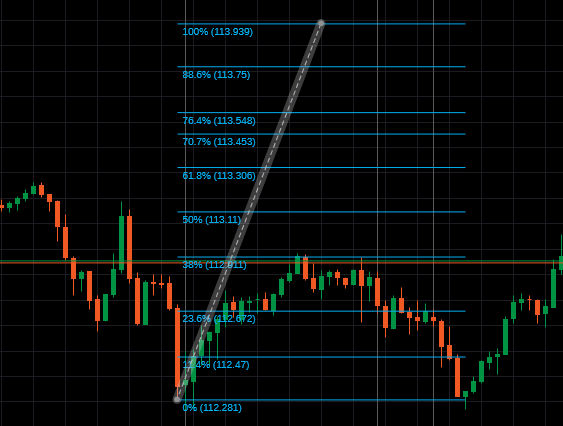
Fibonacci retracement เป็นเทคนิคการสร้างกราฟที่ใช้เส้นแนวนอนเพื่อระบุพื้นที่ที่เป็นแนวรับหรือแนวต้านที่สำคัญในระดับ Fibonacci ก่อนที่แนวโน้มจะดำเนินต่อไปในทิศทางเดิม
ระดับ Fibonacci retracement สามารถใช้เป็นตัวกระตุ้นการซื้อในช่วงการปรับตัวกลับในแนวโน้มขาขึ้น
เลือกไอคอน Fibonacci retracement จาก แถบเครื่องมือ Instruments จากนั้นวาดเส้นแนวโน้มบนกราฟโดยกดปุ่มซ้ายของเมาส์ค้างไว้
cTrader จะแบ่งระยะทางแนวตั้งระหว่างจุดที่เลือกโดยใช้อัตราส่วน Fibonacci และวาดเส้นแนวนอนตามนั้น
Fibonacci retracement ช่วยระบุว่าตราสารอาจปรับตัวกลับไปไกลแค่ไหนก่อนที่จะดำเนินต่อไปในทิศทางเดิม นักเทรดมักใช้ระดับสำคัญเหล่านี้เพื่อวางคำสั่งที่รอดำเนินการ
Fibonacci fan

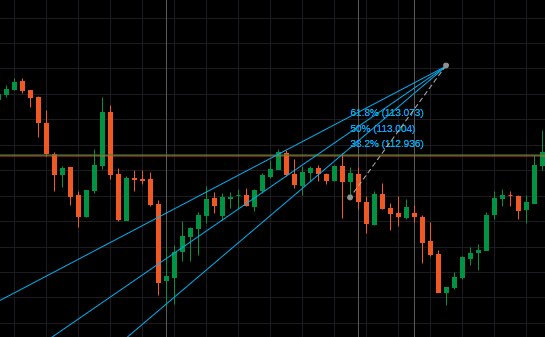
Fibonacci fan เป็นเทคนิคการสร้างกราฟที่ใช้ในการประมาณแนวรับและแนวต้านโดยการวาดเส้นแนวทแยงตามระดับ Fibonacci retracement
เลือกไอคอน Fibonacci fan จาก แถบเครื่องมือ Instruments จากนั้นวาดเส้นแนวโน้มบนกราฟโดยกดปุ่มซ้ายของเมาส์ค้างไว้
cTrader จะแบ่งระยะทางแนวตั้งระหว่างจุดที่เลือกและวาดเส้นใหม่ที่เชื่อมต่อระดับ Fibonacci ไปยังจุดเริ่มต้น
เส้น Fibonacci fan มีลักษณะไดนามิกและขยายออกไปไกลกว่าระดับ Fibonacci retracement ที่คงที่
Fibonacci expansion

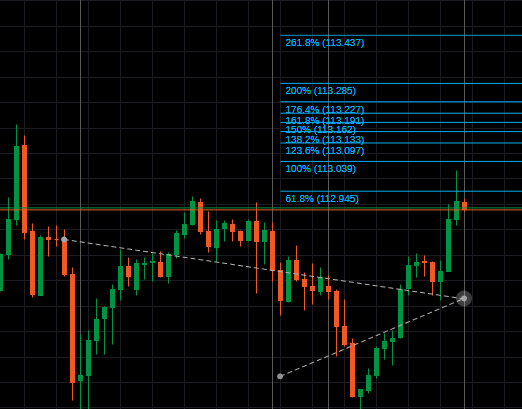
Fibonacci expansion เป็นเทคนิคการสร้างกราฟที่ใช้ในการพล็อตแนวรับและแนวต้านที่เป็นไปได้โดยติดตามทั้งแนวโน้มหลักและการปรับตัวกลับ
เลือกไอคอน Fibonacci expansion จาก แถบเครื่องมือ Instruments และวาดเส้นแนวโน้มโดยกดปุ่มซ้ายของเมาส์ค้างไว้ ปล่อยปุ่มเพื่อวางจุดที่สอง จากนั้นวางตำแหน่งจุดที่สามของการขยาย ซึ่งจะปรากฏขึ้นโดยอัตโนมัติและเชื่อมต่อกับเคอร์เซอร์
cTrader จะแบ่งระยะทางแนวตั้งระหว่างจุดแนวโน้มโดยใช้อัตราส่วน Fibonacci และใช้จุดต่ำสุดของส่วนการปรับตัวกลับเป็นจุดอ้างอิง
Fibonacci expansion ใช้เพื่อประมาณว่าตราสารอาจเคลื่อนที่ไปที่ใดหลังจากปรับตัวกลับ
แก้ไขออบเจ็กต์ Fibonacci
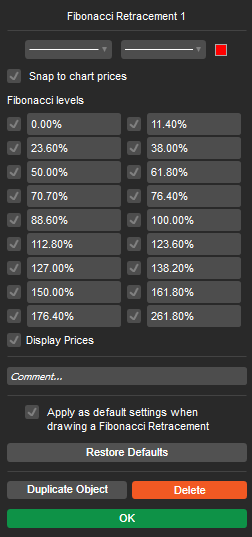
ในการแก้ไขคุณสมบัติของออบเจ็กต์ Fibonacci ให้คลิกขวาที่เส้นแนวโน้มบนกราฟ
ในเมนูที่ปรากฏขึ้น ให้เลือกประเภทเส้น ความหนา และสี
ยกเลิกการเลือก Fibonacci levels เพื่อปิดการใช้งาน หรือพิมพ์ค่าใหม่เพื่อปรับแต่งระดับ
โดยค่าเริ่มต้น cTrader จะปรับจุดสำคัญให้ตรงกับราคาบนกราฟโดยอัตโนมัติเมื่อแก้ไขหรือวางเส้นแนวโน้ม Fibonacci ยกเลิกการเลือก Snap to chart prices หากคุณต้องการปิดการทำงานนี้
ยกเลิกการเลือก Display prices หากคุณไม่ต้องการแสดงราคาที่สอดคล้องกับระดับสำคัญของ Fibonacci บนกราฟ
เลือก Apply as default เพื่อบันทึกการตั้งค่าปัจจุบันเป็นค่าเริ่มต้นสำหรับออบเจ็กต์ประเภทนี้ทั้งหมดในอนาคต
ในการย้ายออบเจ็กต์ Fibonacci ให้เลื่อนเมาส์ไปที่เส้นแนวโน้มและลากไปยังตำแหน่งใดก็ได้บนกราฟ
ในการแก้ไขจุด (เปลี่ยนทิศทาง) ให้เลื่อนเมาส์ไปที่จุดสำคัญของเส้นแนวโน้มและลากแยกกัน
ในการลบออบเจ็กต์ Fibonacci ให้คลิกขวาที่เส้นแนวโน้มบนกราฟและคลิกไอคอน ถังขยะ ในเมนูที่ปรากฏขึ้น หรือเลือกออบเจ็กต์บนกราฟและกด Del บนแป้นพิมพ์
คุณยังสามารถลบออบเจ็กต์โดยใช้เมนูกราฟ คลิกขวาที่ใดก็ได้บนกราฟ เลือก Objects จากเมนูที่ปรากฏขึ้น เลือกออบเจ็กต์หรือเส้นที่ต้องการและคลิกไอคอน x ที่อยู่ข้างๆ
ใช้ Ctrl + ลาก เพื่อคัดลอกออบเจ็กต์ Fibonacci ไปยังตำแหน่งใดก็ได้บนกราฟ
ออบเจ็กต์ Gann 
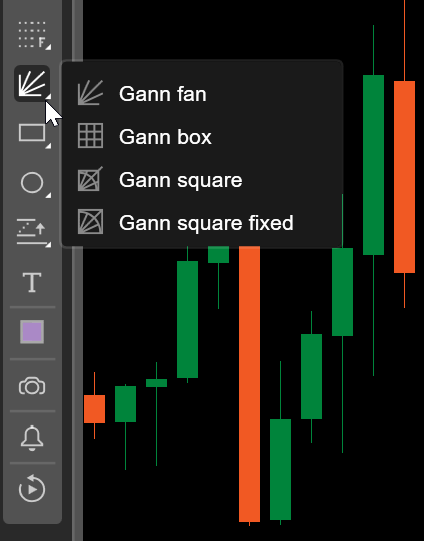
cTrader มีเครื่องมือ Gann สี่แบบ:
- Gann fan
- Gann box
- Gann square
- Gann square fixed
คลิกไอคอน Gann ในแถบเครื่องมือ จากนั้นเลือกออบเจ็กต์ Gann จากรายการเพื่อเริ่มวาด
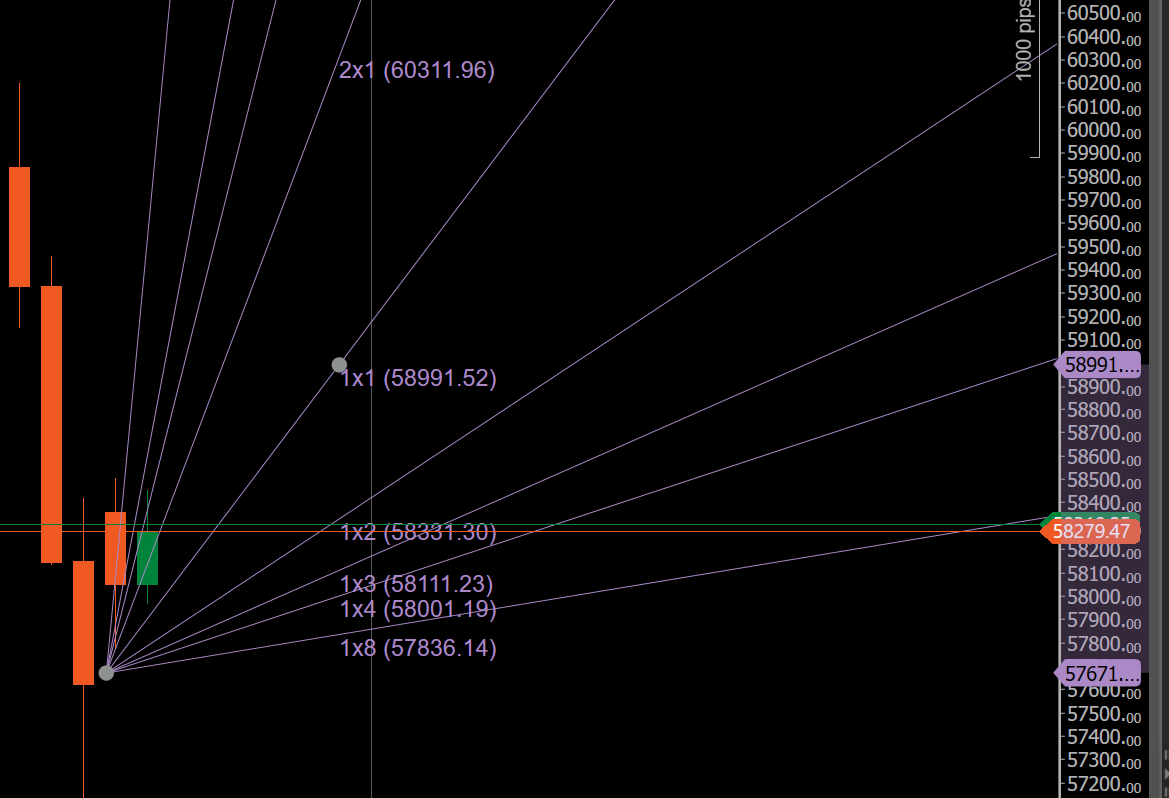
Gann fan
Gann fan ฉายชุดเส้นทแยงมุมจากจุดสูงสุดหรือต่ำสุดที่สำคัญโดยใช้มุมราคา–เวลาคงที่ เช่น 1x1, 1x2, 2x1 และอื่นๆ คุณสามารถใช้มุมเหล่านี้เพื่อวัดความเร็วของเทรนด์ ระบุแนวรับและแนวต้านแบบไดนามิก และประเมินว่าราคากำลังเร่งขึ้นหรือชзамедลงเมื่อเทียบกับเวลา เมื่อราคาอยู่เหนือเส้น fan ที่กำลังขึ้น มักบ่งชี้ถึงความแข็งแกร่งของเทรนด์ ในขณะที่การทะลุผ่านมุมสำคัญอาจบ่งชี้ถึงการเปลี่ยนแปลงของเทรนด์
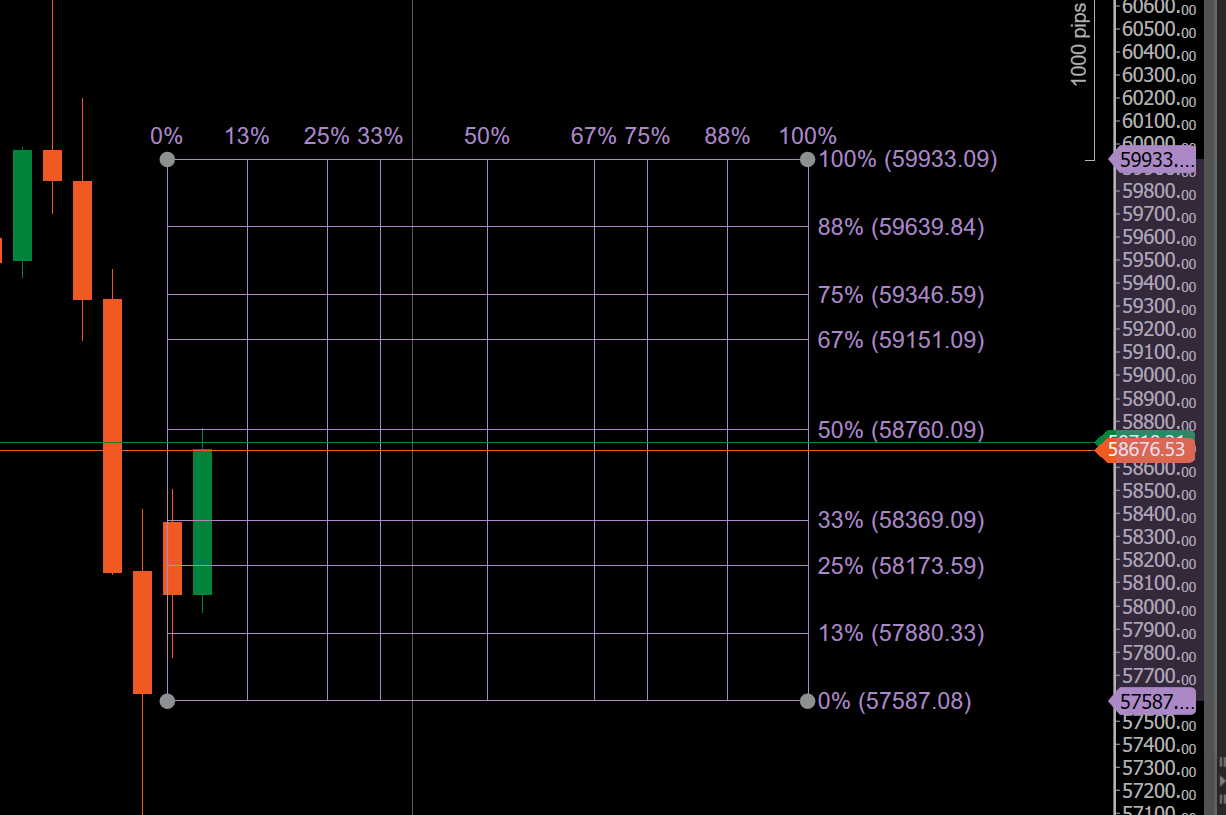
Gann box
Gann box กำหนดช่วงราคาและช่วงเวลาเฉพาะบนกราฟ โดยสร้างกรอบการวิเคราะห์แบบสี่เหลี่ยมผืนผ้า คุณสามารถใช้กล่องเพื่อศึกษาความสมมาตรของตลาด การแบ่งส่วนภายใน และความสัมพันธ์ตามสัดส่วนระหว่างราคาและเวลา กล่องช่วยระบุจุดเปลี่ยนแปลงที่อาจเกิดขึ้น พื้นที่รวมตัว และเป้าหมายราคาในอนาคตตามวิธีที่ราคาโต้ตอบกับขอบเขตและระดับภายในของกล่อง
Gann square
Gann square แปลงราคาและเวลาเป็นโครงสร้างสี่เหลี่ยมจัตุรัสเพื่อเน้นความสมดุลและการเคลื่อนไหวตามสัดส่วน คุณสามารถใช้มันเพื่อคาดการณ์ระดับราคาและวันที่สำคัญที่ตลาดมีแนวโน้มจะเกิดปฏิกิริยามากขึ้น สี่เหลี่ยมจัตุรัสเน้นความสัมพันธ์ทางเรขาคณิต ทำให้มีประโยชน์สำหรับการวิเคราะห์วงจร ความหมดแรงของเทรนด์ และพื้นที่ที่ราคาและเวลาสอดคล้องกัน
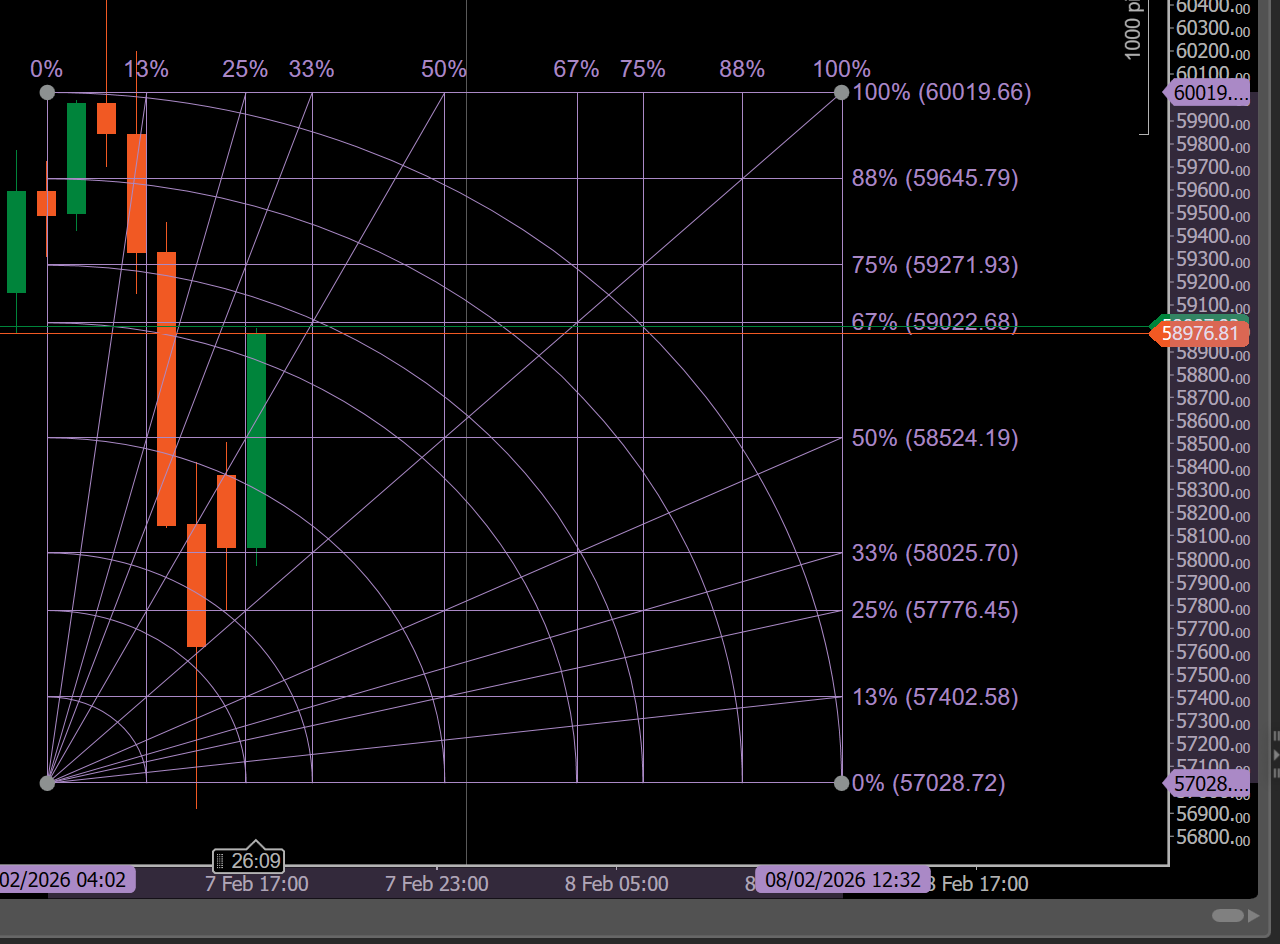
Gann square fixed
Gann square fixed รักษาสัดส่วนทางเรขาคณิตไว้โดยไม่คำนึงถึงการซูมหรือการปรับขนาดของกราฟ คุณควรใช้มันเมื่อคุณต้องการความสม่ำเสมอของมุมและอัตราส่วนที่แม่นยำสำหรับการวิเคราะห์ราคา–เวลาขั้นสูง
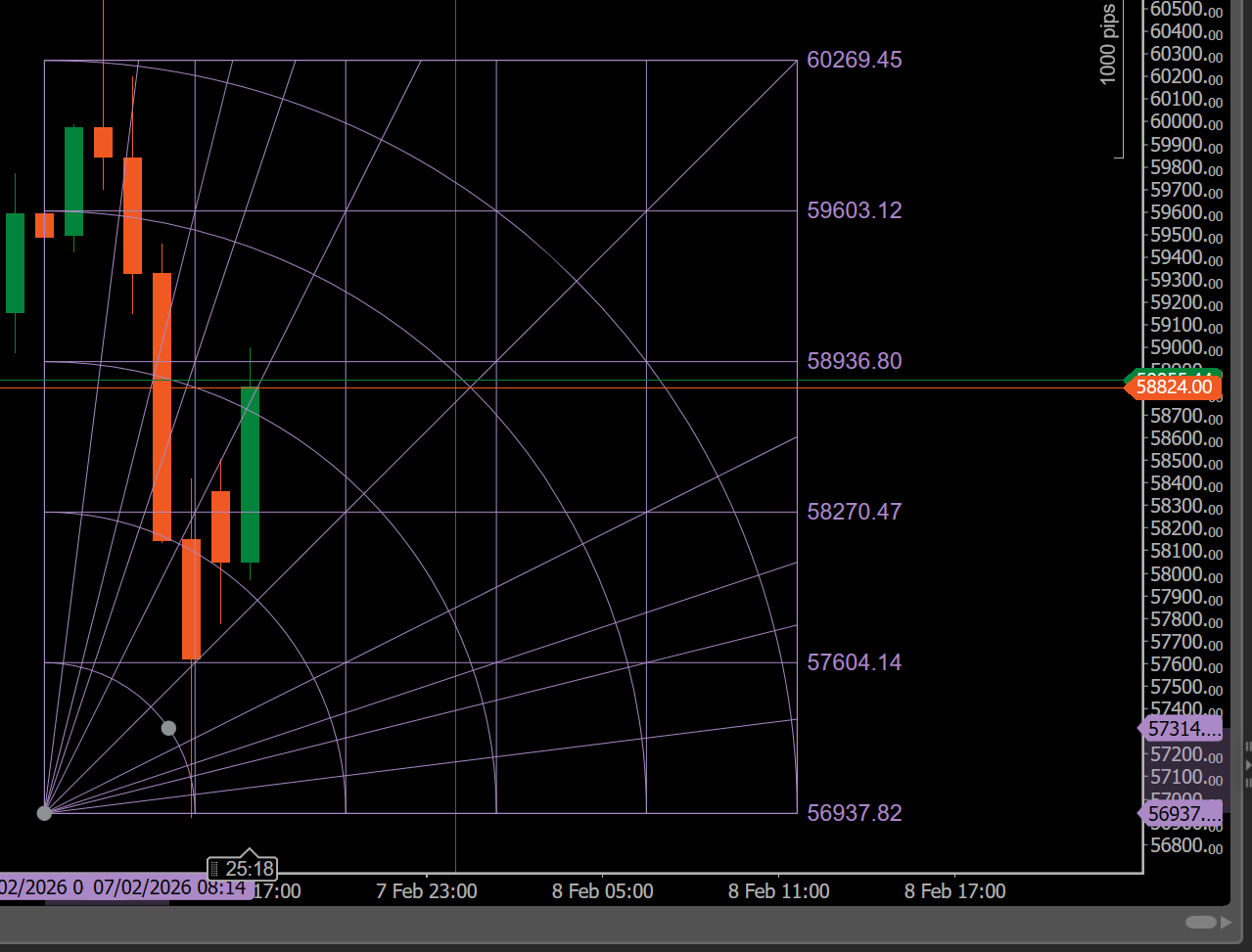
การคลิกขวาที่ออบเจ็กต์ Gann บนกราฟจะแสดงเมนูสำหรับจัดการออบเจ็กต์

- สี – เลือกสีใหม่สำหรับออบเจ็กต์
- ความหนา – เลือกความหนาของเส้นของออบเจ็กต์
- ประเภทเส้น – เลือกประเภทเส้นของออบเจ็กต์
- ล็อก – ล็อกหรือปลดล็อกออบเจ็กต์บนกราฟ
- ทำซ้ำ – เพิ่มสำเนาของออบเจ็กต์ลงในกราฟ
- แสดงราคา – แสดงราคาที่สอดคล้องกับระดับออบเจ็กต์ Gann บนกราฟ
- การตั้งค่า – ระบุอัตราส่วนราคา-เวลาที่ใช้ในการสร้างออบเจ็กต์ Gann
- การมองเห็น – เลือกช่วงเวลาที่ออบเจ็กต์ Gann จะมองเห็นได้
- รีเซ็ตเป็นค่าเริ่มต้น – คืนค่าการตั้งค่าออบเจ็กต์ Gann เป็นค่าเริ่มต้น
- ลบ – ลบออบเจ็กต์ Gann ออกจากกราฟ
วัตถุรูปทรง 

cTrader ช่วยให้คุณสามารถวาดรูปสี่เหลี่ยม วงรี และสามเหลี่ยมเป็นโครงร่างหรือรูปทรงที่เติมสีลงบนกราฟได้โดยตรง
โดยค่าเริ่มต้น ไอคอน สี่เหลี่ยม จะแสดงอยู่ใน แถบเครื่องมืออุปกรณ์
เลื่อนเมาส์ไปที่ไอคอน รูปทรง เพื่อเลือกรูปทรง
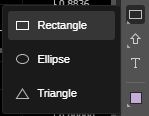
ในการวาดรูปทรง ให้คลิกที่ไอคอนที่ต้องการใน แถบเครื่องมืออุปกรณ์ จากนั้นกดปุ่มซ้ายของเมาส์ค้างไว้บนกราฟและเลื่อนเคอร์เซอร์ ปล่อยปุ่มเพื่อวาดรูปทรง
ในการย้ายรูปทรง ให้ลากและวางมันไว้ที่ใดก็ได้บนกราฟ
ในการปรับขนาดรูปทรง ให้เลื่อนเมาส์ไปที่จุดสำคัญและลากมัน
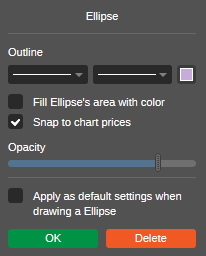
ในการแก้ไขรูปทรง ให้คลิกขวาที่รูปทรงและเลือกประเภทเส้น ความหนา และสี ติ๊กช่อง เติมรูปทรง เพื่อทำให้รูปทรงถูกเติมสี และเลือกระดับความทึบแสง
ติ๊กช่อง ใช้เป็นค่าเริ่มต้น เพื่อใช้การตั้งค่าปัจจุบันเป็นค่าเริ่มต้นสำหรับวัตถุประเภทนี้ทั้งหมดในอนาคต
ใช้ Ctrl + ลาก เพื่อคัดลอกรูปทรงไปยังที่ใดก็ได้บนกราฟ
เครื่องหมาย 

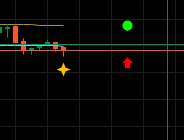
cTrader ช่วยให้คุณสามารถวางเครื่องหมายแปดประเภทที่แตกต่างกันบนกราฟเพื่อการวิเคราะห์ที่แม่นยำยิ่งขึ้น คุณสามารถเพิ่มวงกลม, ลูกศรขึ้น, ลูกศรลง, สี่เหลี่ยม, เพชร, ดาว, สามเหลี่ยมขึ้น และสามเหลี่ยมลง
โดยค่าเริ่มต้น ไอคอน ลูกศรขึ้น จะแสดงอยู่ใน แถบเครื่องมือเครื่องมือ เลื่อนเมาส์เหนือปุ่มเพื่อเลือกเครื่องหมายอื่นจากเมนูแบบเลื่อนลง จากนั้นคลิกตรงบนกราฟเพื่อวางเครื่องหมาย
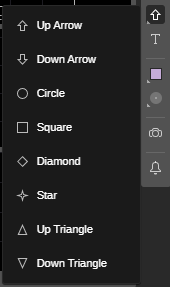
หากต้องการย้ายเครื่องหมาย เพียงลากไปยังตำแหน่งใดก็ได้บนกราฟ หากต้องการเปลี่ยนสีเครื่องหมาย ให้คลิกที่เครื่องหมายเพื่อเลือก จากนั้นคลิกไอคอน สี ใน แถบเครื่องมือเครื่องมือ และเลือกสีที่ต้องการ
ใช้ Ctrl + ลาก เพื่อคัดลอกเครื่องหมายของคุณไปยังตำแหน่งใดก็ได้บนกราฟ
ข้อความ 

cTrader ช่วยให้คุณสามารถพิมพ์และแก้ไขข้อความโดยตรงบนกราฟ
เลือกไอคอน ข้อความ จาก แถบเครื่องมือเครื่องมือ คลิกตำแหน่งที่ต้องการบนกราฟและเริ่มพิมพ์
คุณสามารถปรับขนาดกรอบข้อความโดยการลากมุมใดมุมหนึ่ง หรือย้ายวัตถุข้อความทั้งหมดโดยการลากไปทั่วกราฟ
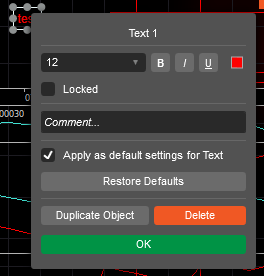
คลิกขวาที่วัตถุข้อความเพื่อเลือกแบบอักษร ขนาด สี และสไตล์ เลือก Apply as default เพื่อบันทึกการตั้งค่าปัจจุบันเป็นค่าเริ่มต้นสำหรับออบเจ็กต์ประเภทนี้ทั้งหมดในอนาคต
เปลี่ยนสี 

cTrader ช่วยให้คุณสามารถปรับแต่งสีของออบเจ็กต์ทั้งหมดบนกราฟที่อยู่ใน แถบเครื่องมือ Instruments ได้
วิธีที่ง่ายที่สุดในการเปลี่ยนสีของออบเจ็กต์คือการเลือกออบเจ็กต์บนกราฟ คลิกไอคอน สี ในแถบเครื่องมือ และเลือกสีที่ต้องการ
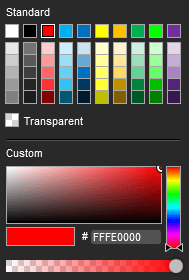
อีกวิธีหนึ่งคือคลิกขวาที่ออบเจ็กต์ที่ต้องการบนกราฟและเลือกสีจากเมนูคุณสมบัติที่ปรากฏขึ้น
ลบออบเจ็กต์จากกราฟ 
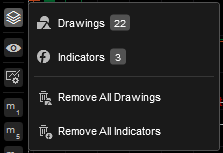
อินดิเคเตอร์และรูปวาดทั้งหมดที่ใช้งานอยู่จะแสดงอยู่ในเมนูออบเจ็กต์บนกราฟ
เลื่อนเมาส์ไปที่ไอคอน ออบเจ็กต์ ใน แถบเครื่องมือกราฟ เลือกอินดิเคเตอร์หรือออบเจ็กต์ที่ต้องการจากเมนูที่ปรากฏขึ้น และคลิกไอคอน x ที่อยู่ข้างๆ เพื่อลบออก
การคลิกที่ออบเจ็กต์ในเมนูที่ปรากฏขึ้นจะเน้นออบเจ็กต์นั้นบนกราฟ