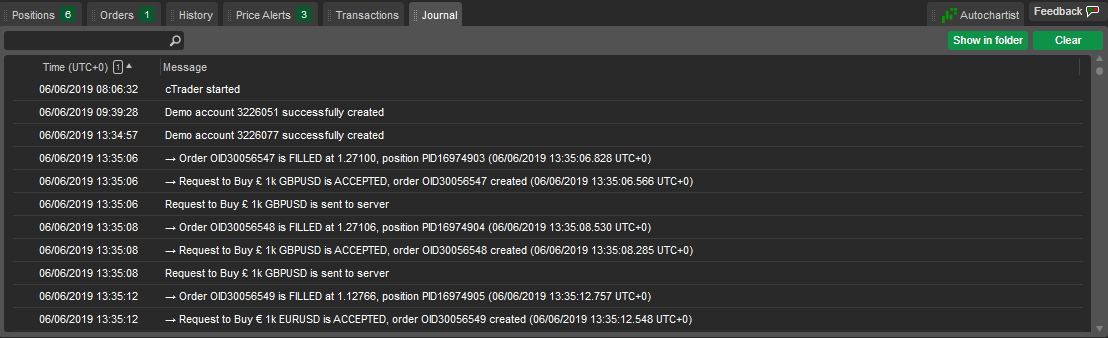
Trade Watch
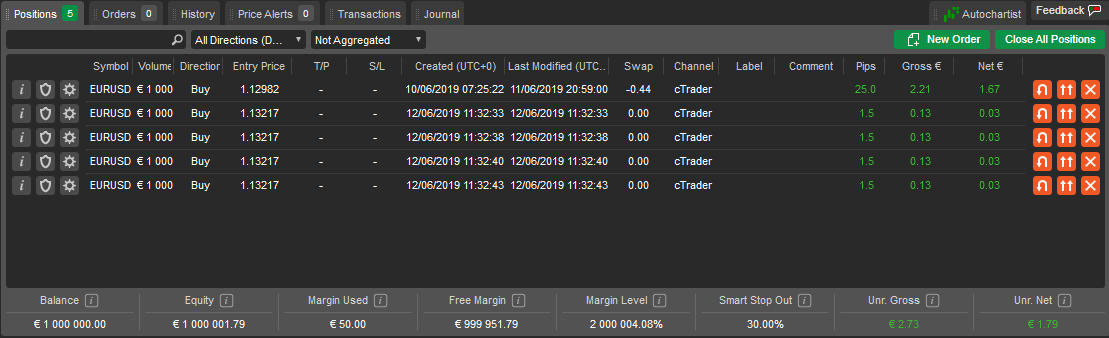
แผง Trade Watch อยู่ที่ด้านล่างของ cTrader และมีเครื่องมือที่จำเป็นทั้งหมดเพื่อเข้าหรือออกจากการเทรด ดูและจัดการโพสิชัน ดีล และธุรกรรม
- แท็บ โพสิชัน อนุญาตให้จัดการโพสิชันที่เปิดอยู่ทั้งหมดในปัจจุบัน
- แท็บ คำสั่ง อนุญาตให้แก้ไขหรือปิดคำสั่งที่รอดำเนินการ
- แท็บ ประวัติ แสดงรายการโพสิชันที่ปิดแล้วและคำสั่งที่เกี่ยวข้องทั้งหมด
- แท็บ ธุรกรรม อนุญาตให้ติดตามการฝากและถอนทั้งหมดของบัญชีเทรดปัจจุบัน
- แถบ ยอดคงเหลือ ที่ด้านล่างประกอบด้วยพารามิเตอร์บัญชีเทรดปัจจุบัน เช่น กำไรหรือขาดทุนสุทธิและขั้นต้น ยอดคงเหลือ มาร์จิ้น และอื่นๆ
หมายเหตุ
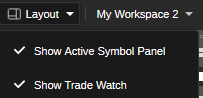
หาก Trade Watch ถูกซ่อนไว้ คุณสามารถเปิดใช้งานได้ในเลย์เอาต์ คลิกไอคอน เลย์เอาต์ ใน แถบเครื่องมือกราฟ และเลือก แสดง Trade Watch จากเมนูแบบเลื่อนลง
รายการทั้งหมดในแท็บจะถูกเรียงตามวันที่โดยค่าเริ่มต้น คลิกหัวคอลัมน์ที่เกี่ยวข้องเพื่อเรียงตามพารามิเตอร์อื่น
ไม่ใช่ทุกคอลัมน์ที่มองเห็นได้โดยค่าเริ่มต้น คลิกขวาที่หัวคอลัมน์ใดๆ เพื่อเพิ่มหรือลบคอลัมน์ คืนค่าเริ่มต้น หรือลากคอลัมน์เพื่อจัดเรียงใหม่
ยอดคงเหลือ 
บนแถบ ยอดคงเหลือ ที่ด้านล่างของแผง Trade Watch พารามิเตอร์บัญชีต่อไปนี้จะแสดงแบบเรียลไทม์: ยอดคงเหลือ, อิควิตี้, มาร์จิ้น, มาร์จิ้นที่เหลืออยู่, ระดับมาร์จิ้น, Smart Stop Out รวมถึงกำไรและขาดทุนรวมและสุทธิ คุณสามารถดูค่าในสกุลเงินของบัญชีหรือสกุลเงินอ้างอิงของ USD คลิกที่แถบ ยอดคงเหลือ เพื่อขยายและสลับระหว่างสกุลเงินของบัญชีและสกุลเงินอ้างอิง เลื่อนเมาส์เหนือพารามิเตอร์ใดๆ เพื่อดูวิธีการคำนวณค่า

คลิกขวาที่แถบ ยอดคงเหลือ เพื่อขยายเมนูต่อไปนี้
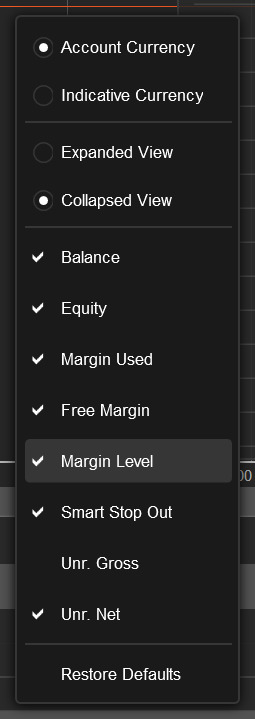
ที่นี่คุณมีตัวเลือกในการเลือกค่าที่มองเห็นได้, ขยายหรือยุบแถบ รวมถึงเลือกที่จะดูค่าในสกุลเงินของบัญชีหรือในสกุลเงินอ้างอิง
หมายเหตุ
แถบ ยอดคงเหลือ จะไม่แสดงในแท็บ ธุรกรรม
โพสิชัน 
โพสิชันที่เปิดอยู่ทั้งหมดจะแสดงในแท็บ โพสิชัน
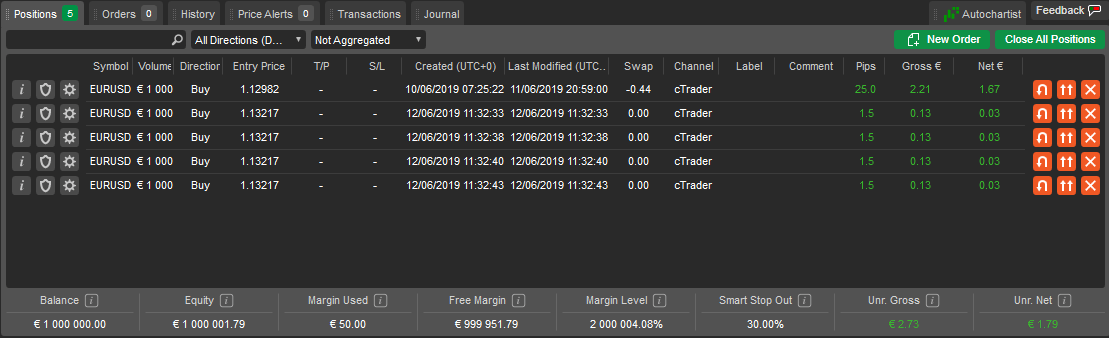
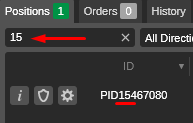
ตาราง โพสิชัน จะแสดงข้อมูลพื้นฐานทั้งหมดเกี่ยวกับแต่ละโพสิชัน รวมถึงปริมาณ ค่าคอมมิชชัน และกำไรและขาดทุนขั้นต้นและสุทธิ โดยจะเรียงลำดับตามวันที่โดยค่าเริ่มต้น คลิกที่คอลัมน์ที่ต้องการในแผงเพื่อเรียงลำดับโพสิชันตามสัญลักษณ์ ทิศทาง ปริมาณ ราคาหรือวันที่ เพื่อกรองโพสิชันตามพารามิเตอร์ใดๆ ให้พิมพ์ค่าหรือส่วนหนึ่งของค่าลงใน ช่องค้นหา ที่อยู่เหนือรายการ
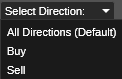
เพื่อกรองโพสิชันตามทิศทาง (ซื้อหรือขาย) ให้คลิกที่ เลือกทิศทาง และเลือกทิศทางจากเมนูแบบเลื่อนลง
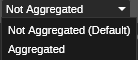
เพื่อจัดกลุ่มโพสิชันทั้งหมดของสัญลักษณ์และทิศทางเดียวกัน ให้คลิกที่เมนูแบบเลื่อนลง รวมกลุ่ม สิ่งนี้ทำให้ง่ายต่อการดูกำไรหรือขาดทุนรวมของกลุ่มสัญลักษณ์หรือปิดกลุ่มด้วยการคลิกเพียงครั้งเดียว
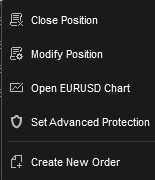
คลิกขวาที่โพสิชันเพื่อขยายเมนูโพสิชันเพิ่มเติมสำหรับการดำเนินการต่อไป:
- ปิดโพสิชัน – เพื่อปิดโพสิชันทันที
- แก้ไขโพสิชัน – เพื่อเปิดเมนูแก้ไขโพสิชัน
- เปิดกราฟ – เพื่อเปิดกราฟสัญลักษณ์ของโพสิชันปัจจุบัน
- ตั้งค่าการคุ้มครองขั้นสูง – เพื่อไปยังเมนู Take Profit ขั้นสูงและ Stop Loss ขั้นสูง
- สร้างโพสิชันใหม่ – เพื่อเปิดเมนูคำสั่งใหม่
ข้อมูลโพสิชัน 
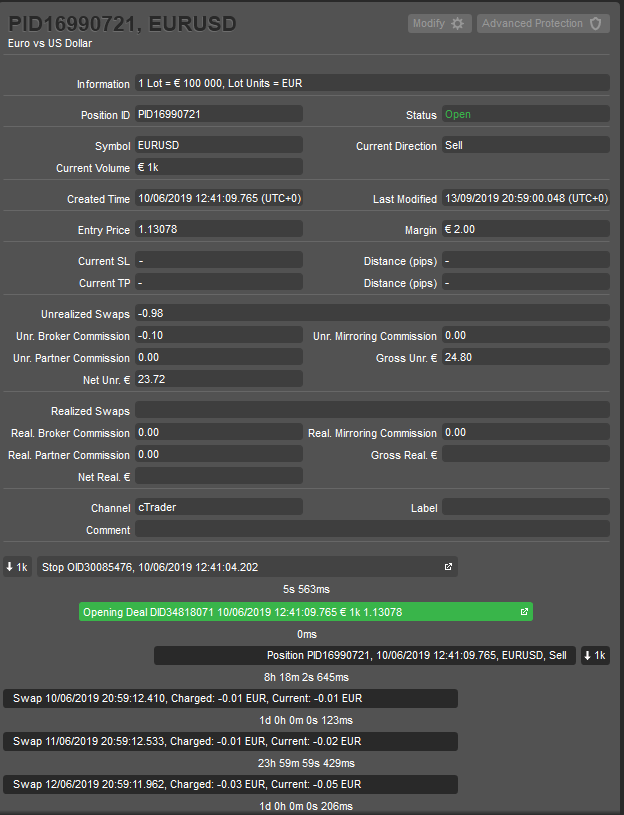
คลิกไอคอน Information ที่อยู่ข้างโพสิชันที่ต้องการเพื่อเปิดข้อมูลโพสิชันโดยละเอียดสำหรับโพสิชันนั้นในหน้าต่างใหม่
ข้อมูลโพสิชันต่อไปนี้มีให้ใช้งาน:
- ข้อมูล – มูลค่าล็อตและหน่วยล็อตของสินทรัพย์ที่เทรด
- สัญลักษณ์ – เครื่องมือทางการเงิน
- มาร์จิ้น – มาร์จิ้นที่ต้องการโดยโพสิชันนี้
- ID โพสิชัน – ID ที่ไม่ซ้ำกันของโพสิชัน
- สถานะ – สถานะปัจจุบันของโพสิชัน (เปิดหรือปิด)
- ปริมาณปัจจุบัน – จำนวนล็อตปัจจุบันที่กำลังเทรด
- ทิศทางปัจจุบัน – ทิศทางปัจจุบันของโพสิชัน (ซื้อหรือขาย)
- เวลาเปิด – เวลาที่แน่นอนที่โพสิชันถูกสร้างขึ้น
- แก้ไขล่าสุด – วันที่และเวลาที่แน่นอนที่โพสิชันถูกแก้ไขครั้งล่าสุด
- ราคาเข้า – VWAP (ราคาเฉลี่ยถ่วงน้ำหนักด้วยปริมาณ) ของดีลที่ถูกดำเนินการเพื่อสร้างโพสิชันนี้
- SL ปัจจุบัน – Stop Loss ปัจจุบัน
- TP ปัจจุบัน – Take Profit ปัจจุบัน
- ระยะทาง (pips) – ระยะทางปัจจุบันไปยัง SL หรือ TP จากราคาตลาด
- สวอปที่ยังไม่เกิดขึ้นจริง – สวอปที่จะได้รับหรือจ่ายเมื่อปิดหรือกลับด้านโพสิชัน
- ค่าคอมมิชชันโบรกเกอร์ที่ Unr. – ค่าคอมมิชชันที่ยังไม่เกิดขึ้นจริงที่โบรกเกอร์ของคุณจะเรียกเก็บ
- ค่าคอมมิชชันโบรกเกอร์ที่ Unr. – ค่าคอมมิชชันของผู้ให้บริการกลยุทธ์ cTrader Copy ที่จะเรียกเก็บ
- ค่าคอมมิชชันโบรกเกอร์ที่ Unr. – ค่าคอมมิชชันของโบรกเกอร์แนะนำที่ยังไม่เกิดขึ้นจริง
- Unr. สุทธิ – กำไรหรือขาดทุนสุทธิปัจจุบันรวมถึงสวอปและค่าคอมมิชชัน
- Unr. ขั้นต้น – กำไรหรือขาดทุนขั้นต้นปัจจุบันไม่รวมสวอปและค่าคอมมิชชัน
- สวอปที่เกิดขึ้นจริง – สวอปที่จ่ายไปแล้ว
- ค่าคอมมิชชันโบรกเกอร์ที่เกิดขึ้นจริง – ค่าคอมมิชชันที่โบรกเกอร์เรียกเก็บ
- ค่าคอมมิชชันโบรกเกอร์ที่เกิดขึ้นจริง – ค่าคอมมิชชันที่ผู้ให้บริการกลยุทธ์เรียกเก็บ (cTrader Copy)
- ค่าคอมมิชชันโบรกเกอร์ที่เกิดขึ้นจริง – ค่าคอมมิชชันของโบรกเกอร์แนะนำที่เกิดขึ้นจริง
- เกิดขึ้นจริงสุทธิ – กำไรและขาดทุนสุทธิที่เกิดขึ้นแล้วสำหรับโพสิชันนี้ รวมถึงสวอปและค่าคอมมิชชัน
- เกิดขึ้นจริงขั้นต้น – กำไรและขาดทุนขั้นต้นที่เกิดขึ้นแล้วสำหรับโพสิชันนี้ ไม่รวมสวอปและค่าคอมมิชชัน
- ป้ายกำกับ – ป้ายที่เพิ่มโดย cBot
- ความคิดเห็น – ความคิดเห็นของผู้ใช้
ไทม์ไลน์ของโพสิชัน 
ไทม์ไลน์ของโพสิชัน จะแสดงอยู่ด้านล่างของแผง ข้อมูลโพสิชัน
ที่นี่คุณสามารถดูเหตุการณ์ทั้งหมดที่เกี่ยวข้องกับโพสิชันตามลำดับเวลา รวมถึงคำสั่ง ดีล และการอัปเดตสถานะในขณะที่แต่ละคำสั่งและดีลถูกประมวลผล สวอปและค่าคอมมิชชันที่ถูกเรียกเก็บ และการทริกเกอร์หรือการแก้ไข Stop Loss และ Take Profit
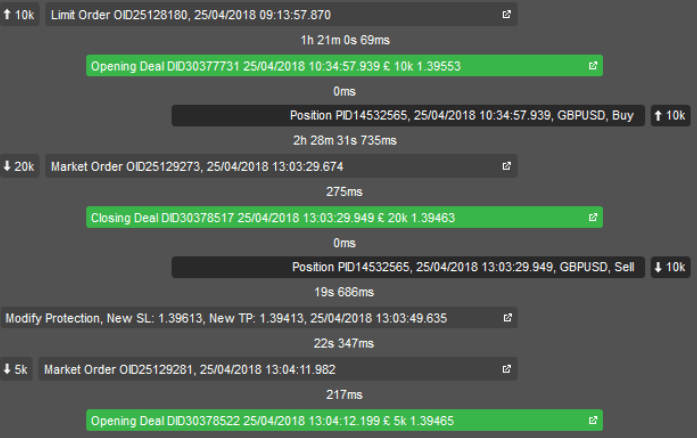
คลิกที่รายการที่ต้องการเพื่อเปิดแผงที่เกี่ยวข้องพร้อมข้อมูลทั้งหมดเกี่ยวกับคำสั่งหรือดีล
การคุ้มครองขั้นสูงของโพสิชัน 
คลิกไอคอน การตั้งค่าการคุ้มครองขั้นสูง ถัดจากโพสิชันที่ต้องการเพื่อตั้งค่า Stop Loss ขั้นสูงและ Take Profit ขั้นสูงสำหรับโพสิชัน
Take Profit ขั้นสูง
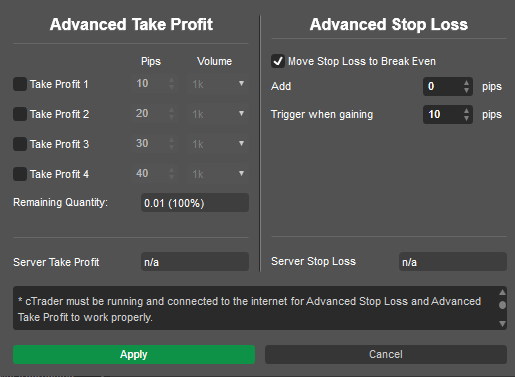
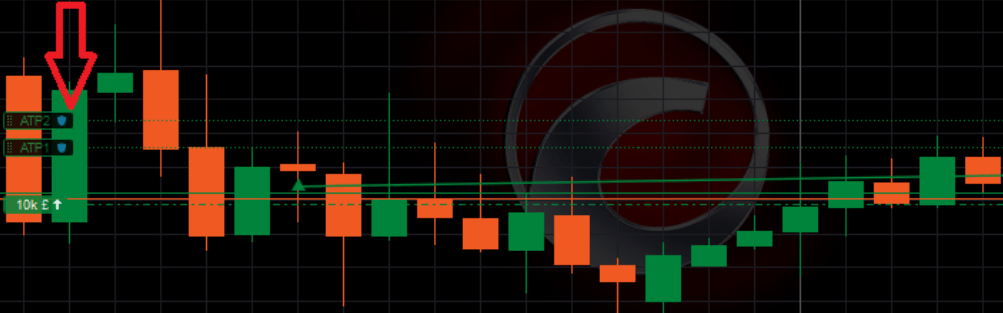
ฟีเจอร์ Take Profit ขั้นสูง ช่วยให้ผู้ใช้สามารถปิดส่วนหนึ่งของโพสิชันได้โดยอัตโนมัติเมื่อถึงระดับกำไรที่กำหนด ผู้ใช้สามารถควบคุมปริมาณที่ปิดหลังจากได้กำไรจำนวน pips ที่กำหนด
ตัวอย่าง
สมมติว่ามีโพสิชันหนึ่งคือ ซื้อ EURUSD จำนวน 50,000 ด้วยราคาเข้า 1.17096 หากอัตรา EURUSD เคลื่อนที่ในทิศทางที่เราได้กำไร ตามการตั้งค่าในภาพด้านบน 10,000 จะปิดที่ 1.1720, 20,000 ที่ 1.17246, 10,000 ที่ 1.17396 และ 10,000 EURUSD (20% ของปริมาณเริ่มต้น) จะยังคงเปิดไว้เพื่อปิดด้วยตนเอง
เพื่อเปิดใช้งาน Take Profit ขั้นสูง ให้ติ๊กช่อง Take-profit ที่ต้องการและระบุจำนวน pips และปริมาณ เมื่อเสร็จสิ้น คลิก นำไปใช้ เพื่อบันทึกการเปลี่ยนแปลง
Stop Loss ขั้นสูง
ตัวเลือก ย้าย Stop Loss เพื่อให้เท่าทุน จะปรับเปลี่ยนการตั้งค่า Stop Loss ปกติเมื่อถูกทริกเกอร์
ในขณะที่คุณสมบัติ Trailing Stop Loss จะปรับระดับ Stop Loss ใหม่ทุกครั้งที่ราคาเคลื่อนที่อย่างน้อยหนึ่ง pip ในทิศทางที่คุณได้กำไร Stop Loss ขั้นสูงจะให้การควบคุมที่แม่นยำยิ่งขึ้นต่อการเคลื่อนไหวของ Stop Loss คลิกที่ช่องทำเครื่องหมาย ย้าย Stop Loss เพื่อให้เท่าทุน เพื่อเปิดใช้งานคุณสมบัตินี้
ปรับพารามิเตอร์ ทริกเกอร์เมื่อได้รับกำไร เพื่อระบุว่า Stop Loss จะเคลื่อนไปยังจุดคุ้มทุน (ราคาเข้า) เมื่อใด เช่น เฉพาะเมื่อราคาตลาดเคลื่อนที่ 12 pip ในทิศทางที่คุณได้กำไร
หมายเหตุ
คุณสมบัติ ย้าย Stop Loss เพื่อให้เท่าทุน และ Take Profit ขั้นสูง จะทำงานเฉพาะเมื่อ cTrader กำลังทำงานและออนไลน์เท่านั้น
ฟิลด์ Take Profit ฝั่งเซิร์ฟเวอร์ และ Stop Loss ฝั่งเซิร์ฟเวอร์ จะแสดงระดับ Stop Loss และ Take Profit ที่ยังคงใช้งานอยู่แม้ว่าแอป cTrader ของคุณจะปิดหรือตัดการเชื่อมต่อ คลิก นำไปใช้ เพื่อเปิดใช้งานการคุ้มครองขั้นสูง เมื่อสร้างแล้ว ระดับ Take Profit ขั้นสูง (ATP1, ATP2, เป็นต้น) สามารถปรับเปลี่ยนได้โดยตรงในกราฟสัญลักษณ์ที่เกี่ยวข้อง
หมายเหตุ
หาก Trailing Stop Loss ใช้งานอยู่ก่อนเปิดใช้งาน ย้าย Stop Loss เพื่อให้เท่าทุน มันจะยังคงติดตาม (trail) หลังจากที่การคุ้มครองขั้นสูงถูกทริกเกอร์แล้ว เมื่อมีการตั้งค่าการคุ้มครองขั้นสูงอย่างน้อยหนึ่งรายการ ปุ่ม การคุ้มครองขั้นสูง จะถูกเน้น และเมื่อเงื่อนไข Take Profit และ Move-to-break-even ทั้งหมดถูกทริกเกอร์แล้ว ปุ่มจะไม่ถูกเน้นอีกต่อไป
ปรับเปลี่ยนตำแหน่ง 
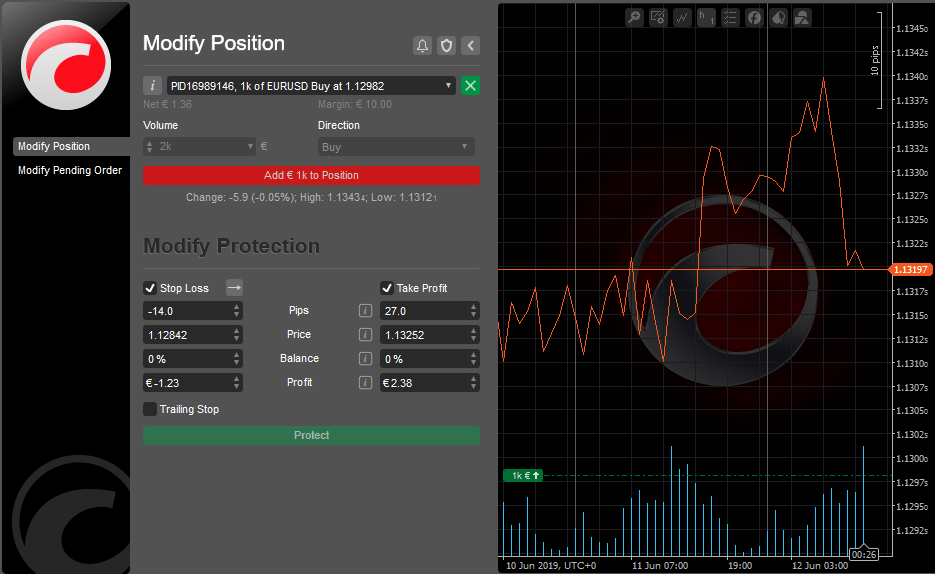
คุณสามารถปรับเปลี่ยนตำแหน่งที่เปิดอยู่ได้โดยการเปลี่ยนจำนวนล็อตการเทรด, เปลี่ยนทิศทาง, เป็นต้น
เพื่อเข้าสู่เมนู ปรับเปลี่ยนตำแหน่ง, ให้ดับเบิลคลิกที่ตำแหน่งที่ต้องการในแท็บ ตำแหน่ง ของแผง Trade Watch (หรือคลิกขวาที่ตำแหน่งนั้น และเลือก ปรับเปลี่ยนตำแหน่ง)
หรือคลิกไอคอน ปรับเปลี่ยนตำแหน่ง ที่อยู่ข้างตำแหน่งที่ต้องการ หรือดับเบิลคลิกที่ตำแหน่งที่ต้องการในแผนภูมิสัญลักษณ์
ตัวเลือกตำแหน่งต่อไปนี้สามารถปรับเปลี่ยนได้:
- ปริมาณ – เปลี่ยนปริมาณของสินทรัพย์ที่เทรด หากตั้งค่าให้มีปริมาณน้อยลง, ตำแหน่งที่เปิดอยู่เพียงบางส่วนจะถูกปิด หากตั้งค่าให้มีปริมาณมากขึ้น, ปริมาณนี้จะถูกเพิ่มเข้าไปในตำแหน่ง
- ทิศทาง – เลือกทิศทางการซื้อหรือขายจากเมนูแบบเลื่อนลง
- Stop Loss – ตั้งค่าการคุ้มครอง Stop Loss
- Take Profit – ตั้งค่าการคุ้มครอง Take Profit
- Trailing Stop Loss – ติ๊กเพื่อเปิดใช้งาน Trailing Stop Loss Trailing Stop Loss คือ Stop Loss ที่อัปเดตโดยอัตโนมัติทุกครั้งที่ราคาของตำแหน่งเคลื่อนที่ในทิศทางที่คุณต้องการ นี่เป็นเครื่องมือที่มีประโยชน์หากคุณประเมินตลาดต่ำเกินไปในตอนแรก Trailing Stop Loss จะไม่ปรับตัวใหม่หากตลาดเคลื่อนที่ในทิศทางที่ตรงข้ามกับคุณ
หมายเหตุ
Trailing Stop Loss ทำงานแม้ว่าแอป cTrader ของคุณจะปิดหรือตัดการเชื่อมต่อ คุณไม่สามารถตั้งค่า Stop Loss หรือ Take Profit ในขณะที่เปลี่ยนปริมาณตำแหน่งได้; เปลี่ยนปริมาณก่อน, แล้วจึงใช้ Stop Loss และ Take Profit
คลิกปุ่ม แจ้งเตือนราคา เพื่อตั้งค่าการแจ้งเตือนราคาใหม่ คลิกไอคอน ตั้งค่าการคุ้มครองขั้นสูง เพื่อตั้งค่าตัวเลือกการคุ้มครองขั้นสูง
ใช้ปุ่ม ย่อ/ขยาย เพื่อย่อ/ขยายแผนภูมิไปทางขวา คลิกไอคอน ข้อมูลสัญลักษณ์ เพื่อเปิดรายละเอียดสัญลักษณ์ทั้งหมด
กลับด้านและเพิ่มโพสิชันเป็นสองเท่า 
ในการกลับด้านโพสิชัน ให้คลิกปุ่ม กลับด้านโพสิชัน ที่อยู่ข้างโพสิชันที่ต้องการในแท็บ โพสิชัน ใน Trade Watch การกลับด้านโพสิชันหมายถึงการเปลี่ยนทิศทางของโพสิชัน (ซื้อหรือขาย)
หมายเหตุ
สวอปจะถูกเรียกเก็บทันที และสวอปใหม่จะถูกนำมาใช้ เมื่อกลับด้านโพสิชัน คุณต้องตั้งค่า Stop Loss และ Take Profit ใหม่ และคุณจะต้องข้ามสเปรดเปิดอีกครั้ง
เพื่อเพิ่มโพสิชันเป็นสองเท่า (เพิ่มปริมาณเป็นสองเท่า) ให้คลิกปุ่ม เพิ่มโพสิชันเป็นสองเท่า ที่อยู่ข้างโพสิชันที่ต้องการ เมื่อเพิ่มโพสิชันเป็นสองเท่า ค่าคอมมิชชันก็จะเพิ่มเป็นสองเท่าด้วย
คลิกปุ่ม ปิดโพสิชัน เพื่อปิดโพสิชัน
ตัวอย่าง
สมมติว่าเราเปิดโพสิชัน Long EURUSD ด้วยราคาเข้าที่ 1.1800 และตั้งค่า Trailing Stop Loss ที่ 10 pips (1.1790) หากราคา EURUSD เพิ่มขึ้นเป็น 1.1830 Stop Loss จะเคลื่อนที่ไปที่ 1.1820 โดยอัตโนมัติ (10 pips ต่ำกว่าราคาตลาด) หากราคาเริ่มลดลง โพสิชันจะปิดโดยอัตโนมัติด้วยกำไร 20 pips แม้ว่า cTrader จะปิดอยู่ก็ตาม
คำสั่ง 
คำสั่งที่รอดำเนินการทั้งหมดจะแสดงอยู่ในแท็บ คำสั่ง ใน Trade Watch ที่นี่คุณสามารถจัดการ แก้ไข และยกเลิกคำสั่งที่รอดำเนินการได้ เมื่อคำสั่งถูกจับคู่ มันจะกลายเป็นโพสิชันและหายไปจากแท็บ คำสั่ง
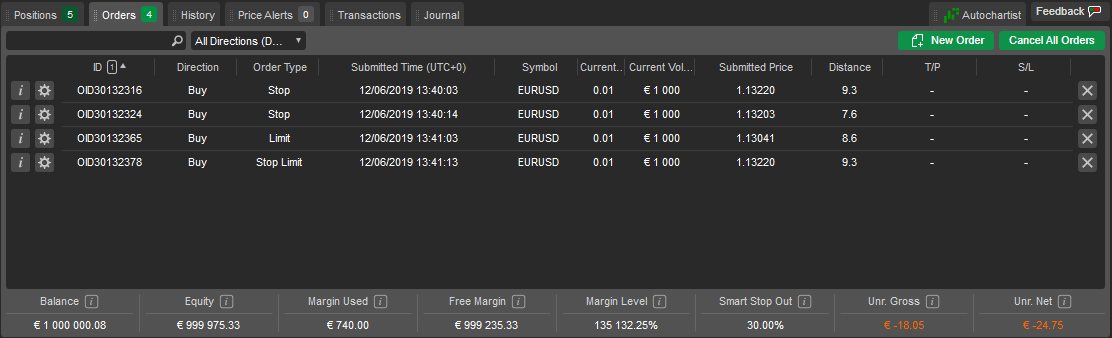
คุณสามารถกรองคำสั่งตาม ID ทิศทาง ประเภท สัญลักษณ์ หรือปริมาณที่เทรดได้โดยการพิมพ์ค่าหรือส่วนหนึ่งของค่าใน กล่องค้นหา ที่อยู่เหนือรายการคำสั่ง คลิกขวาที่ชื่อคอลัมน์ใดๆ เพื่อเพิ่มคอลัมน์ที่ไม่ได้แสดงโดยค่าเริ่มต้น สำหรับข้อมูลรายละเอียดเกี่ยวกับการจัดการคำสั่ง ดูที่ ส่วนคำสั่ง
ประวัติ 
แท็บ ประวัติ เก็บประวัติทั้งหมดของดีลที่ได้จับคู่หรือพยายามจับคู่คำสั่งของคุณ
ในขณะที่แต่ละโพสิชันที่ปิดแล้วจะแสดงด้วยดีลเดียวในรายการ คุณสามารถเข้าถึงดีล โพสิชัน และคำสั่งที่เกี่ยวข้องทั้งหมดได้โดยดับเบิลคลิกที่ดีลหรือคลิกปุ่ม ข้อมูล ที่อยู่ข้างๆ กำไรและขาดทุนที่เกิดขึ้นจริงทั้งหมดของบัญชีปัจจุบันจะแสดงที่ด้านล่างขวาของแท็บ ประวัติ สำหรับข้อมูลรายละเอียดเกี่ยวกับดีล โปรดดูที่ส่วน โพสิชันและดีล
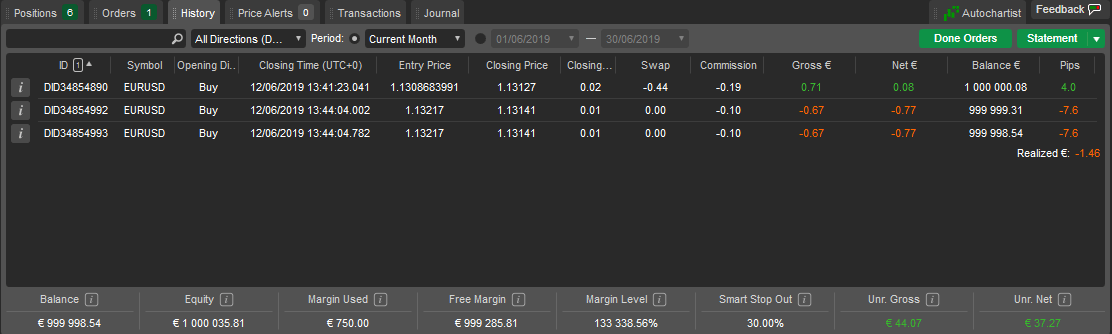
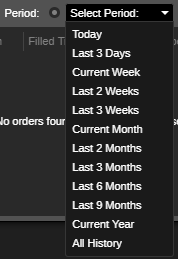
หากต้องการกรองดีลตามพารามิเตอร์ใดๆ ให้พิมพ์ค่าหรือส่วนหนึ่งของค่าใน ช่องค้นหา ที่อยู่เหนือรายการ หรือใช้ฟิลด์ด้านบนเพื่อกรองตามช่วงเวลามาตรฐานหรือกำหนดเอง รายการ ประวัติทั้งหมด จะถูกปิดใช้งานในรายการแบบเลื่อนลง ช่วงเวลา โดยค่าเริ่มต้น หากต้องการเปิดใช้งาน ให้ไปที่ การตั้งค่า เลือก ทั่วไป และติ๊ก อนุญาตประวัติทั้งหมด คลิกปุ่ม คำสั่งที่เสร็จสิ้น เพื่อเปิดรายการคำสั่งทั้งหมดที่เคยสร้างขึ้น รวมถึงคำสั่ง Stop Loss และ Take Profit
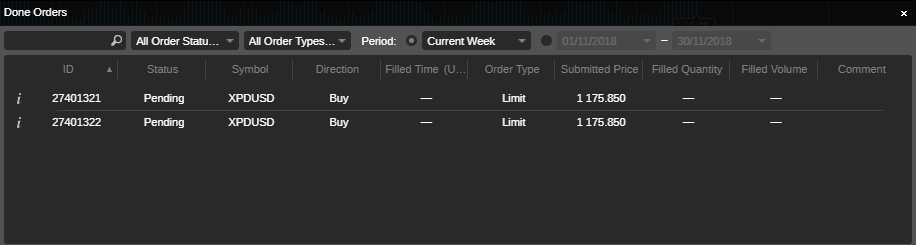
คุณสามารถกรองคำสั่งตามสถานะ (รอดำเนินการ, จับคู่แล้ว, ถูกปฏิเสธ, หมดอายุ, หรือถูกยกเลิก)
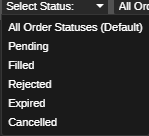
นอกจากนี้ คุณยังสามารถกรองคำสั่งในรายการตามประเภทของคำสั่ง (Market, Limit, Stop, Stop limit, Stop loss/Take profit, ช่วง Market, StopOut)
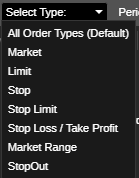
เลือกช่วงเวลาเพื่อแสดงเฉพาะคำสั่งภายในช่วงเวลานั้น หรือกำหนดวันที่ที่แน่นอนเพื่อแสดงคำสั่งภายในวันที่เหล่านั้น
คลิกปุ่ม ใบแจ้งยอด เพื่อเปิดใบแจ้งยอดบัญชี HTML ในแท็บใหม่ คุณสามารถคลิก บันทึก ในหน้า ใบแจ้งยอด เพื่อบันทึกไว้ในเครื่องเป็นไฟล์ Excel ในรูปแบบ .csv
แจ้งเตือนราคา 
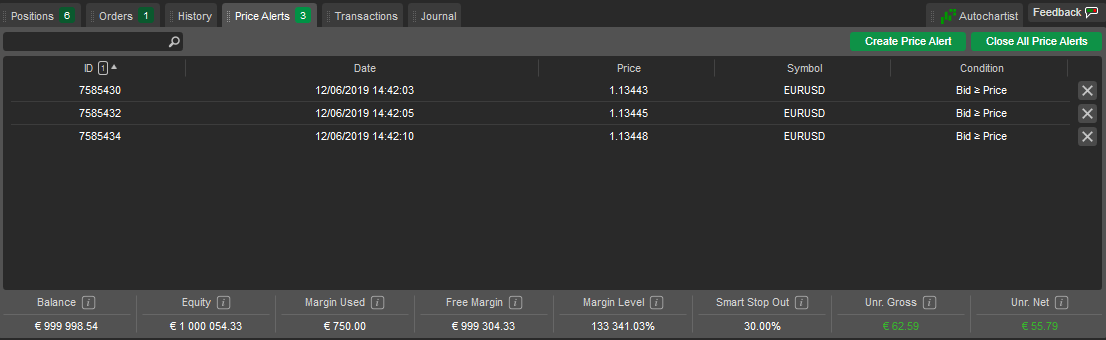
การแจ้งเตือนราคาทั้งหมดที่ตั้งไว้สำหรับบัญชีเทรดจะแสดงอยู่ในแท็บ การแจ้งเตือนราคา ของ Trade Watch คุณสามารถลบการแจ้งเตือนราคาที่ต้องการได้โดยคลิกปุ่ม x ที่อยู่ข้างๆ
คลิก สร้างการแจ้งเตือนราคา เพื่อไปยังเมนูการสร้างและจัดการการแจ้งเตือนราคา
คลิก ปิดการแจ้งเตือนราคาทั้งหมด เพื่อปิดการแจ้งเตือนราคาทั้งหมดในรายการพร้อมกัน
ธุรกรรม 
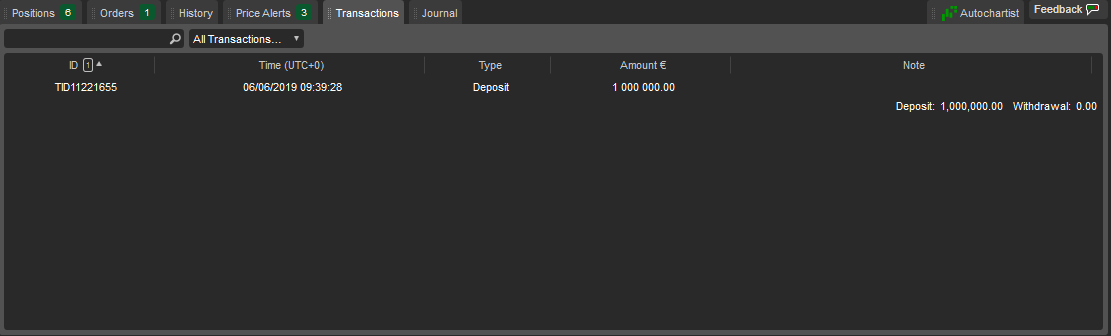
ธุรกรรมทั้งหมดของบัญชีซื้อขายปัจจุบันจะถูกแสดงรายละเอียดในแท็บ ธุรกรรม ของแผง Trade Watch กรองธุรกรรมโดยใช้เมนูแบบเลื่อนลง ถอน/ฝาก หรือโดยการพิมพ์ค่า หรือส่วนหนึ่งของค่าใน ช่องค้นหา ใช้ปุ่ม ฝาก และ ถอน สำหรับการดำเนินการที่เกี่ยวข้อง
บันทึก 
แท็บ บันทึก มีบันทึกเหตุการณ์ทั้งหมดของบัญชีซื้อขาย พร้อมกับวันที่และเวลาที่แน่นอนสำหรับแต่ละเหตุการณ์ คลิกขวาที่ข้อความเพื่อคัดลอก ลบ หรือลบประวัติทั้งหมด