ปัญหาการเชื่อมต่อ
หากคุณกำลังประสบปัญหาการเชื่อมต่อกับ cTrader (เช่น ข้อความแสดงข้อผิดพลาดเมื่อเข้าสู่ระบบหรือข้อมูลตลาดไม่ได้รับการอัปเดต) ให้ทำตามขั้นตอนต่อไปนี้เพื่อแก้ไขปัญหา
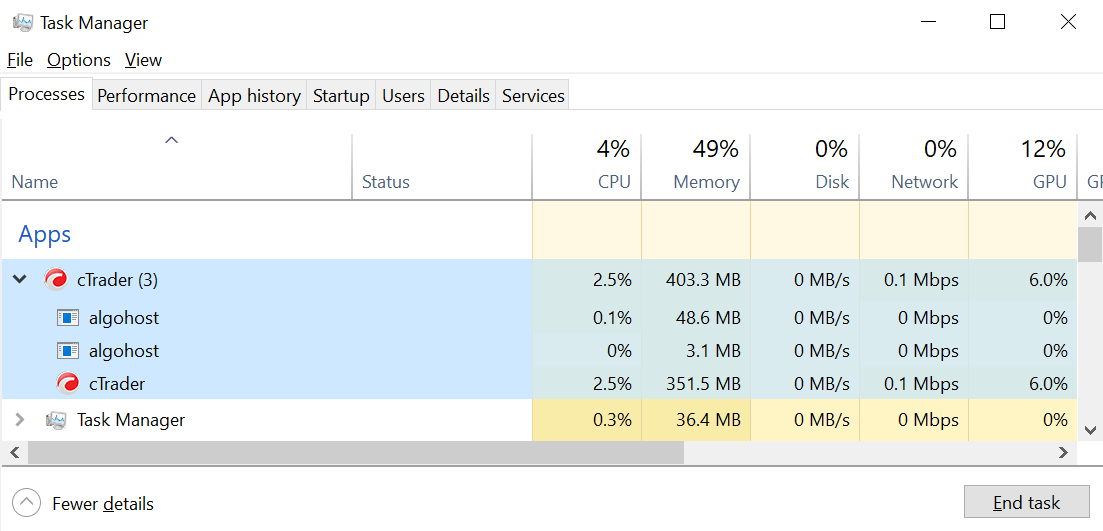
1. ปิดอินสแตนซ์ทั้งหมดของ cTrader ตรวจสอบให้แน่ใจว่าคุณได้สิ้นสุดงานทั้งหมดที่เกี่ยวข้องกับแอป cTrader ในแท็บ Processes ของ Task Manager เพื่อเปิด Task Manager ให้กด Ctrl+Alt+Del
2. ลบโฟลเดอร์ Settings ที่อยู่ที่:
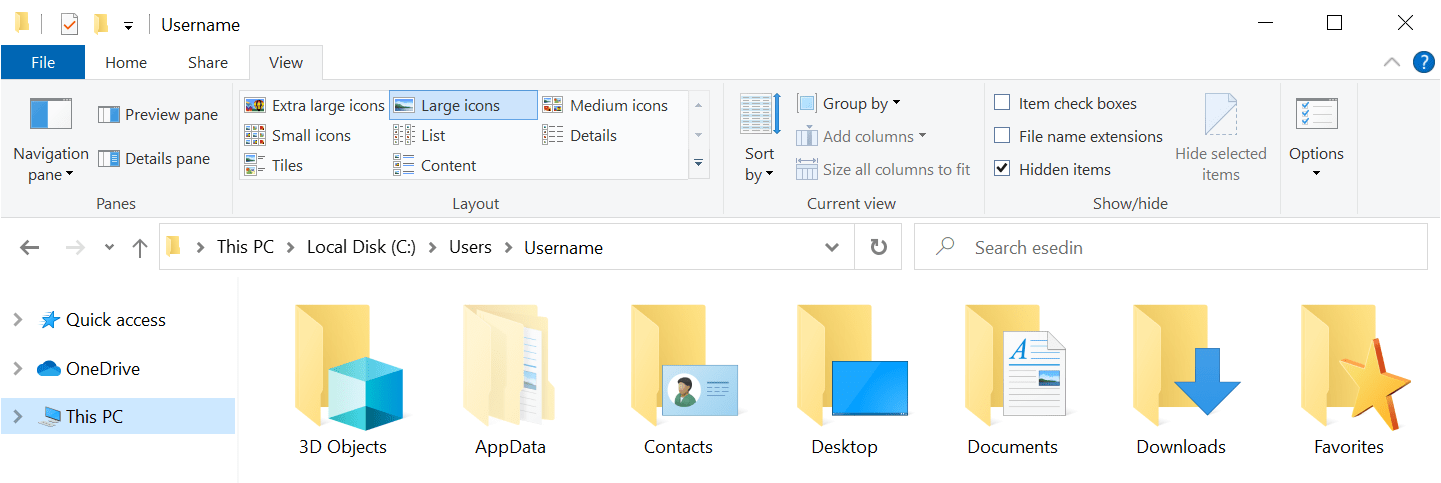
C:\Users\%Username%\AppData\Roaming\Spotware\Settings
โฟลเดอร์ AppData จะถูกซ่อนโดยระบบปฏิบัติการโดยค่าเริ่มต้น ตรวจสอบให้แน่ใจว่าได้ติ๊กช่องทำเครื่องหมาย รายการที่ซ่อนอยู่ ในแท็บ มุมมอง ของ File Explorer เพื่อให้มองเห็นได้และทำตามเส้นทาง
คำเตือน
การตั้งค่าท้องถิ่นทั้งหมดของ cTrader จะถูกลบหลังจากขั้นตอนนี้
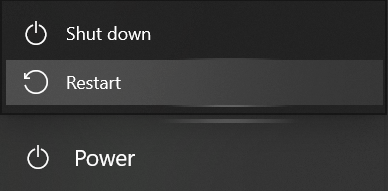
3. รีสตาร์ทคอมพิวเตอร์ของคุณ
4. ตรวจสอบว่าคอมพิวเตอร์ของคุณเชื่อมต่อกับอินเทอร์เน็ตหรือไม่ กด Win และไปที่ การตั้งค่า → เครือข่ายและอินเทอร์เน็ต → สถานะ
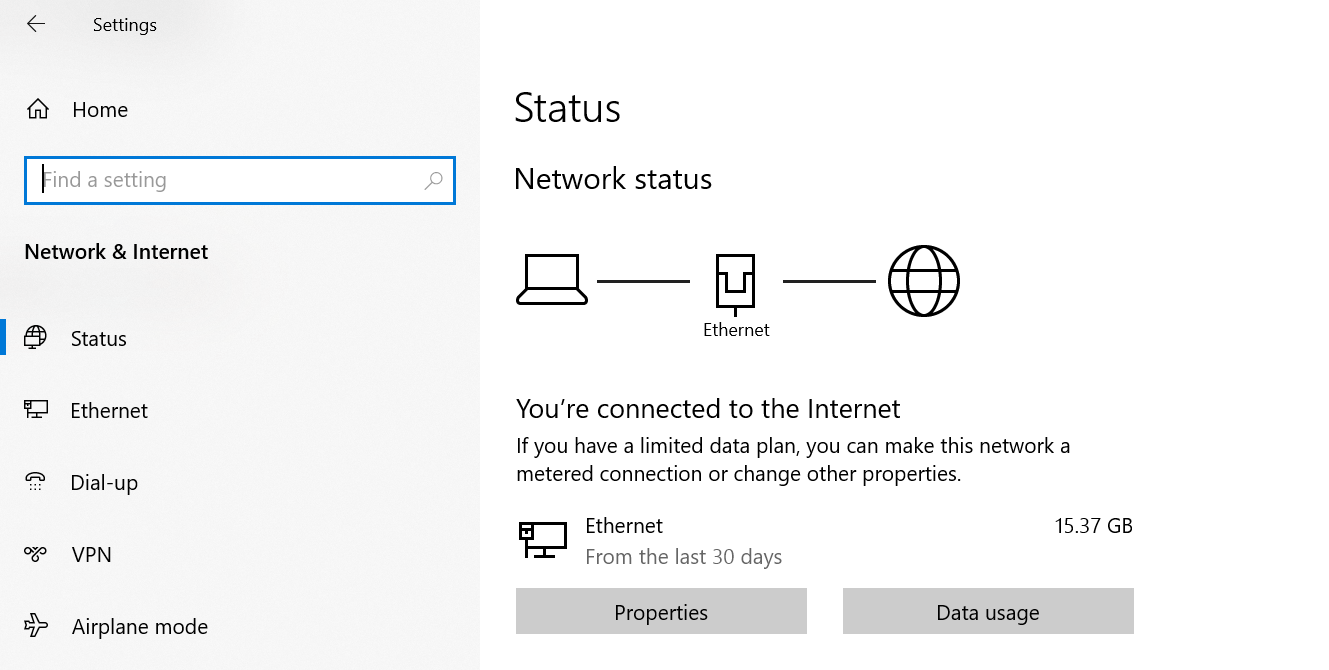
หากสถานะเครือข่ายแสดงข้อความว่า "ไม่มีการเข้าถึงอินเทอร์เน็ต" ให้ดำเนินการ แก้ไขปัญหา ในหน้าต่างเดียวกัน
เคล็ดลับ
แม้ว่าการรีบูตเราเตอร์จะเป็นคำแนะนำทั่วไป แต่ก็มักจะช่วยได้ ปล่อยให้อุปกรณ์ของคุณไม่ได้เสียบปลั๊กอย่างน้อย 30 วินาทีแล้วจึงเปิดเครื่องอีกครั้ง
5. เปิดแอป cTrader และลองเข้าสู่ระบบอีกครั้ง
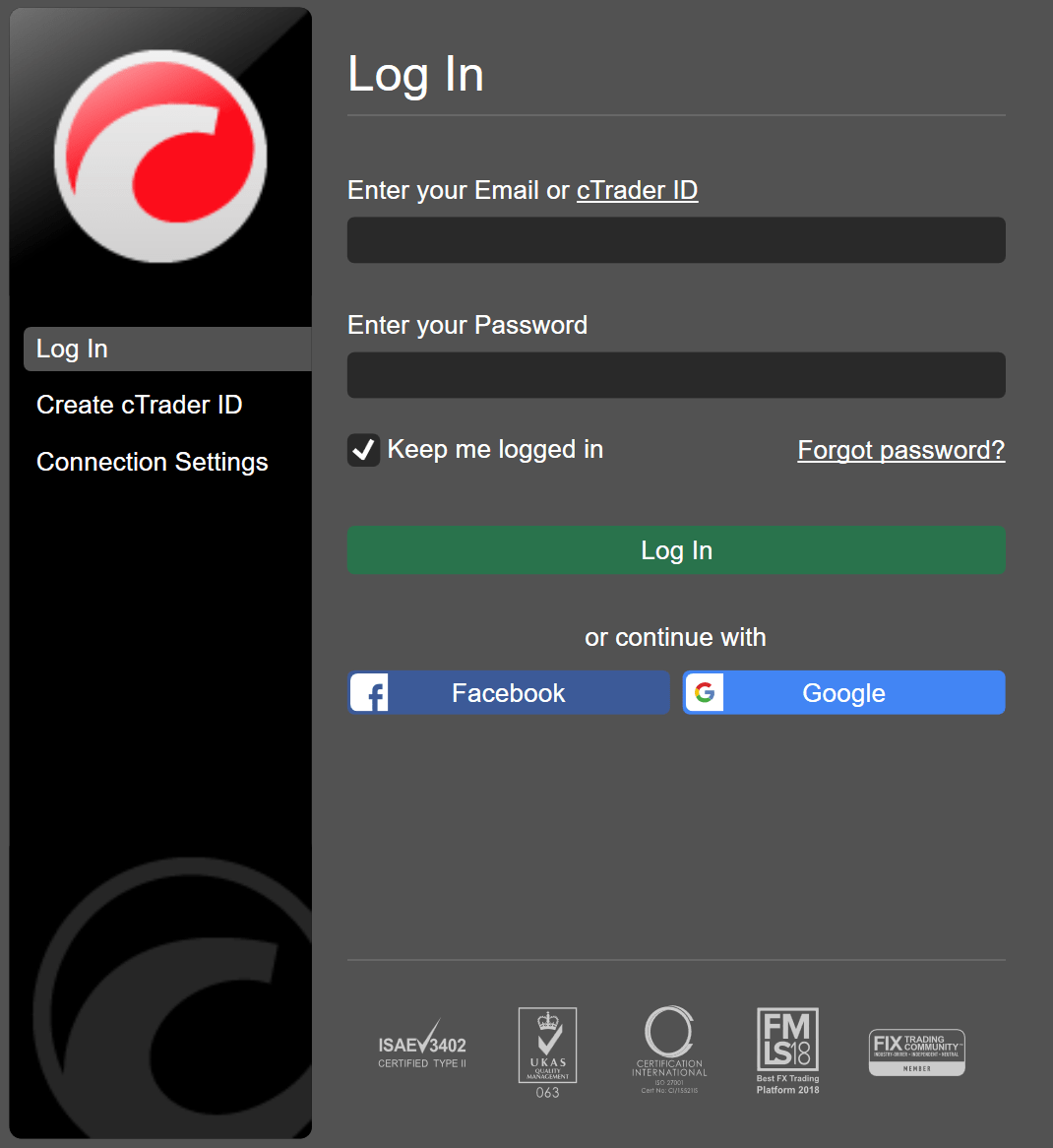
หากปัญหาการเชื่อมต่อยังคงมีอยู่หลังจากขั้นตอนเหล่านี้ โปรดดำเนินการต่อไป
6. กด Ctrl+Shift+Alt+T ในหน้าต่างเข้าสู่ระบบของ cTrader เพื่อรายงานปัญหาทางเทคนิคของคุณ
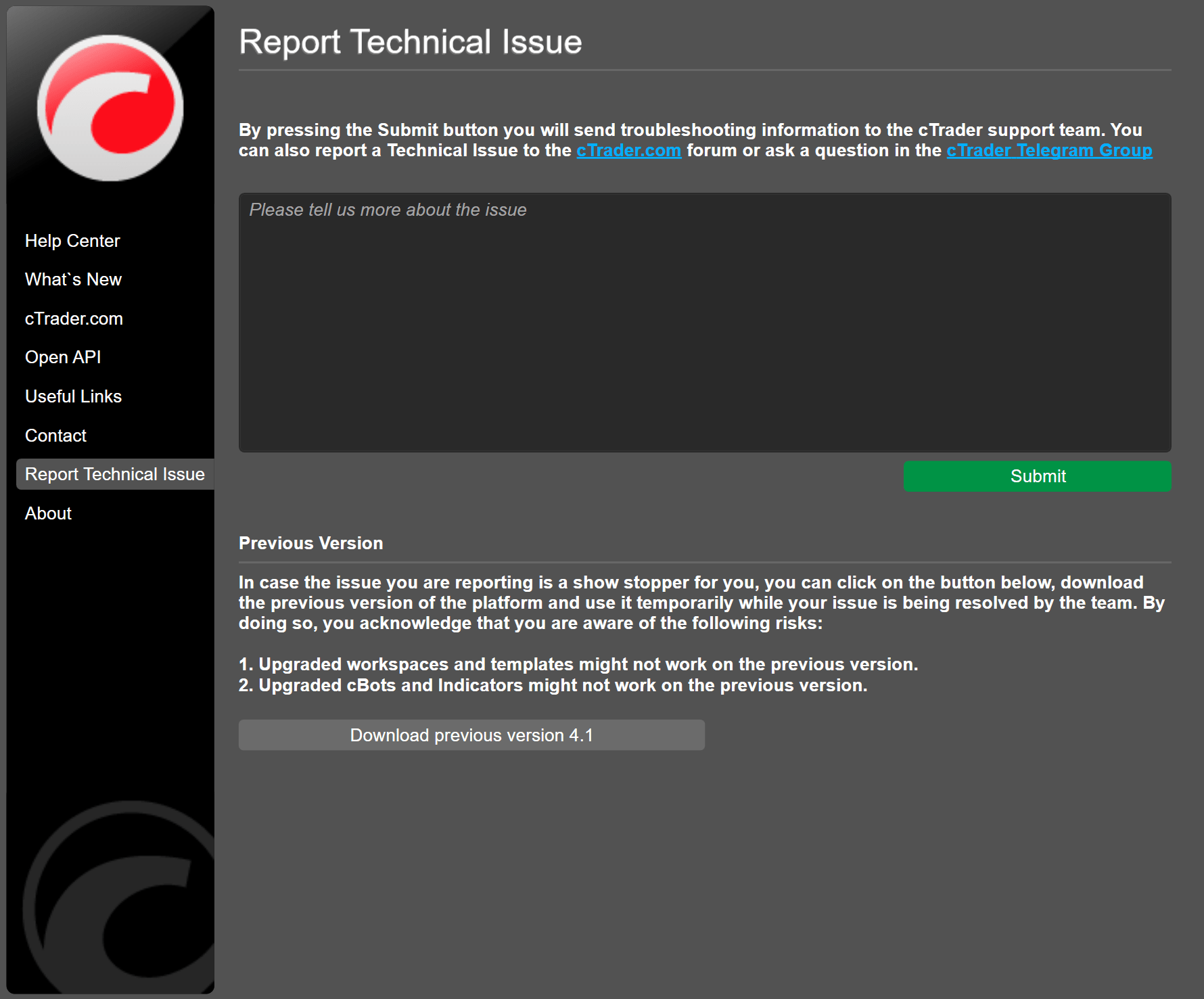
7. อธิบายปัญหาของคุณในช่องข้อความ คัดลอกไปยังคลิปบอร์ดและบันทึกไว้สำหรับตัวเอง
8. คลิก Submit เพื่อส่งข้อมูลการแก้ไขปัญหาไปยังทีมสนับสนุนของ cTrader
9. เขียนเกี่ยวกับปัญหาในชุมชน cTrader Discord ใช้คำอธิบายปัญหาเดียวกันกับในรายงานการแก้ไขปัญหา (วางจากคลิปบอร์ด ดูขั้นตอนที่ 7) สิ่งสำคัญคือทั้งสองควรตรงกันเพื่อช่วยให้ทีมสนับสนุนและผู้ใช้รายอื่นสามารถนำทางปัญหาของคุณได้ดีขึ้น
10. ในขณะที่ทีมสนับสนุนกำลังจัดการกับปัญหาของคุณ คุณยังสามารถสอบถามกับชุมชน cTrader ในกลุ่ม Telegram ทางการ หรือ ดาวน์โหลด เวอร์ชันก่อนหน้าของแพลตฟอร์มเพื่อใช้งานชั่วคราว