การเทรดบนกราฟ
cTrader ช่วยให้คุณสามารถสร้างคำสั่ง, แจ้งเตือนราคา, ปรับเปลี่ยนโพสิชันที่เปิดอยู่, และตั้งค่าหรือปรับเปลี่ยนการคุ้มครอง Stop Loss และ Take Profit ได้โดยตรงบนกราฟ
เทรดด่วน 
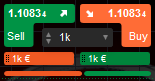
เพื่อเข้าสู่การเทรดในโหมดเทรดด่วนโดยตรงจากกราฟ ให้เลื่อนเมาส์ไปที่ปุ่ม ขาย หรือ ซื้อ เทรดด่วนที่ด้านบนของกราฟ ตัวเลือกปริมาณ จะปรากฏขึ้นโดยอัตโนมัติระหว่างปุ่มทั้งสอง
ปรับปริมาณการเทรดด้วยตัวเลือกโดยการพิมพ์ค่าที่ต้องการหรือเลือกค่าจากรายการแบบเลื่อนลง แล้วคลิกปุ่ม ซื้อ หรือ ขาย (หรือคลิกสองครั้ง ขึ้นอยู่กับการตั้งค่าเทรดด่วนของคุณ) เพื่อส่งคำสั่ง
คำสั่งจะถูกส่งทันที และการแจ้งเตือนที่เกี่ยวข้องจะปรากฏขึ้นที่ด้านบนขวาหากเปิดใช้งานการแจ้งเตือน
หมายเหตุ
ขึ้นอยู่กับการตั้งค่าเทรดด่วน cTrader จะส่งคำสั่งหรือแสดงเมนู สร้างคำสั่ง
ลากและวางกล่องคำสั่งซื้อ Limit/Stop ไปทางขวา (หรือกล่องคำสั่งขาย Limit/Stop ไปทางซ้าย) เพื่อส่งคำสั่ง Limit หรือ Stop
ตารางด้านล่างแสดงความสัมพันธ์ระหว่างตำแหน่งคำสั่งกับสเปรด:
| ตำแหน่งสัมพันธ์กับสเปรด | ประเภทคำสั่ง |
|---|---|
| ต่ำกว่าและภายในสเปรด | คำสั่งซื้อ Limit |
| สูงกว่าสเปรด | คำสั่งซื้อ Stop |
| สูงกว่าและภายในสเปรด | คำสั่งขาย Limit |
| ต่ำกว่าสเปรด | คำสั่งขาย Stop |
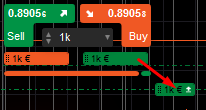
คำสั่งที่รอดำเนินการจะแสดงบนกราฟตรงระดับราคาที่คุณได้วางไว้ คุณสามารถลากและวางเพื่อปรับเปลี่ยนคำสั่งได้โดยตรงบนกราฟ
โปรดตรวจสอบส่วน การตั้งค่าแอปพลิเคชัน สำหรับรายละเอียดเพิ่มเติมเกี่ยวกับวิธีการทำงานของเทรดด่วน
คำสั่ง 
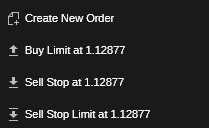
หรืออีกวิธีหนึ่งในการสร้างคำสั่งโดยตรงจากกราฟ คลิกขวาที่ระดับราคาที่ต้องการและเลือก ส่งคำสั่งใหม่ เพื่อเปิดเมนู คำสั่งใหม่ คุณยังสามารถเลือก ขาย/ซื้อ Limit, ขาย/ซื้อ Stop หรือ ซื้อ/ขาย Stop Limit เพื่อสร้างคำสั่งที่เกี่ยวข้องโดยตรง ณ ระดับราคาที่ต้องการ
หมายเหตุ
เส้นราคา Bid และ Ask เคลื่อนที่ขึ้นและลงตามแต่ละ tick ของราคาสปอตปัจจุบัน
ดังนั้น ขึ้นอยู่กับว่าคุณสร้างคำสั่งตรงไหน (เหนือราคา Bid หรือต่ำกว่าราคา Ask) cTrader จะแนะนำทิศทางของคำสั่งโดยอัตโนมัติ: คำสั่งซื้อ Limit คำสั่งขาย Stop และคำสั่งขาย Stop-Limit ต่ำกว่าราคา Ask หรือคำสั่งขาย Limit คำสั่งซื้อ Stop และคำสั่งซื้อ Stop-Limit เหนือราคา Bid
ป้ายคำสั่งใหม่จะปรากฏบนกราฟ ป้ายนี้จะแสดงจำนวนล็อตที่เทรด pip กำไรหรือขาดทุนสุทธิของโพสิชันปัจจุบัน รวมถึงปุ่มจัดการและการคุ้มครอง วางเมาส์เหนือป้ายคำสั่งเพื่อดูข้อมูลโดยละเอียด
วิธีแก้ไขคำสั่งหรือการคุ้มครองของคุณ:
- แก้ไขคำสั่งของคุณ: ลากและวางตามแกนราคาหรือดับเบิลคลิกเพื่อเปิดเมนูแก้ไขคำสั่ง
- แก้ไขการคุ้มครอง Stop Loss หรือ Take Profit: ลากและวางป้ายที่เกี่ยวข้องไว้ด้านล่างหรือด้านบนป้ายคำสั่ง

แจ้งเตือนราคา 
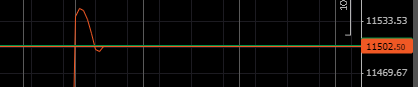
วิธีตั้งการแจ้งเตือนราคาโดยตรงจากกราฟ คลิกขวาที่ระดับราคาที่ต้องการและเลือกการแจ้งเตือนราคาที่ต้องการที่ราคา Bid หรือ Ask
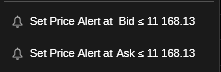
เส้นแจ้งเตือนราคาจะปรากฏบนกราฟโดยอัตโนมัติ ลากและวางป้ายแจ้งเตือนราคาเพื่อแก้ไขการแจ้งเตือนราคา หรือใช้ปุ่ม x เพื่อยกเลิก

โพสิชัน 
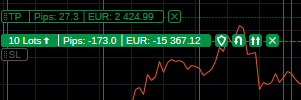
เมื่อคุณเปิดโพสิชัน แถบโพสิชันจะปรากฏบนกราฟของสัญลักษณ์ มันประกอบด้วยจำนวนล็อตที่เทรด pips กำไรหรือขาดทุนสุทธิของโพสิชันปัจจุบัน รวมถึงปุ่มจัดการและการคุ้มครอง คุณสามารถเห็นโพสิชันแสดงบนกราฟของคุณเป็นเส้นประและจุด
หากคุณไม่เห็นโพสิชันการเทรดปัจจุบันของคุณบนกราฟ ให้วางเมาส์เหนือไอคอน ตัวเลือกมุมมอง ที่ด้านบนของกราฟเพื่อให้แน่ใจว่าได้เลือกคำสั่งและโพสิชันไว้
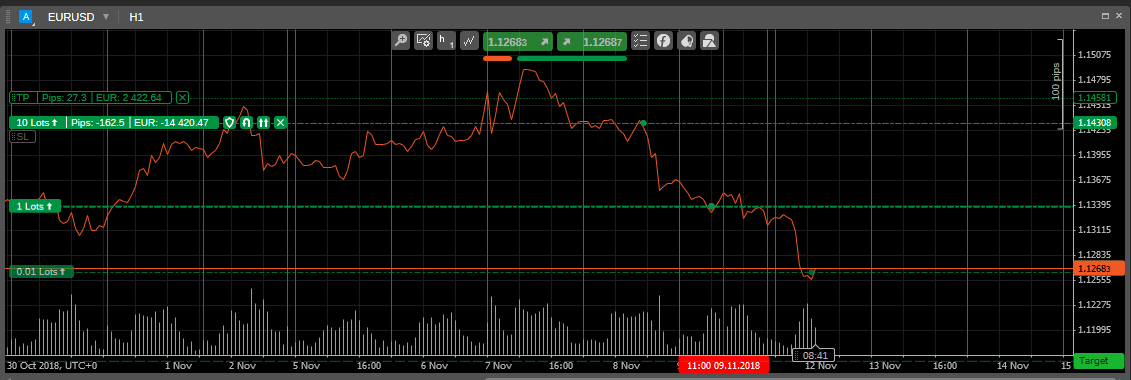
ดับเบิลคลิกที่แถบโพสิชันบนกราฟเพื่อเปิดเมนู แก้ไขโพสิชัน
คลิกและลากตัวเลื่อน TP หรือ SL ไปยังระดับราคาที่ต้องการเพื่อตั้งค่าหรือแก้ไขการคุ้มครอง Stop Loss หรือ Take Profit ปุ่มมาตรฐาน การคุ้มครองขั้นสูง กลับด้าน และ เพิ่มเท่าตัว มีอยู่ถัดจากตัวอย่างโพสิชัน
วางเมาส์เหนือเส้นโพสิชันหรือคำสั่งปัจจุบันเพื่อไฮไลท์มันและคำสั่งหรือโพสิชันที่เกี่ยวข้องใน Trade Watch รวมถึงราคาเปิดบนแกนราคา จุดบนเส้นโพสิชันแสดงเวลาที่คำสั่งถูกสร้างขึ้น และคุณสามารถคลิกปุ่ม x ถัดจากโพสิชันที่ต้องการเพื่อปิดมัน

คำสั่งที่รอดำเนินการ 
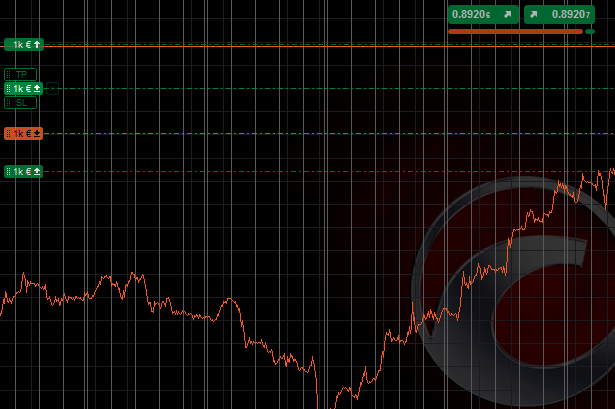
เมื่อสร้างคำสั่งที่รอดำเนินการ จะแสดงบนกราฟของสัญลักษณ์เป็นเส้นประและจุดพร้อมป้ายคำสั่งที่เกี่ยวข้อง คลิกไอคอนคำสั่งที่ต้องการเพื่อเปิดเมนู แก้ไขคำสั่ง ระดับ stop-loss (SL) และ take-profit (TP) จะแสดงบนกราฟเป็นเส้นประด้านบนและด้านล่างของเส้นคำสั่ง
จนกว่าราคาปัจจุบันจะถึงราคาที่คุณตั้งไว้สำหรับคำสั่งที่รอดำเนินการเพื่อจับคู่ คุณสามารถลากและวางป้ายคำสั่งเพื่อเปลี่ยนราคาได้ คุณยังสามารถลากและวางทั้งเส้น SL และ TP โดยใช้ป้ายที่เกี่ยวข้องทางด้านซ้าย หากคุณต้องการยกเลิกคำสั่งที่รอดำเนินการหรือลบ SL/TP ให้คลิกปุ่ม x ถัดจากป้ายที่เกี่ยวข้อง จุดบนเส้นคำสั่งแสดงเวลาที่สร้างคำสั่ง
