คำสั่ง
สร้างคำสั่ง 
มีหลายวิธีในการสร้างคำสั่งใน cTrader:
- โดยคลิกที่ปุ่ม คำสั่งใหม่ ในแท็บ ลิงก์ด่วน ที่ด้านบนของอินเทอร์เฟซ หรือในแผง Trade Watch (ตรวจสอบให้แน่ใจว่าเลือกแท็บ โพสิชัน หรือ คำสั่ง แล้ว) เมนู คำสั่งใหม่ จะปรากฏขึ้น
- โดยคลิกขวาที่สัญลักษณ์ที่เกี่ยวข้องใน รายการสัญลักษณ์ ด้านซ้าย หรือบนกราฟของสัญลักษณ์นั้น และเลือก ส่งคำสั่งใหม่ จากเมนูย่อย เมนูส่งคำสั่งจะปรากฏขึ้น
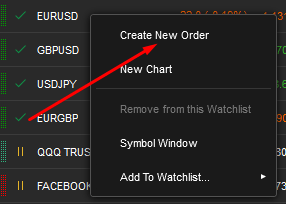
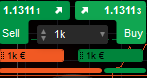
- โดยใช้ปุ่ม เทรดด่วน ซื้อหรือขาย ที่ด้านบนของกราฟของสัญลักษณ์ที่ต้องการ
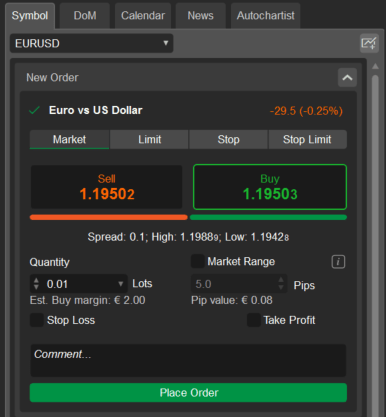
- โดยใช้ฟอร์ม คำสั่งใหม่ ใน แผงสัญลักษณ์ที่ใช้งานอยู่ (ASP) ด้านขวา
- โดยกด F9 บนแป้นพิมพ์
สร้างคำสั่ง Market 
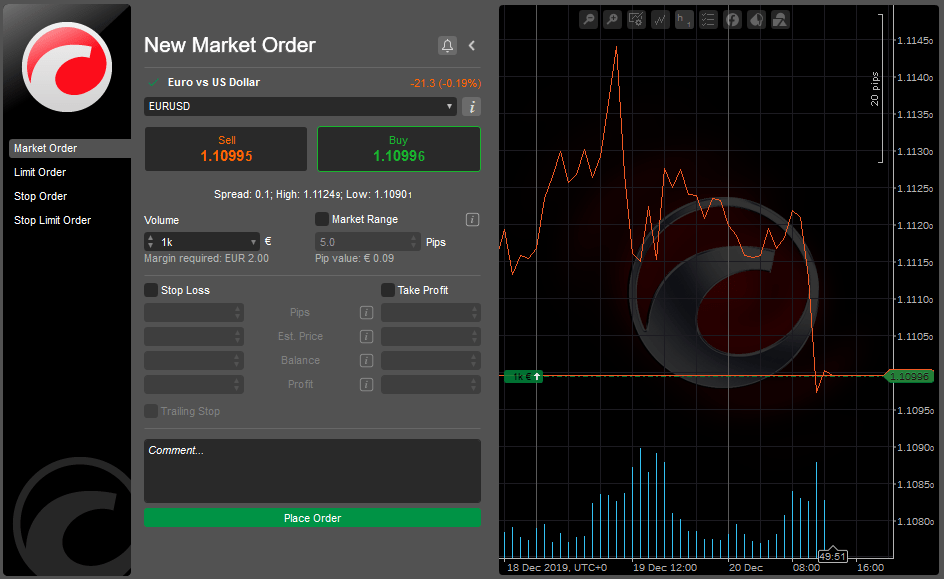
- ในเมนู คำสั่งใหม่ ให้เลือกสัญลักษณ์ที่จะเทรด
- เลือกทิศทางการเทรดโดยคลิกปุ่ม ขาย หรือ ซื้อ
- ระบุจำนวน – จำนวนล็อตที่จะเทรดโดยใช้ดรอปดาวน์, สวิตช์ หรือการพิมพ์ตัวเลข
- เปลี่ยนช่วง Market เพื่อขยายหรือจำกัดช่วงราคาที่คำสั่งของคุณจะถูกจับคู่
- ติ๊กช่องที่เกี่ยวข้องเพื่อกำหนดตัวเลือก Stop Loss และ Take Profit (จะนำไปใช้กับโพสิชันที่เกี่ยวข้องเมื่อคำสั่งถูกจับคู่)
- หากต้องการ พิมพ์ความคิดเห็นของคุณในช่อง ความคิดเห็น
- คลิกปุ่ม ส่งคำสั่ง เพื่อสร้างคำสั่ง Market
หมายเหตุ
การยกเลิกการติ๊กช่อง ช่วง Market หรือการตั้งค่าเป็นศูนย์ (0) จะทำให้สร้างคำสั่ง Limit แทน
การกำหนดค่าคำสั่งเพิ่มเติม:
-
คลิกไอคอน แจ้งเตือนราคา เพื่อตั้งค่าการแจ้งเตือนราคา
-
ใช้ปุ่ม ยุบ/ขยาย เพื่อยุบและขยายกราฟไปทางขวา
-
คลิกไอคอน ข้อมูล เพื่อเปิดรายละเอียดเต็มของสัญลักษณ์
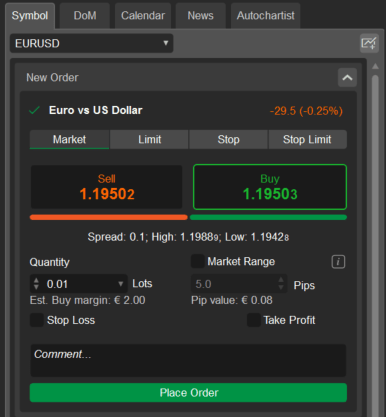
หรือเลือกสัญลักษณ์ที่ต้องการในเมนู คำสั่งใหม่ ใน แผงสัญลักษณ์ที่ใช้งานอยู่ เลือกทิศทางการเทรด ระบุปริมาณที่จะเทรด เปิดใช้งานช่วง Market และการคุ้มครอง Stop Loss และ Take Profit หากต้องการ แล้วคลิก ส่งคำสั่ง
สร้างคำสั่ง Limit 
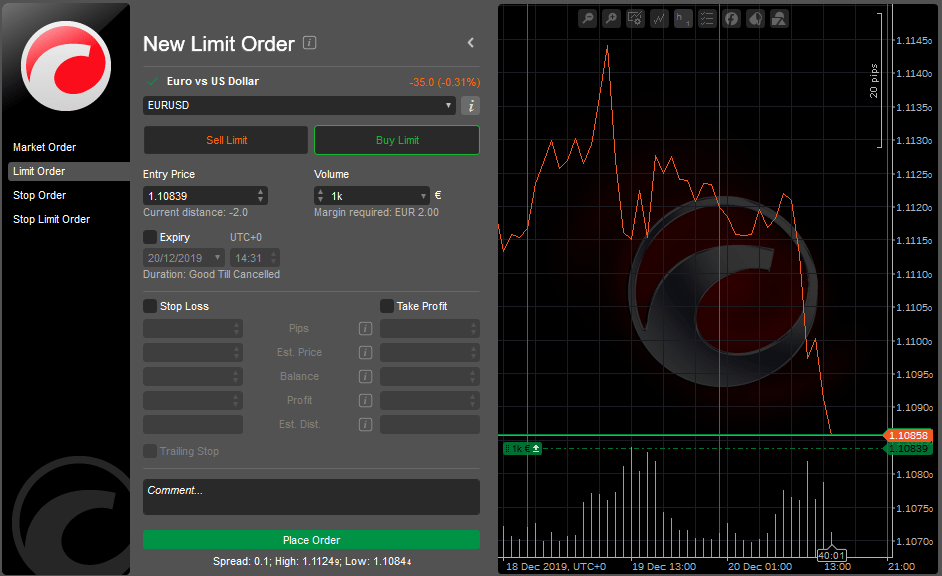
เพื่อสร้างคำสั่ง Limit ในเมนู คำสั่งใหม่ ให้เลือก คำสั่ง Limit ทางด้านซ้าย
- เลือกสัญลักษณ์ที่จะเทรด
- เลือกทิศทางการเทรดโดยคลิกปุ่ม ขาย Limit หรือ ซื้อ Limit
- ระบุปริมาณ – จำนวนล็อตที่จะเทรดโดยใช้ dropdown สวิตช์ หรือการพิมพ์ตัวเลข
- ตั้งค่า ราคาเข้า ที่คุณต้องการให้คำสั่งของคุณถูกจับคู่ ราคานี้ไม่สามารถสูงกว่าราคา Ask ปัจจุบันในตลาดได้หากต้องการ Long (ซื้อ) หรือต่ำกว่าราคา Bid ปัจจุบันหากต้องการ Short (ขาย) คำสั่งซื้อ Limit จะถูกดำเนินการที่ราคา Limit หรือต่ำกว่าเท่านั้น คำสั่งขาย Limit จะถูกดำเนินการที่ราคา Limit หรือสูงกว่า
- ติ๊กช่อง หมดอายุ เพื่อตั้งเวลาและวันที่ที่คำสั่งที่รอดำเนินการนี้จะหมดอายุโดยอัตโนมัติหากไม่ถูกจับคู่ มิฉะนั้น คำสั่งจะยังคงใช้งานอยู่จนกว่าจะถูกยกเลิกด้วยตนเอง
- ติ๊กช่องที่เกี่ยวข้องเพื่อตั้งค่าและกำหนดค่าตัวเลือก Stop Loss และ Take Profit
- คลิกปุ่ม ส่งคำสั่ง เพื่อสร้างคำสั่ง Limit
การตั้งค่าคำสั่งเพิ่มเติม:
-
ใช้ปุ่ม ยุบ/ขยาย เพื่อยุบและขยายกราฟไปทางขวา
-
คลิกไอคอน ข้อมูล เพื่อเปิดรายละเอียดเต็มของสัญลักษณ์
หรือเลือกสัญลักษณ์ที่ต้องการในเมนู คำสั่งใหม่ ใน แผงสัญลักษณ์ที่ใช้งานอยู่ เลือกแท็บ Limit เลือกทิศทางการเทรด ระบุราคาเข้าและปริมาณ (volume) ที่จะเทรด เปิดใช้งานเวลาและวันที่หมดอายุ และการคุ้มครอง stop-loss และ take-profit จากนั้นคลิก ส่งคำสั่ง

สร้างคำสั่ง stop 
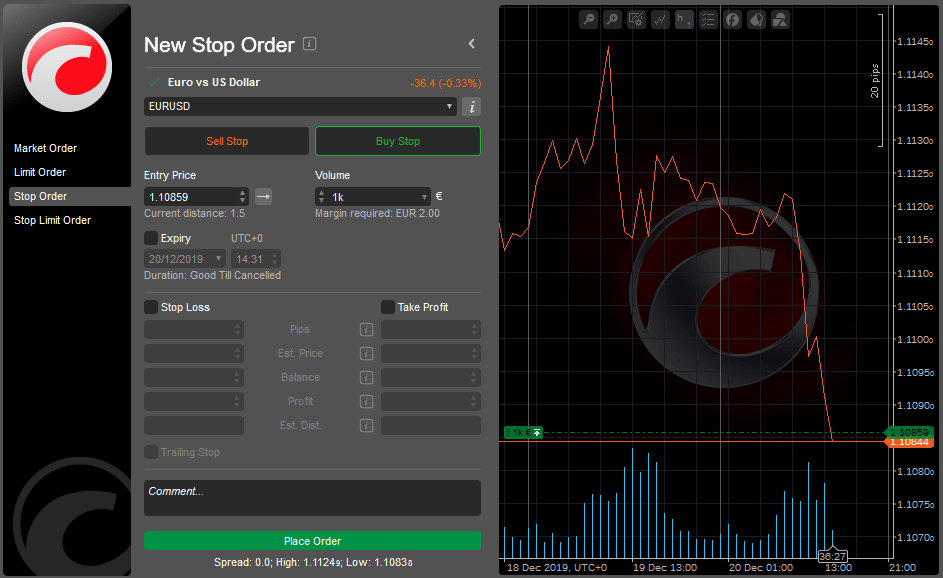
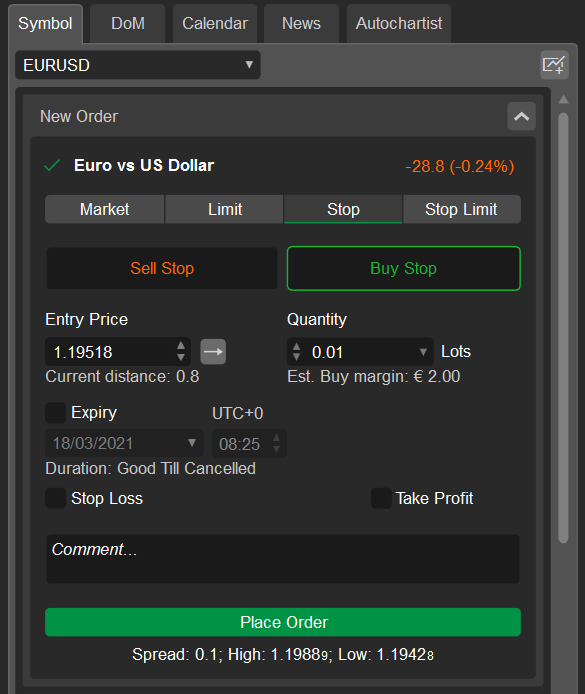
เพื่อสร้างคำสั่ง stop ในเมนู คำสั่งใหม่ ให้เลือก คำสั่ง Stop ที่ด้านซ้าย
- เลือกสัญลักษณ์ที่จะเทรด
- เลือกทิศทางการเทรดโดยคลิกปุ่ม คำสั่งขาย Stop หรือ คำสั่งซื้อ Stop
- ตั้งค่า ราคาเข้า ที่จะทริกเกอร์คำสั่ง ราคาไม่สามารถต่ำกว่าราคา Ask ปัจจุบันหากคุณจะเปิดตำแหน่ง long (ซื้อ) หรือสูงกว่าราคา Bid ปัจจุบันหากจะเปิดตำแหน่ง short (ขาย)
- ระบุปริมาณ - จำนวนล็อตที่จะเทรดโดยใช้ dropdown สวิตช์หรือพิมพ์ตัวเลข
- คลิกไอคอน ลูกศรขวา เพื่อเลือกวิธีทริกเกอร์คำสั่ง
- ติ๊กช่อง หมดอายุ เพื่อตั้งเวลาและวันที่ที่คำสั่งที่รอดำเนินการนี้จะหมดอายุโดยอัตโนมัติหากไม่ถูกจับคู่ มิฉะนั้น คำสั่งจะยังคงใช้งานอยู่จนกว่าจะถูกยกเลิกด้วยตนเอง
- ติ๊กช่องที่เกี่ยวข้องเพื่อตั้งค่าและกำหนดค่าตัวเลือก Stop Loss และ Take Profit
- คลิกปุ่ม ส่งคำสั่ง เพื่อสร้างคำสั่ง stop
การตั้งค่าคำสั่งเพิ่มเติม:
-
ไอคอนทริกเกอร์ ลูกศรขวา คือฝั่งการเทรด คำสั่งซื้อจะถูกทริกเกอร์โดยราคา Ask และคำสั่งขายจะถูกทริกเกอร์โดยราคา Bid
-
ไอคอนทริกเกอร์ ลูกศรซ้าย คือฝั่งตรงข้าม คำสั่งซื้อจะถูกทริกเกอร์โดยราคา Bid และคำสั่งขายจะถูกทริกเกอร์โดยราคา Ask
-
ไอคอนทริกเกอร์ ลูกศรขวาสองครั้ง คือฝั่งการเทรดสองครั้ง คล้ายกับทริกเกอร์ฝั่งการเทรด แต่ต้องมีสองติ๊กติดต่อกันของราคาที่เกี่ยวข้อง
-
ไอคอนทริกเกอร์ ลูกศรซ้ายสองครั้ง คือฝั่งตรงข้ามสองครั้ง คล้ายกับทริกเกอร์ฝั่งตรงข้าม แต่ต้องมีสองติ๊กติดต่อกันของราคาที่เกี่ยวข้อง
-
คลิกไอคอน แจ้งเตือนราคา เพื่อตั้งค่าการแจ้งเตือนราคา
-
ใช้ปุ่ม ยุบ/ขยาย เพื่อยุบและขยายกราฟไปทางขวา
-
คลิกไอคอน ข้อมูล เพื่อเปิดรายละเอียดเต็มของสัญลักษณ์
หรือเลือกสัญลักษณ์ที่ต้องการในเมนู คำสั่งใหม่ ใน แผงสัญลักษณ์ที่ใช้งานอยู่ เลือกแท็บ Stop เลือกทิศทางการเทรด ระบุราคาเข้าและปริมาณ (volume) ที่จะเทรด เปิดใช้งานเวลาและวันที่หมดอายุ และการคุ้มครอง stop-loss และ take-profit จากนั้นคลิก ส่งคำสั่ง
สร้างคำสั่ง Stop Limit 
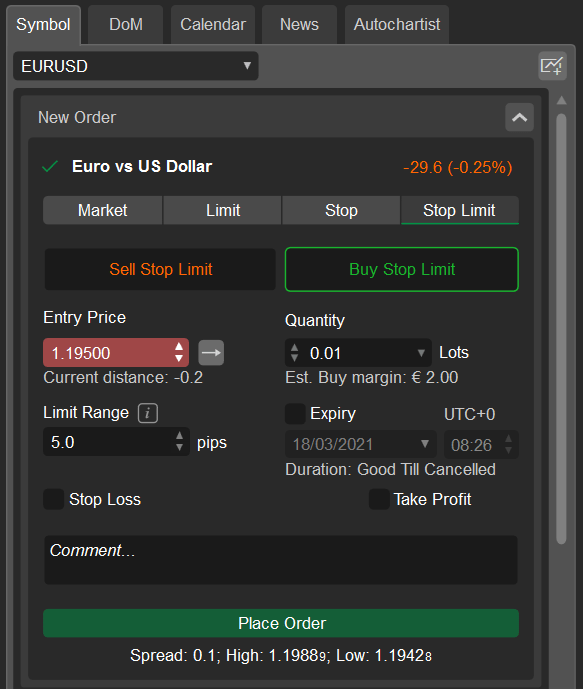
ในการสร้างคำสั่ง Stop Limit ในเมนู คำสั่งใหม่ ให้เลือก คำสั่ง Stop Limit ที่ด้านซ้าย
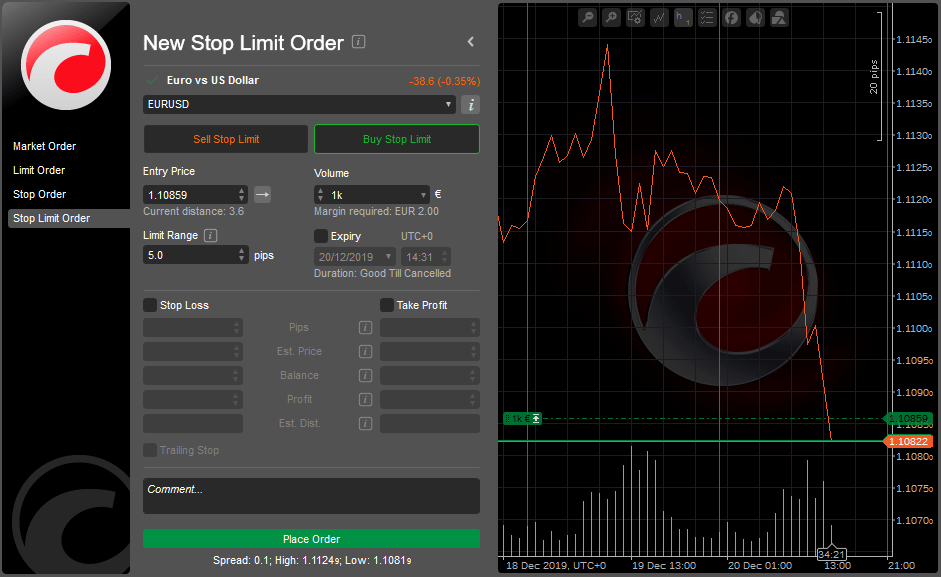
- เลือกสัญลักษณ์ที่จะเทรด
- เลือกทิศทางการเทรดโดยคลิกที่ปุ่ม ขาย Stop Limit หรือ ซื้อ Stop Limit
- ระบุปริมาณ - จำนวนล็อตที่จะเทรดโดยใช้ dropdown สวิตช์หรือพิมพ์ตัวเลข
- ตั้งค่า ราคาเข้า ที่จะทริกเกอร์คำสั่ง Stop Limit
การตั้งค่าคำสั่งเพิ่มเติม:
-
ไอคอนทริกเกอร์ ลูกศรขวา คือฝั่งการเทรด คำสั่งซื้อจะถูกทริกเกอร์โดยราคา Ask และคำสั่งขายจะถูกทริกเกอร์โดยราคา Bid
-
ไอคอนทริกเกอร์ ลูกศรซ้าย คือฝั่งตรงข้าม คำสั่งซื้อจะถูกทริกเกอร์โดยราคา Bid และคำสั่งขายจะถูกทริกเกอร์โดยราคา Ask
-
ไอคอนทริกเกอร์ ลูกศรขวาสองครั้ง คือฝั่งการเทรดสองครั้ง คล้ายกับทริกเกอร์ฝั่งการเทรด แต่ต้องมีสองติ๊กติดต่อกันของราคาที่เกี่ยวข้อง
-
ไอคอนทริกเกอร์ ลูกศรซ้ายสองครั้ง คือฝั่งตรงข้ามสองครั้ง คล้ายกับทริกเกอร์ฝั่งตรงข้าม แต่ต้องมีสองติ๊กติดต่อกันของราคาที่เกี่ยวข้อง
-
ตั้งค่า ช่วง Limit (ใน pips) เทียบกับราคาเข้า
这意味着คำสั่ง Stop Limit จะถูกทริกเกอร์เฉพาะเมื่อตลาดถึงราคา Stop และจะถูกจับคู่เฉพาะกับราคาที่กำหนดโดยค่าช่วง Limit (หรือราคาที่ดีกว่า)
-
คลิกไอคอน แจ้งเตือนราคา เพื่อตั้งค่าการแจ้งเตือนราคา
-
ใช้ปุ่ม ยุบ/ขยาย เพื่อยุบและขยายกราฟไปทางขวา
-
คลิกไอคอน ข้อมูล เพื่อเปิดรายละเอียดเต็มของสัญลักษณ์
หรือเลือกสัญลักษณ์ที่ต้องการในเมนู คำสั่งใหม่ ใน แผงสัญลักษณ์ที่ใช้งานอยู่, เลือกแท็บ Stop Limit, เลือกทิศทางการเทรด, ระบุราคาเข้าและจำนวน (ปริมาณ) ที่จะเทรด, ตั้งค่าช่วง Limit, เลือกเปิดใช้งานเวลาหมดอายุและวันที่, และการคุ้มครอง Stop-Loss และ Take-Profit จากนั้นคลิก ส่งคำสั่ง
จัดการคำสั่งที่รอดำเนินการ 
คำสั่งที่รอดำเนินการทั้งหมดจะแสดงอยู่ในแท็บ คำสั่ง ในแผง Trade Watch ที่นี่คุณสามารถจัดการ แก้ไข และยกเลิกคำสั่งที่รอดำเนินการได้
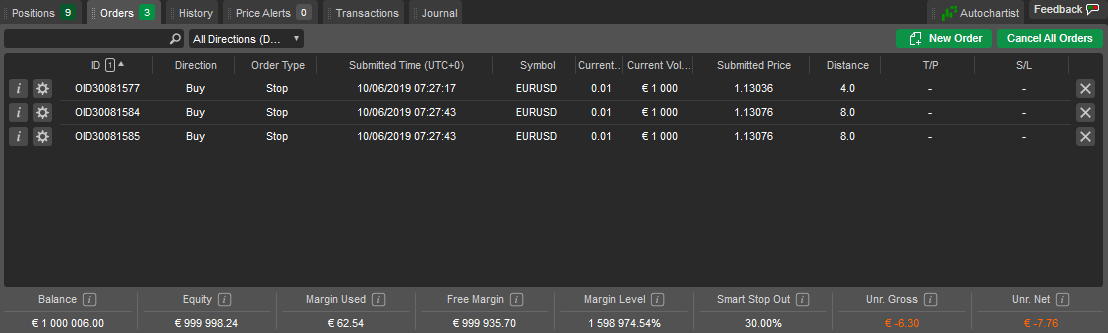
เพื่อกรองคำสั่งตามทิศทาง ประเภท สัญลักษณ์ หรือปริมาณการซื้อขาย ให้พิมพ์ค่า หรือส่วนหนึ่งของค่า ในช่อง ค้นหา ที่อยู่เหนือรายการคำสั่ง
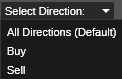
เพื่อกรองคำสั่งตามทิศทาง (ซื้อหรือขาย) ให้คลิกเมนู ทิศทาง แล้วเลือกทิศทางที่ต้องการ
คลิกไอคอน ข้อมูล ของคำสั่งที่อยู่ข้างคำสั่งที่ต้องการเพื่อเปิดหน้า ข้อมูลคำสั่ง คลิกปุ่ม ยกเลิกคำสั่ง ที่อยู่ข้างคำสั่งเพื่อยกเลิกคำสั่งนั้น
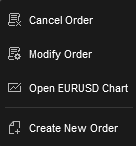
คลิกขวาที่คำสั่งในรายการเพื่อขยายเมนูคำสั่งเพิ่มเติม ที่นี่คุณสามารถ:
- ยกเลิกคำสั่ง – เพื่อยกเลิกคำสั่ง
- แก้ไขคำสั่ง – เพื่อเปิดเมนูแก้ไขคำสั่ง
- เปิดกราฟ – เพื่อเปิดกราฟสัญลักษณ์ของคำสั่งปัจจุบัน
- ส่งคำสั่งใหม่ – เพื่อเปิดเมนูสร้างคำสั่งใหม่
แก้ไขคำสั่งที่รอดำเนินการ 
เพื่อทำการเปลี่ยนแปลงคำสั่งที่รอดำเนินการที่มีอยู่ ให้คลิกไอคอน เฟือง ที่อยู่ข้างคำสั่งที่ต้องการในแท็บ คำสั่ง ของแผง Trade Watch
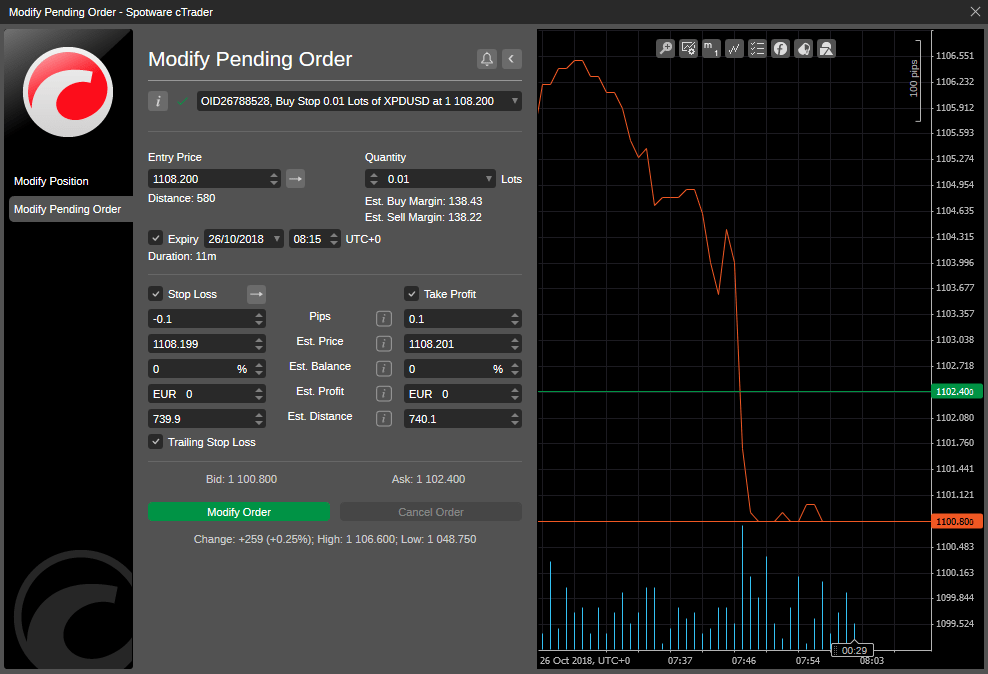
ในเมนู แก้ไขคำสั่งที่รอดำเนินการ ตัวเลือกต่อไปนี้จะพร้อมใช้งาน:
- ราคา - แก้ไขราคาเข้าที่คุณต้องการให้คำสั่งของคุณถูกจับคู่โดยใช้ปุ่มสลับ หรือพิมพ์ตัวเลข ราคานี้ไม่สามารถสูงกว่าราคา Ask ปัจจุบันในตลาดได้หากต้องการ Long (ซื้อ) หรือต่ำกว่าราคา Bid ปัจจุบันหากต้องการ Short (ขาย)
- จำนวน - แก้ไขปริมาณที่จะซื้อขายโดยใช้เมนูแบบเลื่อนลง ปุ่มสลับ หรือพิมพ์ตัวเลข
- หมดอายุ - ตั้งหรือแก้ไขวันที่และเวลาที่คำสั่งจะหมดอายุโดยอัตโนมัติ
- Stop Loss - ตั้งหรือแก้ไขการป้องกัน Stop Loss
- Take Profit - ตั้งหรือแก้ไขการป้องกัน Take Profit
- Trailing Stop Loss - เลือกเพื่อเปิดใช้งาน Trailing Stop Loss Trailing Stop Loss คือ Stop Loss ที่อัปเดตโดยอัตโนมัติทุกครั้งที่ราคาของโพสิชันเคลื่อนไหวในทิศทางที่คุณต้องการ นี่เป็นเครื่องมือที่มีประโยชน์หากคุณประเมินตลาดต่ำเกินไปในตอนแรก Trailing Stop Loss จะไม่ปรับใหม่หากตลาดเคลื่อนไหวในทิศทางที่ตรงข้ามกับคุณ
เมื่อเสร็จสิ้น ให้คลิก แก้ไข เพื่อบันทึกการเปลี่ยนแปลงของคุณ
หมายเหตุ
คุณไม่สามารถเปลี่ยนประเภทของคำสั่งที่มีอยู่ได้
ยกเลิกคำสั่งที่รอดำเนินการ 
หากต้องการยกเลิกคำสั่งที่รอดำเนินการ ในแท็บ คำสั่ง ของ Trade Watch ให้คลิกปุ่ม ยกเลิกคำสั่ง ที่อยู่ถัดจากคำสั่งที่ต้องการ หรือคลิกขวาที่คำสั่งและเลือก ยกเลิกคำสั่ง จากเมนูแบบเลื่อนลง
หรือคลิก ยกเลิกคำสั่ง ในเมนู แก้ไขคำสั่งที่รอดำเนินการ
หากต้องการยกเลิกคำสั่งที่รอดำเนินการทั้งหมดในคราวเดียว ให้คลิก ยกเลิกคำสั่งทั้งหมด ที่มุมขวาบนของแท็บ คำสั่ง ใน Trade Watch

ข้อมูลคำสั่ง 
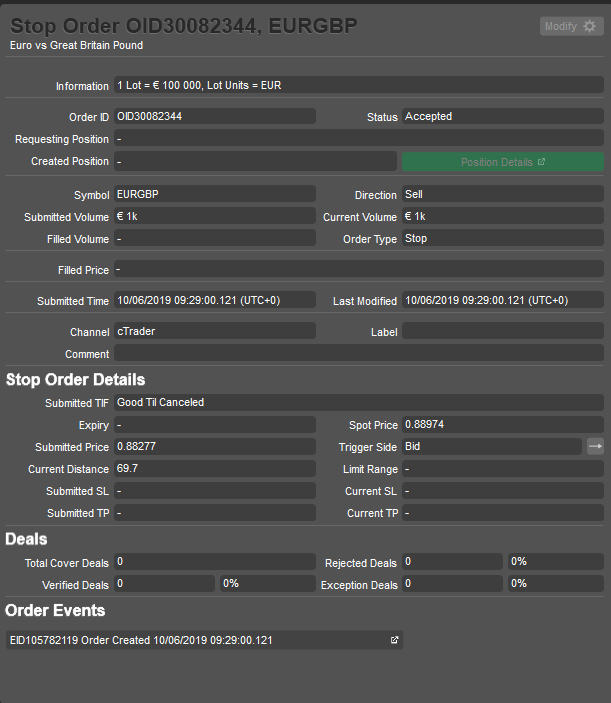
คลิกไอคอน ข้อมูล ที่อยู่ถัดจากคำสั่งที่ต้องการในแท็บ คำสั่ง ของ Trade Watch เพื่อดูข้อมูลคำสั่งโดยละเอียด ข้อมูลต่อไปนี้มีให้บริการ:
- ข้อมูล – มูลค่าล็อตและหน่วยล็อตของสินทรัพย์ที่เทรด
- ID คำสั่ง – ตัวระบุคำสั่งที่ไม่ซ้ำกัน
- สถานะ – สถานะปัจจุบันของคำสั่ง
- โพสิชันที่ขอ – โพสิชันที่ถูกขอสำหรับคำสั่งนี้
- โพสิชันที่เปิดแล้ว – โพสิชันที่เปิดโดยคำสั่งนี้
- รายละเอียดโพสิชัน – คลิกเพื่อเปิด แผงข้อมูลโพสิชัน (หากคำสั่งส่งผลให้เกิดโพสิชัน)
- สัญลักษณ์ – เครื่องมือทางการเงินของคำสั่งนี้
- ทิศทาง – ทิศทางของคำสั่ง (ซื้อหรือขาย)
- จำนวนที่ผู้ใช้ส่ง – ปริมาณเริ่มต้นที่ขอ
- ปริมาณปัจจุบัน – ปริมาณปัจจุบันที่ขอ (ปริมาณที่เหลือเพื่อเติม)
- จำนวนที่จับคู่แล้ว – ปริมาณที่ถูกจับคู่แล้ว
- ประเภทคำสั่ง – ประเภทของคำสั่ง
- ราคาที่จับคู่ – VWAP (ราคาเฉลี่ยถ่วงน้ำหนักด้วยปริมาณ) ของดีลที่ใช้ในการจับคู่คำสั่งนี้
- วันที่ส่ง – วันที่และเวลาที่แน่นอนเมื่อคำสั่งถูกจับคู่
- แก้ไขล่าสุด – วันที่และเวลาที่แน่นอนของการเปลี่ยนแปลงล่าสุดที่ทำกับคำสั่ง
- ช่องทาง – แพลตฟอร์มที่ใช้ในการเปิดคำสั่งปัจจุบัน
- ป้ายกำกับ – แท็กที่อาจถูกเพิ่มโดย cBot (cTrader)
- ความคิดเห็น – ความคิดเห็นที่กำหนดเองโดยผู้ใช้ที่อาจถูกส่งพร้อมกับคำสั่ง
- ระยะเวลาที่มีผลบังคับใช้ – ระยะเวลาและเงื่อนไขที่คำสั่งมีผลบังคับใช้
- หมดอายุ – วันที่และเวลาที่แน่นอนเมื่อปริมาณที่ยังไม่ถูกจับคู่ของคำสั่งจะถูกยกเลิก
- ราคาปัจจุบัน – ราคาปัจจุบันของสัญลักษณ์ที่เทรดในตลาด
- ราคาที่ผู้ใช้ส่ง – ราคาเริ่มต้นที่กำหนดสำหรับคำสั่ง
- ทริกเกอร์ – ราคาที่ทริกเกอร์คำสั่งและด้านทริกเกอร์ปัจจุบันของคำสั่ง (ราคา Bid หรือ Ask)
- ระยะทางปัจจุบัน – ความแตกต่างระหว่างราคาสปอตและราคาที่ส่ง
- ช่วง Limit – ช่วงราคาที่เฉพาะเจาะจงที่คำสั่ง Limit จะถูกดำเนินการ
- SL ที่ส่ง – ค่า stop-loss เริ่มต้นที่กำหนดพร้อมกับคำสั่ง
- SL ปัจจุบัน – ค่า stop-loss ปัจจุบัน
- TP ที่ส่ง – ค่า take-profit เริ่มต้นที่กำหนดพร้อมกับคำสั่ง
- TP ปัจจุบัน – ค่า take-profit ปัจจุบัน
- ดีลทั้งหมด – จำนวนดีลทั้งหมดที่พยายามจับคู่คำสั่ง
- ดีลที่ถูกปฏิเสธ – จำนวนดีลที่ถูกปฏิเสธทั้งหมด
- ดีลที่ดำเนินการแล้ว – จำนวนดีลที่ได้รับการยอมรับทั้งหมด
- ดีลข้อยกเว้น – จำนวนดีลทั้งหมดที่พบข้อยกเว้น
หมายเหตุ
ความพร้อมใช้งานของฟิลด์ขึ้นอยู่กับประเภทของคำสั่ง
เหตุการณ์คำสั่ง 
ส่วน เหตุการณ์คำสั่ง ซึ่งประกอบด้วยเหตุการณ์ทั้งหมดของคำสั่ง จะแสดงอยู่ด้านล่างของส่วน ข้อมูลคำสั่ง ส่วนนี้แสดงเหตุการณ์ทั้งหมดที่เกิดขึ้นกับคำสั่งตามลำดับเวลา: การสร้างและการแก้ไข การจับคู่กับผู้ให้สภาพคล่อง การทำธุรกรรมที่ดำเนินการ และตำแหน่งที่สร้างขึ้น
ที่นี่คุณสามารถเห็นระยะเวลาที่ผ่านไประหว่างเหตุการณ์เหล่านี้
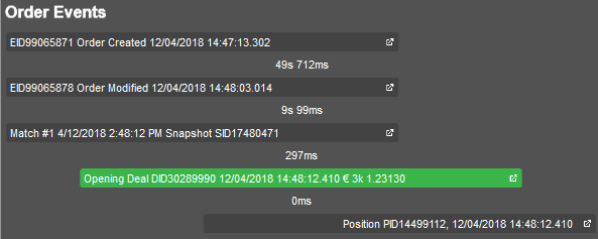
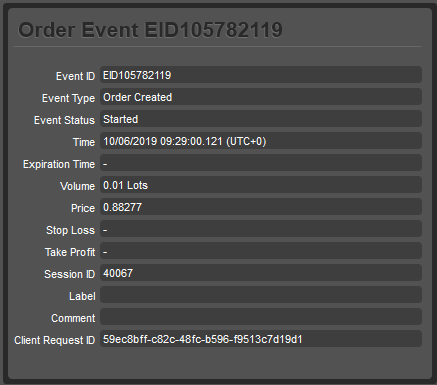
คลิกที่เหตุการณ์เพื่อเปิดแผงที่เกี่ยวข้องพร้อมข้อมูลทั้งหมดเกี่ยวกับคำสั่ง ธุรกรรม หรือตำแหน่ง รายละเอียดต่อไปนี้จะแสดงในกริด:
- ID เหตุการณ์ – ตัวระบุเฉพาะของเหตุการณ์
- ประเภทเหตุการณ์ – ประเภทของเหตุการณ์ (คำสั่งถูกสร้าง คำสั่งถูกปิด เป็นต้น)
- สถานะเหตุการณ์ – สถานะปัจจุบันของเหตุการณ์
- เวลา – วันที่และเวลาที่แน่นอนของเหตุการณ์
- เวลาหมดอายุ – วันที่และเวลาที่แน่นอนเมื่อเหตุการณ์หมดอายุ
- จำนวน – จำนวนล็อตที่เกี่ยวข้องในเหตุการณ์
- ราคา – ราคาปัจจุบันของจำนวนล็อตที่เกี่ยวข้องในเหตุการณ์
- Stop loss – ระดับ Stop Loss
- Take profit – ระดับ Take Profit
- ID เซสชัน – ตัวระบุเฉพาะของเซสชัน
- ป้ายกำกับ – แท็กที่สามารถส่งพร้อมกับเหตุการณ์
- ความคิดเห็น – ความคิดเห็นของผู้ใช้ที่สามารถเพิ่มเข้าไปในเหตุการณ์
- ID คำขอของลูกค้า – ตัวระบุเฉพาะของคำขอลูกค้า
Stop loss และ take profit 
-
Stop loss (SL) – คุณสมบัติที่จำกัดการสูญเสียของนักเทรดโดยอัตโนมัติด้วยการปิดตำแหน่งที่เปิดอยู่หากตลาดเคลื่อนไหวในทิศทางที่ไม่เอื้ออำนวย เมื่อหลักทรัพย์ลดลงถึงระดับที่กำหนด Stop Loss จะถูกทริกเกอร์และตำแหน่งจะถูกปิดด้วยการขาดทุน
-
Take profit (TP) – คุณสมบัติที่ปิดตำแหน่งที่เปิดอยู่โดยอัตโนมัติเมื่อตลาดถึงระดับกำไรที่กำหนด หากราคาของหลักทรัพย์เพิ่มขึ้นถึงเป้าหมายนั้น ตำแหน่งจะถูกปิด โดยรับกำไรโดยไม่ต้องมีการแทรกแซงด้วยตนเอง
ข้อมูล
Stop loss และ take profit มักใช้ร่วมกันและทำงานคล้ายกัน แม้ว่าจะอยู่ฝั่งตรงข้ามของการเทรด ทั้งสองอย่างช่วยให้นักเทรดสามารถปิดตำแหน่งโดยอัตโนมัติ โดยไม่ต้องปิดตำแหน่งด้วยตนเองหรือลังเลเรื่องเวลา อย่างไรก็ตาม คำสั่งทั้งสองประเภทจะถูกดำเนินการในราคาที่ดีที่สุดที่มี ไม่ว่าหลักทรัพย์จะเคลื่อนไหวในตลาดอย่างไร
cTrader รองรับการป้องกันสองประเภทสำหรับ Stop Loss และ Take Profit:
- การป้องกันแบบสัมพัทธ์ – ค่าจะถูกตั้งเป็น pips เทียบกับราคาเปิด
- การป้องกันแบบสัมบูรณ์ – ค่าจะถูกตั้งเป็นระดับราคาที่แน่นอน
ตัวอย่าง
สมมติว่าคุณเปิดตำแหน่งซื้อ EURUSD ที่ 1.2500 และตั้ง Stop Loss ด้วยการป้องกันแบบสัมพัทธ์ Stop Loss จะถูกตั้งไว้ที่ 10 pips ต่ำกว่าราคาเข้าที่ 1.2490 โดยปรับอัตโนมัติตามราคาเปิดของการเทรด ด้วยการป้องกันแบบสัมบูรณ์ Stop Loss จะถูกตั้งไว้ที่ 1.2490 โดยไม่ขึ้นกับราคาเข้า
ตั้งค่า Stop Loss และ Take Profit 
คุณสามารถตั้งหรือแก้ไข Stop Loss และ Take Profit สำหรับโพสิชันที่มีอยู่หรือคำสั่งที่รอดำเนินการได้ในเมนู แก้ไขคำสั่ง นอกจากนี้ยังสามารถตั้งค่าได้เมื่อสร้างคำสั่งใหม่
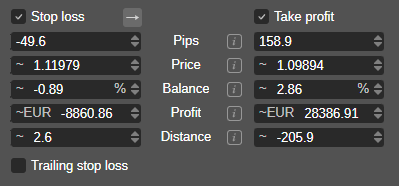
คุณสามารถตั้งค่า Trigger ของ Stop-Loss ได้โดยใช้ pips, ราคาสัญลักษณ์, เปอร์เซ็นต์ของยอดคงเหลือ, มูลค่ากำไร หรือระยะทาง ค่าทั้งหมดจะถูกคำนวณใหม่โดยอัตโนมัติสัมพันธ์กับค่าที่คุณตั้งไว้
ไม่สามารถวาง Stop Loss ภายในสเปรดได้
หมายเหตุ
คุณสามารถดูตัวอย่างค่า Stop-Loss และ Take Profit เป็น pips และในสกุลเงินบัญชีของคุณได้ การป้องกันเหล่านี้ยังคงทำงานอยู่และสามารถถูกกระตุ้นได้แม้ว่า cTrader จะปิดหรือคุณถูกตัดการเชื่อมต่อ
Stop-Loss Triggers 
ใน cTrader, Stop-Loss Trigger จะกำหนดเงื่อนไขราคาตลาดเฉพาะที่ Stop Loss จะถูกกระตุ้น ซึ่งช่วยให้นักเทรดสามารถควบคุมความไวของการป้องกันของพวกเขาต่อการเคลื่อนไหวของราคาได้
| ประเภท Trigger | Stop Loss ของคำสั่งซื้อถูกกระตุ้นโดย | Stop Loss ของคำสั่งขายถูกกระตุ้นโดย | พฤติกรรม Trigger |
|---|---|---|---|
| เทรด | Bid | Ask | พฤติกรรมเริ่มต้น – Stop Loss ขึ้นอยู่กับราคาการดำเนินการของฝั่งการเทรด |
| ตรงข้าม | Ask | Bid | ใช้สตรีมราคาที่ตรงข้ามกับทิศทางการเทรด |
| เทรดคู่ | 2 × Bid ticks | 2 × Ask ticks | กระตุ้น Stop Loss เฉพาะหลังจากที่ราคาข้ามระดับ Stop Loss 2 ครั้งติดต่อกัน |
| ตรงข้ามคู่ | 2 × Ask ticks | 2 × Bid ticks | การยืนยันที่เข้มงวดมากขึ้น – สตรีมราคาที่ตรงข้ามต้องข้าม Stop Loss สองครั้ง |
-
Tick – การเคลื่อนไหวของราคาที่เล็กที่สุดที่เป็นไปได้ของตลาดทางด้านขวาของจุดทศนิยม Tick แสดงถึงการอัปเดตราคาหนึ่งครั้ง โดยไม่คำนึงถึงขนาดของมัน
ในการเปลี่ยนประเภท Stop-Loss Trigger ให้คลิกที่ปุ่ม ฝั่งการเทรด
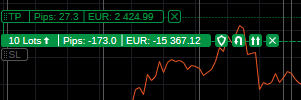
Stop Loss และ Take Profit สามารถปรับเปลี่ยนได้โดยตรงบนกราฟภายในโพสิชันที่เปิดอยู่ เลื่อนเมาส์ไปที่โพสิชันที่เปิดอยู่บนกราฟ จากนั้นลากและวางไอเท็ม SL หรือ TP เพื่อตั้งค่า Stop-Loss และ Take-Profit ที่ต้องการบนกราฟ