Grafik araç çubuğu
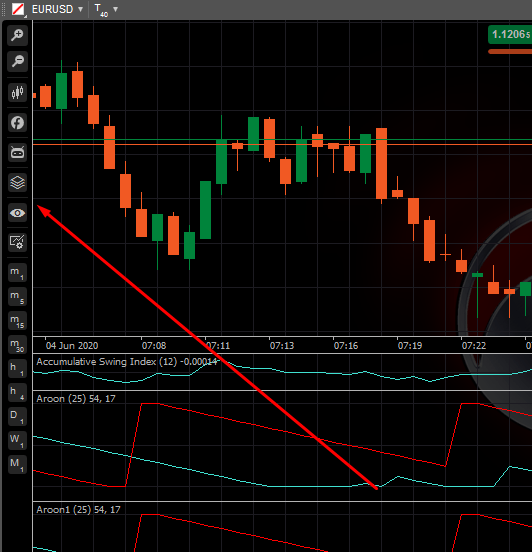
Grafik araç çubuğu şu anda açık olan grafiğin üst kısmında yer alır. Aşağıdaki seçenekleri içerir:
- Çalışma alanı
- Düzenler
- Grafik modları
- Yakınlaştır/Uzaklaştır
- Grafik türü
- Göstergeler
- cBots (işlem robotları)
- Grafik nesneleri
- Tüm çizimleri gizleyin
- Grafik şablonları
- Çubuk dönemleri
Çalışma Alanı 

Çalışma Alanı, kullanıcıların birden fazla hesap, farklı broker'lar ve farklı cihazlar üzerinden kullanılabilecek farklı cTrader ayarlarını kurmasına ve kaydetmesine olanak tanıyan bir cTrader bulut özelliğidir.
cTrader ID'nizle giriş yaparak ihtiyacınız kadar çalışma alanı oluşturabilir ve bunları farklı broker'lar ve farklı bilgisayarlar arasında kullanabilirsiniz.
Çalışma alanları çeşitli yazılım ayarlarını düzenler:
- Grafikler ve grafik yapılandırması
- Hızlı Al Sat parametreleri
- Renk teması, düzen, dil ve ses ayarları
- Varlık görüntüleme ayarları
- Semboller listesi ayarları
- Uygulama içi bildirim ayarları
Not
cTrader Web'de oluşturulan Çalışma alanları, cTrader'ın masaüstü sürümlerinde çalışmaz ve bunun tersi de geçerlidir.
Çalışma alanlarını yönet 
İlk girişten sonra cTrader sizin için otomatik olarak yeni bir çalışma alanı (Çalışma Alanım) oluşturur. Tüm değişiklikler Çalışma Alanım'a otomatik olarak kaydedilir.
Yeni bir çalışma alanı oluşturmak için Grafik araç çubuğundaki Çalışma Alanı simgesinin üzerine gelin, Güncel çalışma alanını kaydet'e tıklayın, istediğiniz adı yazın ve Kaydet'e tıklayın.
Bir çalışma alanını silmek için Grafik araç çubuğundaki Çalışma Alanı simgesinin üzerine gelin, silmek istediğiniz çalışma alanının yanındaki x düğmesine tıklayın ve eyleminizi onaylayın.
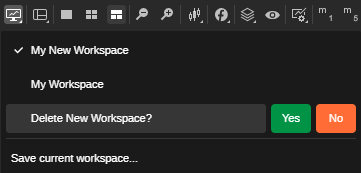
Başka bir çalışma alanına geçtiğinizde veya cTrader uygulamasını kapattığınızda tüm değişiklikler otomatik olarak kaydedilir.
Düzenler 

Düzen ayarları, sağdaki Aktif Sembol Paneli'ni ve alttaki İşlem Gözlemi panelini göstermenize veya gizlemenize olanak tanır. Düzenler simgesinin üzerine gelin ve açılır menüden istediğiniz seçenekleri belirleyin.
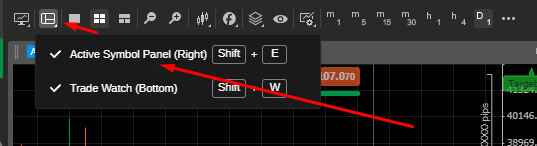
Chart modları 

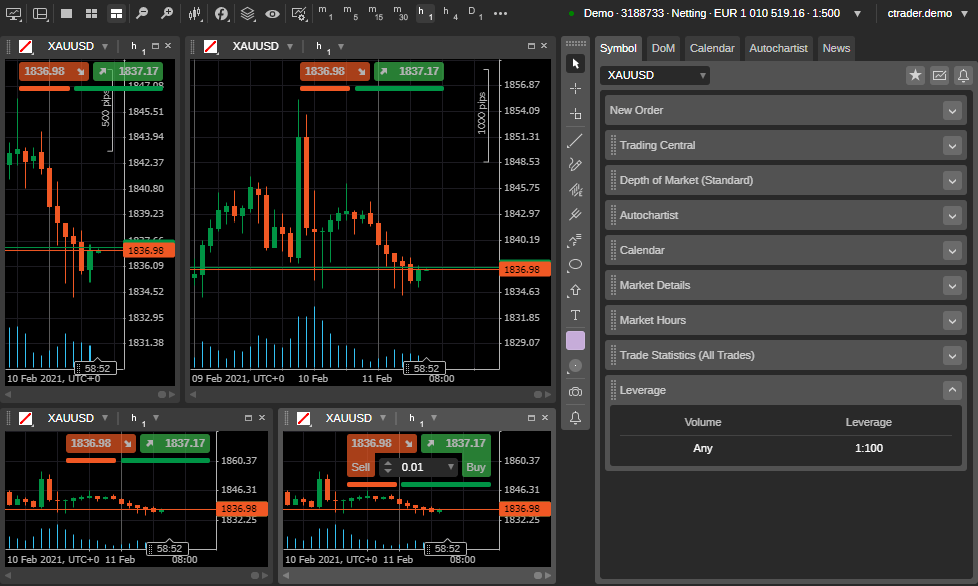
cTrader üç grafik düzeni modu sunar: Çoklu grafik, Tekli grafik ve Serbest grafik. Bu modlar, grafiklerin ekranda nasıl düzenlendiğini değiştirir.
Grafiğin üzerindeki Grafik araç çubuğundan grafik modlarını değiştirebilirsiniz. Etkinleştirmek için Çoklu grafik'e tıklayın (bu varsayılan ayardır). Daha fazla grafik ekleyin ve bunları grafik alanında sürükleyin.
Grafik açma bölümünde yeni grafikler eklemeyi öğrenin.
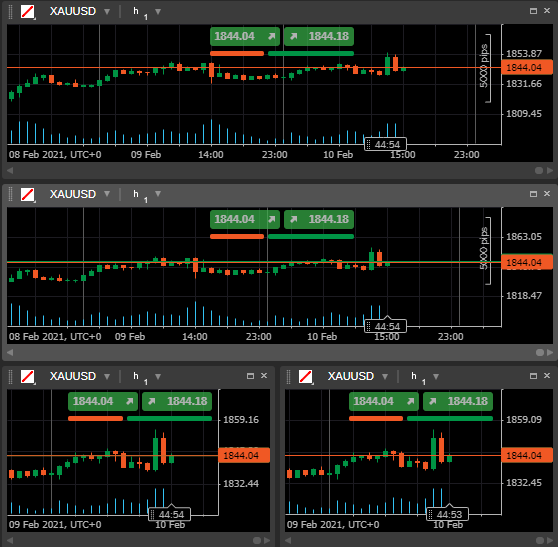
Tekli grafik modunu etkinleştirmek için Grafik araç çubuğundaki Tekli grafik'e tıklayın.
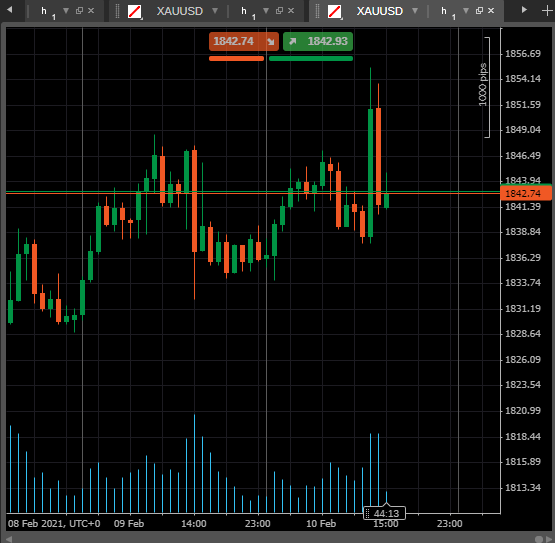
Bu modda, tek bir grafik tüm grafik alanını doldururken, diğer açık grafikler grafik alanının üstünde sekmeler olarak gösterilir. Sekmeleri seçerek grafikler arasında geçiş yapın. Yeni bir grafik eklemek için sekmelerin yanındaki Artı simgesine tıklayın.
Etkinleştirmek için Grafik araç çubuğundaki Serbest grafik moduna tıklayın. Bu mod, Çoklu grafik moduna benzer ancak her bir grafiği ayrı ayrı yeniden boyutlandırmanıza da olanak tanır.
Yakınlaştır/uzaklaştır 

Grafikteki Yakınlaştır veya Uzaklaştır düğmesinin üzerine gelin, ardından ilgili düğmeleri veya Yakınlaştırma kaydırıcısını kullanarak grafik ölçeğini ayarlayın. Yakınlaştırma düzeyini değiştirdiğinizde fiyat ekseni (dikey) ve zaman ekseni (yatay) otomatik olarak ölçeklenir.
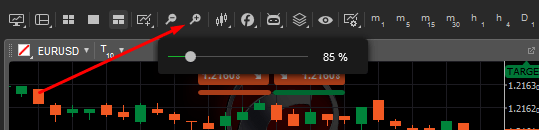
Alternatif olarak, sırasıyla yakınlaştırma ve uzaklaştırma için ++artı++ ve ++eksi++ kısayol tuşlarını kullanın.
Grafik türü 

cTrader Windows'ta dört standart grafik türü mevcuttur:
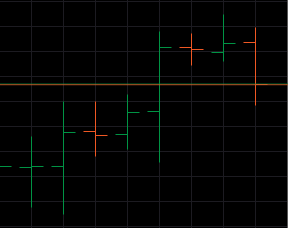
Çubuk grafiği (OHLC) 

Seçilen dönem için açılış, kapanış, yüksek ve düşük fiyatları çubuklar kullanarak görüntüler.
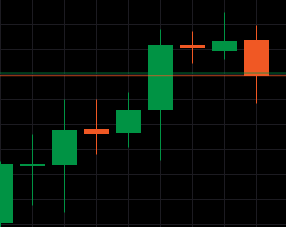
Mum grafiği 

Döneme göre düzenlenmiş bir dizi açılış-yüksek-düşük-kapanış (OHLC) mumundan oluşur. Mum grafiği en yaygın kullanılan grafik türüdür, ancak belirli bir durumda ihtiyaçlarınıza en uygun olanı görmek için diğer türleri keşfedebilirsiniz.
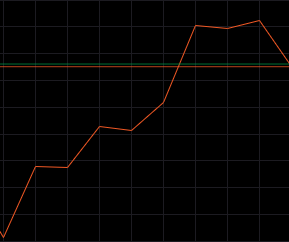
Çizgi grafik 

Seçilen dönem için kapanış fiyatlarını birbirine bağlayan kesintisiz bir çizgi çizer.
Nokta grafik 

Seçili dönem için yalnızca kapanış fiyatlarını noktalar olarak görüntüler.
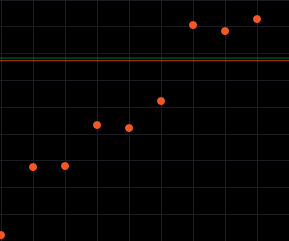
Grafik türünü değiştirmek için Grafik araç çubuğundaki (varsayılan olarak mum) Grafik türü simgesinin üzerine gelin ve açılır menüden istediğiniz türü seçin. Alternatif olarak, grafikte herhangi bir yere sağ tıklayın ve açılır menüden Grafik türü'nü seçin.
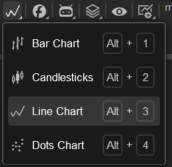
Alternatif olarak, sırasıyla çubuk, mum, çizgi ve nokta grafikleri arasında geçiş yapmak için Alt+1, Alt+2, Alt+3 veya Alt+4 kısayollarını kullanın.
Göstergeler 

Göstergeler, belirli teknik formasyonları tespit etmek ve isteğe bağlı olarak bunlara yanıt vermek için kullanılan araçlardır. Bir gösterge, belirli bir dönem boyunca sembolün fiyat ve hacmine dayalı matematiksel hesaplamalar yapar.
Gösterge ekle 
Grafik araç çubuğundaki Göstergeler simgesine tıklayın veya grafik alanına sağ tıklayın ve içerik menüsünden Göstergeler'i seçin.

Mevcut göstergelerin tam listesinden seçim yapabileceğiniz Gösterge ve cBot'lar penceresi açılacaktır.
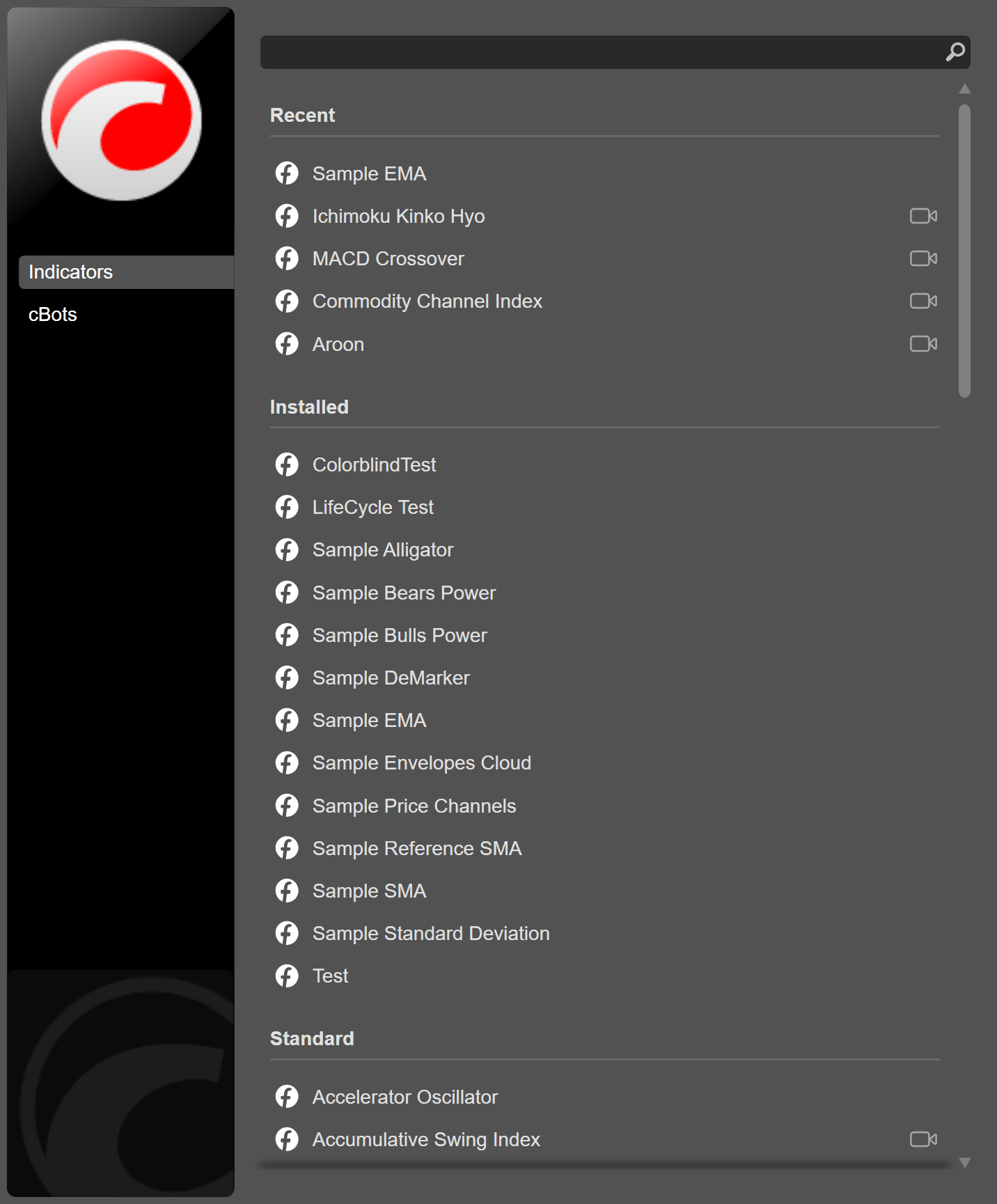
Seçtiğiniz bir göstergeyi seçerken, Gösterge Ekle penceresinde her göstergenin parametrelerini, çizgilerini, seviyelerini ve ek ayarlarını özelleştirebilirsiniz. Sağ üst köşede her gösterge için Aç ve Farklı Kaydet düğmeleri bulunur.
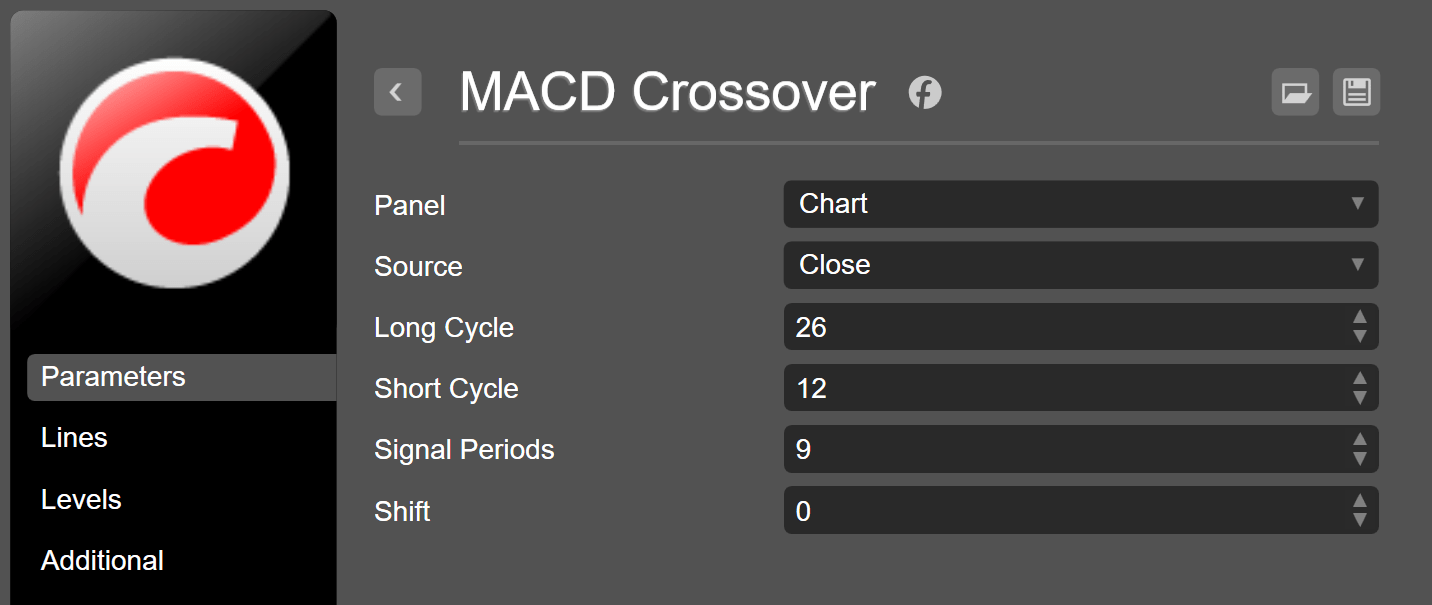
Parametreler sekmesinde listelenen temel gösterge parametrelerine ek olarak, göstergenin ekleneceği bir panel seçebilirsiniz. Göstergeler doğrudan ana grafiğe, grafiğin altındaki mevcut ayrı panele veya yeni bir ayrı panele eklenebilir. Çizgiler sekmesinde, gösterge çizgilerinin rengini, kalınlığını ve türünü ayarlayabilirsiniz.
İstediğiniz göstergeyi eklemek için pencerenin altındaki Grafiğe Ekle'ye tıklayın.
Göstergeleri yönet 
Eklediğiniz göstergeyi yönetmek için grafik alanındaki veya ayrı paneldeki parametreleriyle gösterge çubuğunun üzerine gelin. Bu işlevselliği kullanarak, göstergeyi görünmez yapabilir veya ilgili simgelere tıklayarak Göstergeyi Değiştir penceresini çağırabilirsiniz.

Alternatif olarak, Göstergeyi Değiştir penceresi gösterge çizgilerinden birine sağ tıklanarak açılabilir.
Nesne yöneticisi, tüm göstergelerinizi tek bir yerden yönetmek için başka bir uygun yöntemdir. Ana menüdeki Nesne yöneticisi düğmesine tıklayın veya üzerine gelin ya da Ctrl+I kısayol tuşlarını kullanın.
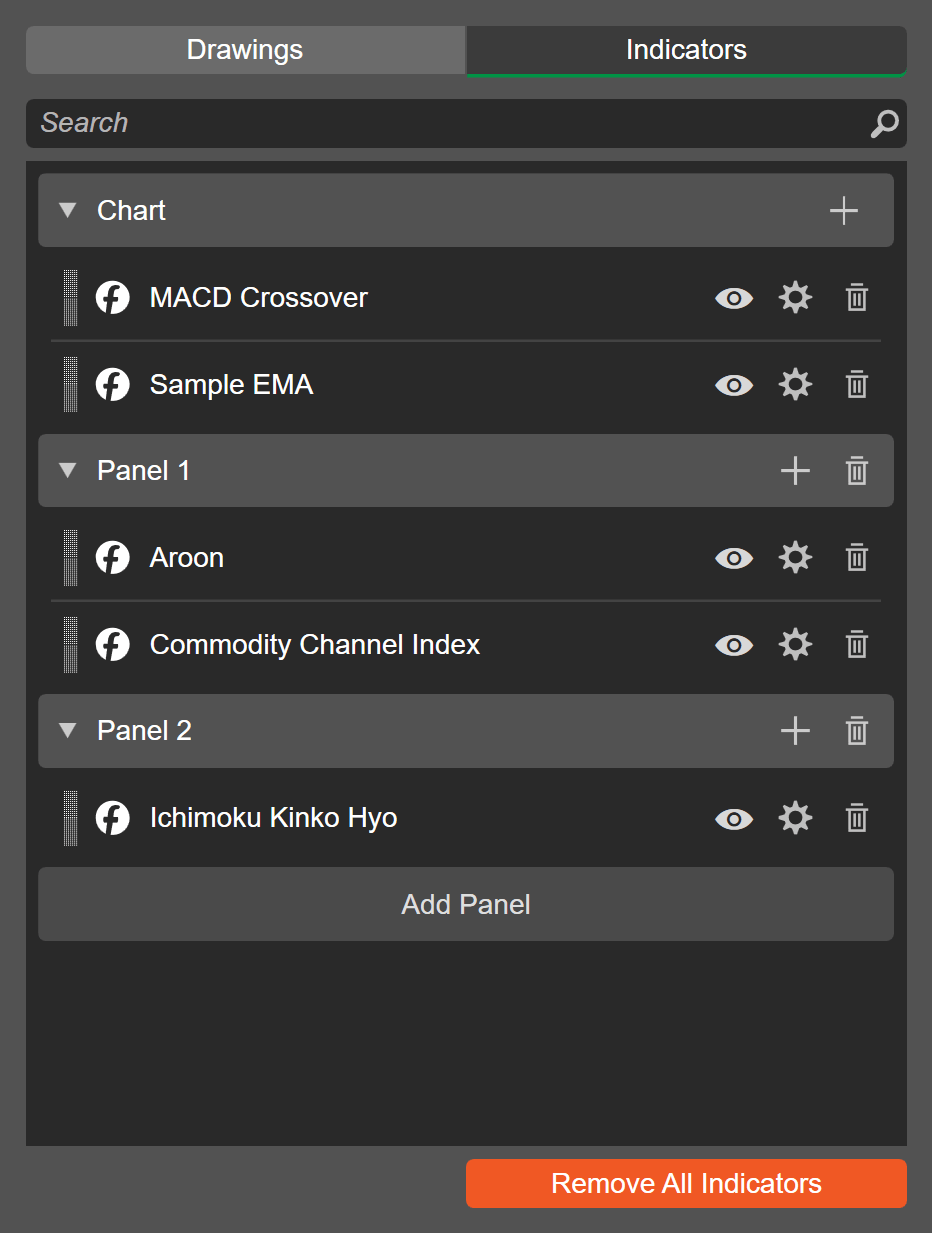
Göstergeleri gizlemenin ve parametreleri ayarlamanın yanı sıra, bunların nasıl üst üste bindirildiğini de yönetebilirsiniz. Göstergelerinizi panelden panele sürükleyip bırakın veya ana grafikte gösterilmelerini sağlayın. Ayrıca grafik/panelin sağındaki Artı düğmesine tıklayarak yeni göstergeler ekleyebilir, yeni paneller ekleyebilir ve bunları silebilirsiniz.
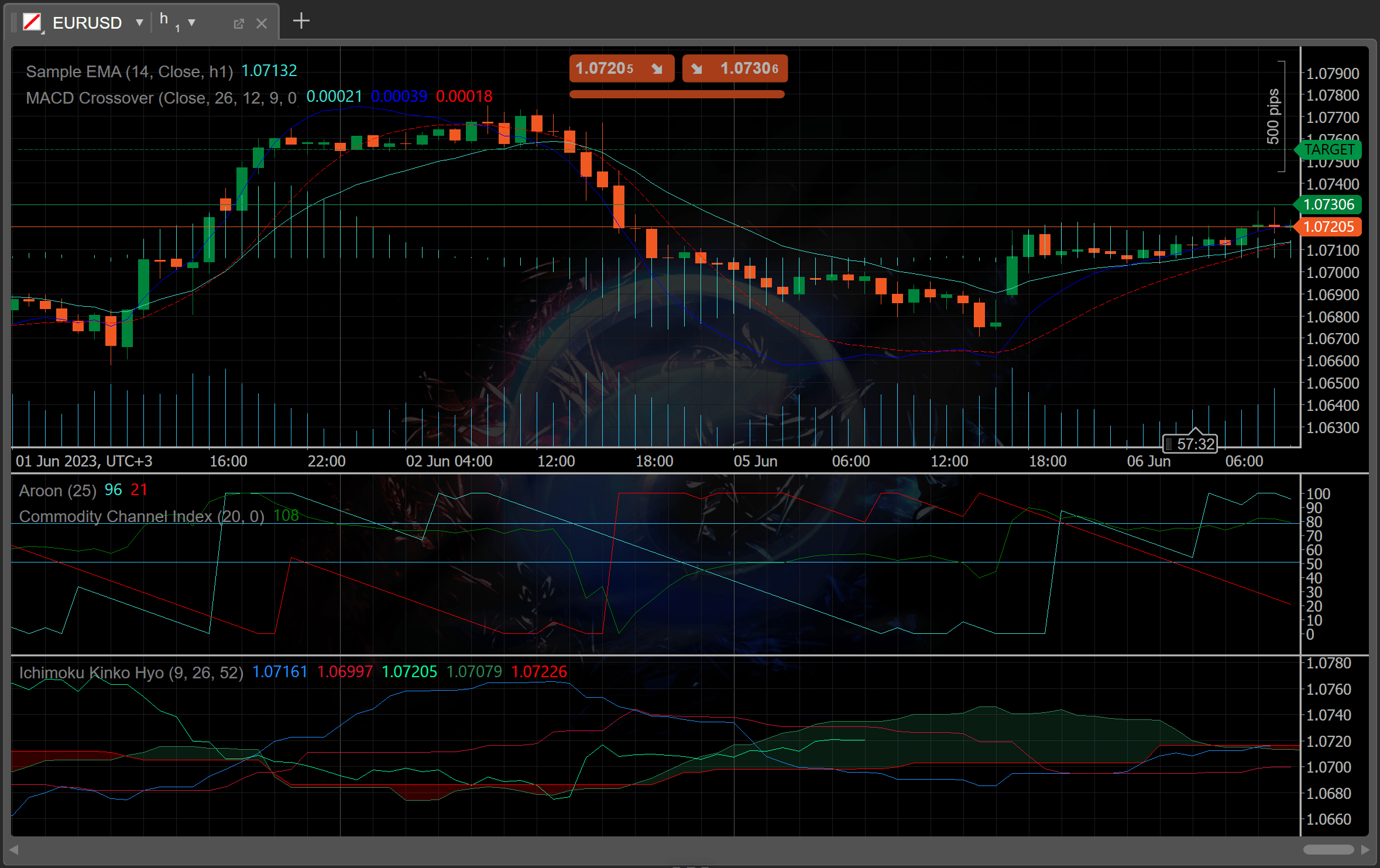
Yukarıdaki Nesne yöneticisi penceresinde görüntülenen gösterge bindirmesi, cTrader'daki aşağıdaki grafik ve paneller alanına karşılık gelir.
Göstergeleri sil 
Bir göstergeyi silmek için aşağıdaki yöntemlerden birini kullanın:
- Gösterge çubuğunun üzerine geldikten sonra x simgesine tıklayın.
- Göstergeyi Değiştir penceresinin sağ üst köşesindeki Çöp Kutusu simgesine tıklayın.
- Ana menüdeki Nesne yöneticisi düğmesinin üzerine geldikten sonra Tüm göstergeleri kaldır'ı seçin.
- Nesne yöneticisi penceresinde göstergeleri tek tek, tüm göstergeleri aynı anda veya tüm panelleri kaldırın.
- İçinde görüntülenen göstergeleri kaldırmak için grafiğin altındaki ayrı paneli kapatın.
cBot'lar (işlem robotları) 

cBot'lar, teknik analiz sinyallerine dayanarak otomatik olarak işlem yapan algoritmik işlem yapma çözümleridir. cBot'ları doğrudan Grafik araç çubuğundan ekleyebilir ve yönetebilirsiniz.
cBot'lar hakkında daha fazla bilgiyi buradan edinin.
cBot'lar bölümünü genişletmek için Grafik araç çubuğundaki cBot'lar simgesinin üzerine gelin. Burada, arama kutusuna adını veya bir kısmını yazarak istenen cBot'u bulabilirsiniz.
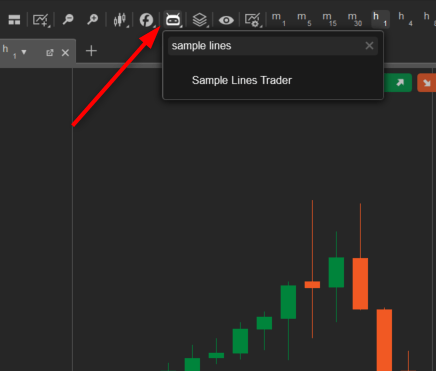
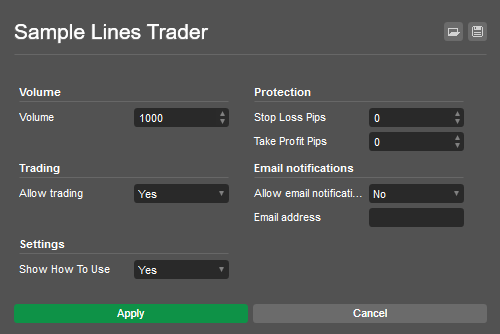
Menüsünü açmak için listeden istenen cBot'u seçin. cBot ayarlarını tamamlamak için gerekli değerleri girin ve Uygula'ya tıklayın.
Not
Ayarlar cBot'a göre değişebilir.
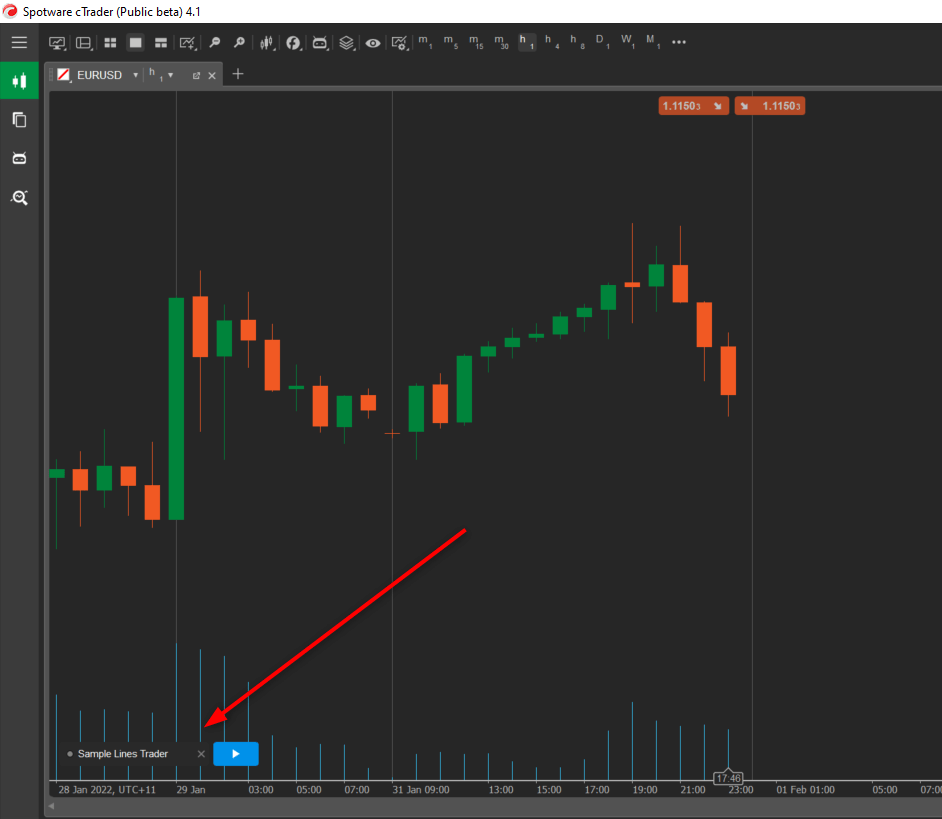
Tamamlandığında, cBot'un yeni örneği grafikte görünür. Ayarlarını tekrar açmak için üzerine çift tıklayın. cBot'u başlatmak için Oynat'a tıklayın. Bir cBot'u grafikten kaldırmak için x simgesine tıklayın.
Grafik nesneleri 
cTrader, işlem ve analizi desteklemek için bir dizi grafik nesnesi sunar ve bu nesneleri kullanmayı öğrenebilirsiniz.
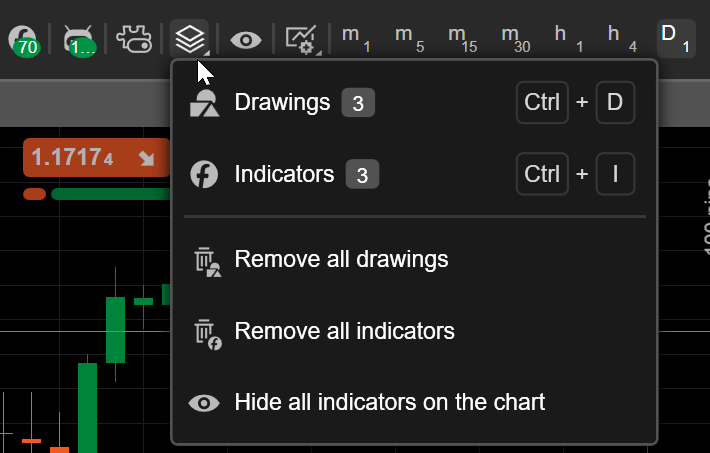
Grafik nesnesi menüsünü açmak için Nesneler simgesinin üzerine gelin. Burada, grafikteki çizim ve gösterge sayısı görüntülenir. Çizimler veya Göstergeler'e tıklamak nesne yöneticisini açar ve Tüm çizimleri kaldır veya Tüm göstergeleri kaldır'a tıklamak, ilgili tüm nesneleri grafikten siler.
Çizimler sekmesi, aktif grafikteki göstergeler hariç tüm nesneleri görüntüler. Burada, bir nesneyi listede yukarı veya aşağı sürükleyerek katmanlamasını veya diğer nesnelerle kesişimini kontrol edebilirsiniz. Göstergeler sekmesi, aktif grafikteki veya altındaki panellerdeki tüm göstergeleri görüntüler. Göstergeleri nasıl yöneteceğinizi öğrenin.
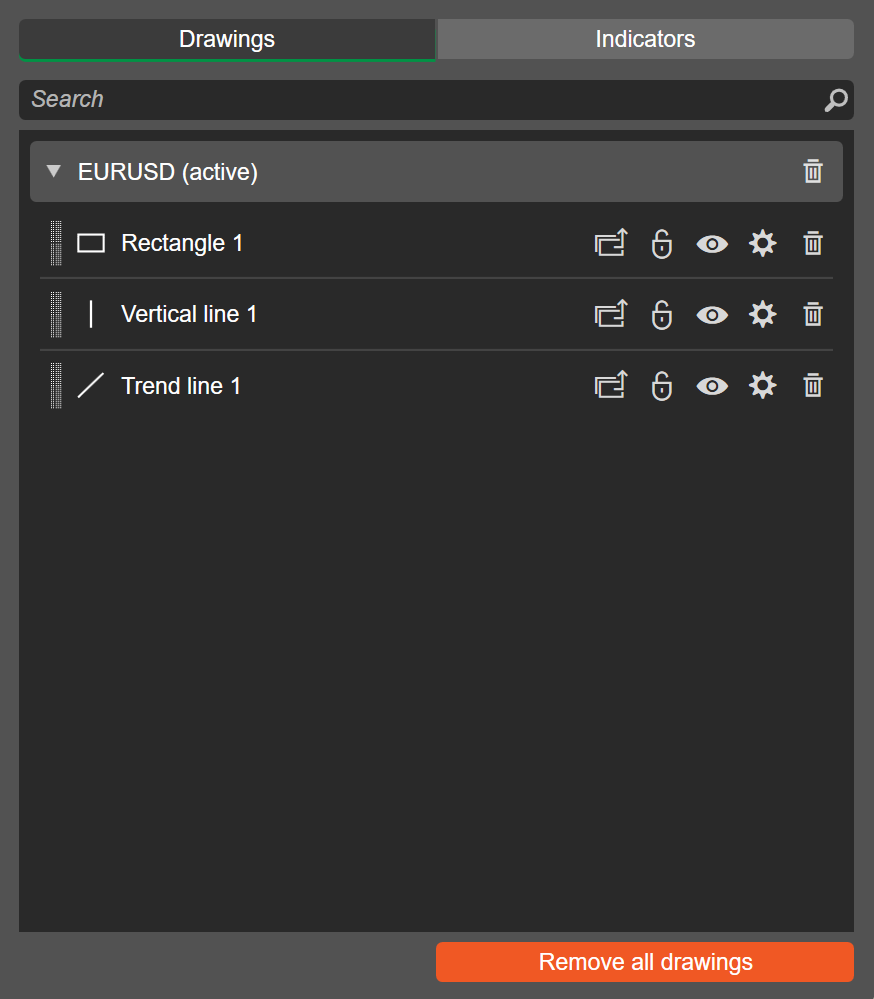
Grafik nesneleri için aşağıdaki seçenekler mevcuttur:
- Mevcut olana taşı/Çapraz sembole taşı (yalnızca çizimler için) – grafik nesnesini çapraz sembol grafiğine taşımak (yani nesne varsayılan olarak açtığınız her sembol grafiğine yerleştirilecektir) veya yalnızca mevcut grafiğe geri taşımak için tıklayın.
- Nesneyi kilitle/kilidi aç (yalnızca çizimler için) – bir nesne kilitlendiğinde, onu grafikte hareket ettiremezsiniz. Nesnelerin kazara hareketini önlemek için bu seçeneği kullanın.
- Nesneyi gizle/göster (yalnızca çizimler için) – nesneyi grafikte gizlemek veya göstermek için tıklayın.
- Ayarlar – grafik nesnesi ayarlarını açmak için tıklayın.
- Kaldır – grafik nesnesini tamamen kaldırmak için tıklayın. Alternatif olarak, sembol için (veya çapraz sembol için) tüm grafik nesnelerini kaldırmak üzere sembol açılır sekmesindeki Çöp Kutusu simgesini kullanın veya Tüm çizimleri kaldır/Tüm göstergeleri kaldır'a tıklayın.
Tüm çizimleri gizleyin 

Şu anda grafikte bulunan tüm çizimleri gizlemek veya görünür yapmak için Tüm çizimleri gizle simgesine tıklayın. Görünür yapıldığında, çizimler daha önce ayarlanan parametrelerle aynı konumda görünür.

Grafik şablonları 

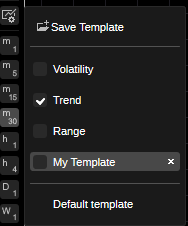
Grafik şablonları, şablonu değiştirerek farklı grafik ayarlarını ve görüntüleme seçeneklerini hızlı bir şekilde uygulamanızı sağlar. Üç varsayılan grafik şablonu mevcuttur:
- Aralık – fiyat aralığını analiz etmek için optimize edilmiştir (Mum, orta ölçek, Relative Strength Index göstergesi, Stokastik gösterge ve tick hacmi etkinleştirilmiş);
- Trend – trend analizi için optimize edilmiştir (çizgi grafik, küçük ölçek);
- Volatilite – volatilite analizi için optimize edilmiştir (Mum, orta ölçek, Bollinger Bantları ve Standart Sapma göstergeleri etkin).
Varsayılan şablon Mum, orta ölçek ve göstergesizdir.
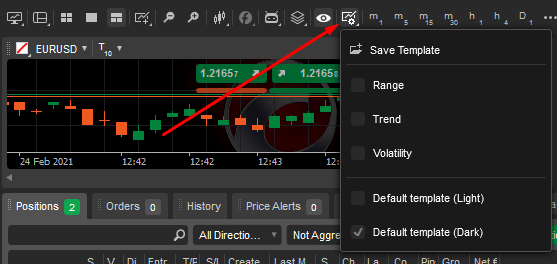
Grafik şablonunu değiştirmek için Grafik şablonu simgesinin üzerine gelin ve istediğiniz şablonu işaretleyin. Seçilen şablon, açılan tüm yeni grafiklere uygulanacaktır.
Özel grafik şablonları 
cTrader, ihtiyacınız olduğu kadar özel grafik şablonu oluşturmanıza olanak tanır.
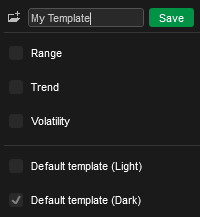
Çeşitli tüm grafik ayarlarını yeni bir şablon olarak kaydetmek için Grafik şablonu simgesinin üzerine gelin, Şablonu Kaydet'e tıklayın, ardından şablon adını yazın ve Kaydet'e tıklayın.
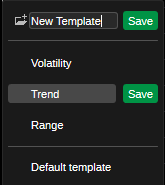
Mevcut bir şablonda değişiklikleri kaydetmek için Grafik şablonu simgesinin üzerine gelin, Şablonu Kaydet'e tıklayın, ardından mevcut şablona tıklayın, Kaydet'e tıklayın ve üzerine yazmayı onaylayın.
Not
Varsayılan şablonu düzenleyemezsiniz.
Bir şablonu silmek için Grafik şablonu simgesinin üzerine gelin ve silmek istediğiniz şablonun yanındaki x'e tıklayın.
Çubuk dönemleri 

cTrader Windows grafikleri, çok sayıda önceden tanımlanmış çubuk dönemine göre görüntülenebilir. Çubuk dönemleri, standart zaman bazlı çubukları, tick bazlı çubukları, Renko çubuklarını ve aralık çubuklarını içerir.
Tick bazlı çubuklar 
Tick bazlı çubuklar, bir çubuk oluşturmak için önceden tanımlanmış sayıda pip kullanır. Örneğin, 50-tick'lik bir çubuk, 50 tick'lik fiyat bilgisini içerir. Her 50 tick'te bir grafiğe yeni bir çubuk eklenir.
Standart zaman bazlı çubuklar 
Standart zaman bazlı çubuklar, belirli bir dönem içindeki fiyat bilgisini görüntüler. Örneğin, bir saatlik bir çubuk, bir saatlik fiyat bilgisini içerir. Her saat grafiğe yeni bir çubuk eklenir.
Renko çubukları 
Renko çubukları, fiyatın önceki Renko çubuğunun açılış veya kapanış fiyatından belirli bir pip mesafesi kadar hareket etmesiyle yeni bir çubuk görüntüler.
Örneğin, 5-pip'lik bir Renko çubuğu, fiyat önceki Renko çubuğunun açılış veya kapanış fiyatından her 5 pip hareket ettiğinde grafiğe eklenir. Renko çubukları hakkında daha fazla bilgiyi buradan okuyabilirsiniz.
Aralık çubukları 
Aralık çubukları, fiyat belirli bir pip aralığında hareket ettiğinde yeni bir çubuk görüntüler.
Örneğin, 5-pip'lik bir aralık çubuğu, fiyat her 5 pip'lik bir aralık içinde hareket ettiğinde grafiğe eklenir. Aralık çubukları hakkında daha fazla bilgiyi buradan edinin.
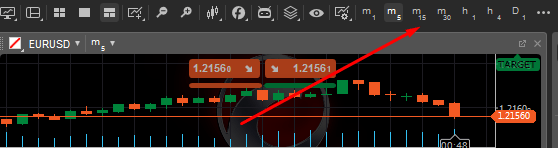
Varsayılan olarak, grafik 1 saatlik döneme göre oluşturulur ve Grafik araç çubuğunda çeşitli dönem seçenekleri mevcuttur. Bunlardan herhangi birine tıklayarak hemen grafiğe uygulayın.
Mevcut tüm dönemleri (standart, tick, aralık ve Renko) görüntülemek için grafiğin üst kısmındaki Dönem düğmesine tıklayın.
Standart dönem, grafiğe uygulamak üzere 1 dakikadan 1 aya kadar bir dönem seçmenizi sağlar. Tick dönemi ile tick sayısını 1'den 1.000'e kadar ayarlayabilirsiniz.
Aralık çubuklarında, tüm fiyat çubukları eşit uzunluktadır. Örneğin, 10-pip'lik bir aralık çubuğu, 10-pip'lik yüksek-düşük aralığına sahip çubuklar oluşturur. Her çubuğun kapanışı her zaman bir sonrakinin açılışıyla eşleşir ve aralık, kapanış fiyatlarına değil, yüksek ve düşük değerlere dayanır.
Renko çubuklarında, her çubuk aynı uzunluktadır (geri dönüşler dahil, ancak fiyat Renko çubuğunun iki katı kadar zıt yönde hareket etmelidir).
İstenen dönemleri işaretleyerek Grafik araç çubuğunda hızlı erişim düğmelerini etkinleştirin.
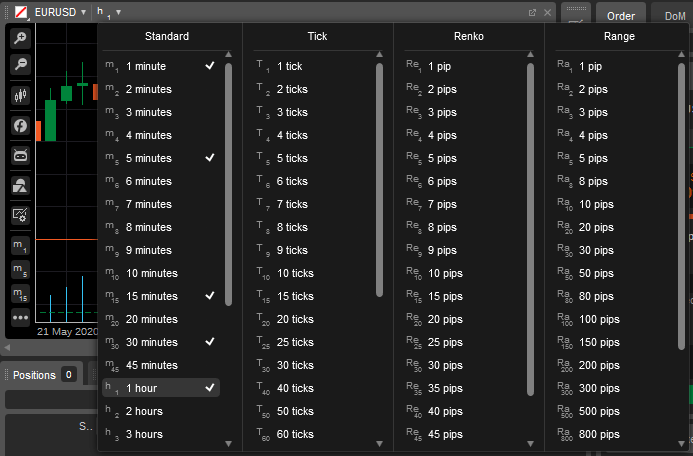
Her düğme, başlığında mevcut dönemi veya tick sayısını görüntüler. Örneğin, T10, 10 tick'lik bir tick grafiğini gösterir.
İpucu
Dönemleri değiştirmek için klavyenizdeki Up ve Down ok tuşlarını kullanın.
Geri sayım kutusu 
cTrader, bir sonraki çubuğa, çizgiye, noktaya veya mum çubuğuna zaman birimleri veya tick cinsinden canlı bir geri sayım görüntüler. Geri Sayım kutusu, grafiğin altındaki zaman ekseninde görünür.