Kurulum
-
cTrader yükleyicisini broker'ınızın web sitesinden indirin veya canlı hesap açmak için öne çıkan bir broker seçin.
Not
Çapraz broker cTrader uygulaması, mevcut broker hesaplarınızdan herhangi birine erişmenizi veya yeni bir demo hesap oluşturmanızı sağlar.
-
cTrader Windows yükleyicisini başlatmak için indirilen dosyayı çalıştırın.
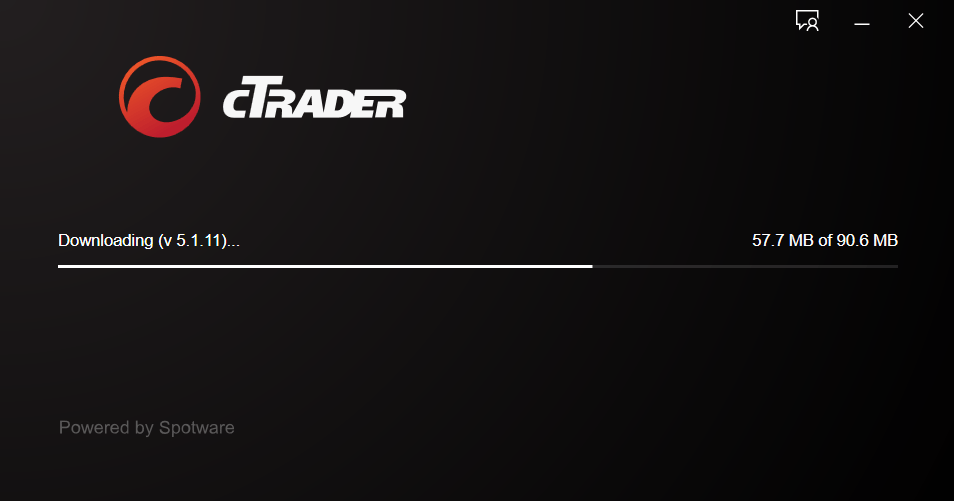
Yükleyici tamamlandığında, cTrader uygulaması otomatik olarak açılır. cTrader ID'nizle kaydolun veya giriş yapın, çalışma alanınız açılacaktır.
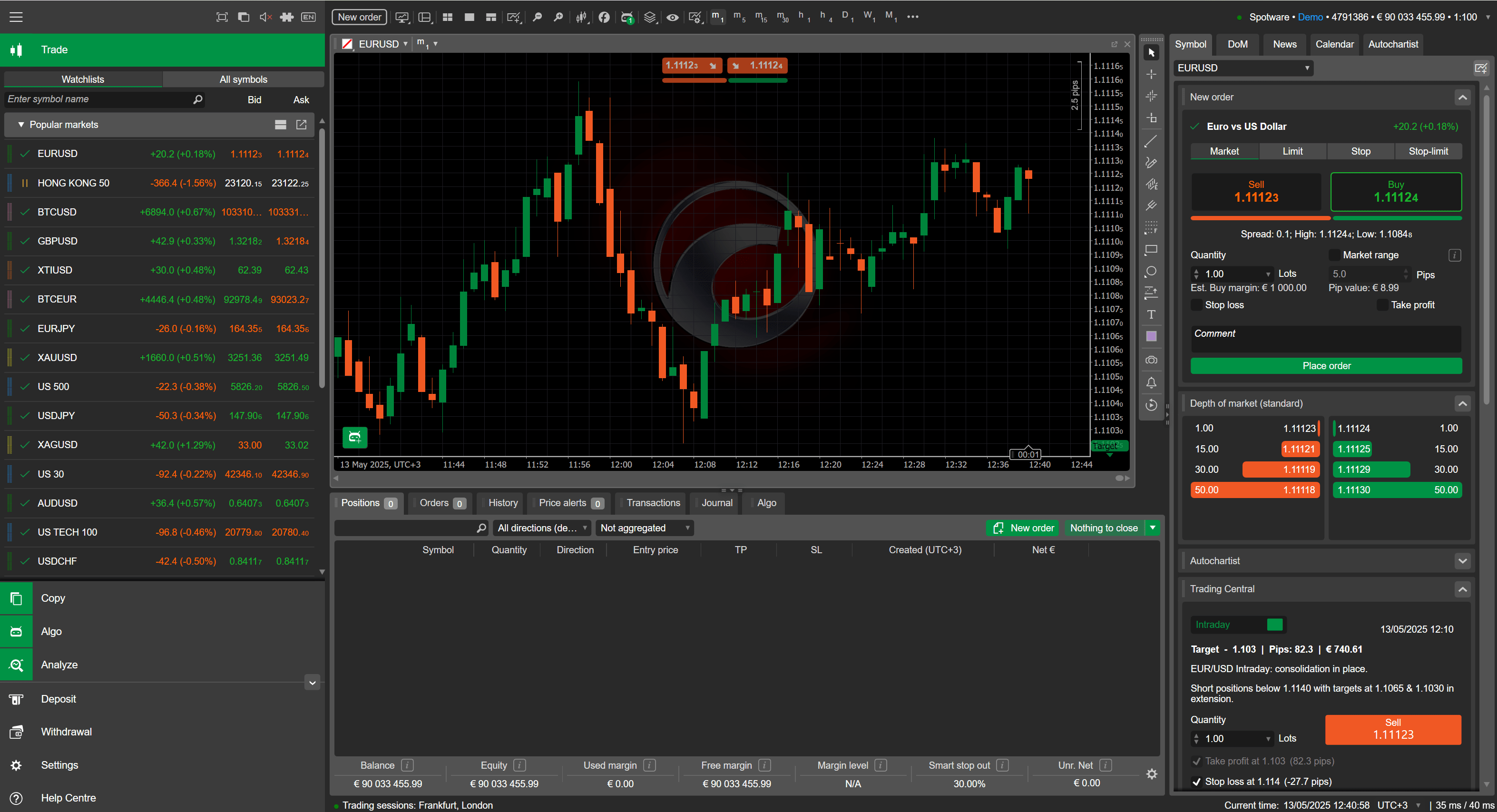
cTrader'ı Başlat menüsünden veya masaüstü simgesi aracılığıyla da başlatabilirsiniz.
Sorun giderme 
cTrader Windows yükleyicisi minimum kullanıcı girişi gerektirir. Uygulama güncellemeleri dâhil olmak üzere tüm gerekli dosyaları otomatik olarak indirir ve yükler.
cTrader'ı yüklerken sorun yaşıyorsanız, antivirüs yazılımınızın kapalı olduğundan emin olun.
Yükleyici uygulamayı yüklemez veya güncellemeleri teslim edemezse, temiz bir kurulum yapmanız gerekir.
Temiz kurulum 
Uyarı
Temiz kurulum işlemi dosya kaybına neden olabilir. Saklamak istediğiniz tüm dosyaları yedekleyin.
-
Her cTrader örneğini veya penceresini kapatın, ardından bilgisayarınızı yeniden başlatın.
-
Windows Ayarlar uygulamasını açın, ardından Uygulamalar > Yüklü uygulamalar'a tıklayın. Alternatif olarak, Denetim Masası'nı açın, ardından Programlar ve Özellikler'e gidin.
-
cTrader'ı kaldırın.
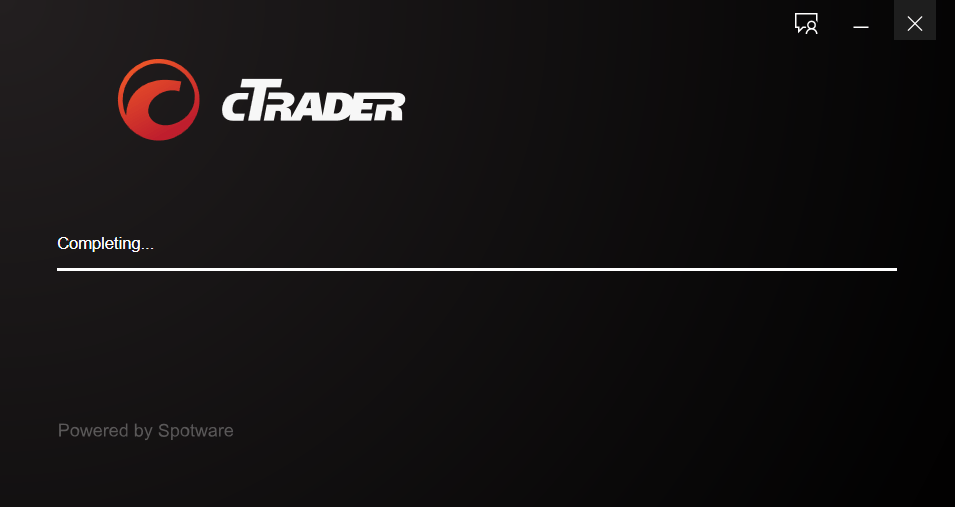
cTrader kaldırıcı otomatik olarak görünür ve cTrader dosyalarını kaldırmaya başlar.
-
Kaldırıcının bitmesini bekleyin.
-
Dosya Gezgini'ni açın,
Belgelerklasörüne (genellikleC:\Users\{username}\Documents) gidin vecAlgovecTraderklasörlerini silin.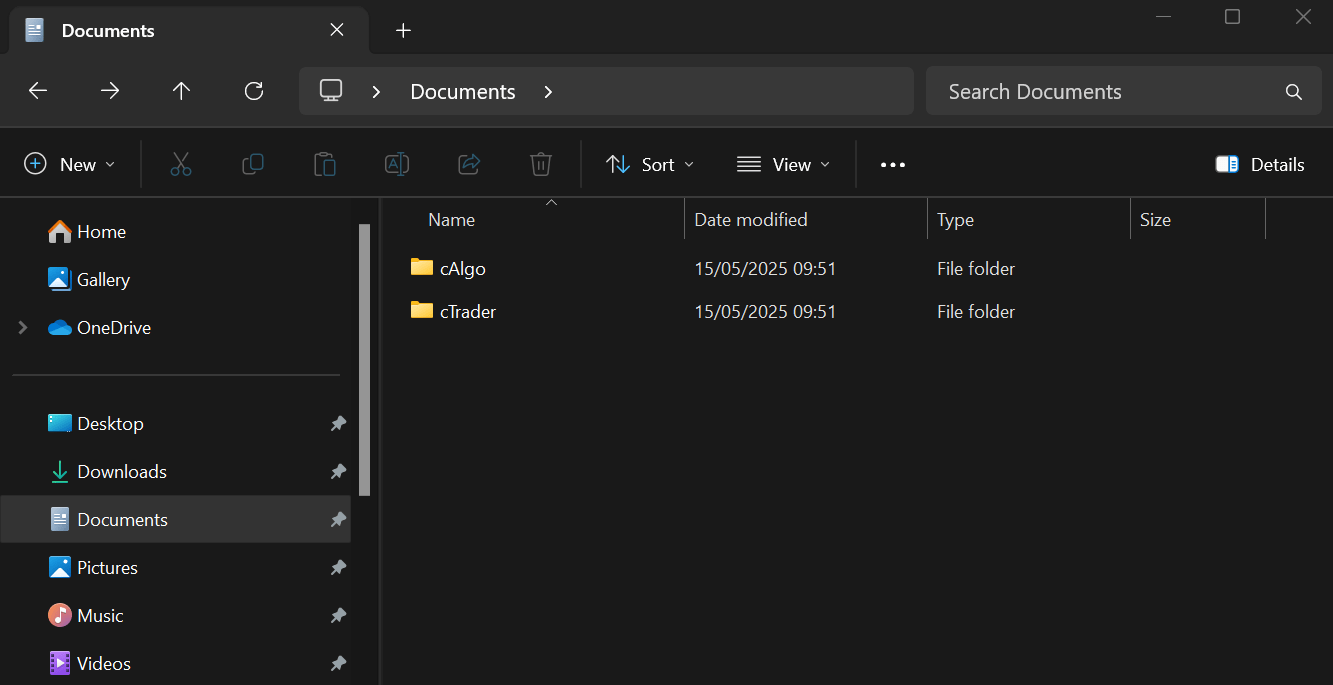
-
Bilgisayarınızı yeniden başlatın.
-
İndirin ve cTrader'ı tekrar yükleyin.