Ayarlar
Ayarlar menüsünü açmak için sol alttaki Ayarlar'a tıklayın.

Hesap 
Özellikler 
Özellikler bölümünde aşağıdaki ayarlar mevcuttur:
- Hesap numarası – işlem hesabı numarası (yalnızca görüntüleme).
- Para birimi – aktif işlem hesabının para birimi. Bu ayar, yalnızca daha önce hiç işlem yapmamış bir işlem hesabı için değiştirilebilir.
- Kaldıraç – aktif işlem hesabı için izin verilen kaldıraç.
- Hesap türü – aktif işlem hesabının pozisyon muhasebe modeli. Mevcut seçenekler arasında Hedging, Netleştirme ve diğerleri bulunur.
- Hesap adı – etiketleme amaçlı aktif işlem hesabının adı.
- Otomatik kapatma türü – işlem hesabının marj koruma ayarı. Mevcut otomatik kapatma türleri Fair ve Smart'tır.
İpucu
Hesabınıza uygulanan otomatik kapatma türü ve değeri, İşlem Gözlemi altındaki bakiye çubuğunda görüntülenir.

Not
Hesap özelliklerini yalnızca tüm açık pozisyonlar kapatıldığında değiştirebilirsiniz. Ayrıca, seçeneklerin kullanılabilirliği broker'ınıza bağlı olabilir.
E-posta uyarıları 
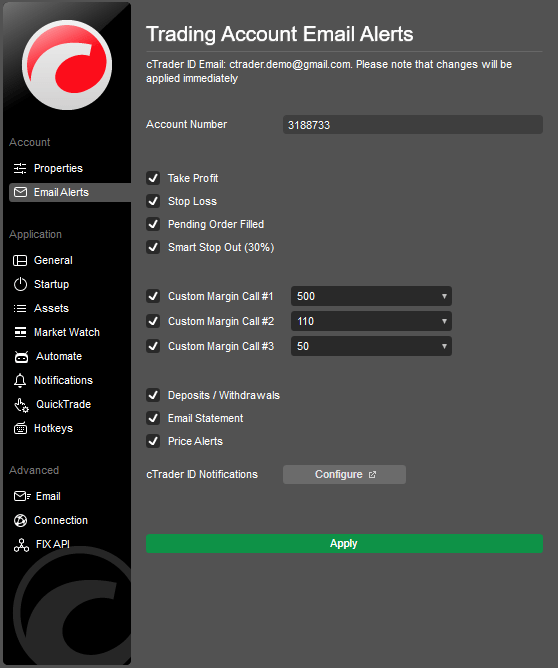
İlgili olaylar için e-posta bildirimlerini etkinleştirmek üzere E-posta uyarıları bölümünden istediğiniz öğeleri seçin:
- Kâr al – bir pozisyon kâr al seviyesine her ulaştığında.
- Zarar durdur – bir pozisyon zarar durdur seviyesine her ulaştığında.
- Bekleyen emir gerçekleştirildi – bir bekleyen emir her gerçekleştirildiğinde.
- Smart otomatik kapatma – marj her otomatik kapatma seviyesinin altına düştüğünde.
- Özel marj tamamlama çağrıları – manuel olarak ayarlanan üç marj tamamlama çağrısından herhangi biri her tetiklendiğinde.
- Para yatırma/çekme – hesapta her para transferi gerçekleştiğinde.
- E-posta özetleri – işlem hesabı özetleri.
- Fiyat uyarıları – fiyat uyarılarına ulaşıldığında bir e-posta bildirimi gönderir.
Not
Bu ayarlar yalnızca mevcut işlem hesabına uygulanacaktır.
Her özel marj tamamlama çağrısının yalnızca bir kez tetiklendiğini ve ardından otomatik olarak kapandığını unutmayın.
Uygulama 
Genel 
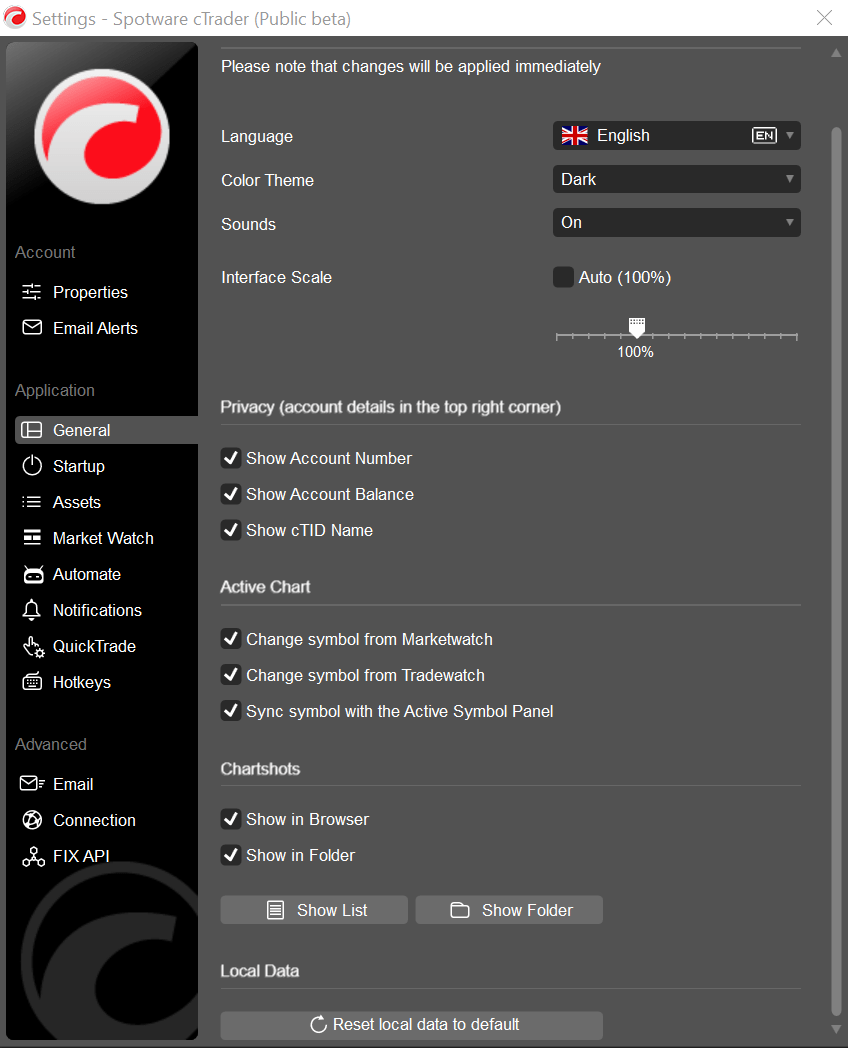
Genel cTrader uygulama ayarları şunları yapılandırmanıza olanak tanır:
- Dil – açılır menüden istediğiniz arayüz dilini seçin, ardından değişiklikleri uygulamak için açılır pencerede Tamam'a tıklayın.
- Renk teması – koyu veya açık kullanıcı arayüzü renk temasını seçin.
- Sesler – uygulama seslerini etkinleştirin veya devre dışı bırakın (varsayılan olarak açık).
- Arayüz ölçeği – kullanıcı arayüzünün ölçeğini değiştirmek için kaydırıcıyı kullanın veya %100 ölçeği otomatik olarak uygulamak için Otomatik'i seçin.
Gizlilik (tümü varsayılan olarak etkin)
- Hesap numarasını göster – işlem hesabı numarasını gizlemek için onay kutusunu temizleyin.
- Hesap bakiyesini göster – bakiyeyi gizlemek için onay kutusunu temizleyin.
- cTID adını göster – cTID'yi gizlemek için onay kutusunu temizleyin.
Aktif grafik
- Piyasa Gözleminde sembolü değiştir – aktif grafik sembolünü Piyasa Gözlemi'nden değiştirmek için seçin.
- İşlem Gözleminde sembolü değiştir – aktif grafik sembolünü İşlem Gözlemi'nden değiştirmek için seçin.
- Sembolü Aktif Sembol Paneli ile senkronize et – aktif grafik sembolünü Aktif Sembol Paneli ile senkronize etmek için seçin.
Chartshot'lar
- Tarayıcıda göster – Chartshot'ları otomatik olarak yeni bir tarayıcı sekmesinde açmak için seçin.
- Klasörde göster – Chartshot'ları otomatik olarak indirmek ve yerel makinenizdeki bir klasörde görüntülemek için seçin.
- Listeyi göster – daha önce çekilen tüm Chartshot'ları tarayıcınızda görüntülemek için tıklayın.
- Klasörü göster – indirilen tüm Chartshot'ları klasörde görüntülemek için tıklayın.
- Yerel veriler – tüm ayarları varsayılana sıfırlamak için Yerel verileri varsayılana sıfırla'ya tıklayın.
Not
Genel ayarlar çalışma alanına özeldir, yani cTrader Windows'ta kaydedilen çalışma alanları cTrader Web için geçerli değildir ve bunun tersi de geçerlidir.
Başlangıç 
cTrader Windows'u her çalıştırdığınızda, uygulama aşağıdaki bilgileri depolayan ayar profilinizi kullanır:
- Yetkilendirme jetonu (giriş yapmak için kullandığınız cTID).
- Son seçilen işlem hesabı.
- Son seçilen çalışma alanı – grafik ayarları, Hızlı Al Sat parametreleri, renk teması, düzen, dil ve ses ayarları, varlık görüntüleme ayarları, sembol listesi ayarları ve uygulama içi bildirim ayarlarını içerir.
- cTrader Algo'daki cBot'lar ve göstergeler – grafiklerinizde çalışan tüm cBot'lar ve göstergeler, bir sonraki cTrader Windows başlangıcına kadar kaydedilir.
Başlangıç ayarları, cTrader Windows'un birden fazla örneğini çalıştırırken uygulamanın ayar profilinizi nasıl kullanacağını seçmenize olanak tanır.
-
Tek örnek – aynı anda yalnızca bir cTrader Windows örneği çalıştırmanıza izin verir. Bu mod, iki veya daha fazla örneğin aynı anda çalışmasına izin vermez, yani yalnızca bir ayar profili kullanılır. Ayar çakışmalarını önlemek için birden fazla örnek çalıştırmayı planlamıyorsanız bu modu kullanın.
-
Birden çok örnek (varsayılan) – aynı ayar profilini paylaşan birden fazla cTrader Windows örneği çalıştırmanıza izin verir. Birden çok örnek açabilir ve her birinde farklı ayarlar yapabilirsiniz; ancak, bir örneği her kapattığınızda, ayar profili uygulamanın ana ayar profilinin üzerine yazacaktır. cTrader Windows'u bir sonraki başlatışınızda, en son kapatılan örnekten kaydedilen profille açılacaktır.
-
Birden çok profil – her biri kendi ayar profiline sahip birden fazla cTrader Windows örneğini aynı anda çalıştırmanıza izin verir. Her örnek kendi yetkilendirme jetonunu ve diğer tüm kaydedilmiş ayarları kullanır, bu da farklı cTID'lerle giriş yapmanıza, farklı hesaplardan işlem yapmanıza ve örnekler arasında çakışma olmadan çalışmanıza olanak tanır. Ayrı ayar profilleriyle çalışan birden çok örneğe ihtiyacınız varsa bu modu kullanın.
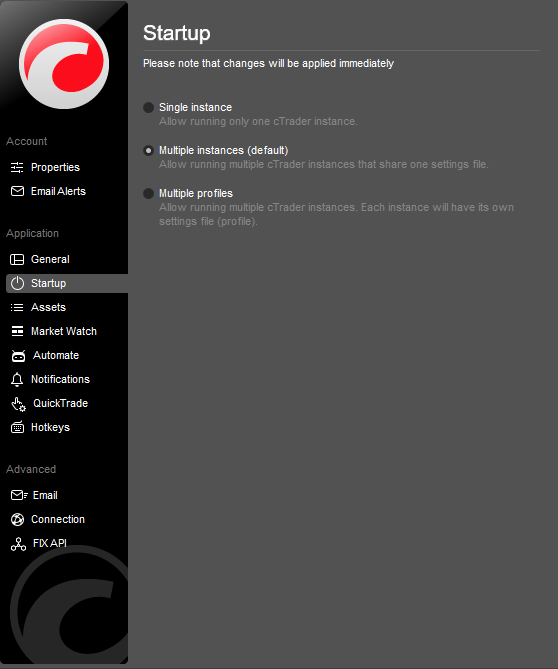
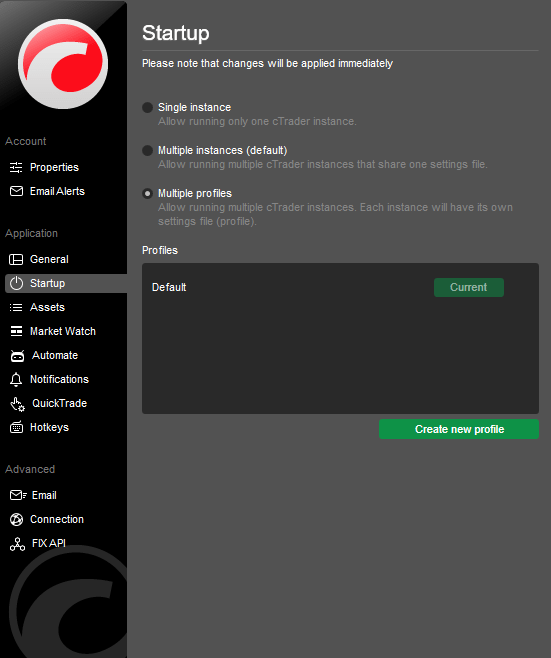
Çoklu profiller başlangıç modunu ayarlamak için, Çoklu profiller'i seçin ve Yeni profil oluştur'a tıklayın.
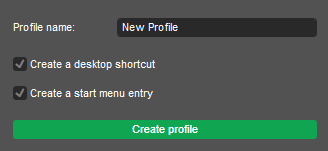
Yeni başlangıç profili açılır penceresinde, yeni Profil adını belirtin, bir masaüstü kısayolu veya bir başlat menüsü girişi (veya her ikisini) oluşturup oluşturmayacağınızı seçin, ardından Profil oluştur'a tıklayın.
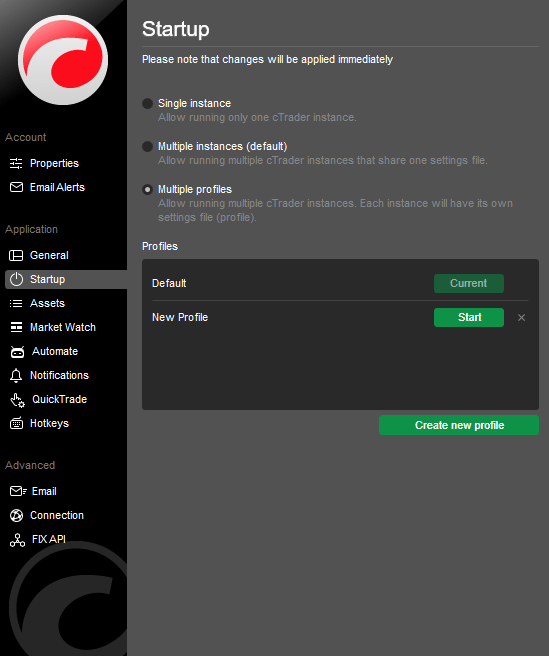
Yeni başlangıç profiliniz oluşturuldu ve Profiller listesinden yanındaki Başlat'a tıklayarak cTrader Windows'un yeni bir örneğini başlatabilirsiniz.
Alternatif olarak, yeni cTrader örneğinizi masaüstü kısayolundan başlatın.

Veya başlat menüsü girişinden başlatabilirsiniz.

Not
İki veya daha fazla cTrader örneği çoklu profiller modunda çalışırken başlangıç modu değiştirilemez. Başlangıç modunu değiştirdiğinizde, yeni ayarlar otomatik ve anında uygulanır.
Varlıklar 
Varsayılan varlık işlem birimlerini (birimler veya lotlar) ayarlayın. Farklı varlık sınıfları için işlem birimlerini ayrı ayrı yapılandırmak için, Varlık sınıfı başına birim fiyatı ayarla onay kutusunu seçin.
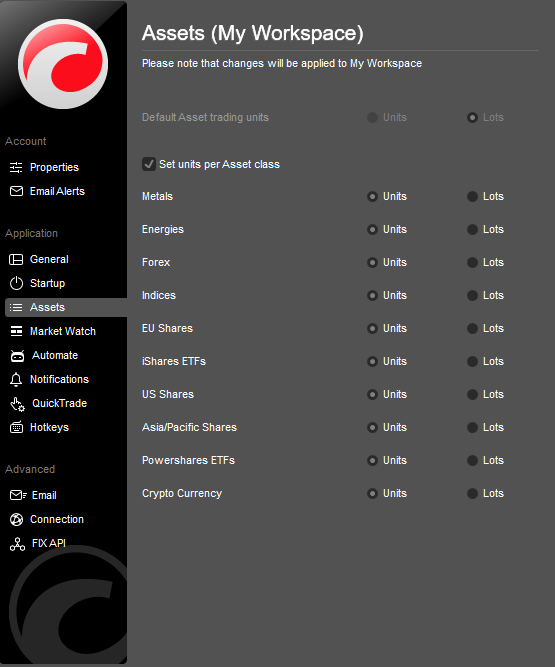
Not
İşlem birimleri çalışma alanına özeldir. Çalışma alanını değiştirirseniz, işlem birimi ayarları varsayılana dönecektir.
Piyasa Gözlemi 
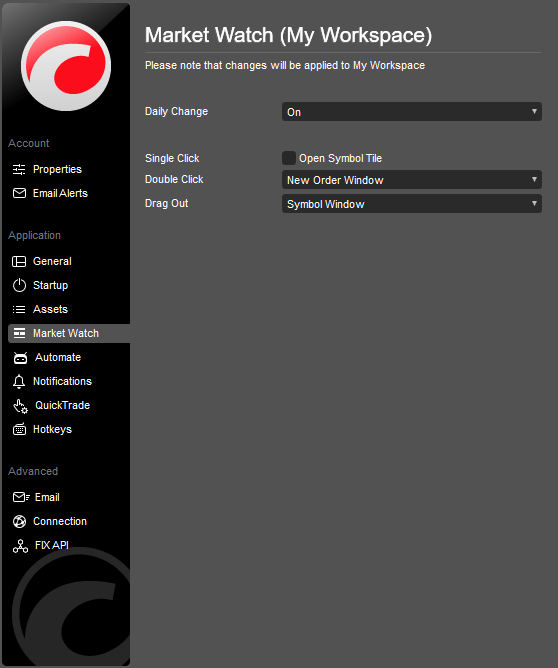
Piyasa Gözlemi ayarları, Piyasa Gözlemi'nde Günlük değişim ve Tek tıklamayı etkinleştirmeyi veya devre dışı bırakmayı sağlar.
- Günlük değişim – sembolün önceki gün kapanış fiyatı ile mevcut gün açılış fiyatı arasındaki farkı doğrudan Semboller listesinde gösterir.
- Tek tıklama – DoM veya Aktif Sembol Paneli ile sembol kutucuğu için çift tıklama eylemi uygulamak üzere seçin.
- Çift tıklama – yeni emir penceresi, yeni grafik, yeni ayrılmış grafik için çift tıklama eylemi uygulamak veya çift tıklamayı devre dışı bırakmak üzere seçin.
- Varsayılan DoM türü – standart, fiyat veya VWAP varsayılan DoM türünü seçin.
Not
Piyasa Gözlemi ayarları çalışma alanına özeldir.
Algo 
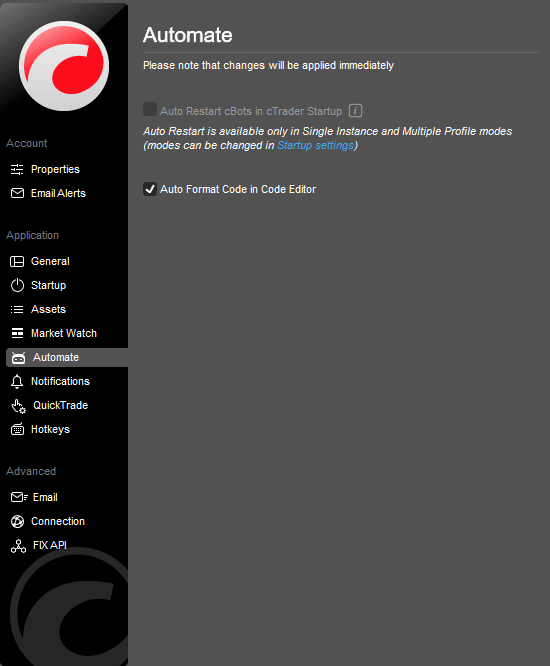
Algo ayarları bölümü, cTrader Algo cBot'larının (işlem robotları) kod düzenleyicisinde Kodu otomatik biçimlendir özelliğini etkinleştirmeyi sağlar. Daha fazla bilgi için cTrader Algo bölümüne bakın.
Bildirimler 
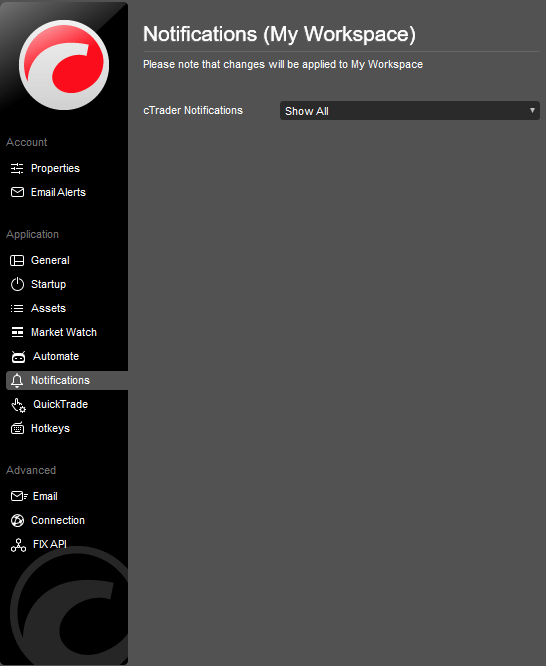
Bildirim ayarları, uygulamadaki tüm olay açılır bildirimlerini etkinleştirmeyi veya devre dışı bırakmayı sağlar. Varsayılan olarak, tüm bildirimler etkindir, ancak yalnızca hata bildirimlerini, son bildirimleri göstermeyi veya tüm bildirimleri devre dışı bırakmayı seçebilirsiniz.
Hızlı Al Sat 
Hızlı Al Sat, doğrudan Piyasa Gözlemi'nden veya sembol grafiğinden tek tıklamayla emir oluşturmaya, hacim eklemeye veya açık pozisyonları tersine çevirmeye olanak tanıyan hızlı bir işlem modudur. Onay gerektirmeyen tek adımlı bir süreçtir ve daha hızlı işlem yapmak için tasarlanmıştır. İlgili emri veya isteği göndermek için grafikte veya Piyasa Gözlemi'nde bir Al veya Sat düğmesine tıklayın veya çift tıklayın (ayarlarınıza bağlı olarak) ya da İşlem Gözlemi panelindeki Pozisyonlar sekmesindeki düğmeleri kullanın.
Varsayılan olarak, Hızlı Al Sat tek tıklamayla piyasa emirleri gönderir. Bunu Hızlı Al Sat ayarlarında, modu ayarlamak için tek tıklama veya çift tıklama seçerek ya da Hızlı Al Sat'ı kapatmak için devre dışı bırakarak yapılandırabilirsiniz.
Ek bir onay açılır penceresi olmadan toplu kapatma veya toplu iptal eylemleri gerçekleştirmek istiyorsanız Tüm pozisyonları uyarmadan kapat veya Tüm emirleri uyarmadan iptal et'i seçin.
Piyasa, stop ve limitli emirler Hızlı Al Sat modunda mevcuttur. Emir türü ayarları bölümünde, ilgili sekmeyi seçin ve her emir türü için zarar durdur ve kâr al ayarlarını ayrı ayrı yapılandırın.
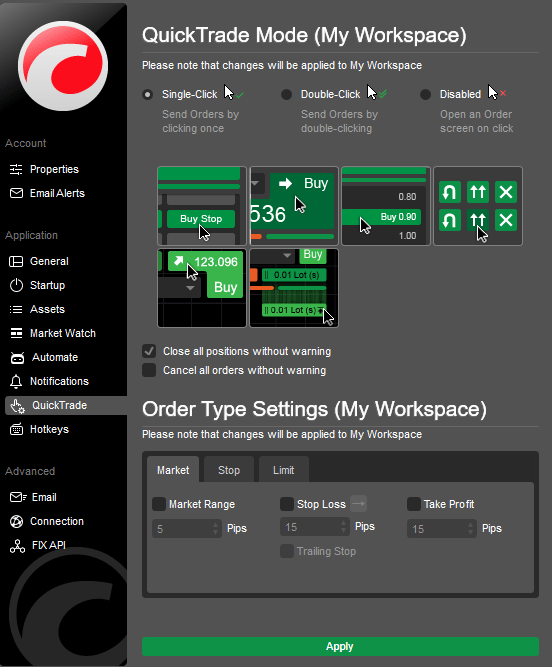
Ayrıca piyasa emirleri için piyasa aralığını daraltabilir veya genişletebilir, stop emri tetikleyicisini değiştirebilir ve tüm emir türleri için takip eden zarar durdur kullanabilirsiniz.
Not
Grafikler üzerinde sağ tıklayarak ve alt menüden ilgili öğeyi seçerek, fiyatın tıkladığınız yere göre belirlendiği stop ve limitli emirler oluşturabilirsiniz. Hızlı Al Sat'ı ilk kez kullanmadan önce, hüküm ve koşullarını okumalı ve kabul etmelisiniz. Hızlı Al Sat modu çalışma alanına özeldir ve farklı çalışma alanları için farklı Hızlı Al Sat ayarları tutmanıza olanak tanır.
İşlem tamamlandığında, değişiklikleri kaydetmek için Uygula'ya tıklayın.
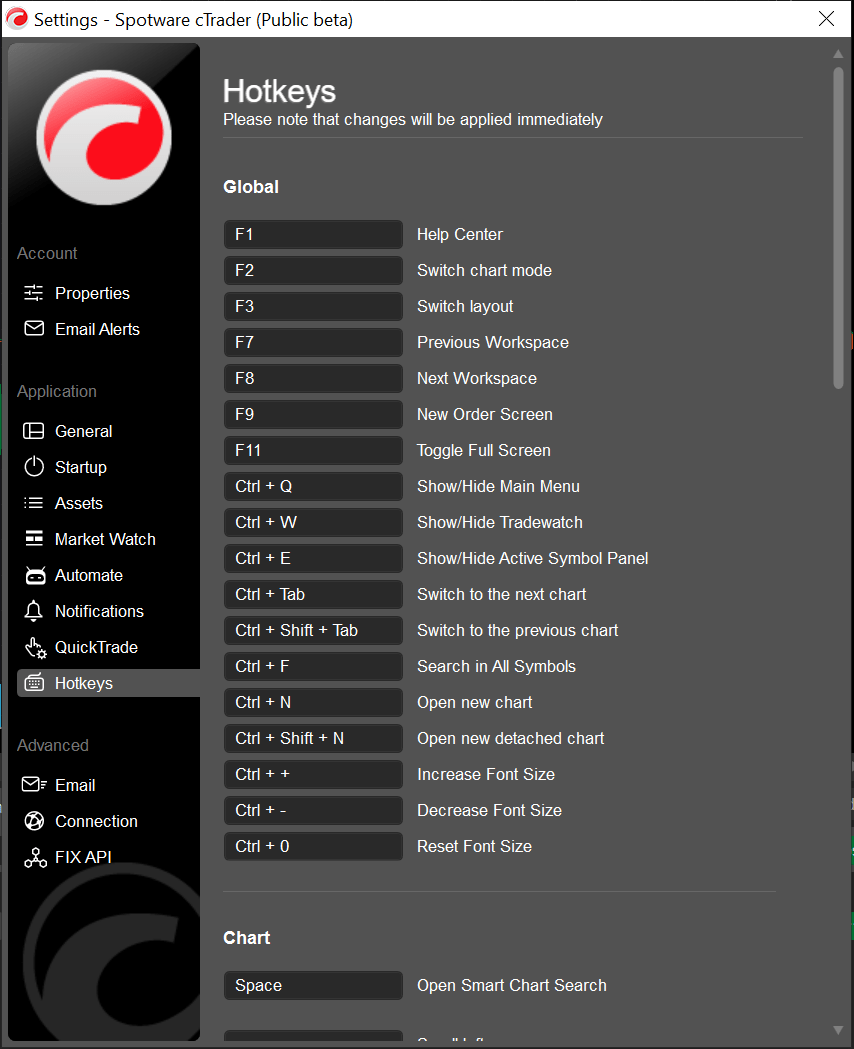
Kısa Yol Tuşları 
Uygulamada mevcut tüm klavye kısayollarını görüntülemek için Kısayol Tuşları'nı seçin. Kısayol tuşları, işlem hızını ve konforunu önemli ölçüde artırabilir.
Not
cTrader'ın web sürümünde Kısayol Tuşlarını özelleştiremezsiniz.
Gelişmiş 
E-posta 
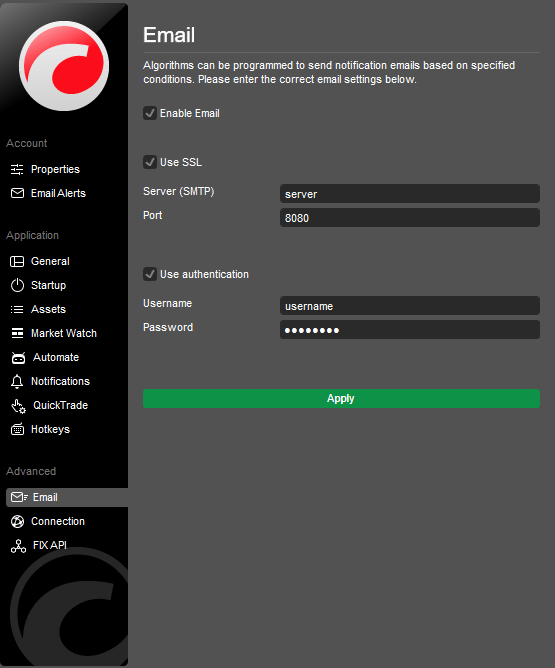
Gelişmiş e-posta ayarları, belirli koşullara göre e-posta göndermek için algoritmaları programlamayı sağlar. Gelişmiş e-posta ayarlarını etkinleştirmek için E-postayı etkinleştir onay kutusunu işaretleyin, ardından aşağıdakileri girin:
- SSL kullan – SSL kullanacaksanız seçin.
- Sunucu (SMTP) – sunucu adını girin (zorunlu).
- Bağlantı noktası – istenirse bağlantı noktası numarasını girin.
- Kimlik doğrulamayı kullan – kimlik doğrulama bilgilerini ayarlamak isterseniz seçin. İlgili alanlara istediğiniz Kullanıcı adını ve Şifreyi girin.
Tamamlandığında Uygula'ya tıklayın.
Bağlantı 
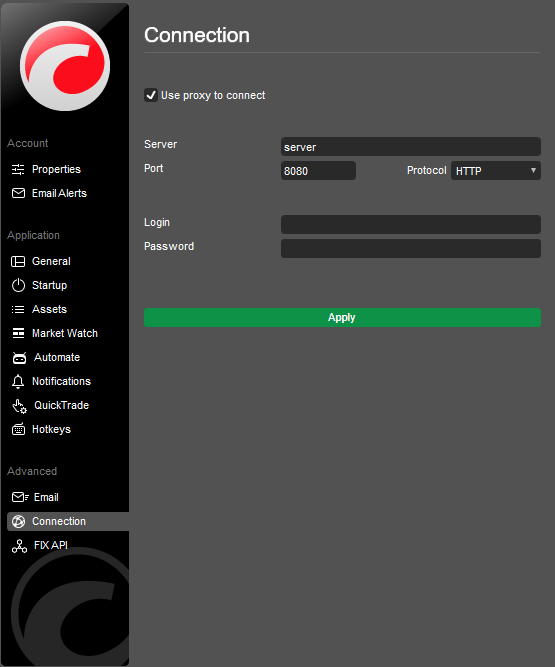
Bağlantı ayarları bir proxy sunucusu yapılandırmayı sağlar. Proxy bağlantı ayarlarını etkinleştirmek için Bağlanmak için proxy kullan'ı seçin.
- Sunucu – sunucu adını girin (zorunlu).
- Bağlantı noktası – bağlantı noktasını girin.
- Protokol – açılır menüden protokolü seçin.
- Giriş – girişi girin.
- Şifre – şifreyi girin.
Tamamlandığında Uygula'ya tıklayın.
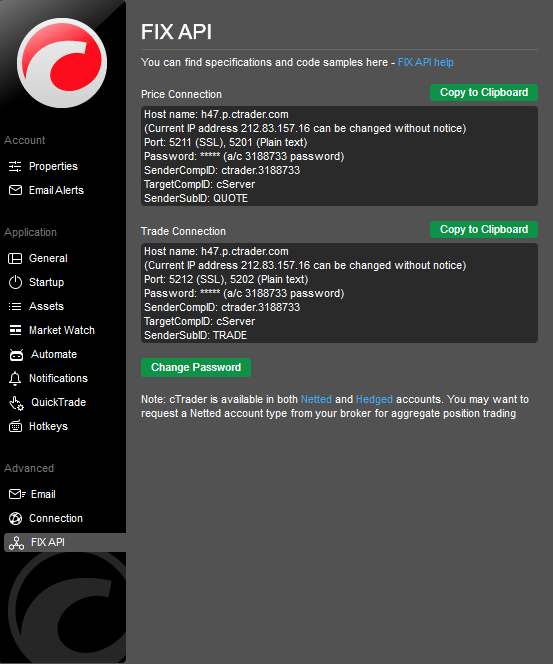
FIX API 
FIX API, yüksek hızlı, verimli bilgi alışverişi için endüstri standardı bir bağlantı protokolüdür. Trader'ların, birden fazla kaynaktan alınan bilgilere dayanarak karar veren kendi işlem sistemlerini ve algoritmalarını oluşturmalarını sağlar.
cTrader FIX API ayarları bölümünde, cTrader FIX API yardım sayfasına doğrudan bir bağlantıya erişebilir ve algoritmanızı ağa bağlamak için API bağlantı kimlik bilgilerini kopyalayabilirsiniz.