Piyasayı Yeniden Oynat
Piyasayı Yeniden Oynat, manuel işlem becerilerinizi geçmiş piyasa verileri üzerinde test etmenizi sağlayan bir özelliktir. Bunu, belirli piyasa koşullarını yeniden yaşama ve gerçek fonları riske atmadan çeşitli işlem yaklaşımlarını test etme şansı olarak düşünebilirsiniz.
Bir dakikada Piyasayı Yeniden Oynat!
- Piyasayı Yeniden Oynat'ı kullanmak için, işlem yapılan grafiğin sağındaki araç çubuğunda bulunan Piyasayı Yeniden Oynat simgesine tıklayın.
- Grafiğin kendisinde bir başlangıç tarihi seçin, diğer ayarları yapın ve Oynat'a tıklayın. Geçmiş işlem grafiği yüklendiğinde, serbestçe emirler yerleştirin ve belirli piyasa hareketlerine verdiğiniz tepkileri analiz edin!
- Belirli olaylara hızlıca ilerlemek ve açık pozisyonlarınızın uzun vadeli performansını değerlendirmek için oynatma hızını dinamik olarak ayarlayın.
- Net varlık grafiğini ve ayrıntılı işlem istatistiklerini kullanarak işlem stratejilerinizi analiz edin. İşlem becerilerinizi geliştirmek için sonraki yeniden oynatmalarda bu bilgiyi kullanın.
Bu genişletilmiş rehber, Piyasayı Yeniden Oynat'a nereden erişilebileceğini, nasıl yapılandırılabileceğini ve işlem stratejileri tasarlamak ve geliştirmek için neden harika bir araç olduğunu açıklar.
Piyasayı Yeniden Oynat nasıl başlatılır 
cTrader Windows'ta, işlem yapılan grafiğin sağındaki araç çubuğunun altında Piyasayı Yeniden Oynat simgesini bulabilirsiniz.
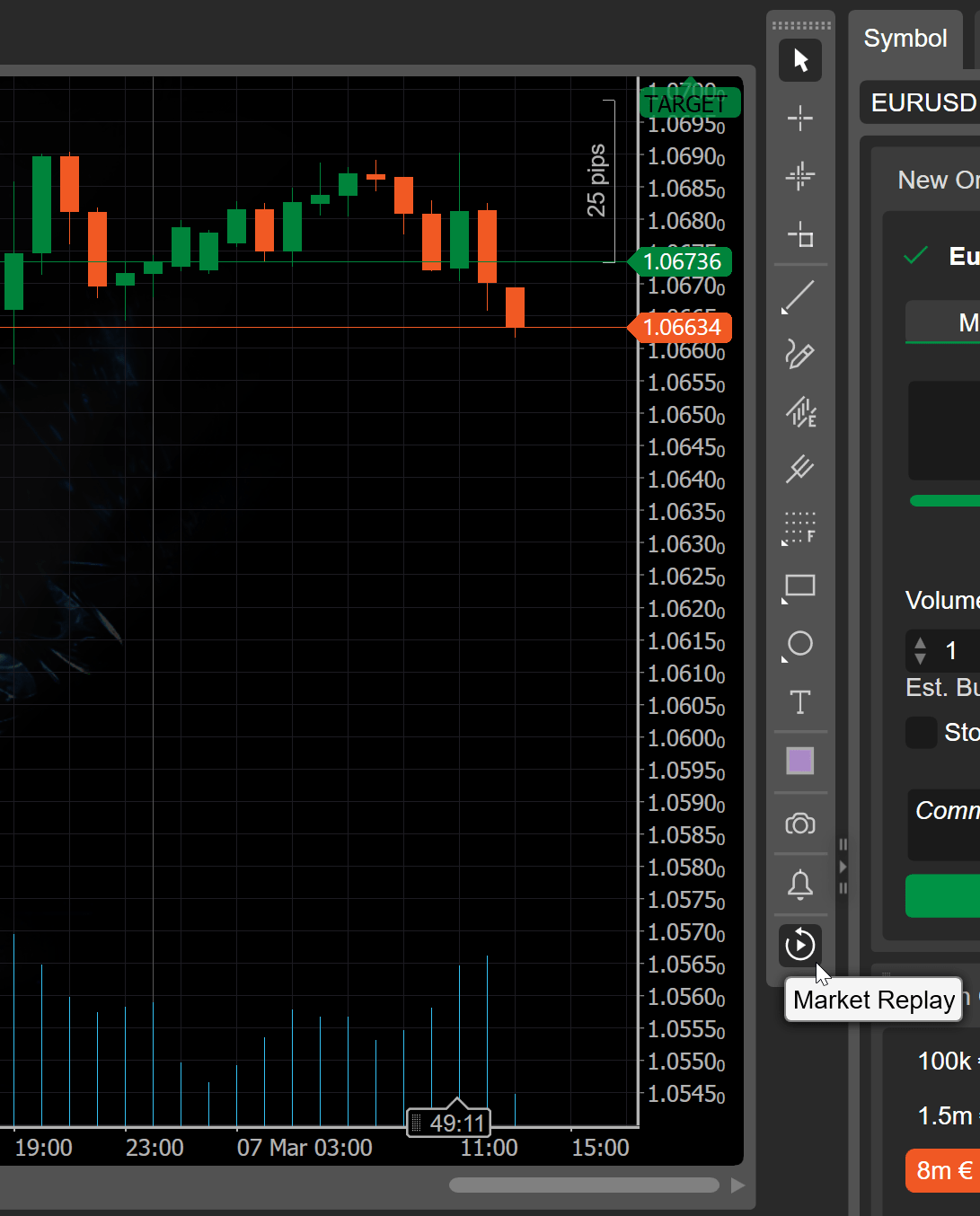
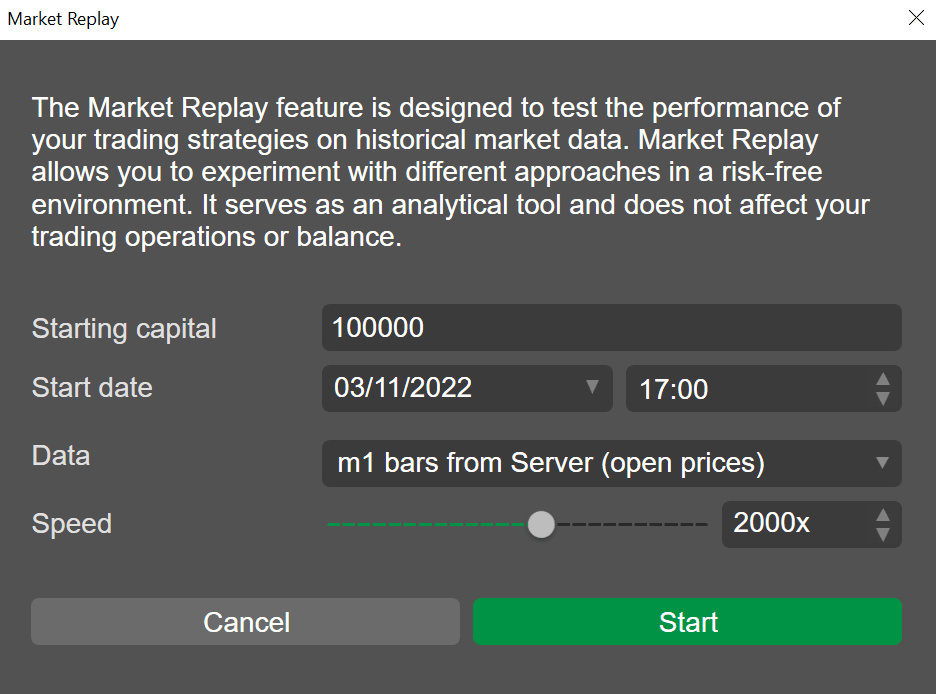
Piyasayı Yeniden Oynat simgesine tıkladıktan sonra, işaretçiyi grafik dönemi boyunca geriye doğru hareket ettirin ve oynatmanın başlayacağı bir an seçin. Ayarlar penceresi, Piyasayı Yeniden Oynat'ın aşağıdaki başlangıç parametrelerini belirtmenizi önerecektir.
-
Başlangıç sermayesi – başlangıç sermayenizi girin. Geçmiş veriler üzerinde işlem simülasyonu yaptığınız için buraya herhangi bir miktar eklenebilir.
-
Başlangıç tarihi ve saati – ilk seçiminiz yanlışsa başlangıç tarihini ve saatini ayarlayabilirsiniz.
-
Veri – m1 açılış fiyatları ile en hassas gerçek geçmiş tick verileri arasında seçim yapın.
-
Hız – oynatma hızını ayarlayın.
Piyasayı Yeniden Oynat arayüzünü yeni bir pencerede açmak için Başlat'a tıklayın.
Not
cTrader'ın verileri yüklemesi zaman alacaktır ve yükleme hızı seçilen veri türüne bağlı olacaktır.
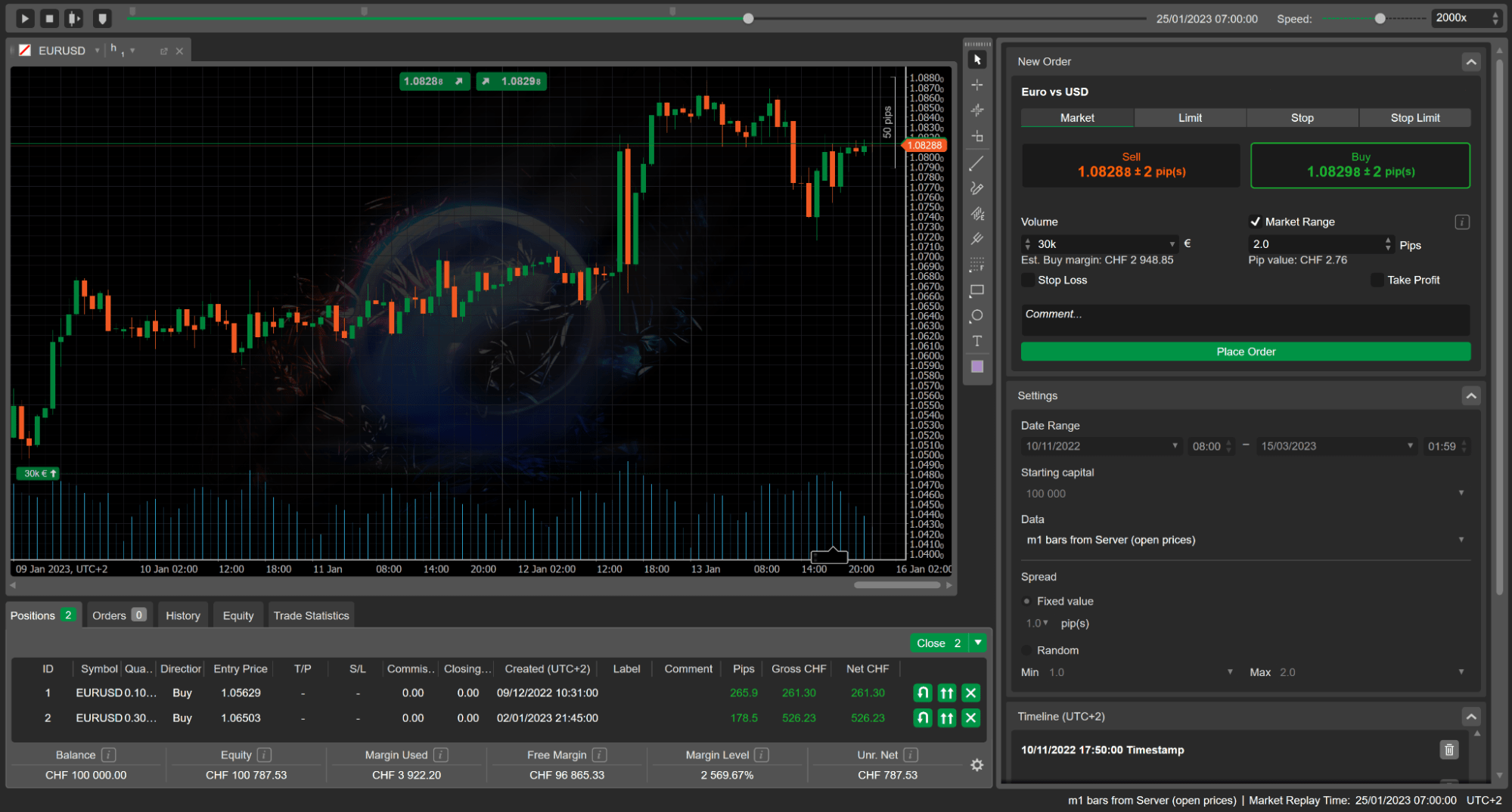
Piyasayı Yeniden Oynat kullanıcı arayüzü altı temel öğeden oluşur:
-
Oynat/Duraklat ve Durdur düğmeleri, 1 çubuk ileri sar düğmesi, Zaman damgası ekle düğmesi, Takvim ilerleme çubuğu ve Oynatma hızı kaydırıcısı dahil Piyasayı Yeniden Oynat kontrolleri.
-
Şu anda seçili sembol için işlem grafiği.
-
Pozisyonlar, Emirler, Geçmiş, Net Varlık ve İşlem istatistikleri gibi beş sekmeli İşlem Gözlemi.
-
Yeni emir sekmesi.
-
Piyasayı Yeniden Oynat Ayarlar sekmesi.
-
Zaman Çizelgesi sekmesi.
Piyasayı Yeniden Oynat ayarları nasıl ayarlanır 
Piyasayı Yeniden Oynat çalışırken, Ayarlar sekmesine geri dönebilir ve başlangıç parametrelerinizi ayarlayabilirsiniz. Bunu yapmak için öncelikle Piyasayı Yeniden Oynat penceresinin sol üst köşesindeki Durdur düğmesine tıklayın.

Ayarlar sekmesi artık etkin ve parametreleri yapılandırabilirsiniz.
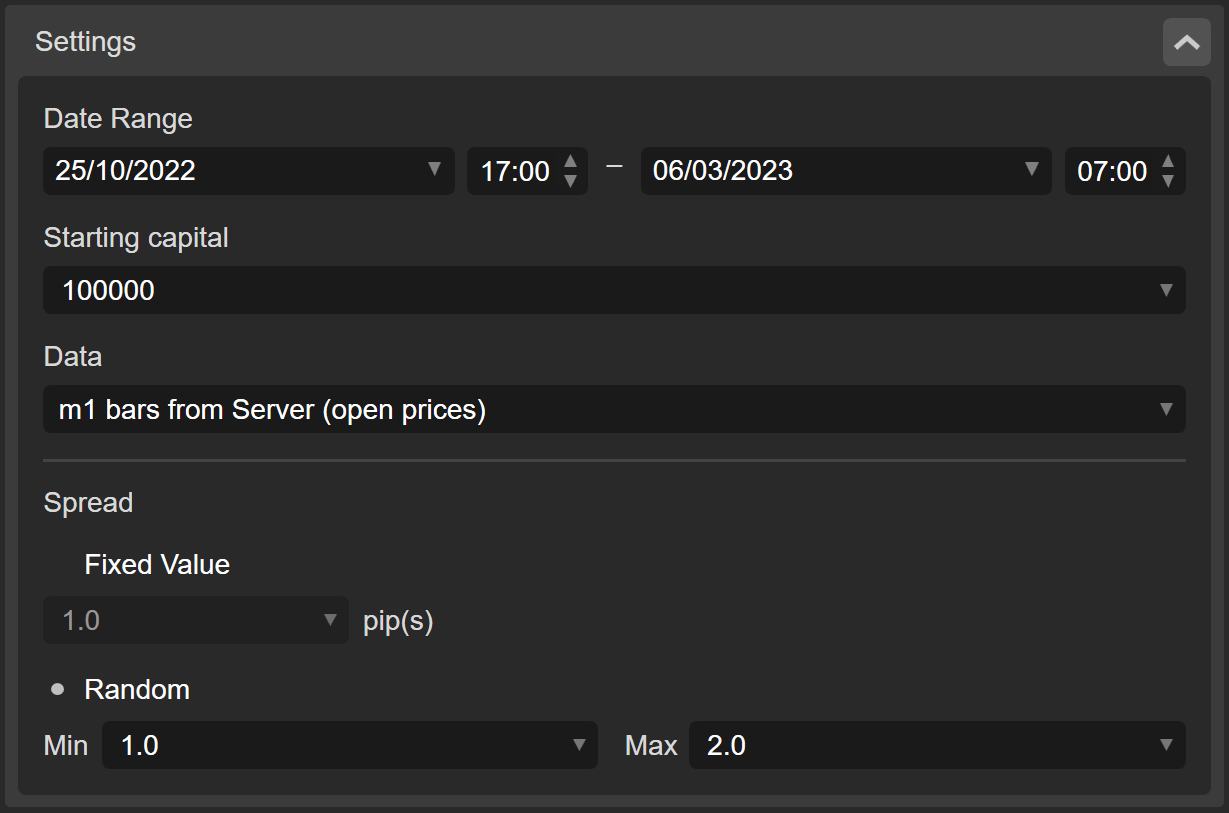
Tarih aralığı – Piyasayı Yeniden Oynat'ın geçmiş verileri yüklemesi gereken başlangıç ve bitiş zamanlarını belirtmek için sol ve sağ tarih/saat menülerini kullanın. Size kolaylık sağlamak için, tarihin sağındaki Ok düğmesine tıkladıktan sonra bir takvim ızgarası görünecektir.
Başlangıç sermayesi – başlangıç sermayesini artırın veya azaltın. Risk toleransı seviyelerinizi daha iyi anlamak için farklı başlangıç sermayesi miktarlarını deneyin.
Veri – Piyasayı Yeniden Oynat için iki tür veri mevcuttur:
-
Sunucudan m1 çubukları – Piyasayı Yeniden Oynat, yalnızca açılış fiyatlarını kullanarak m1 verilerini alacaktır. İşlem yapacağınız veriler, tick verilerine kıyasla biraz hatalı olabilir. Yine de, bu seçeneği belirlemek, geniş bir dönem boyunca geçmiş verileri hızlı bir şekilde yüklemek istediğinizde tamamen haklıdır.
-
Sunucudan tick verileri – Piyasayı Yeniden Oynat, tick verilerini doğrudan işlem sunucusundan alacaktır. Bu veri türünü seçmek, son derece doğru verilerle işlem yapacağınız anlamına gelir. Ancak, bu seçenek kaynak yoğun da olabilir.
Not
Eğer Sunucudan m1 çubukları verisi seçiliyse, spread'i manuel olarak belirtmeniz gerekir. Sunucudan tick verileri için spread, geçmiş verilere göre belirlenir.
Spread – belirli bir sabit spread değerini yazın veya seçin. Alternatif olarak, belirtilen minimum ve maksimum sınırlar arasında değişen rastgele bir spread değeri yapılandırmak için Rastgele'ye tıklayın.
Geçmiş verilerde nasıl işlem yapılır 
Ayarladığınız parametrelerle Piyasayı Yeniden Oynat'ın tekrar başlatıldığından emin olun. Piyasayı Yeniden Oynat penceresinin sol üst köşesindeki kontrolleri kullanın.
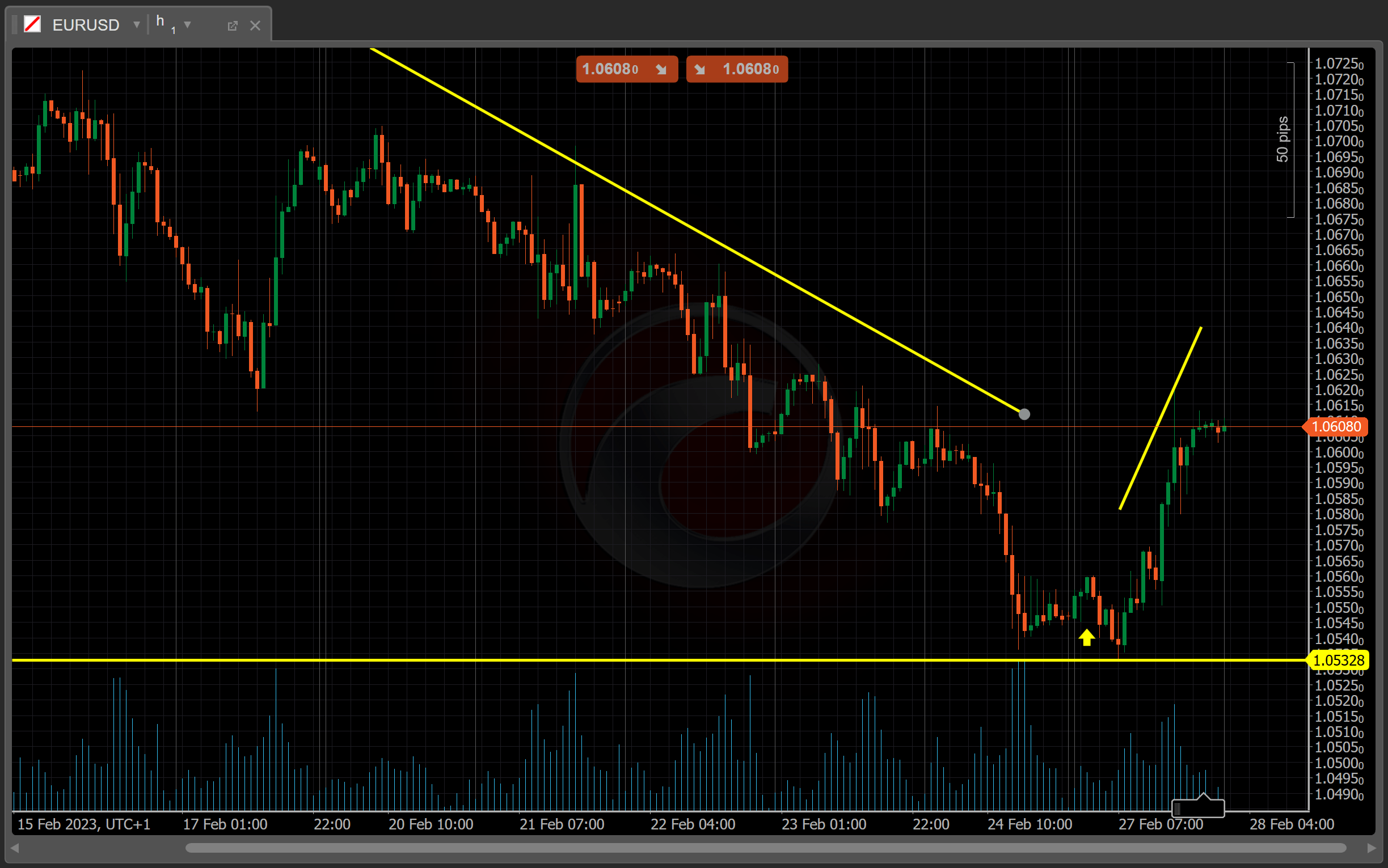
İşlem grafiği artık fiyat verilerini gösterir ve işlem operasyonları ile teknik analiz için cTrader'ın standart işlevselliğini kullanabilirsiniz. Örneğin, grafiğin sağında bulunan araç çubuğunu kullanarak Fibonacci yelpazeleri çizebilir, yatay çizgiler yerleştirebilir veya anlık piyasa görüntüleri alabilirsiniz. Aşağıdaki trend çizgileri belirli piyasa hareketlerini vurgular.
Hız kaydırıcısını hareket ettirerek veya yukarı ve aşağı okları kullanarak oynatma hızını dinamik olarak ayarlayabilirsiniz. Bu işlevsellik, belirli olaylara hızlıca ilerlemenize veya bilinçli bir işlem kararı vermek için eylemi yavaşlatmanıza olanak tanır.

cTrader'ın standart kullanıcı arayüzünde olduğu gibi, üç farklı şekilde emir verebilirsiniz:
-
İşlem grafiğinin sağında bulunan Yeni emir sekmesini kullanın.
-
İşlem grafiğinin üst kısmında bulunan Hızlı Al Sat düğmelerini kullanın.
-
Grafik alanında sağ tıklayın ve içerik menüsü aracılığıyla bir emir verin.
Açık pozisyonlarınızı tek tek veya hepsini birden işlem grafiğinin altındaki İşlem Gözlemi sekmesinden kapatın.
Ekranın üst kısmındaki takvim kaydırıcısı, seçilen oynatma hızında soldan sağa hareket eder. Takvim kaydırıcısını kullanarak Piyasayı Yeniden Oynat'ı geri saramazsınız, ancak kaydırıcıyı sağa sürükleyerek herhangi bir ana atlayabilirsiniz. Oynat/Duraklat ve Durdur düğmelerine ek olarak, seçilen döneme göre tıklama başına tek bir çubuk görüntülemek için 1 Çubuk İleri düğmesini kullanın.
Zaman damgaları nasıl eklenir 
Zaman damgaları, zaman çizelgesinde belirli noktalara yerleştirebileceğiniz ve bu olaylara hızlıca ilerlemek için kullanabileceğiniz yer imleri görevi görür.
Piyasayı Yeniden Oynat'ı kullanırken zaman damgaları eklemek için takvim kaydırıcısının solundaki Zaman damgası ekle simgesine tıklayın. Kaydırıcıyı sağa (sola değil) herhangi bir ana sürükleyebilir ve Zaman damgası ekle'ye tıklayabilirsiniz.
Takvim kaydırıcısının hemen üzerinde yeni bir zaman damgası görünecektir. Zaman damgalarını tarih aralığında yukarı veya aşağı yerleştirmek için, takvim kaydırıcısında yer işareti koymak istediğiniz yaklaşık bir yere sağ tıklayın.
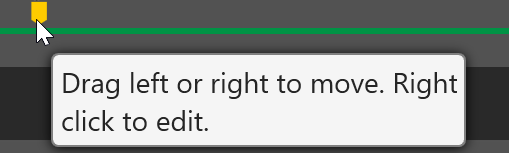
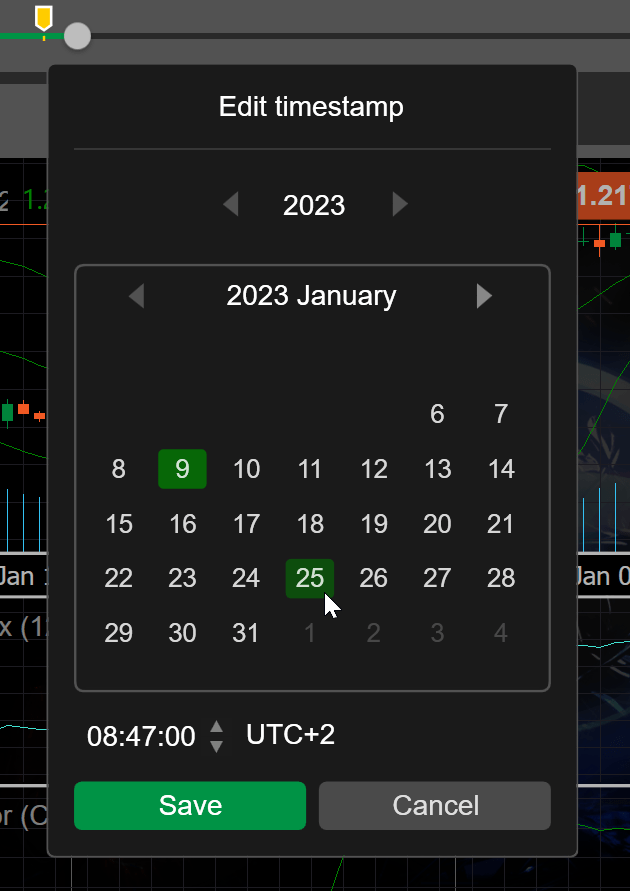
Zaman damgası konumunu düzenlemek için, bir zaman damgasını takvim kaydırıcısı boyunca sürükleyip bırakın. Alternatif olarak, Zaman damgasını düzenle menüsünü açmak için üzerine sağ tıklayın. Burada tarihi ve tam saati düzenleyebilirsiniz.
Tekrar oynatma performansı nasıl analiz edilir 
Pozisyonlar, Emirler ve Geçmiş sekmelerine ek olarak, Piyasayı Yeniden Oynat penceresindeki İşlem Gözlemi ekranı ayrıca Net Varlık ve İşlem istatistikleri sekmelerini de gösterir. Net Varlık sekmesi, trader performansını değerlendirmek için harika bir görsel yardımcı görevi gören dinamik bir net varlık grafiği sunar.
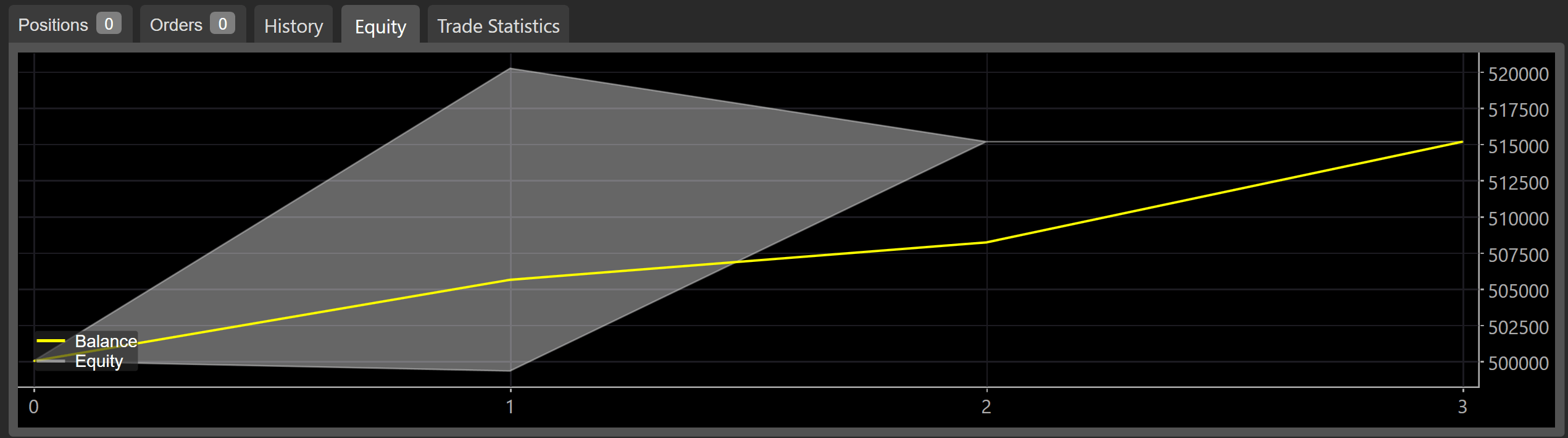
Net varlık grafiğinde, X ekseni yaptığınız toplam işlem sayısını gösterir. Y ekseni fonları takip eder.
Not
Piyasayı Yeniden Oynat, gerçek işlem hesabınızdaki (canlı veya demo) hiçbir fonu etkilemez.
Buna karşılık, İşlem istatistikleri sekmesi aşağıdaki özeti sunar.
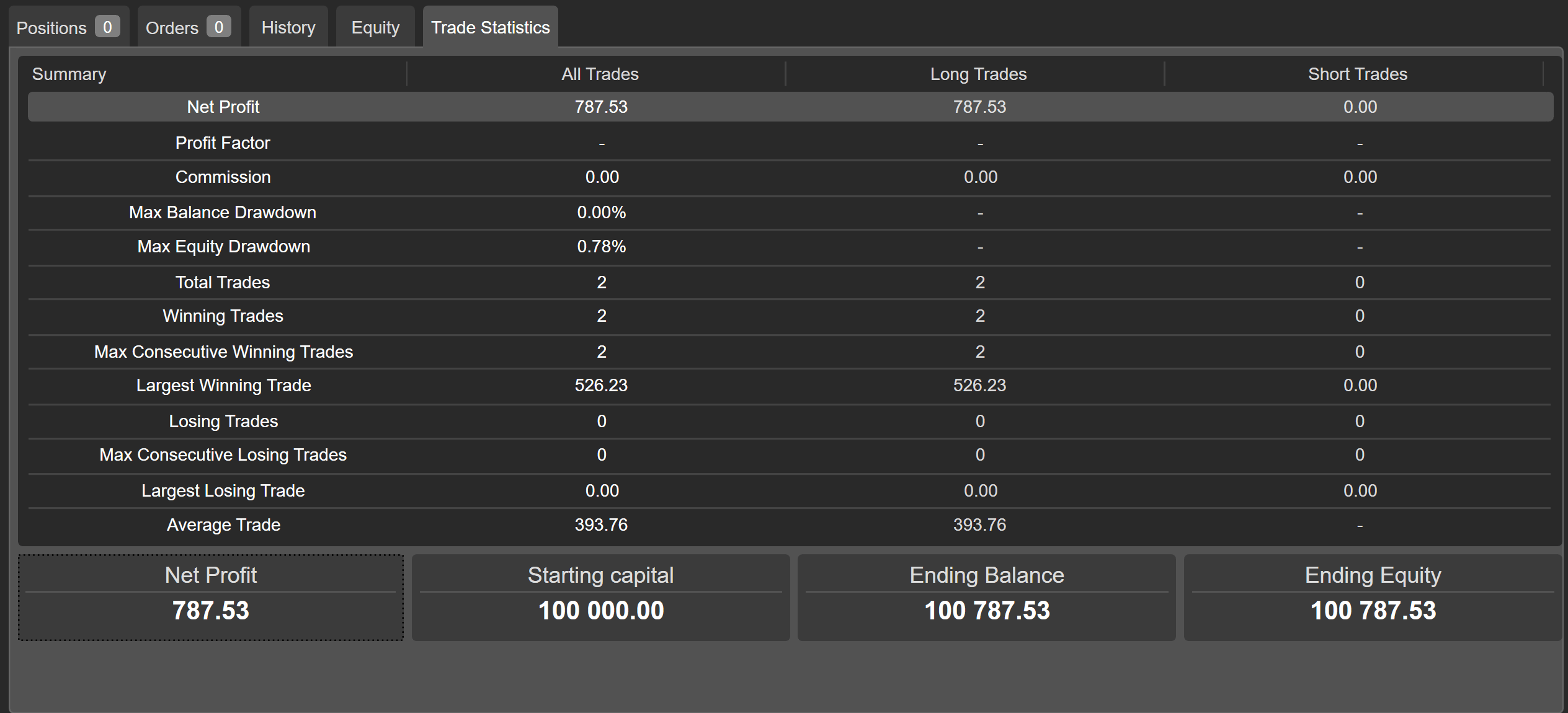
Grafik, yaptığınız toplam kazançlı işlem sayısı gibi önemli istatistikleri vurgular.
Performansınızı Piyasayı Yeniden Oynat boyunca meydana gelen belirli olaylarla ilişkilendirmek için Zaman Çizelgesi sekmesine başvurun. Bu sekme, eklediğiniz tüm zaman damgalarının ve şu anda aktif olan Piyasayı Yeniden Oynat sırasında verdiğiniz tüm emirlerin dinamik olarak güncellenen bir kaydını içerir.
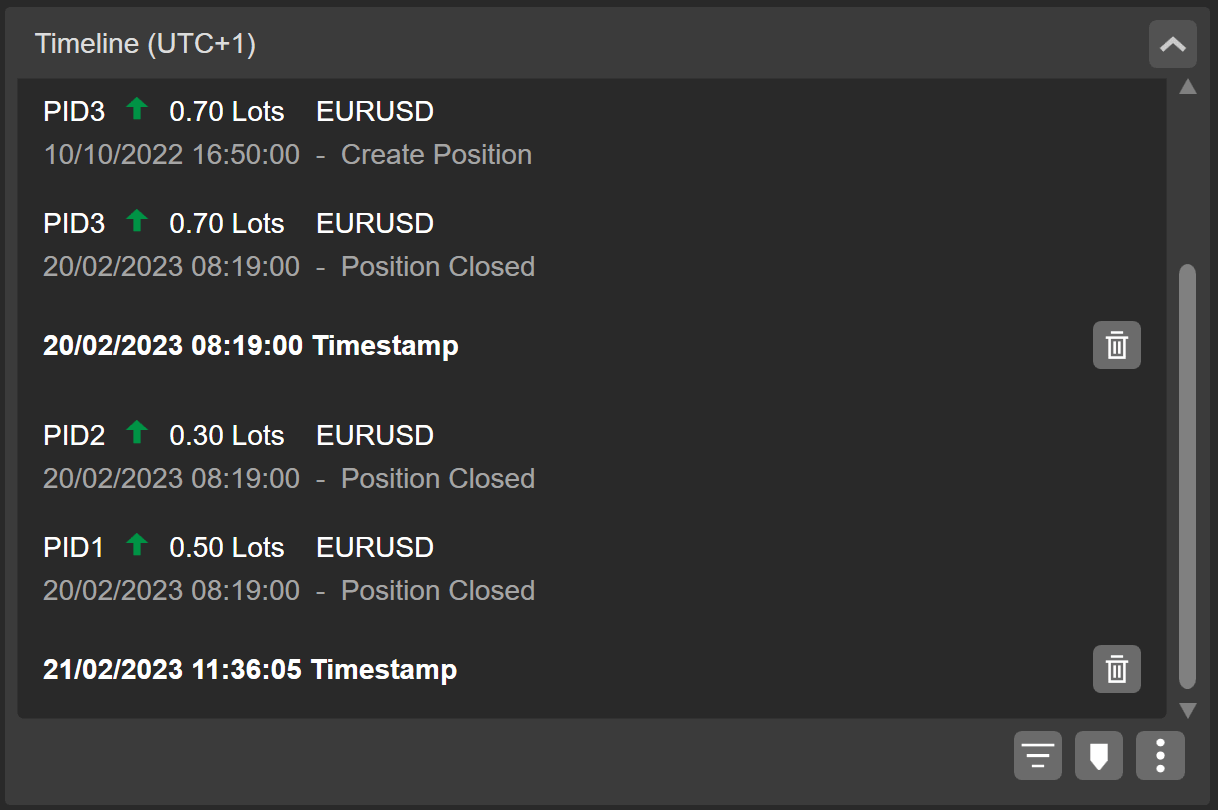
Ek olarak, zaman damgalarını doğrudan Zaman Çizelgesi sekmesinden düzenleyebilirsiniz. Bir zaman damgasının üzerine geldiğinizde, Çöp Kutusu simgesinin solunda bir Dişli simgesi belirecektir. Tıkladıktan sonra yeni bir tarih ve saat ayarlayabilirsiniz.

Zaman Çizelgesi sekmesinin altında, görüntüleme filtrelerini özelleştirmeye, doğrudan bu sekmeden bir zaman damgası eklemeye ve zaman damgalarını dışa/içe aktarmaya olanak tanıyan çeşitli kontroller bulunur.

Bu işlevsellik, belirli Piyasayı Yeniden Oynat denemelerini tekrarlamak ve zaman damgası yönetiminde zaman kazanmak istediğinizde özellikle kullanışlıdır. Bu amaçla .rptm dosyalarını indirin ve yükleyin.
Key benefits of Market Replay 
Piyasayı Yeniden Oynat, manuel işlem yapma becerilerinizi değerlendirmek ve geliştirmek için paha biçilmez bir araçtır. Özellikle, aşağıdaki faydaları sağlar:
-
Güvenli ortam – Piyasayı Yeniden Oynat'ta gerçek fonları riske atmadan işlem yapmayı taklit etmek için cTrader'ın standart emir işlevselliğini kullanabilirsiniz.
-
Hızlı strateji testi – oynatma hızı özelliği sayesinde, Piyasayı Yeniden Oynat, manuel işlem yapma stratejilerinizi kısa ve uzun vadede hızlı bir şekilde test etmenize olanak tanır.
-
Kolay gezinme – Piyasayı Yeniden Oynat, zaman damgalarını sadece birkaç tıklamayla yönetmeye olanak tanıdığı için trader'lar tekrarlanan yeniden oynatmalarda zaman kaybetmezler.
-
Takip edilebilir istatistikler – Piyasayı Yeniden Oynat, kullanıcılara bir işlem stratejisini geliştirmek için doğru bilgiler sağlayan ayrıntılı bir zaman çizelgesi ve işlem istatistikleri sunar.
Özet 
Piyasayı Yeniden Oynat, temel işlem yapma becerilerinizi test etmek ve geliştirmek için özelleştirilebilir bir araçtır. Kendinizi deneyimli bir trader olarak görseniz bile, gerçek fon kaybetme riski olmadan geçmiş piyasa verileri üzerinde işlem yaparak stratejinizi geliştirebilirsiniz.