Công cụ vẽ đường và đối tượng biểu đồ
Thanh công cụ 
cTrader cung cấp một bộ công cụ vẽ đường và đối tượng đặc biệt toàn diện để phân tích kỹ thuật nâng cao. Tất cả các tùy chọn này đều có sẵn từ Thanh công cụ, mặc định được đặt ở bên phải biểu đồ.
Ghi chú
Bạn có thể đặt Thanh công cụ ở bất kỳ cạnh nào của khu vực biểu đồ bằng cách kéo nó.

Con trỏ chuột 

Con trỏ chuột là con trỏ mặc định. Sử dụng nó để di chuyển trên biểu đồ, chỉnh sửa đối tượng biểu đồ hoặc kéo biểu đồ dọc theo dòng thời gian.
Con trỏ thước ngắm 

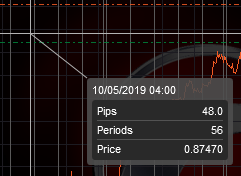
Con trỏ thước ngắm giúp bạn xem chính xác giá tại một thời điểm cụ thể. Nhấp vào biểu tượng Thước ngắm và di chuột qua biểu đồ. Giá và thời gian tương ứng sẽ được làm nổi bật trên trục dọc và trục ngang.
Nhấp và giữ nút chuột trái, sau đó di chuyển con trỏ đến một điểm khác trên biểu đồ để xem sự chênh lệch về giá và thời gian.
Tổng quan thị trường 

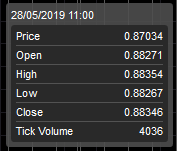
Sử dụng tổng quan thị trường, bạn có thể so sánh các giá trị sau tại một điểm cụ thể: giá thực tế, mở cửa, cao nhất, thấp nhất, đóng cửa và khối lượng.
Nhấp vào biểu tượng Tổng quan thị trường và di chuột qua biểu đồ. Bạn cũng có thể sử dụng tổng quan thị trường trong khu vực chỉ báo để xem thêm chi tiết.
Đường 

Bạn có thể vẽ đường dọc và đường ngang, đường xu hướng chéo và tia trực tiếp trên biểu đồ. Các công cụ này được nhóm lại dưới một nút duy nhất trong Thanh công cụ Công cụ, nút Đường xu hướng. Di chuột qua nút Đường xu hướng để mở rộng danh sách thả xuống các đường và chọn loại đường mong muốn.
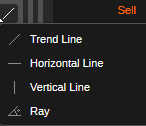
Chọn nút tương ứng và nhấp vào biểu đồ để đặt một đường. Để tạo đường xu hướng hoặc tia, nhấp và giữ nút chuột trái tại điểm đầu tiên trên biểu đồ, di chuyển con trỏ đến điểm thứ hai và thả nút chuột để vẽ một đường nối hai điểm.
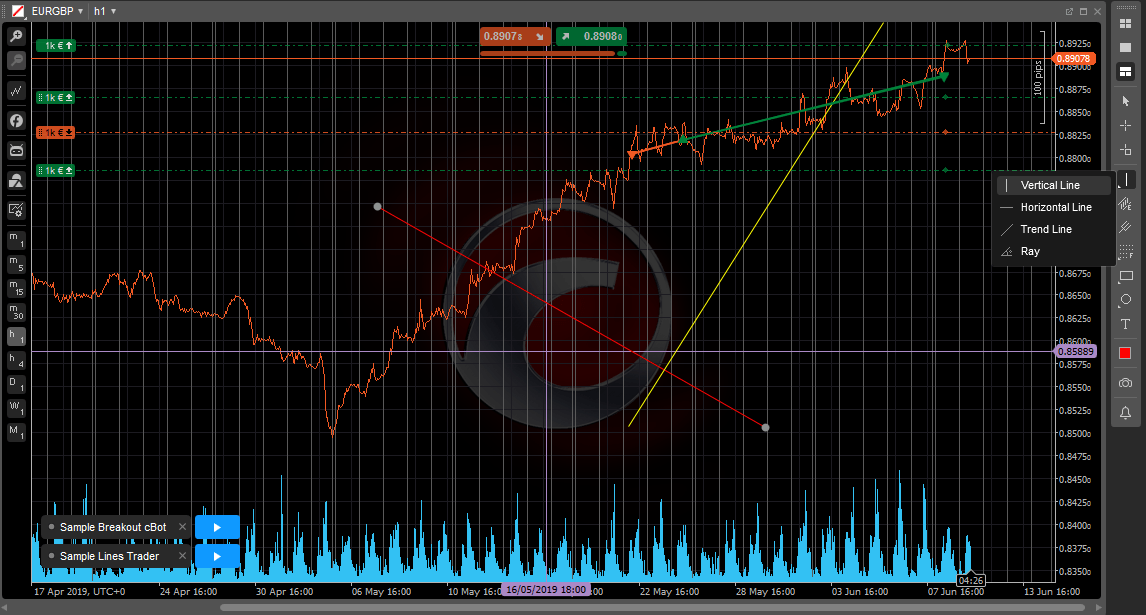
-
Đường dọc thường được sử dụng để đánh dấu các khu vực cụ thể trên biểu đồ (ví dụ: để hiển thị mối tương quan giữa giá và các chỉ báo bên dưới) - màu tím trong ảnh chụp màn hình phía trên.
-
Đường ngang thường được sử dụng để đánh dấu các mức hỗ trợ và kháng cự - màu xanh dương trong ảnh chụp màn hình phía trên.
-
Đường xu hướng được sử dụng để đánh dấu xu hướng - màu xanh lá trong ảnh chụp màn hình phía trên.
-
Tia tương tự như đường xu hướng nhưng còn hữu ích để dự đoán chuyển động giá trong tương lai - màu đỏ trong ảnh chụp màn hình phía trên.
Ghi chú
Công cụ tia cho phép bạn kiểm soát góc chính xác theo độ (giá trị hiển thị sau dấu gạch chéo trong ảnh chụp màn hình bên dưới). Khi vẽ đường, cả hai điểm mặc định sẽ bám vào các thanh giá. Nhấn Shift trên bàn phím để tắt tính năng bám và đặt các điểm vẽ chính xác hơn khi cần thiết.
Quản lý đường
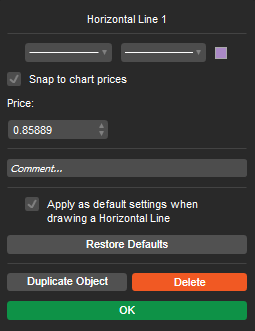
Để chỉnh sửa một đường, nhấp chuột phải vào đường đó trực tiếp trên biểu đồ và chọn kiểu, độ dày và màu sắc từ menu bật lên. Đánh dấu vào ô Apply as default để sử dụng các cài đặt hiện tại làm mặc định cho tất cả các đối tượng tương tự trong tương lai. Đối với đường ngang, đánh dấu vào ô Snap to chart price và nhập mức giá chính xác để định vị đường.
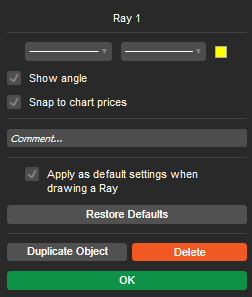
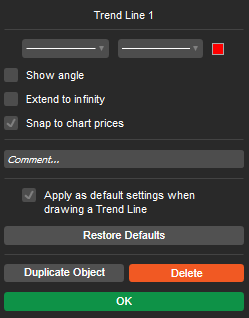
Đối với đường xu hướng và tia, đánh dấu vào ô Show angle để hiển thị góc chính xác trên biểu đồ.
Đánh dấu vào ô Mở rộng đến vô cùng để chuyển đổi đường xu hướng thành tia, hoặc ngược lại.
Khi hoàn tất, nhấp vào Ok để áp dụng các thay đổi.
Để di chuyển một đường, chỉ cần kéo và thả nó đến vị trí mới.
Sử dụng Ctrl + kéo, hoặc Ctrl + C và Ctrl + V, để sao chép đường.
Để chỉnh sửa các điểm của đường xu hướng hoặc tia, di chuột qua các điểm chính (các chấm trên đường), sau đó kéo và thả từng điểm riêng biệt để điều chỉnh hướng.
Để xóa một đường, nhấp chuột phải vào đường đó trên biểu đồ và nhấp vào biểu tượng Thùng rác trong menu thả xuống. Hoặc, chọn đường trên biểu đồ và nhấn Del.
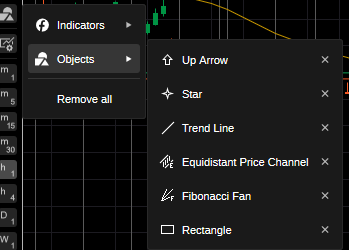
Bạn cũng có thể xóa một đường hoặc bất kỳ đối tượng biểu đồ nào khác bằng menu biểu đồ. Nhấp chuột phải vào bất kỳ đâu trên biểu đồ, chọn danh sách Objects từ menu thả xuống, chọn đối tượng hoặc đường mong muốn và nhấp vào nút x bên cạnh nó.
Bút chì 

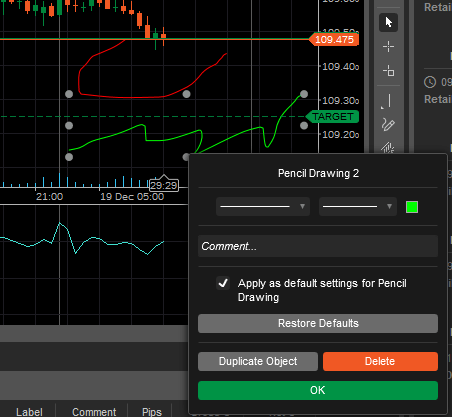
Công cụ bút chì cho phép bạn vẽ các hình dạng và chú thích tự do trực tiếp trên biểu đồ ở bất kỳ chế độ nào bằng con trỏ kiểu bút.
Không giống như hầu hết các công cụ vẽ khác, nó không bị ràng buộc vào một hình dạng cụ thể, khiến nó trở nên lý tưởng để thêm ghi chú khi thiết lập giao dịch – điều này có thể hữu ích cho việc xem xét sau này.
Để sử dụng bút chì, chọn biểu tượng Bút chì từ Thanh công cụ Công cụ và vẽ bằng cách giữ nút chuột trái trên biểu đồ.
Điều chỉnh cài đặt màu sắc và độ dày để tùy chỉnh dấu bút chì của bạn. Nhấp chuột phải vào hình vẽ bút chì để mở cài đặt của nó.
Sử dụng Ctrl + kéo để sao chép hình vẽ của bạn đến bất kỳ đâu trên biểu đồ.
Kênh cách đều 

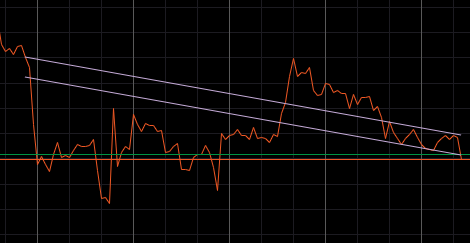
Kênh giá cách đều cho phép bạn vẽ hai đường song song chính xác trên biểu đồ.
Nhấp vào biểu tượng Kênh cách đều trong Thanh công cụ Công cụ, sau đó nhấp và giữ nút chuột trái để vẽ một đường từ điểm đầu tiên đến điểm thứ hai. Thả nút chuột để tạo đường. Đường song song thứ hai xuất hiện tự động.
Để điều chỉnh khoảng cách giữa các đường, nhấp vào đường có chấm ở giữa và kéo nó.
Để di chuyển cả hai đường cùng lúc, nhấp và kéo đường có hai chấm ở hai đầu. Nhấp và kéo các chấm ở hai đầu đường để điều chỉnh độ dài hoặc xoay kênh cách đều trên biểu đồ.
Sử dụng Ctrl + kéo để sao chép kênh cách đều đến bất kỳ đâu trên biểu đồ.
Mô hình Andrews pitchfork 

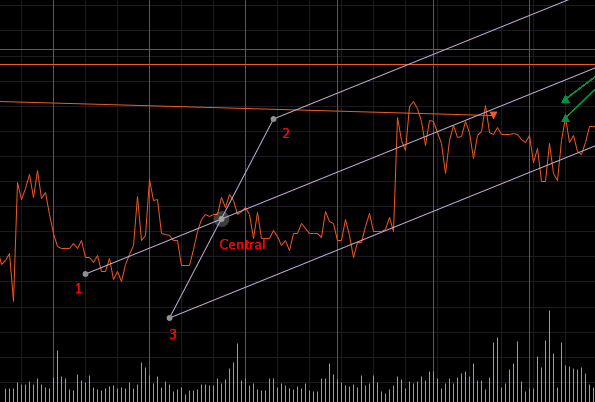
Mô hình Andrews pitchfork là một công cụ kỹ thuật được sử dụng để xác định các mức hỗ trợ và kháng cự tiềm năng bằng cách sử dụng ba đường song song trông giống như một cái đinh ba.
Nhấp vào biểu tượng Andrews pitchfork trong Thanh công cụ Công cụ, sau đó nhấp và giữ nút chuột trái để vẽ một đường xu hướng từ điểm 1 đến điểm trung tâm.
Thả nút chuột, sau đó kéo các điểm 1, 2 và 3 của mô hình đến các đỉnh giá tương ứng. Để di chuyển mô hình Andrews pitchfork, di chuột qua đường trung tâm và kéo nó.
Sử dụng Ctrl + kéo để sao chép mô hình Andrews pitchfork đến bất kỳ đâu trên biểu đồ.
Công cụ Fibonacci 

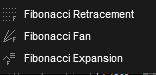
cTrader cung cấp ba công cụ Fibonacci cơ bản:
- Fibonacci thoái lui
- Fibonacci quạt
- Fibonacci mở rộng
Di chuột qua biểu tượng Fibonacci trong Thanh công cụ Công cụ, sau đó nhấp vào nút tương ứng trên Thanh công cụ Công cụ để bắt đầu vẽ, hoặc di chuột qua biểu tượng Fibonacci để chọn công cụ Fibonacci khác.
Fibonacci thoái lui

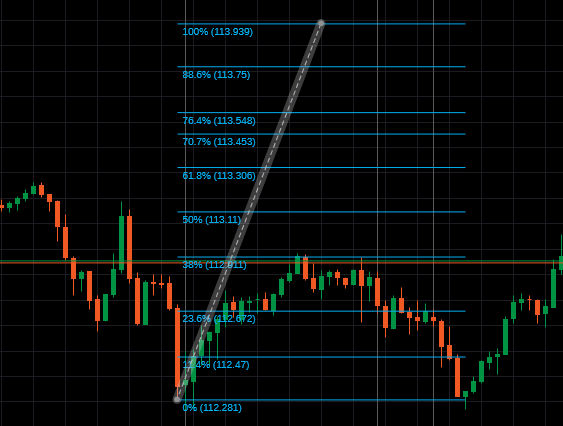
Fibonacci thoái lui là một kỹ thuật vẽ biểu đồ sử dụng các đường ngang để chỉ ra các vùng hỗ trợ hoặc kháng cự tiềm năng tại các mức Fibonacci chính trước khi xu hướng tiếp tục theo hướng ban đầu.
Các mức Fibonacci thoái lui có thể được sử dụng làm tín hiệu mua trong các đợt điều chỉnh của xu hướng tăng.
Chọn biểu tượng Fibonacci thoái lui từ Thanh công cụ Công cụ, sau đó vẽ một đường xu hướng trên biểu đồ bằng cách giữ chuột trái.
cTrader chia khoảng cách dọc giữa các điểm đã chọn bằng tỷ lệ Fibonacci và vẽ các đường ngang tương ứng.
Fibonacci thoái lui giúp xác định mức độ điều chỉnh giá có thể đạt được trước khi tiếp tục theo hướng ban đầu. Các nhà giao dịch thường sử dụng các mức chính này để đặt lệnh chờ.
Fibonacci quạt

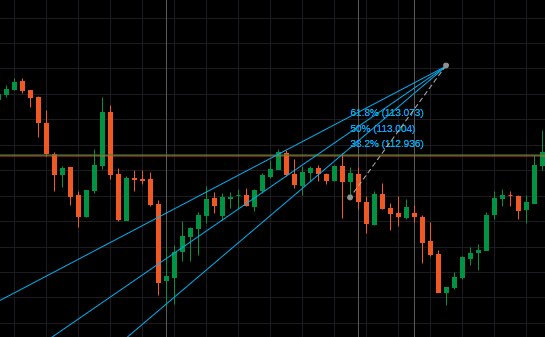
Fibonacci quạt là một kỹ thuật vẽ biểu đồ được sử dụng để ước tính các mức hỗ trợ và kháng cự bằng cách vẽ các đường chéo dựa trên các mức Fibonacci thoái lui.
Chọn biểu tượng Fibonacci quạt từ Thanh công cụ Công cụ, sau đó vẽ một đường xu hướng trên biểu đồ bằng cách giữ chuột trái.
cTrader chia khoảng cách dọc giữa các điểm đã chọn và vẽ các đường mới nối các mức Fibonacci với điểm bắt đầu.
Các đường Fibonacci quạt là động và kéo dài vượt qua các mức Fibonacci thoái lui tĩnh.
Fibonacci mở rộng

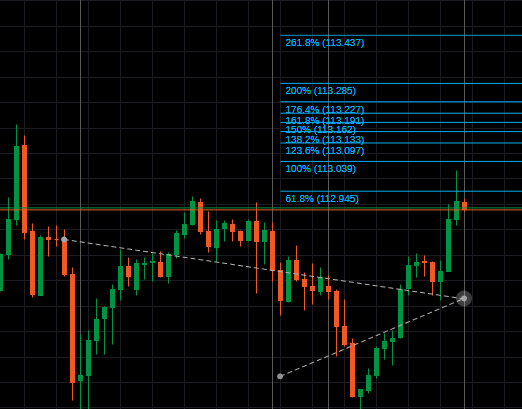
Fibonacci mở rộng là một kỹ thuật vẽ biểu đồ được sử dụng để vẽ các mức hỗ trợ và kháng cự tiềm năng bằng cách theo dõi cả xu hướng chính và sự điều chỉnh.
Chọn biểu tượng Fibonacci mở rộng từ Thanh công cụ Công cụ và vẽ một đường xu hướng bằng cách giữ chuột trái. Thả nút để đặt điểm thứ hai, sau đó định vị điểm thứ ba của phần mở rộng, điểm này sẽ tự động liên kết với con trỏ.
cTrader chia khoảng cách dọc giữa các điểm xu hướng bằng tỷ lệ Fibonacci và sử dụng điểm thấp nhất của đoạn điều chỉnh làm tham chiếu.
Fibonacci mở rộng được sử dụng để ước tính nơi giá có thể di chuyển đến sau khi điều chỉnh.
Chỉnh sửa đối tượng Fibonacci
Để chỉnh sửa thuộc tính đối tượng Fibonacci, nhấp chuột phải vào đường xu hướng của nó trên biểu đồ.
Trong menu bật lên, chọn loại đường, độ dày và màu sắc.
Bỏ chọn các mức Fibonacci để vô hiệu hóa chúng, hoặc nhập giá trị mới để tùy chỉnh các mức.
Theo mặc định, cTrader tự động gắn các điểm chính vào giá biểu đồ khi chỉnh sửa hoặc đặt đường xu hướng Fibonacci. Bỏ chọn Gắn vào giá biểu đồ nếu bạn muốn vô hiệu hóa hành vi này.
Bỏ chọn Hiển thị giá nếu bạn không muốn hiển thị giá tương ứng với các mức Fibonacci chính trên biểu đồ.
Đánh dấu hộp Áp dụng làm mặc định để lưu cài đặt hiện tại làm mặc định cho tất cả đối tượng tương tự trong tương lai.
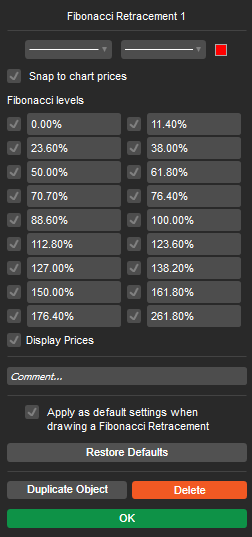
Để di chuyển đối tượng Fibonacci, di chuột qua đường xu hướng của nó và kéo nó đến bất kỳ đâu trên biểu đồ.
Để chỉnh sửa các điểm (thay đổi hướng), di chuột qua các điểm chính của đường xu hướng và kéo chúng riêng lẻ.
Để xóa đối tượng Fibonacci, nhấp chuột phải vào đường xu hướng của nó trên biểu đồ và nhấp vào biểu tượng Thùng rác trong menu thả xuống. Hoặc, chọn đối tượng trên biểu đồ và nhấn Del trên bàn phím.
Bạn cũng có thể xóa đối tượng bằng menu biểu đồ. Nhấp chuột phải vào bất kỳ đâu trên biểu đồ, chọn danh sách Đối tượng từ menu thả xuống, chọn đối tượng hoặc đường mong muốn và nhấp vào biểu tượng x bên cạnh nó.
Sử dụng Ctrl + kéo để sao chép đối tượng Fibonacci đến bất kỳ đâu trên biểu đồ.
Đối tượng Gann 
cTrader cung cấp bốn công cụ Gann:
- Quạt Gann
- Hộp Gann
- Hình vuông Gann
- Hình vuông Gann cố định
Nhấp vào biểu tượng Gann trong thanh công cụ, sau đó chọn một đối tượng Gann từ danh sách để bắt đầu vẽ.
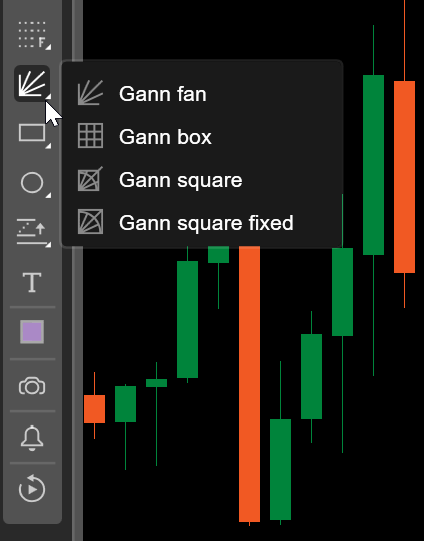
Quạt Gann
Quạt Gann chiếu một loạt các đường chéo từ một điểm cao hoặc thấp quan trọng bằng cách sử dụng các góc giá–thời gian cố định, chẳng hạn như 1x1, 1x2, 2x1 và nhiều hơn nữa. Bạn có thể sử dụng các góc này để đo tốc độ xu hướng, xác định hỗ trợ và kháng cự động và đánh giá xem giá đang tăng tốc hay giảm tốc so với thời gian. Khi giá giữ trên một đường quạt tăng, nó thường báo hiệu sức mạnh xu hướng, trong khi việc phá vỡ các góc quan trọng có thể cho thấy sự thay đổi xu hướng.
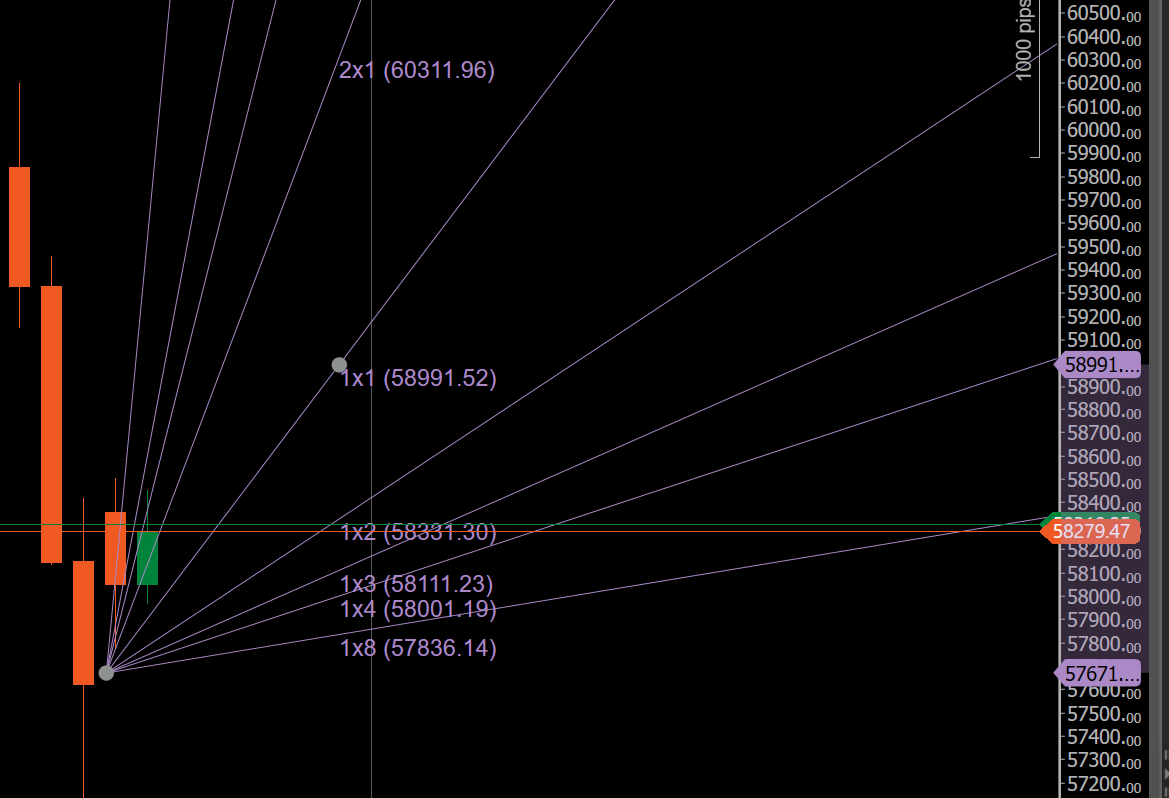
Hộp Gann
Hộp Gann xác định một phạm vi giá cụ thể và khoảng thời gian trên biểu đồ, tạo thành một khung phân tích hình chữ nhật. Bạn có thể sử dụng hộp để nghiên cứu tính đối xứng của thị trường, các phân chia nội bộ và mối quan hệ tỷ lệ giữa giá và thời gian. Hộp giúp xác định các điểm đảo chiều tiềm năng, khu vực củng cố và mục tiêu giá trong tương lai dựa trên cách giá tương tác với ranh giới hộp và các mức nội bộ.
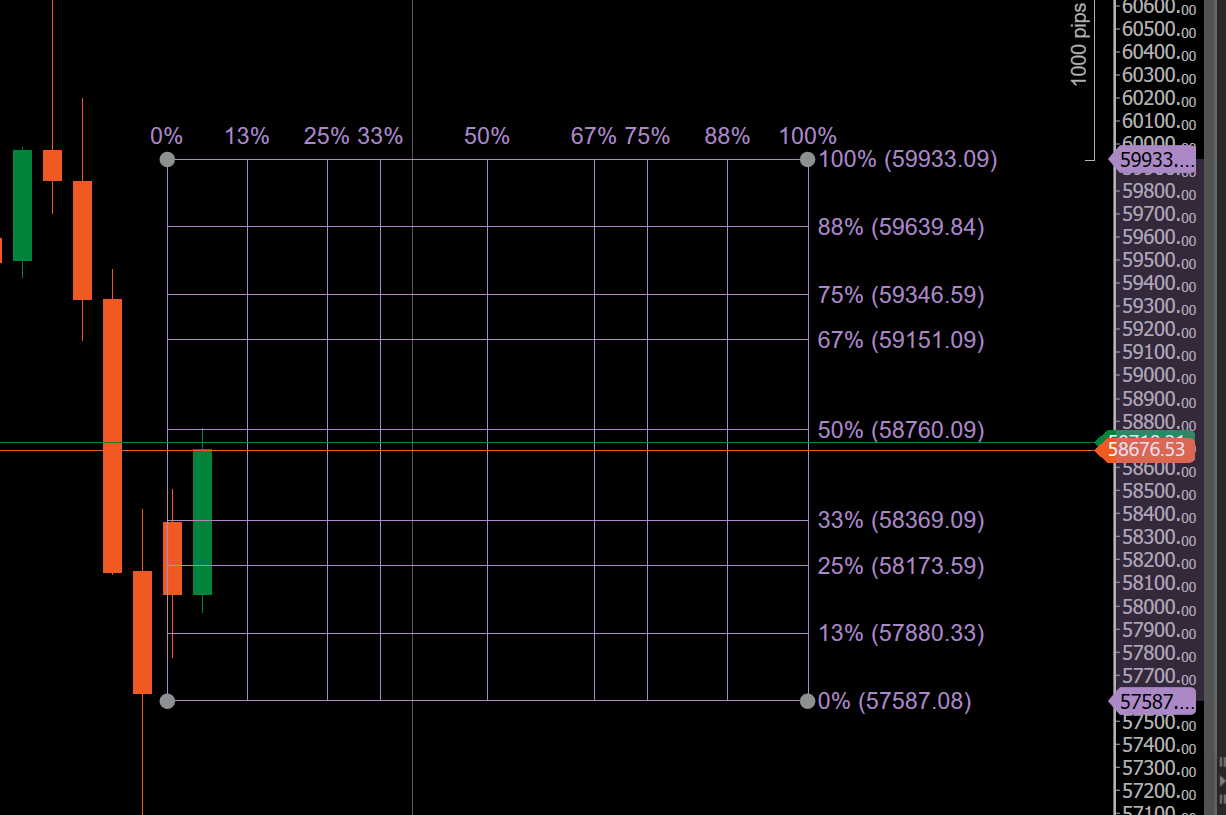
Hình vuông Gann
Hình vuông Gann chuyển đổi giá và thời gian thành cấu trúc hình vuông để làm nổi bật sự cân bằng và chuyển động theo tỷ lệ. Bạn có thể sử dụng nó để chiếu các mức giá và ngày quan trọng nơi phản ứng của thị trường có nhiều khả năng xảy ra hơn. Hình vuông nhấn mạnh các mối quan hệ hình học, làm cho nó hữu ích để phân tích chu kỳ, sự cạn kiệt xu hướng và các khu vực nơi giá và thời gian thẳng hàng.
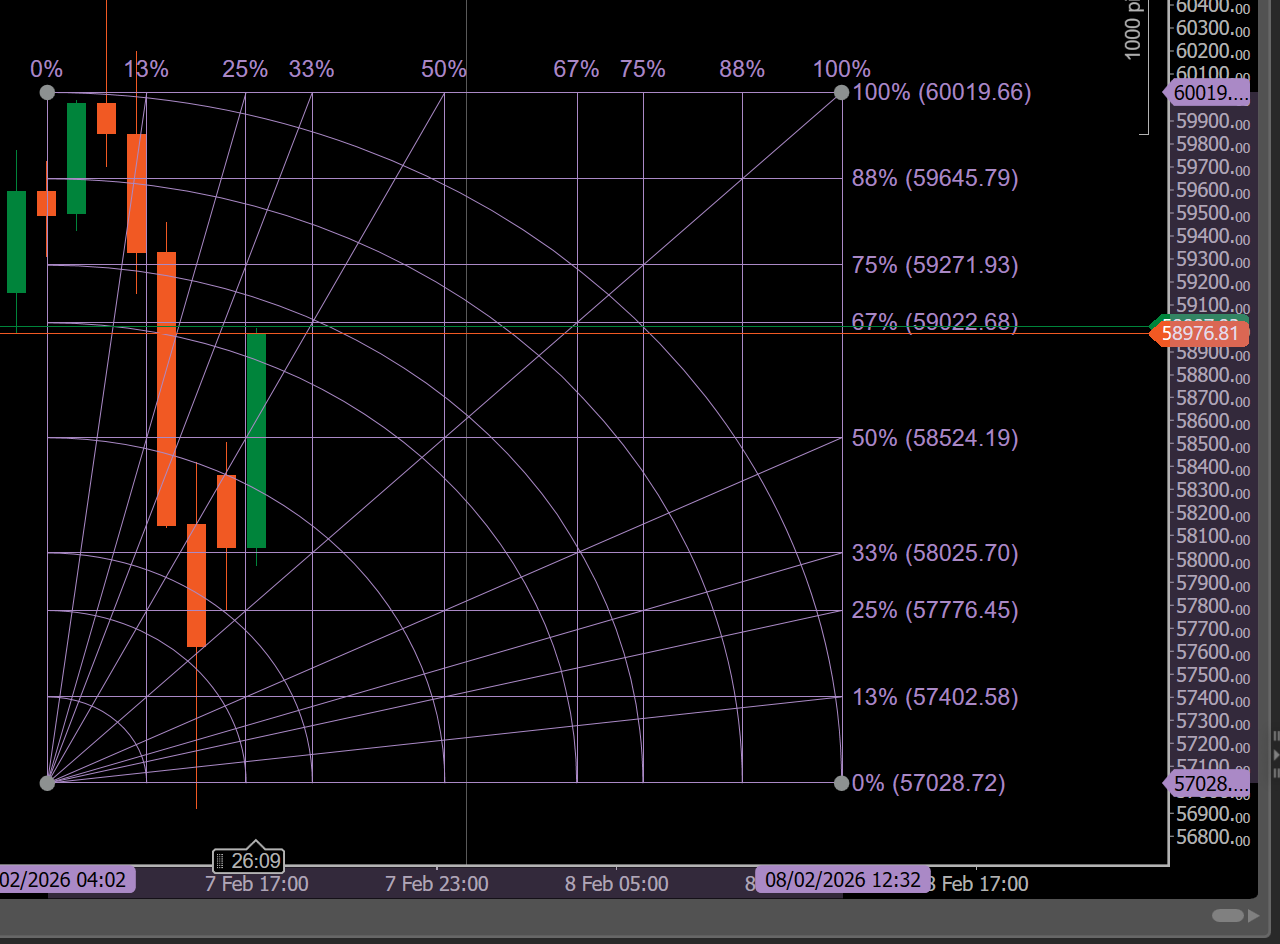
Hình vuông Gann cố định
Hình vuông Gann cố định bảo toàn các tỷ lệ hình học của nó bất kể thu phóng hoặc tỷ lệ biểu đồ. Bạn nên sử dụng nó khi bạn cần tính nhất quán chính xác về góc và tỷ lệ cho phân tích giá–thời gian nâng cao.
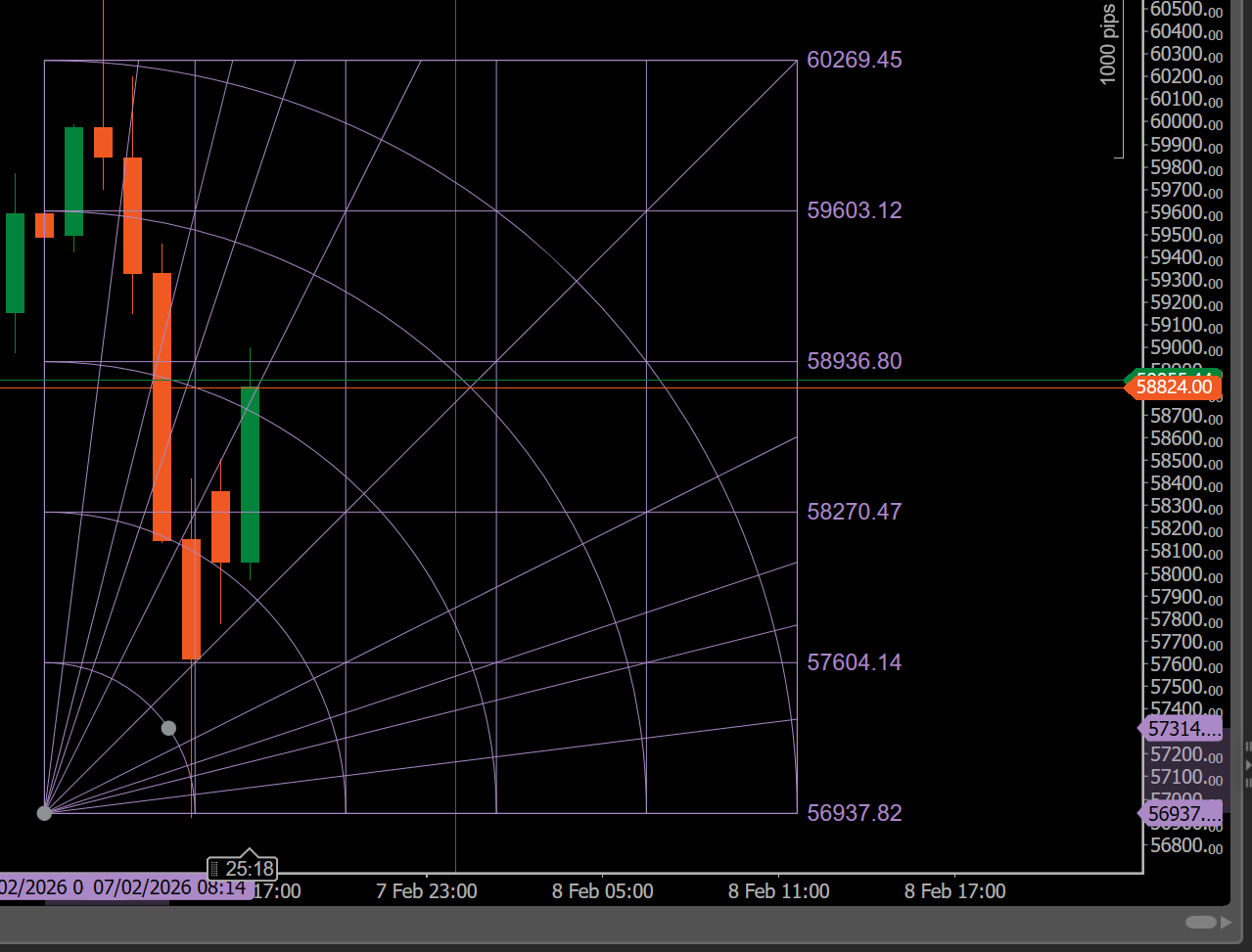
Nhấp chuột phải vào đối tượng Gann trên biểu đồ sẽ hiển thị menu để quản lý đối tượng.

- Màu sắc – chọn màu mới cho đối tượng.
- Độ dày – chọn độ dày đường của đối tượng.
- Loại đường – chọn loại đường của đối tượng.
- Đã khóa – khóa hoặc mở khóa đối tượng trên biểu đồ.
- Nhân bản – thêm một bản sao của đối tượng vào biểu đồ.
- Hiển thị giá – hiển thị giá tương ứng với các mức đối tượng Gann trên biểu đồ.
- Cài đặt – chỉ định tỷ lệ giá-thời gian được sử dụng để xây dựng đối tượng Gann.
- Hiển thị – chọn các giai đoạn mà đối tượng Gann hiển thị.
- Đặt lại về mặc định – khôi phục cài đặt đối tượng Gann về giá trị mặc định.
- Xóa – xóa đối tượng Gann khỏi biểu đồ.
Đối tượng hình dạng 

cTrader cho phép bạn vẽ hình chữ nhật, hình elip và hình tam giác dưới dạng đường viền hoặc hình dạng đã tô trực tiếp trên biểu đồ.
Theo mặc định, biểu tượng Hình chữ nhật được hiển thị trong Thanh công cụ Công cụ.
Di chuột qua biểu tượng Hình dạng để chọn một hình dạng.
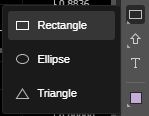
Để vẽ một hình dạng, nhấp vào biểu tượng tương ứng trong Thanh công cụ Công cụ, sau đó giữ nút chuột trái trên biểu đồ và di chuyển con trỏ. Thả nút để vẽ hình dạng.
Để di chuyển một hình dạng, chỉ cần kéo và thả nó vào bất kỳ đâu trên biểu đồ.
Để thay đổi kích thước hình dạng, di chuột qua các điểm chính và kéo chúng.
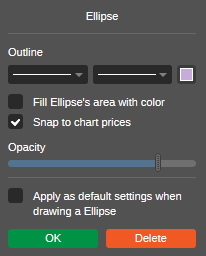
Để chỉnh sửa hình dạng, nhấp chuột phải vào nó và chọn loại đường, độ dày và màu sắc. Đánh dấu hộp Tô hình dạng để tô màu cho nó và chọn mức độ trong suốt.
Đánh dấu vào ô Apply as default để sử dụng các cài đặt hiện tại làm mặc định cho tất cả các đối tượng tương tự trong tương lai.
Sử dụng Ctrl + kéo để sao chép hình dạng đến bất kỳ đâu trên biểu đồ.
Điểm đánh dấu 

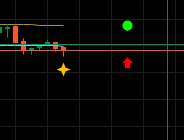
cTrader cho phép bạn đặt tám loại điểm đánh dấu khác nhau trên biểu đồ để phân tích chính xác hơn. Bạn có thể thêm hình tròn, mũi tên lên, mũi tên xuống, hình vuông, hình thoi, ngôi sao, tam giác hướng lên và tam giác hướng xuống.
Theo mặc định, biểu tượng Mũi tên lên được hiển thị trong Thanh công cụ Công cụ. Di chuột qua nút để chọn điểm đánh dấu khác từ menu thả xuống, sau đó nhấp trực tiếp vào biểu đồ để đặt nó.
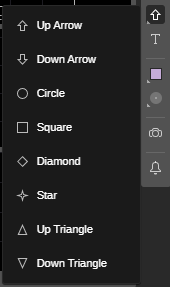
Để di chuyển điểm đánh dấu, chỉ cần kéo nó đến bất kỳ vị trí nào trên biểu đồ. Để thay đổi màu điểm đánh dấu, nhấp vào điểm đánh dấu để chọn nó, sau đó nhấp vào biểu tượng Màu sắc trong Thanh công cụ Công cụ và chọn màu mong muốn.
Sử dụng Ctrl + kéo để sao chép điểm đánh dấu của bạn đến bất kỳ đâu trên biểu đồ.
Văn bản 

cTrader cho phép bạn nhập và chỉnh sửa văn bản trực tiếp trên biểu đồ.
Chọn biểu tượng Văn bản từ Thanh công cụ Công cụ, nhấp vào vị trí mong muốn trên biểu đồ và bắt đầu nhập.
Bạn có thể thay đổi kích thước khung văn bản bằng cách kéo một trong các góc của nó, hoặc di chuyển toàn bộ đối tượng văn bản bằng cách kéo nó qua biểu đồ.
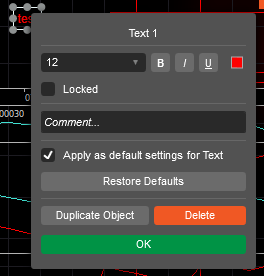
Nhấp chuột phải vào đối tượng văn bản để chọn phông chữ, kích thước, màu sắc và kiểu. Đánh dấu hộp Áp dụng làm mặc định để lưu cài đặt hiện tại làm mặc định cho tất cả đối tượng tương tự trong tương lai.
Thay đổi màu sắc 

cTrader cho phép bạn tùy chỉnh màu sắc của tất cả các đối tượng biểu đồ có sẵn trong Thanh công cụ Công cụ.
Cách đơn giản nhất để thay đổi màu của một đối tượng là chọn nó trên biểu đồ, nhấp vào biểu tượng Màu sắc trong thanh công cụ và chọn màu mong muốn.
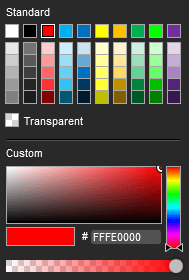
Ngoài ra, nhấp chuột phải vào đối tượng mong muốn trên biểu đồ và chọn màu từ menu thả xuống thuộc tính.
Xóa đối tượng khỏi biểu đồ 
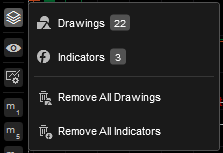
Tất cả các chỉ báo và hình vẽ đang hoạt động được liệt kê trong menu đối tượng biểu đồ.
Di chuột qua biểu tượng Đối tượng trong Thanh công cụ Biểu đồ, chọn chỉ báo hoặc đối tượng mong muốn từ menu thả xuống và nhấp vào biểu tượng x bên cạnh nó để xóa.
Nhấp vào một đối tượng trong menu thả xuống sẽ làm nổi bật nó trên biểu đồ.