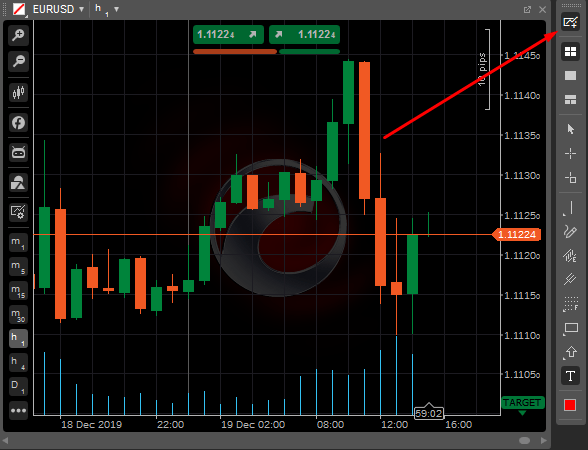
Mở biểu đồ
Biểu đồ cTrader thể hiện biến động giá của một ký hiệu theo thời gian. Biểu đồ là công cụ cơ bản nhất để phân tích kỹ thuật giao dịch, và cTrader cung cấp hệ thống tùy chỉnh toàn diện để giúp bạn tận dụng tối đa nó.
Chế độ Giao dịch nhanh và các công cụ giao dịch trên biểu đồ cho phép bạn mở tất cả các loại lệnh, đóng vị thế, thiết lập bảo vệ và báo động giá trực tiếp trên biểu đồ. Bạn cũng có thể hiển thị nhiều biểu đồ trên màn hình theo nhu cầu, thêm biểu đồ mới, di chuyển chúng quanh khu vực biểu đồ và thay đổi chế độ biểu đồ để điều chỉnh bố cục.
Sử dụng các phím tắt sau để điều hướng:
- Ctrl + A – bật hoặc tắt đường giá ask.
- Ctrl + B – bật hoặc tắt đường giá bid.
- Ctrl + G – bật hoặc tắt lưới nền biểu đồ.
- Left – cuộn sang trái 2 nến Trend Bar.
- Right – cuộn sang phải 2 nến Trend Bar.
- Up – chu kỳ trước.
- Down – chu kỳ tiếp theo.
- Ctrl +
cuộn- phóng to hoặc thu nhỏ.
Kéo biểu đồ lên xuống, sang trái phải để xem khu vực mong muốn trên biểu đồ.
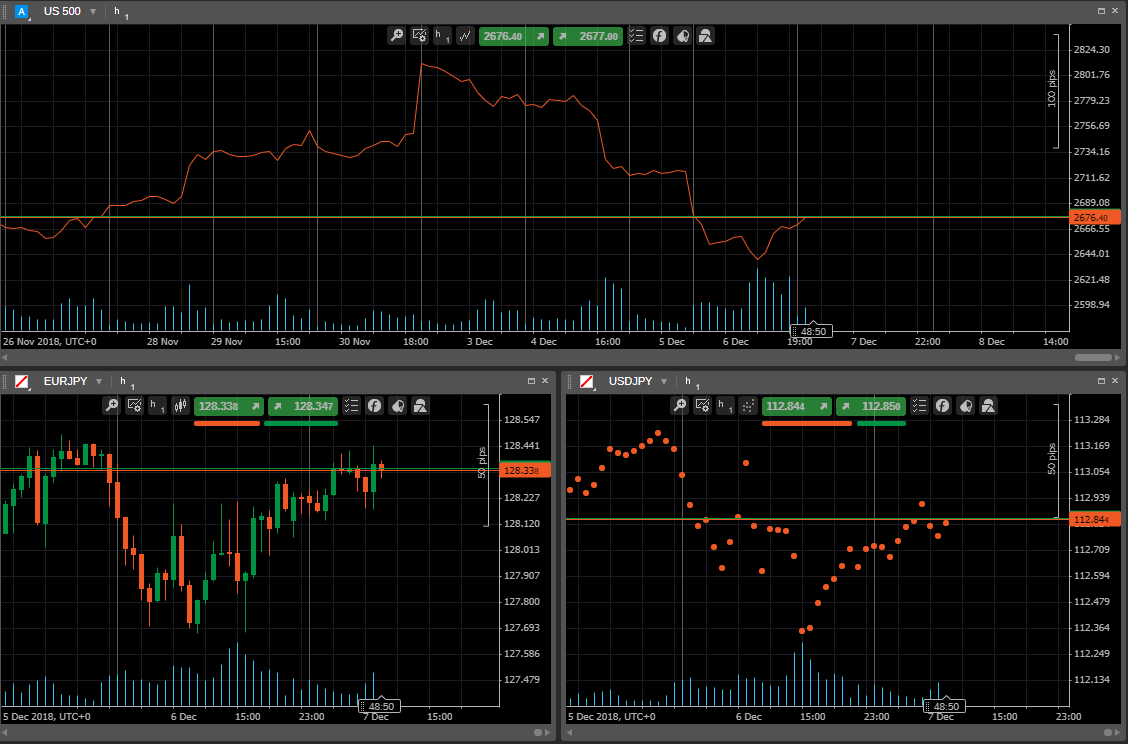
Mở một biểu đồ 
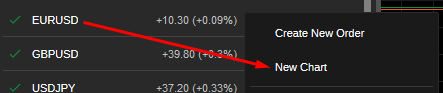
Khi bạn đã chọn một ký hiệu trong Bảng ký hiệu đang hoạt động, hãy nhấp vào biểu tượng Biểu đồ để mở biểu đồ tương ứng hoặc nhấp chuột phải vào ký hiệu trong bảng và chọn Biểu đồ mới từ menu phụ.
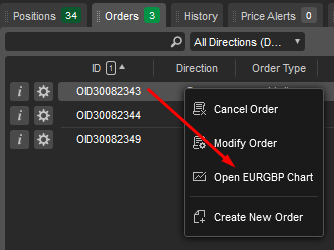
Ngoài ra, bạn có thể nhấp chuột phải vào vị thế đang mở hoặc lệnh chờ và chọn Mở biểu đồ để thêm biểu đồ mới.
Nếu bạn không muốn thêm biểu đồ mới, bạn có thể thay đổi ký hiệu của biểu đồ hiện đang mở. Nhấp vào ký hiệu ở góc trên bên trái của biểu đồ đang mở và chọn ký hiệu mong muốn từ menu thả xuống.
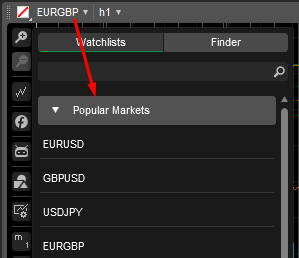
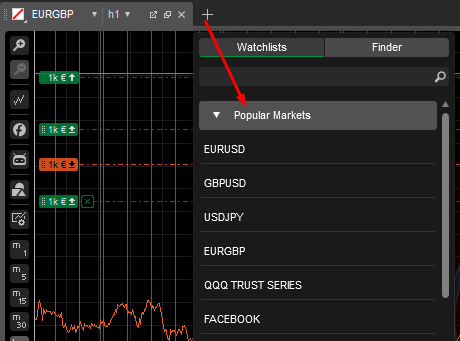
Nếu bạn sử dụng chế độ một biểu đồ, bạn có thể mở biểu đồ mới bằng cách nhấp vào biểu tượng Dấu cộng bên cạnh tab biểu đồ đang mở. Nhấp vào biểu tượng Dấu cộng và chọn ký hiệu mong muốn để mở biểu đồ mới.
Ngoài ra, khi sử dụng chế độ đa biểu đồ hoặc chế độ biểu đồ tự do, bạn có thể mở biểu đồ mới bằng nút Biểu đồ mới trực tiếp từ thanh công cụ.