Cài đặt
-
Tải trình cài đặt cTrader từ trang web của nhà môi giới của bạn hoặc chọn một nhà môi giới nổi bật để mở tài khoản thực.
Ghi chú
Ứng dụng cTrader đa nhà môi giới cho phép bạn truy cập bất kỳ tài khoản nhà môi giới hiện có nào của bạn hoặc tạo một tài khoản demo mới.
-
Chạy tệp đã tải xuống để bắt đầu trình cài đặt cTrader Windows.
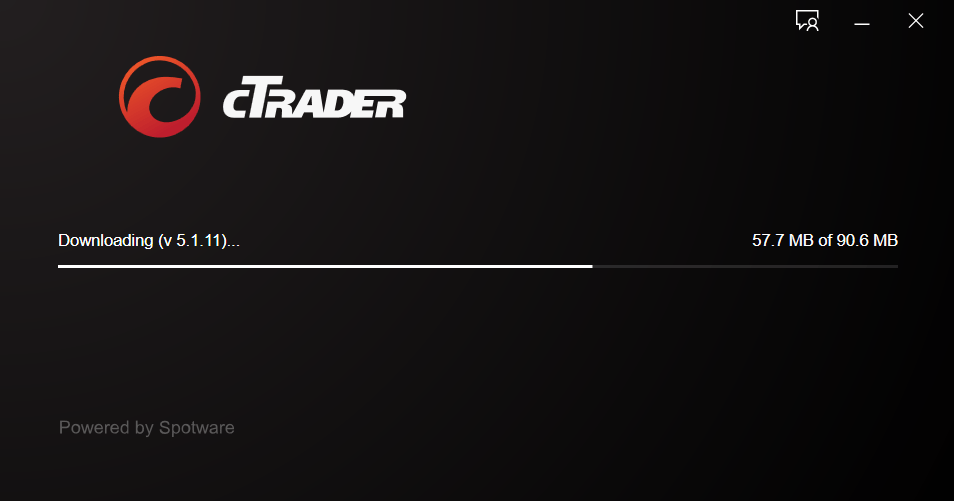
Khi trình cài đặt hoàn tất, ứng dụng cTrader sẽ tự động mở. Đăng ký hoặc đăng nhập bằng cTrader ID của bạn, và không gian làm việc của bạn sẽ mở ra.
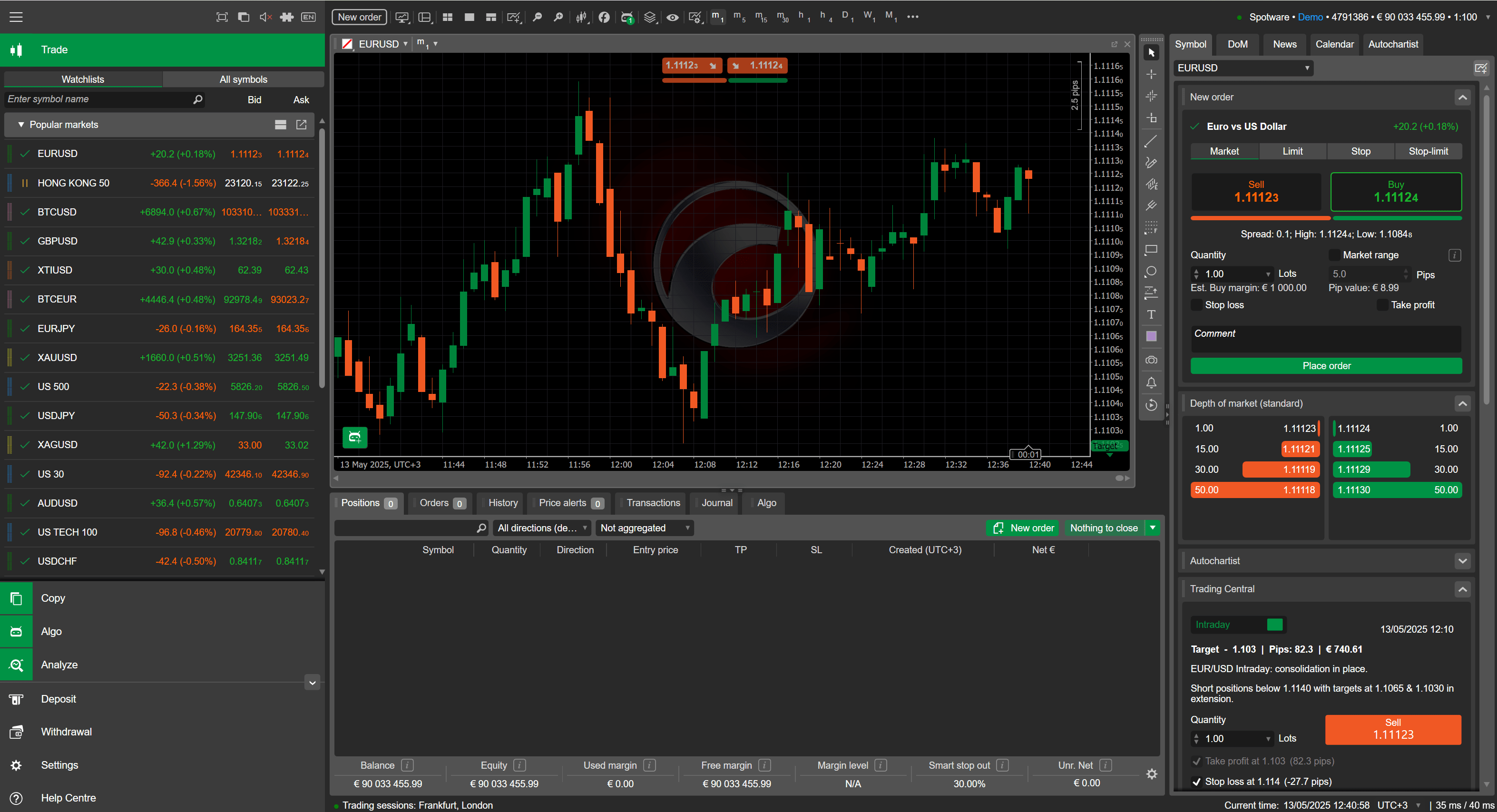
Bạn cũng có thể khởi chạy cTrader từ menu Start hoặc thông qua biểu tượng trên màn hình desktop.
Xử lý sự cố 
Trình cài đặt cTrader Windows chỉ yêu cầu thao tác tối thiểu từ người dùng. Nó tự động tải xuống và cài đặt tất cả các tệp cần thiết, bao gồm cả các bản cập nhật ứng dụng.
Nếu bạn gặp sự cố khi cài đặt cTrader, hãy xác nhận rằng phần mềm diệt virus của bạn đã tắt.
Nếu trình cài đặt không cài đặt được ứng dụng hoặc không thể cập nhật, bạn phải thực hiện cài đặt sạch.
Cài đặt sạch 
Cảnh báo
Quá trình cài đặt sạch có thể dẫn đến mất dữ liệu. Hãy đảm bảo sao lưu bất kỳ tệp nào bạn muốn giữ lại.
-
Đóng tất cả các cửa sổ hoặc phiên bản cTrader, sau đó khởi động lại máy tính.
-
Trong hệ điều hành Windows, mở ứng dụng Settings, sau đó nhấp vào Apps > Installed apps. Hoặc mở Control Panel, sau đó điều hướng đến Programs and Features.
-
Gỡ cài đặt cTrader.
Trình gỡ cài đặt cTrader sẽ tự động khởi chạy và bắt đầu xóa tất cả các tệp liên quan.
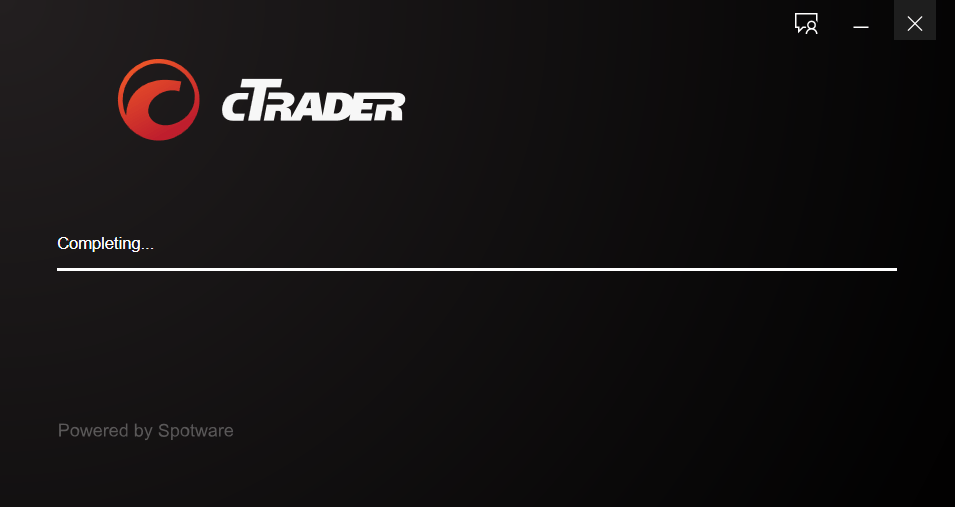
Chờ cho trình gỡ cài đặt hoàn tất.
-
Trong hệ điều hành Windows, mở File Explorer, điều hướng đến thư mục Documents (thường là
C:\Users\{username}\Documents) và xóa các thư mục cAlgo và cTrader.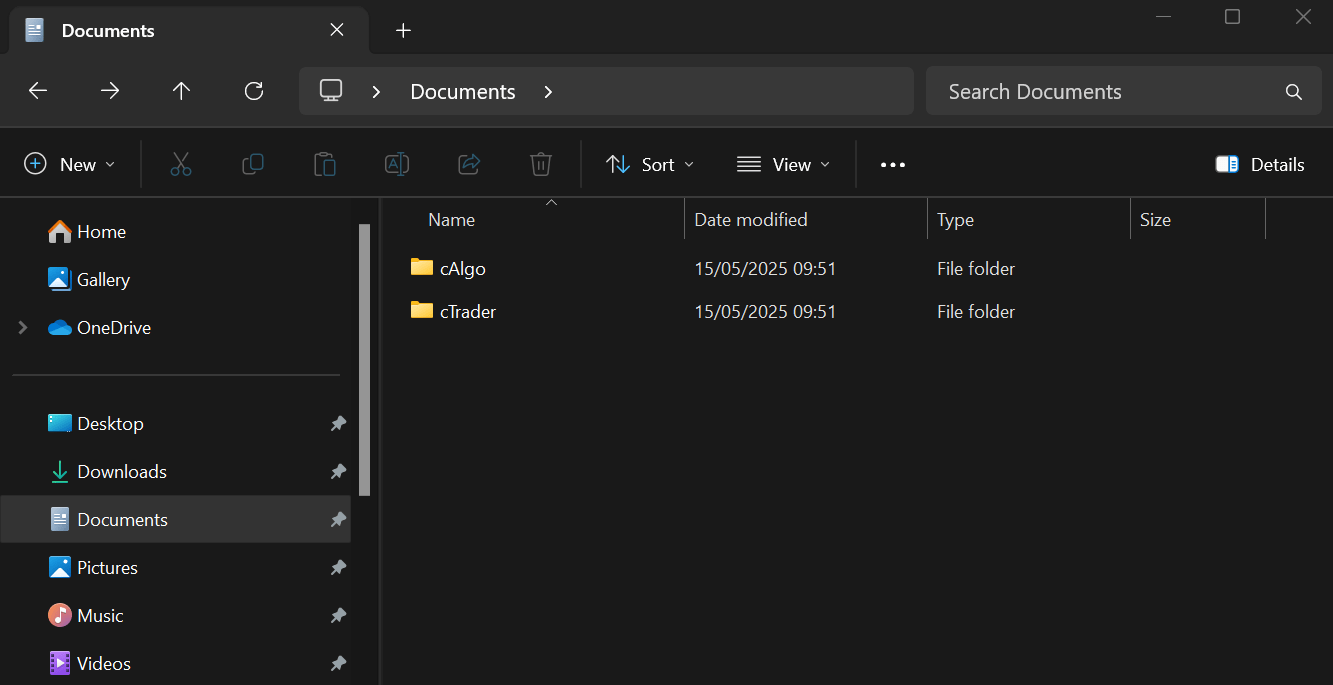
-
Khởi động lại máy tính.
-
Tải xuống và cài đặt lại cTrader.