Sự cố kết nối
Nếu bạn đang gặp phải sự cố kết nối với cTrader (ví dụ: thông báo lỗi khi đăng nhập hoặc dữ liệu thị trường không cập nhật), hãy làm theo các bước liên tiếp sau đây để khắc phục.
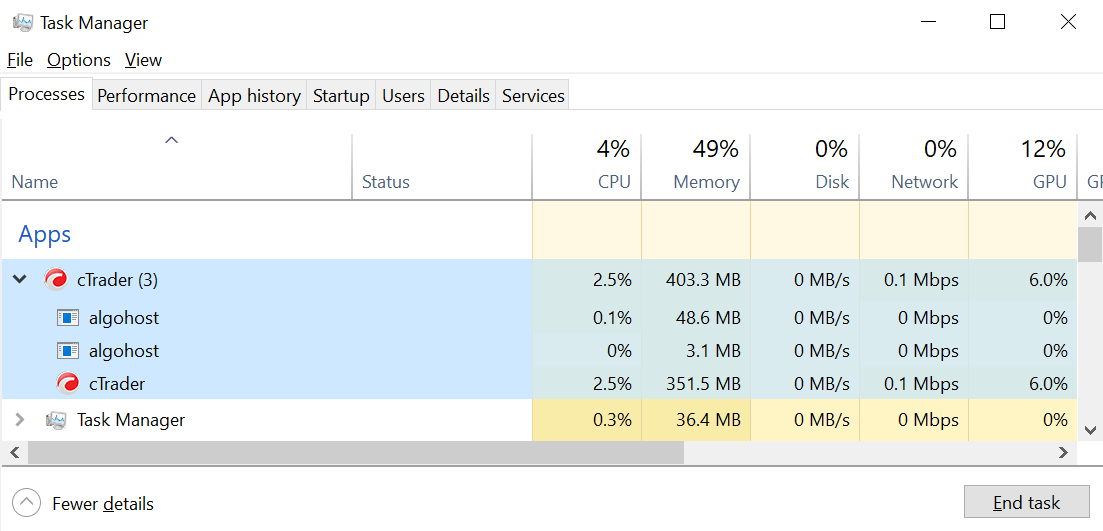
1. Đóng tất cả các phiên bản cTrader. Đảm bảo bạn kết thúc tất cả các tác vụ liên quan đến ứng dụng cTrader trong tab Processes của Task Manager. Để mở Task Manager, nhấn Ctrl+Alt+Del.
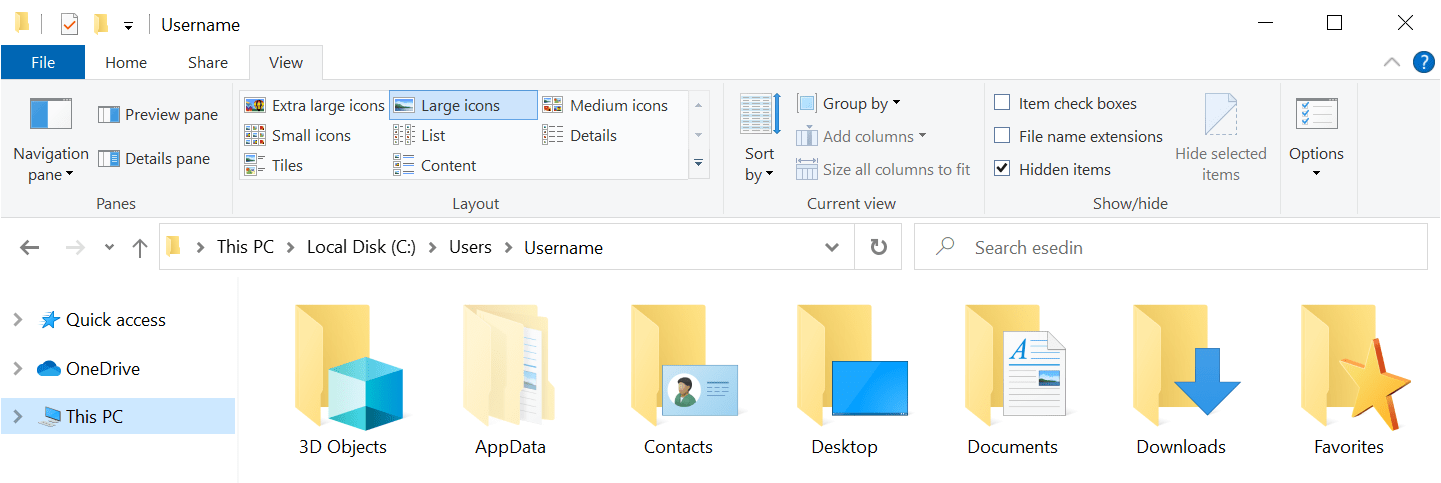
2. Xóa thư mục Settings nằm tại:
C:\Users\%Username%\AppData\Roaming\Spotware\Settings
Thư mục AppData được hệ điều hành ẩn theo mặc định. Hãy đảm bảo tích vào hộp kiểm Mục ẩn trong tab Xem của File Explorer để làm cho nó hiển thị và làm theo đường dẫn.
Cảnh báo
Tất cả các cài đặt cục bộ của cTrader sẽ bị xóa sau bước này.
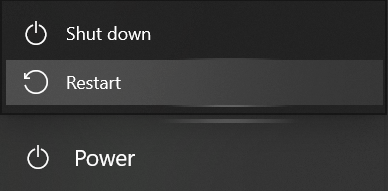
3. Khởi động lại máy tính.
4. Kiểm tra xem máy tính của bạn có kết nối internet hay không. Nhấn Win và đi đến Cài đặt → Mạng & internet → Trạng thái.
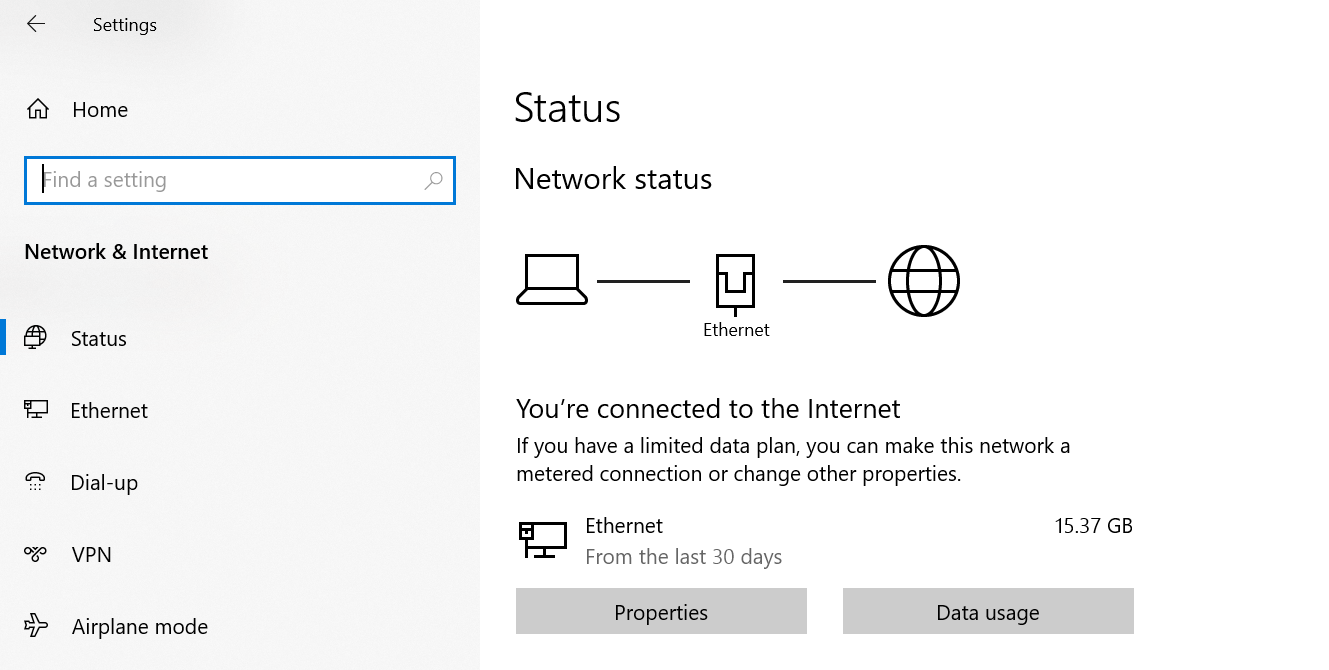
Nếu trạng thái mạng hiển thị "No internet access", hãy chuyển đến Troubleshoot trong cùng cửa sổ.
Mẹo
Mặc dù khởi động lại bộ định tuyến là một khuyến nghị phổ biến, nhưng nó thường giúp ích. Để thiết bị của bạn không cắm điện trong ít nhất 30 giây và sau đó bật lại.
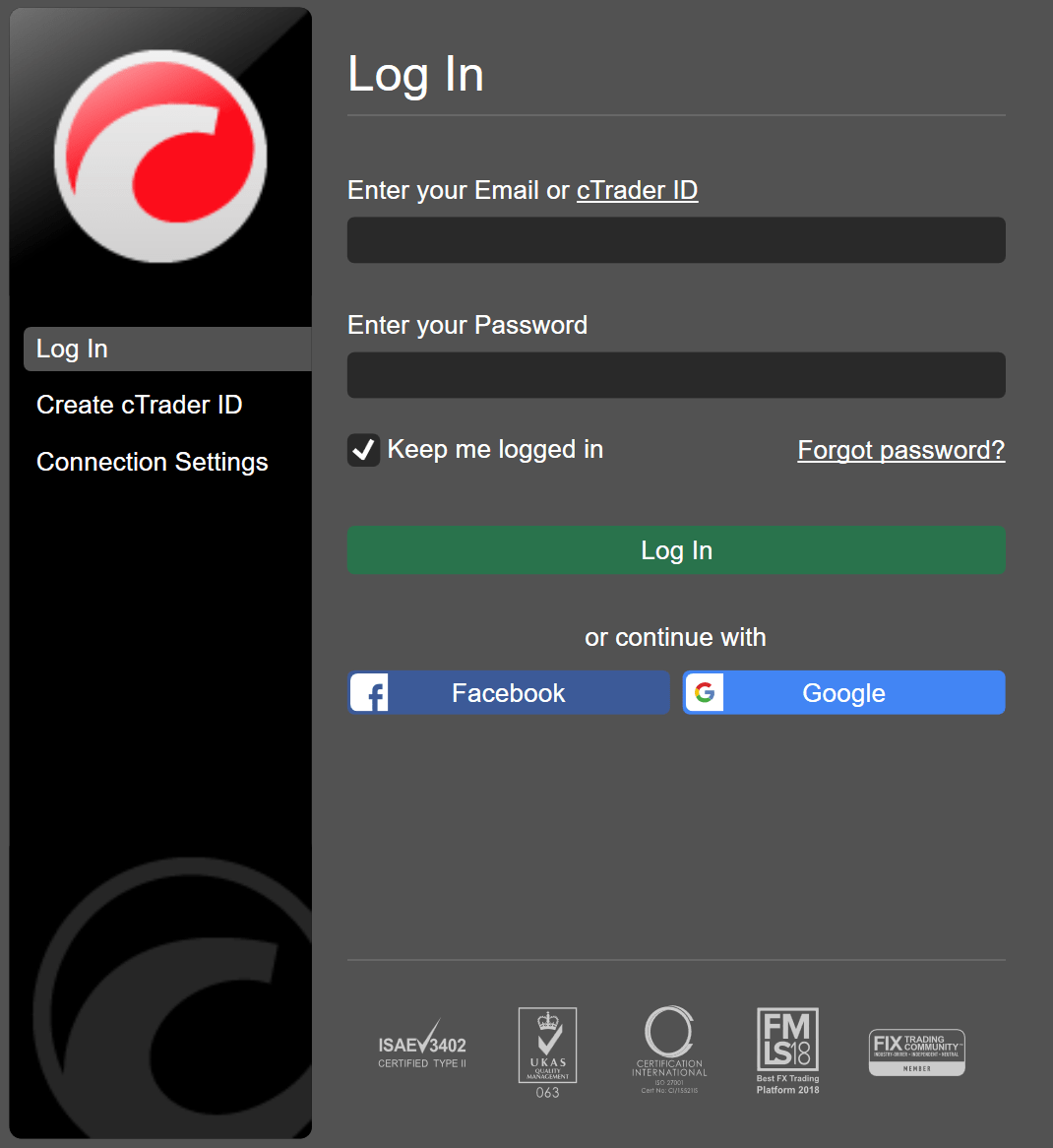
5. Khởi chạy ứng dụng cTrader và thử đăng nhập lại.
Nếu sự cố kết nối vẫn tiếp diễn sau các bước này, vui lòng tiếp tục thực hiện các bước tiếp theo.
6. Nhấn Ctrl+Shift+Alt+T trong cửa sổ đăng nhập cTrader để báo cáo sự cố kỹ thuật của bạn.
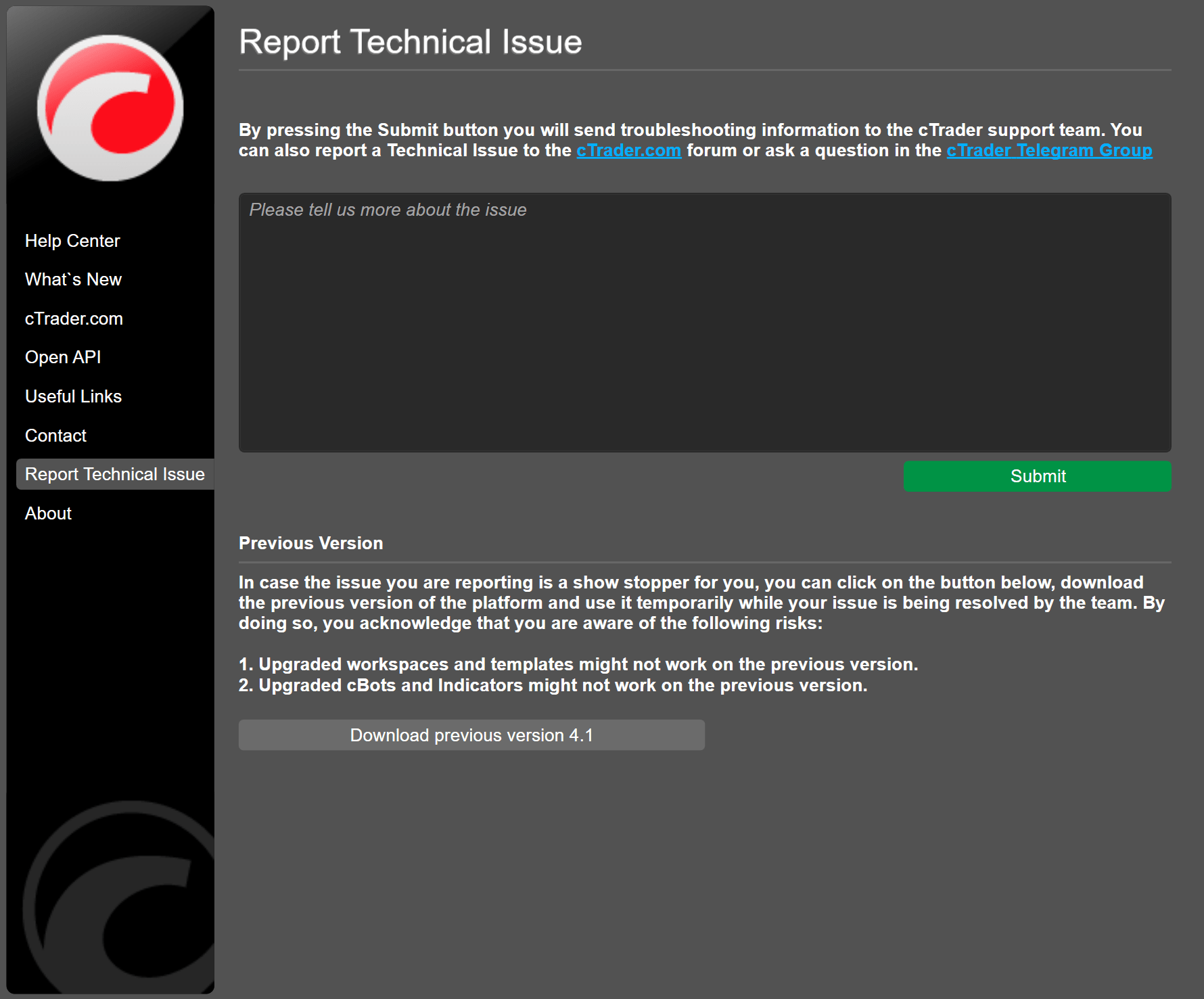
7. Mô tả sự cố của bạn trong trường văn bản. Sao chép nó vào clipboard và lưu lại cho chính bạn.
8. Nhấp Submit để gửi thông tin khắc phục sự cố của bạn đến đội ngũ hỗ trợ cTrader.
9. Viết về sự cố trong cộng đồng cTrader Discord. Sử dụng cùng mô tả vấn đề như trong báo cáo khắc phục sự cố (dán từ clipboard, xem bước 7). Điều quan trọng là hai mô tả phải khớp nhau để giúp đội ngũ hỗ trợ và người dùng khác dễ dàng hiểu rõ vấn đề của bạn hơn.
10. Trong khi đội ngũ hỗ trợ đang xử lý sự cố của bạn, bạn cũng có thể hỏi cộng đồng cTrader trong nhóm Telegram chính thức group hoặc tải xuống phiên bản trước đó của nền tảng để sử dụng tạm thời.