Giao dịch trên biểu đồ
cTrader cho phép bạn tạo lệnh, đặt báo động giá, điều chỉnh các vị thế đang mở, cũng như thiết lập hoặc điều chỉnh các biện pháp bảo vệ cắt lỗ và chốt lời trực tiếp trên biểu đồ.
Giao dịch nhanh 
Để tham gia một giao dịch trong chế độ Giao dịch nhanh trực tiếp từ biểu đồ, hãy di chuột qua các nút Bán hoặc Mua Giao dịch nhanh ở phía trên cùng của biểu đồ. Bộ chọn Khối lượng sẽ tự động xuất hiện giữa chúng.
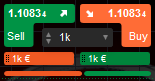
Điều chỉnh khối lượng giao dịch bằng cách nhập giá trị mong muốn hoặc chọn giá trị từ danh sách thả xuống, sau đó nhấp vào nút Mua hoặc Bán (hoặc nhấp đúp, tùy thuộc vào cài đặt Giao dịch nhanh của bạn) để gửi lệnh.
Lệnh sẽ được gửi ngay lập tức và thông báo tương ứng sẽ xuất hiện ở góc trên bên phải nếu thông báo được bật.
Ghi chú
Tùy thuộc vào cài đặt Giao dịch nhanh, cTrader sẽ gửi lệnh hoặc hiển thị menu Tạo lệnh.
Kéo và thả hộp lệnh giới hạn/dừng để mua sang phía bên phải (hoặc hộp lệnh giới hạn/dừng để bán sang phía bên trái) để đặt lệnh giới hạn hoặc lệnh dừng.
Bảng dưới đây cho thấy cách các vị trí lệnh liên quan đến chênh lệch giá:
| Vị trí tương đối so với chênh lệch giá | Loại lệnh |
|---|---|
| Phía dưới và giữa chênh lệch giá | Lệnh giới hạn mua |
| Phía trên chênh lệch giá | Lệnh dừng để mua |
| Phía trên và giữa chênh lệch giá | Lệnh giới hạn bán |
| Phía dưới chênh lệch giá | Lệnh dừng để bán |
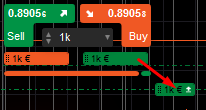
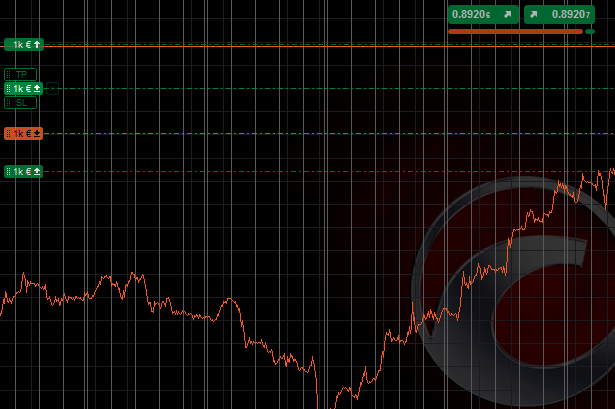
Các lệnh chờ sẽ hiển thị trên biểu đồ ngay tại mức giá mà bạn đã đặt chúng. Bạn có thể kéo và thả chúng để điều chỉnh lệnh trực tiếp trên biểu đồ.
Vui lòng kiểm tra phần Cài đặt ứng dụng để biết thêm chi tiết về cách Giao dịch nhanh hoạt động.
Lệnh 
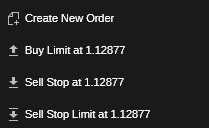
Ngoài ra, để tạo lệnh trực tiếp từ biểu đồ, hãy nhấp chuột phải vào mức giá mong muốn và chọn Đặt lệnh mới để mở menu Lệnh mới. Bạn cũng có thể chọn Lệnh giới hạn bán/mua, Lệnh dừng để bán/mua hoặc Lệnh dừng-giới hạn mua/bán để tạo lệnh tương ứng trực tiếp tại mức giá mong muốn.
Ghi chú
Các đường giá bid và ask di chuyển lên xuống theo từng tick của giá giao ngay hiện tại.
Do đó, tùy thuộc vào nơi bạn tạo lệnh (phía trên giá bid hoặc phía dưới giá ask), cTrader sẽ tự động đề xuất hướng của lệnh: lệnh giới hạn mua, lệnh dừng để bán và lệnh dừng-giới hạn để bán phía dưới giá ask, hoặc lệnh giới hạn bán, lệnh dừng để mua và lệnh dừng-giới hạn để mua phía trên giá bid.
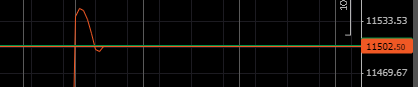
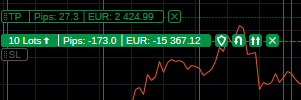
Huy hiệu lệnh mới sẽ xuất hiện trên biểu đồ. Nó chứa số lot đang được giao dịch, số pip, lãi hoặc lỗ ròng hiện tại của vị thế, cũng như các nút quản lý và biện pháp bảo vệ. Di chuột qua huy hiệu lệnh để xem thông tin chi tiết của nó.
Để chỉnh sửa lệnh hoặc biện pháp bảo vệ của bạn:
- Chỉnh sửa lệnh của bạn: Kéo và thả nó dọc theo trục giá hoặc nhấp đúp để mở menu Chỉnh sửa lệnh.
- Chỉnh sửa biện pháp bảo vệ cắt lỗ hoặc chốt lời: Kéo và thả huy hiệu tương ứng phía dưới hoặc phía trên huy hiệu lệnh.

Báo động giá 
Đặt báo động giá trực tiếp từ biểu đồ, hãy nhấp chuột phải vào mức giá mong muốn và chọn báo động giá mong muốn tại giá bid hoặc giá ask.
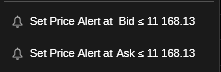
Đường báo động giá sẽ tự động xuất hiện trên biểu đồ. Kéo và thả huy hiệu báo động giá để chỉnh sửa báo động giá, hoặc sử dụng nút x để hủy bỏ nó.

Vị thế 
Khi bạn mở một vị thế, biểu tượng vị thế sẽ hiển thị trên biểu đồ của cặp tiền tệ. Biểu tượng này bao gồm số lot đang giao dịch, pip, lãi hoặc lỗ ròng hiện tại của vị thế, cũng như các nút quản lý và biện pháp bảo vệ. Bạn có thể thấy vị thế được phản ánh trên biểu đồ của mình dưới dạng đường chấm gạch.
Nếu bạn không thấy các vị thế giao dịch hiện tại trên biểu đồ, hãy di chuột qua biểu tượng Tùy chọn hiển thị ở đầu biểu đồ để đảm bảo các lệnh và vị thế đã được chọn.
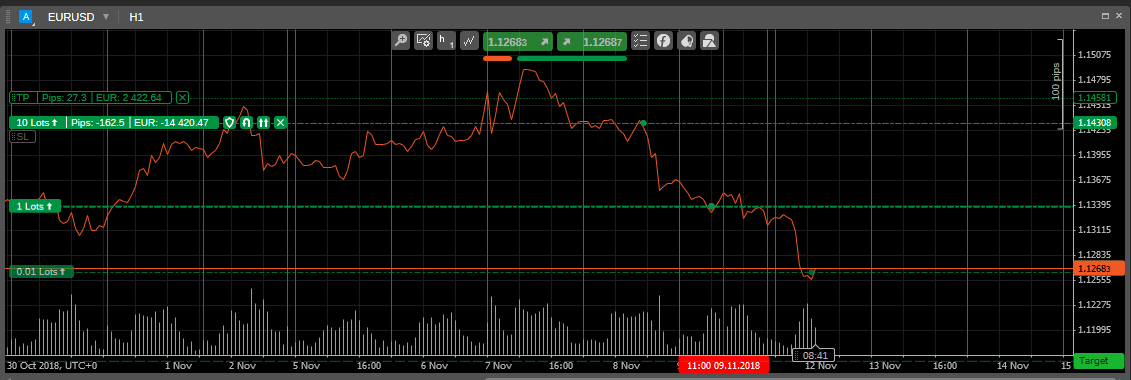
Nhấp đúp vào biểu tượng vị thế trên biểu đồ để mở menu Chỉnh sửa vị thế.
Nhấp và kéo thanh trượt Chốt lời hoặc Cắt lỗ đến mức giá mong muốn để thiết lập hoặc chỉnh sửa các biện pháp bảo vệ cắt lỗ hoặc chốt lời. Các nút Bảo vệ nâng cao, Đảo ngược và Gấp đôi tiêu chuẩn có sẵn bên cạnh phần xem trước vị thế.
Di chuột qua đường vị thế hoặc lệnh hiện tại để làm nổi bật nó và lệnh hoặc vị thế tương ứng trong Màn hình theo dõi giao dịch, cũng như giá mở cửa của nó trên trục giá. Dấu chấm trên đường vị thế cho biết thời điểm lệnh được tạo và bạn có thể nhấp vào nút x bên cạnh vị thế mong muốn để đóng nó.

Lệnh chờ 
Khi tạo một lệnh chờ, nó sẽ được hiển thị trên biểu đồ ký hiệu dưới dạng đường gạch chấm với biểu tượng lệnh tương ứng. Nhấp vào biểu tượng lệnh mong muốn để mở menu Sửa đổi lệnh. Mức cắt lỗ (SL) và chốt lời (TP) được hiển thị trên biểu đồ dưới dạng đường chấm chấm phía trên và dưới đường lệnh.
Cho đến khi giá hiện tại đạt đến mức giá bạn đặt để lệnh chờ được khớp, bạn có thể kéo và thả biểu tượng lệnh để thay đổi giá. Bạn cũng có thể kéo và thả cả hai đường SL và TP bằng cách sử dụng các biểu tượng tương ứng ở bên trái. Nếu bạn muốn hủy một lệnh chờ hoặc xóa SL/TP, hãy nhấp vào nút x bên cạnh biểu tượng tương ứng. Dấu chấm trên đường lệnh cho biết thời điểm lệnh được tạo.
